Sus primeros pasos después de hacer el pedido
Qué sucede después de pagar: los correos que recibe, cómo abrir su servidor, pasar su firewall, iniciar sesión en VICIdial y configurar a su equipo.
Primeros pasos · 4 min de lectura
Su servidor está pagado y en construcción. Esta guía explica lo que sigue: los correos que recibe, cómo abrir su servidor, pasar su firewall, iniciar sesión en VICIdial y configurar a su equipo.
Lo que necesita
- Un servidor que haya pedido. Consulte Pedir su servidor.
- El acceso del propietario de la cuenta. Los miembros del equipo ven menos, según su rol.
Paso 1: Revise su bandeja de entrada
Llegan tres correos mientras se construye su servidor:
- Pedido confirmado, con lo que pidió y un botón Abrir el panel.
- Aprovisionamiento iniciado, con un botón Ver el progreso en vivo que abre la página de su servidor.
- Su servidor está listo. Su asunto es la dirección de su servidor seguida de "está listo". Incluye su dirección de administración, la dirección IP de su servidor, el nombre de usuario de administrador y el enlace que necesitan sus agentes.
Su contraseña nunca se envía por correo. Usted mismo la muestra en el panel (Paso 4). Cada correo que le enviamos también aparece en Registro de correos en la barra lateral.
Paso 2: Abra su servidor
- Inicie sesión en vicifast.com. Llegará a su Panel.
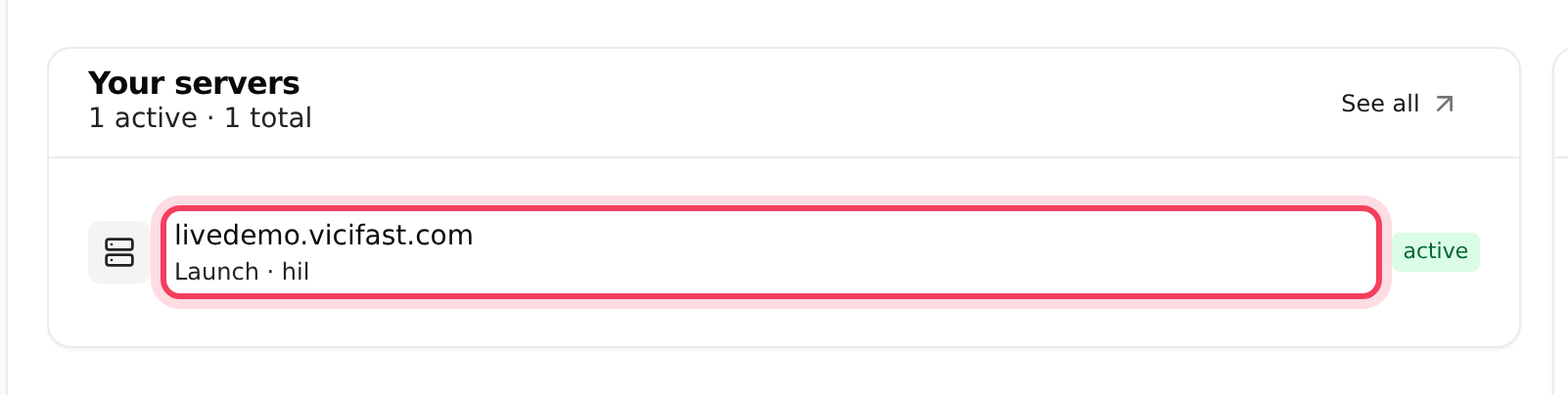
- En la tarjeta Sus servidores, su nuevo servidor muestra su estado: aprovisionando, luego instalando y luego activo.
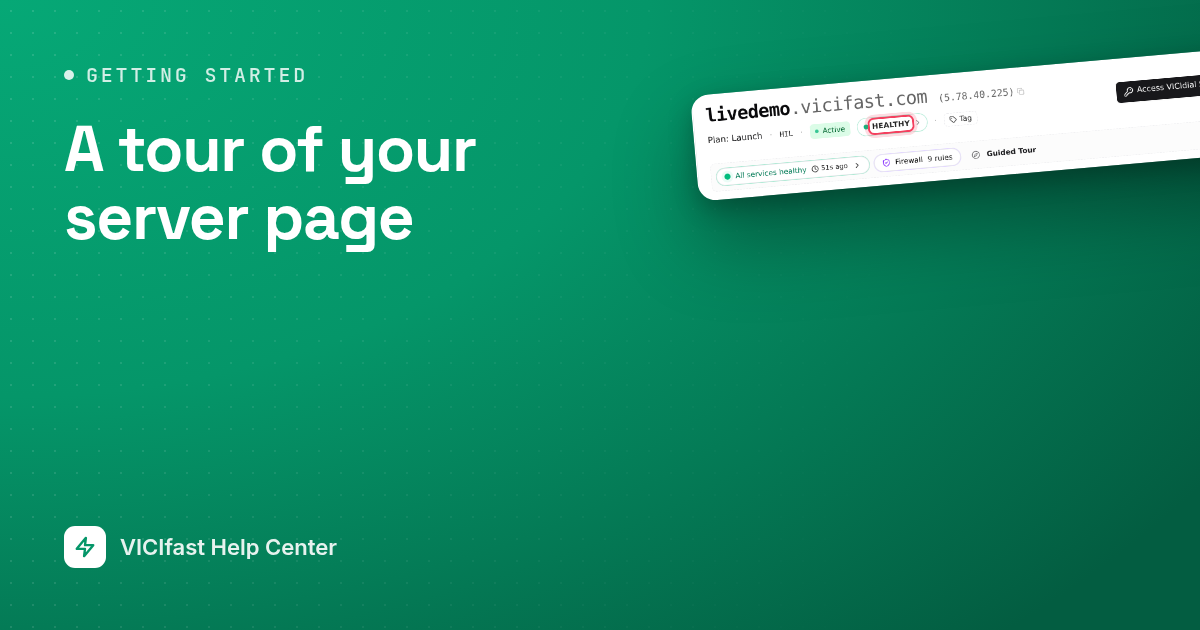
- Haga clic en la dirección de su servidor para abrir su página. También puede hacer clic en Mis servidores en la barra lateral y luego en Administrar en la tarjeta del servidor.
Paso 3: Pase el firewall
Su servidor ignora toda dirección de internet que no haya sido aprobada. Para su propia computadora normalmente no tiene que hacer nada: la primera vez que abre la página del servidor en una sesión del navegador, aprobamos la dirección desde la que se conecta y mostramos un mensaje breve indicando que su IP se agregó a la lista de IP permitidas.
- Si un aviso ámbar dice Su dirección no está aprobada, haga clic en Aprobarme.
- Cuando todo está bien, la línea debajo del nombre de su servidor muestra Acceso OK. Haga clic ahí para abrir la Lista de verificación de acceso al marcador, que también contiene el enlace que necesitan sus agentes.
La aprobación depende de la dirección de internet, no de su cuenta. Si trabaja desde su casa, un café o el hotspot de un teléfono, debe aprobar de nuevo: abra la página del servidor desde ahí y haga clic en Aprobarme si se le pide.
Paso 4: Inicie sesión en VICIdial
- Haga clic en Acceder al servidor VICIdial en la esquina superior derecha de la página del servidor.
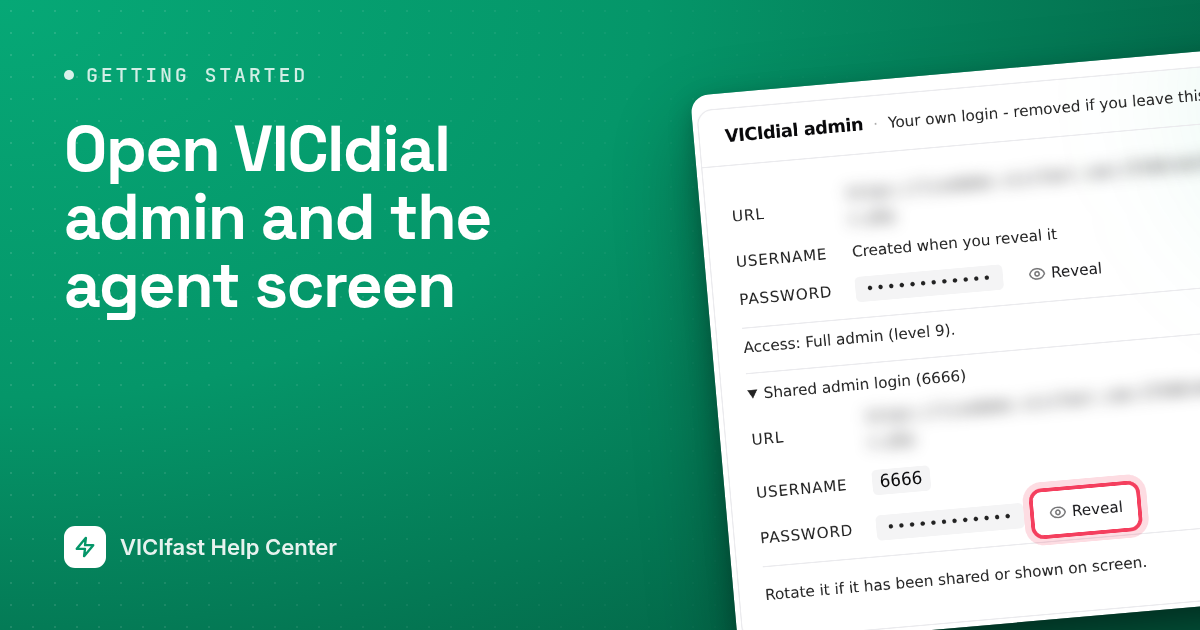
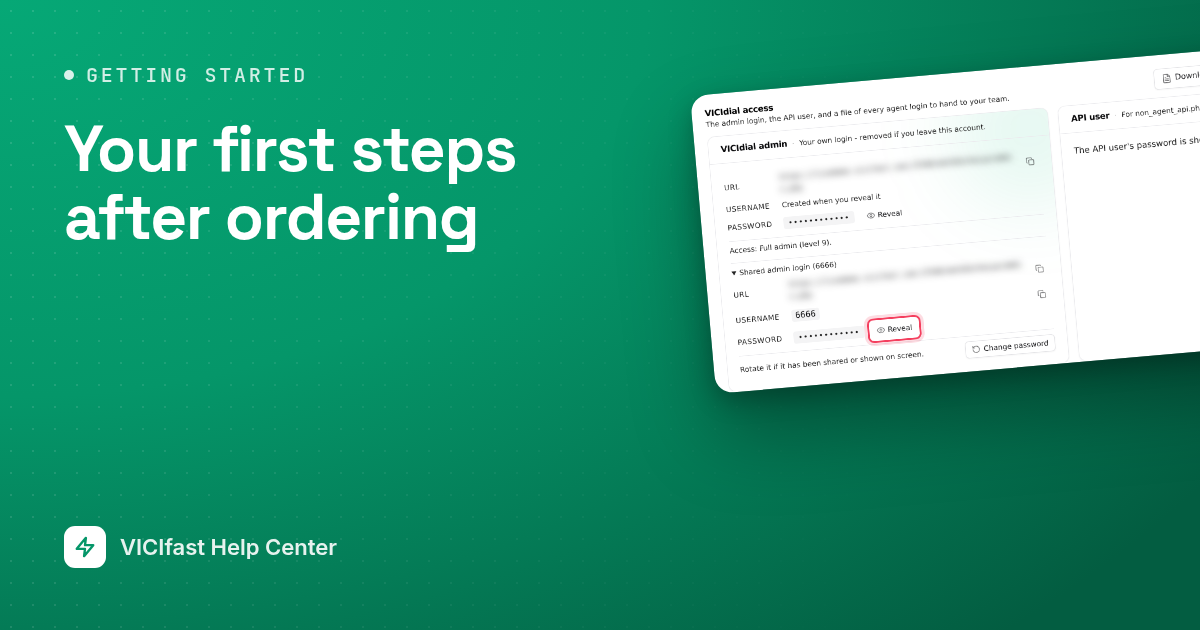
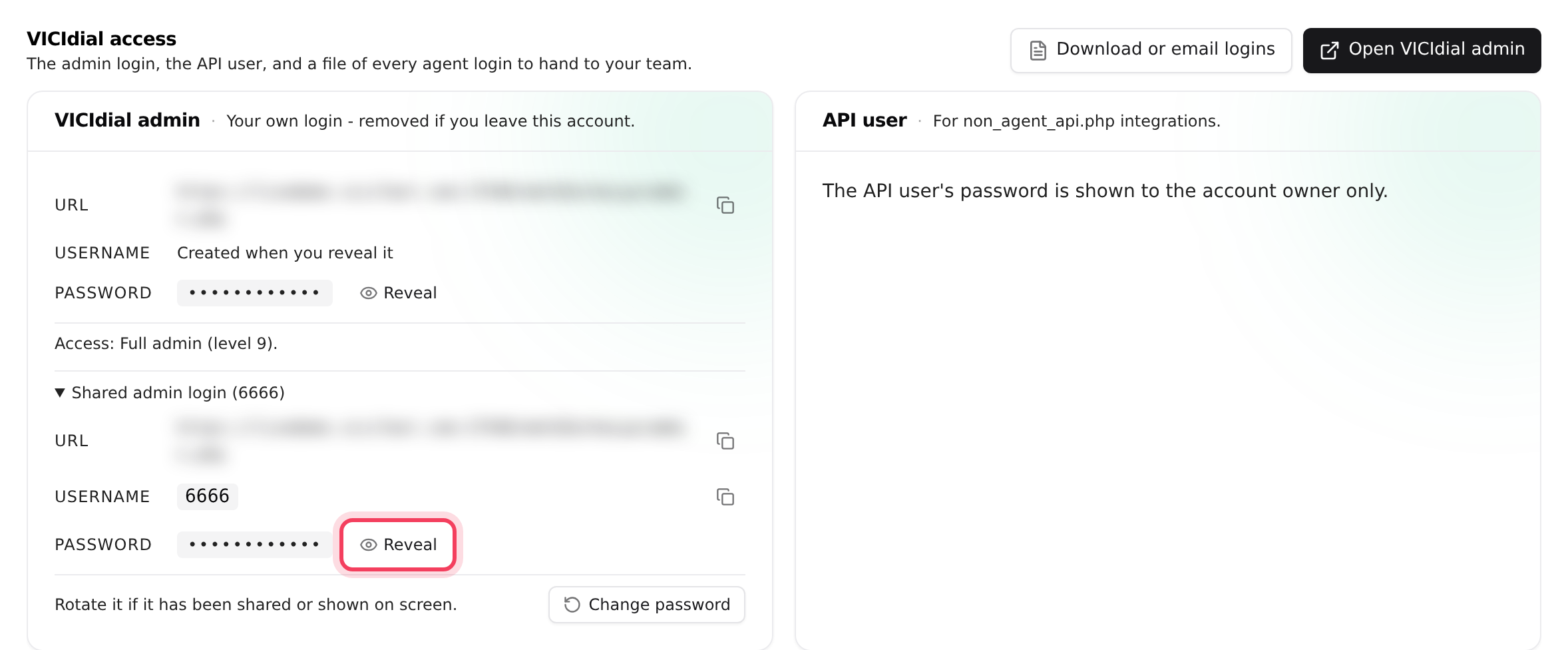
- En la tarjeta Admin de VICIdial, haga clic en Mostrar junto a Contraseña y luego en Copiar. Haga clic en Ocultar cuando termine. Los miembros del equipo ven aquí su propio acceso a VICIdial; los administradores con acceso SSH también encuentran el acceso compartido 6666 en Acceso de administrador compartido (6666).
- Haga clic en Abrir el administrador de VICIdial. Se abre una pestaña nueva y su navegador le pide un nombre de usuario y una contraseña. Escriba 6666 y pegue la contraseña.
Paso 5: Configure a su equipo con el Asistente de configuración
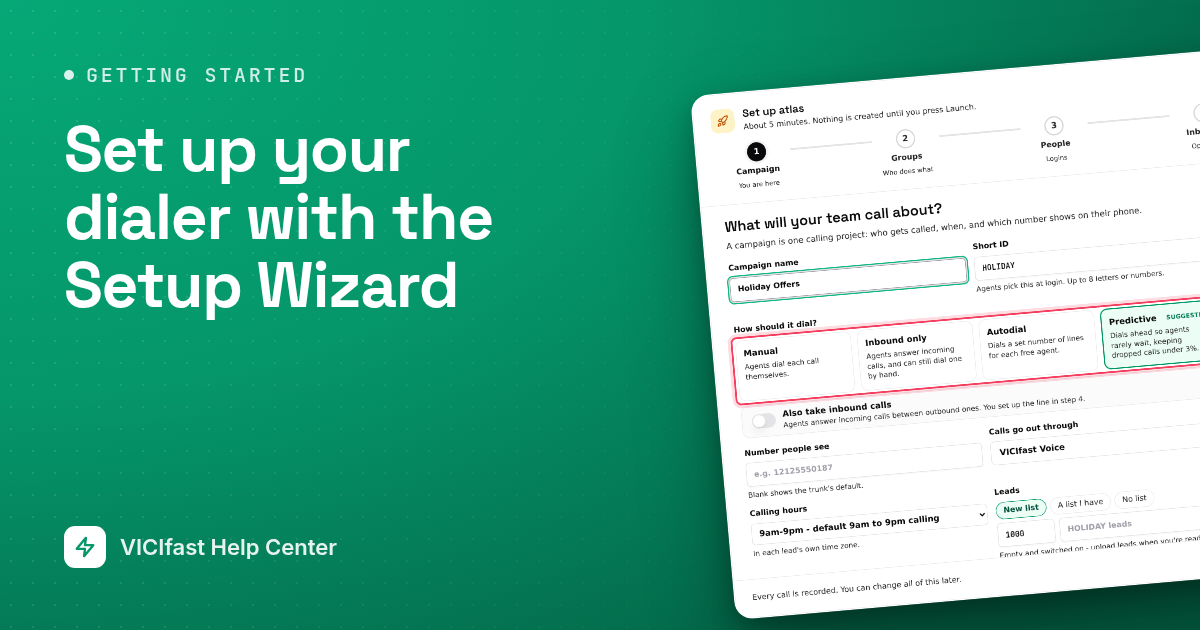
- En un servidor recién creado, primero se ejecuta el recorrido guiado; después, el Asistente de configuración se abre automáticamente una vez, en una página titulada Pongamos a su equipo a llamar.
- Haga clic en Empezar la configuración para crear su primera campaña, sus grupos de usuarios y los accesos de sus agentes. Haga clic en Ahora no para hacerlo más tarde: queda disponible en el botón Asistente de configuración de la barra de herramientas.
La guía completa está en Configurar su marcador con el Asistente de configuración.
Paso 6: Configure su zona horaria
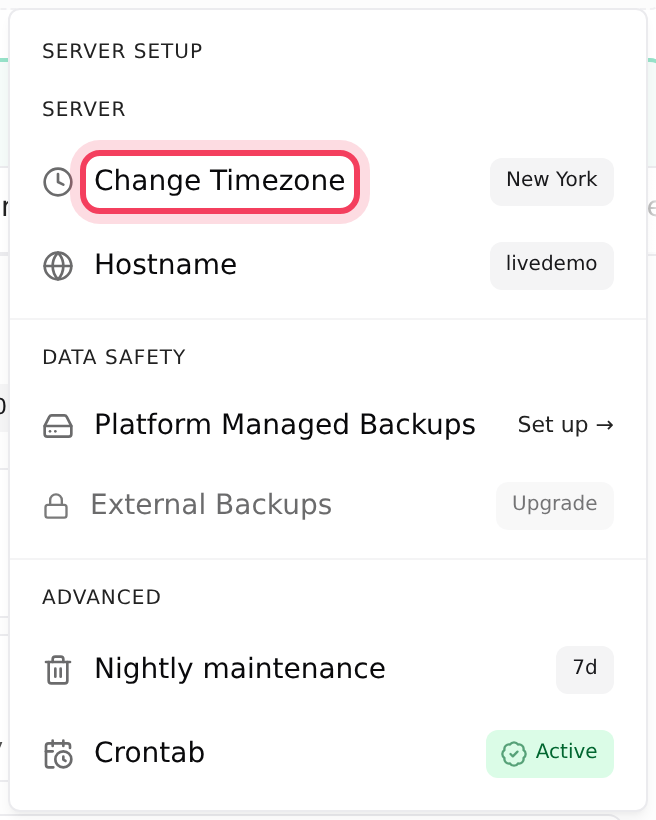
Los servidores nuevos empiezan con la hora del Este de EE. UU. (Nueva York). Si su piso trabaja en otra zona horaria, cámbiela antes de definir los horarios de llamadas y leer los reportes.
- En la barra de herramientas, haga clic en Configuraciones.
- Haga clic en Cambiar zona horaria y elija su zona horaria.
Más información en Cambiar la zona horaria de su servidor.
Paso 7: Complete la lista de configuración
Hasta que su servidor esté completamente configurado, su Panel muestra Termine la configuración con cuatro elementos: Servidor en funcionamiento, Troncal SIP conectada, Leads cargados y Accesos de agentes creados. Haga clic en un elemento pendiente para ir a donde se resuelve.
- Línea telefónica: use VICIfast Voice o conecte su propio carrier.
- Leads: consulte Subir leads.
- Agentes: envíeles su enlace de agente. Consulte Iniciar sesión en la pantalla de agente.
Si algo sale mal
Preguntas frecuentes
- La computadora que usa aún no está aprobada. Abra la página de su servidor desde esa misma computadora y haga clic en Aprobarme si aparece el aviso, o haga clic en el indicador Firewall y use Agregar mi IP.
- Nunca se envía por correo. En la página del servidor, haga clic en Acceder al servidor VICIdial y luego en Mostrar en la tarjeta Admin de VICIdial.
- Su servidor todavía se está construyendo. Espere hasta que el estado indique Activo; la página se recarga sola cuando termina la construcción.
- Inició sesión como un miembro del equipo cuyo rol no tiene acceso a VICIdial (Facturación, Revisor de QA o un rol cuyas pestañas no abren nada en VICIdial). El propietario de la cuenta puede cambiar su rol. Los propietarios, y los administradores con acceso SSH, ven la contraseña de 6666.
- Revise su carpeta de spam y la página Registro de correos en la barra lateral. Todo lo que trae ese correo también está en la página de su servidor.
- Cada agente debe aprobar primero su propia dirección, usando su enlace de agente (Acceso OK y luego Su enlace de agente). Consulte Un agente no puede acceder a la página de inicio de sesión.
› La página de administración de VICIdial se queda cargando y nunca abre.
› No encuentro la contraseña de administrador en mis correos.
› La tarjeta Admin de VICIdial dice Asignado cuando el servidor llega a ACTIVO.
› Veo Su rol no tiene acceso a VICIdial en lugar de la contraseña.
› No recibí el correo de servidor listo.
› Mis agentes no pueden abrir la página de inicio de sesión.
Artículos relacionados
- Pedir su servidor
- Un recorrido por la página de su servidor
- Configurar su marcador con el Asistente de configuración
- Abrir el administrador de VICIdial y la pantalla de agente
- Su firewall: quién puede acceder a su marcador
- Cambiar la zona horaria de su servidor
- Un agente no puede acceder a la página de inicio de sesión
- Hacer su primera llamada saliente