Recorrido por la página de su servidor
La página de su servidor de arriba abajo: el encabezado, la barra de herramientas, Estado del servidor, los accesos a VICIdial y las pestañas donde ocurre el trabajo diario.
Primeros pasos · 6 min de lectura
La página de su servidor es donde usted administra un servidor VICIdial: su estado, su firewall, sus accesos y todo el trabajo diario del marcador. Este recorrido muestra la página de arriba abajo para que siempre sepa dónde hacer clic.
Para abrirla, haga clic en Mis servidores en la barra lateral y luego en Administrar en la tarjeta de su servidor.
El encabezado
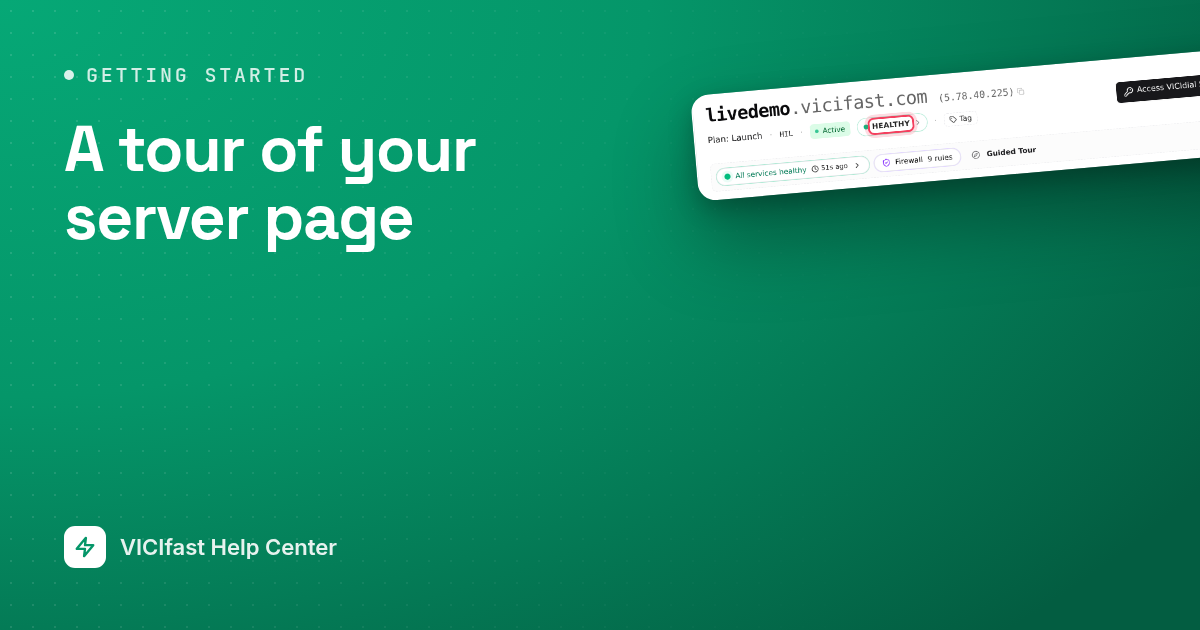
La primera línea es la dirección de su servidor, con su dirección IP al lado (haga clic en la IP para copiarla). Debajo aparece una línea de datos:
- Plan: el plan de este servidor.
- El código de región, por ejemplo ASH.
- El estado, por ejemplo Activo.
- La etiqueta de estado: SALUDABLE, DEGRADADO, INACCESIBLE o DESCONOCIDO. Haga clic en ella para abrir Estado del servidor.
- Acceso OK (solo el propietario de la cuenta): su dirección está aprobada y sus agentes no tienen el acceso bloqueado. Haga clic para ver la Lista de verificación de acceso al marcador y su enlace de agentes. Si dice Agentes bloqueados, existen accesos de agentes, pero ningún agente ha aprobado su dirección todavía.
A la derecha:
- Acceder al servidor VICIdial abre sus accesos a VICIdial (más detalles abajo).
- Acceso SSH es para usuarios técnicos, con Conectar a la consola (una consola root en su navegador), Administrar claves SSH y Reproducir sesiones SSH. Consulte Acceso root a su servidor: consola y claves SSH.
- Reinicio reinicia el servidor después de que usted lo confirma.
- El menú ⋮ (solo el propietario de la cuenta) contiene Cambiar / mejorar plan, Administrar complementos y Cancelar suscripción, y en Recuperación, Reinicio forzado y Restablecimiento de fábrica.

La barra de herramientas
La barra punteada debajo del encabezado tiene dos mitades. A la izquierda:
- La etiqueta de servicios: Todos los servicios funcionan, o cuántos servicios están activos, con el tiempo transcurrido desde el último reporte del servidor. Haga clic en ella para abrir Estado del servidor.
- La etiqueta Firewall: cuántas reglas de firewall tiene y cuántas direcciones de agentes están aprobadas. Haga clic en ella para administrar quién puede acceder a su servidor. Si se pone ámbar y dice que ningún agente puede acceder al marcador, sus agentes todavía deben aprobarse a sí mismos.
- Recorrido guiado le muestra esta página parte por parte.
A la derecha:
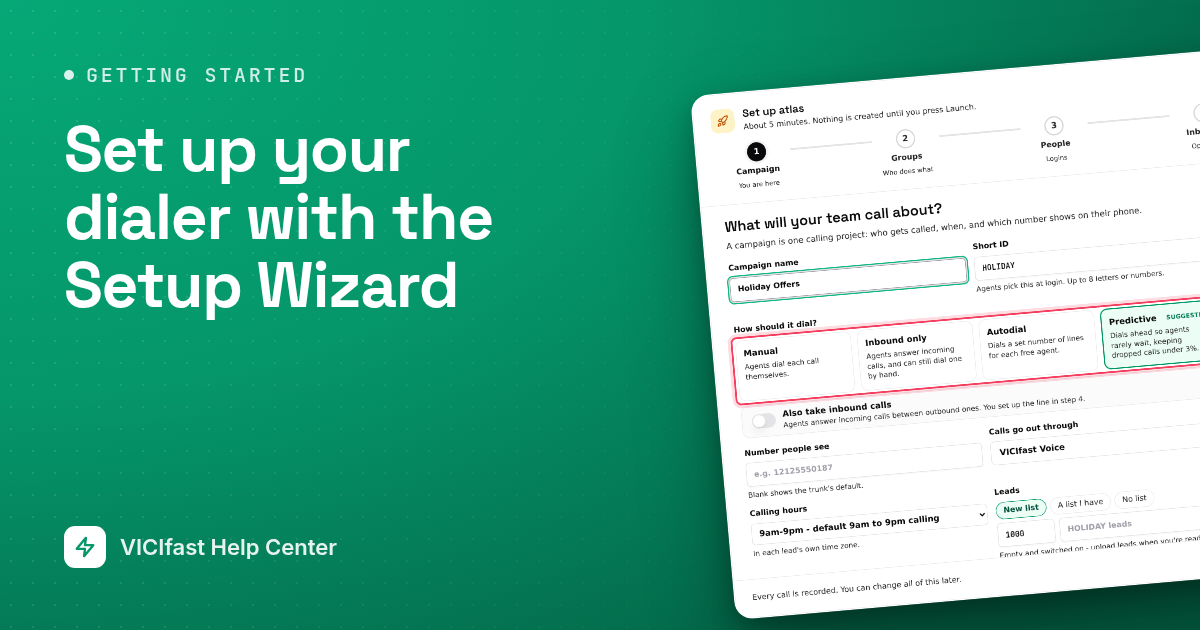
- Asistente de configuración (propietario de la cuenta): crea una campaña, grupos y accesos de una sola vez. Consulte la guía del Asistente de configuración.
- Migrar desde ViciBox (propietario de la cuenta): traslada un servidor VICIdial existente a este. Consulte Migrar desde ViciBox.
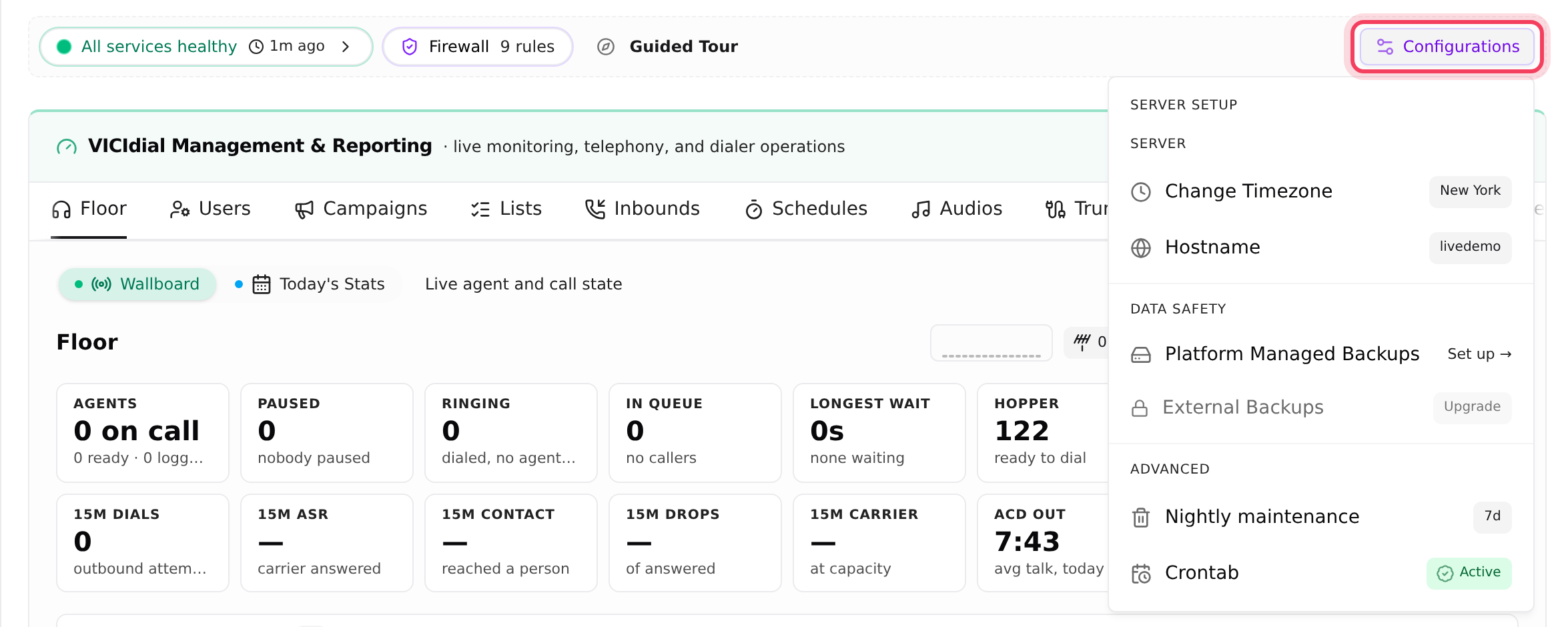
- Configuraciones: Cambiar zona horaria, Nombre de host, Copias de seguridad administradas, Copias de seguridad externas, Mantenimiento nocturno, Modo de privacidad de agentes y Crontab. Cada fila dice Activo o Configurar →, o muestra un candado y Mejorar plan cuando su plan no lo incluye.
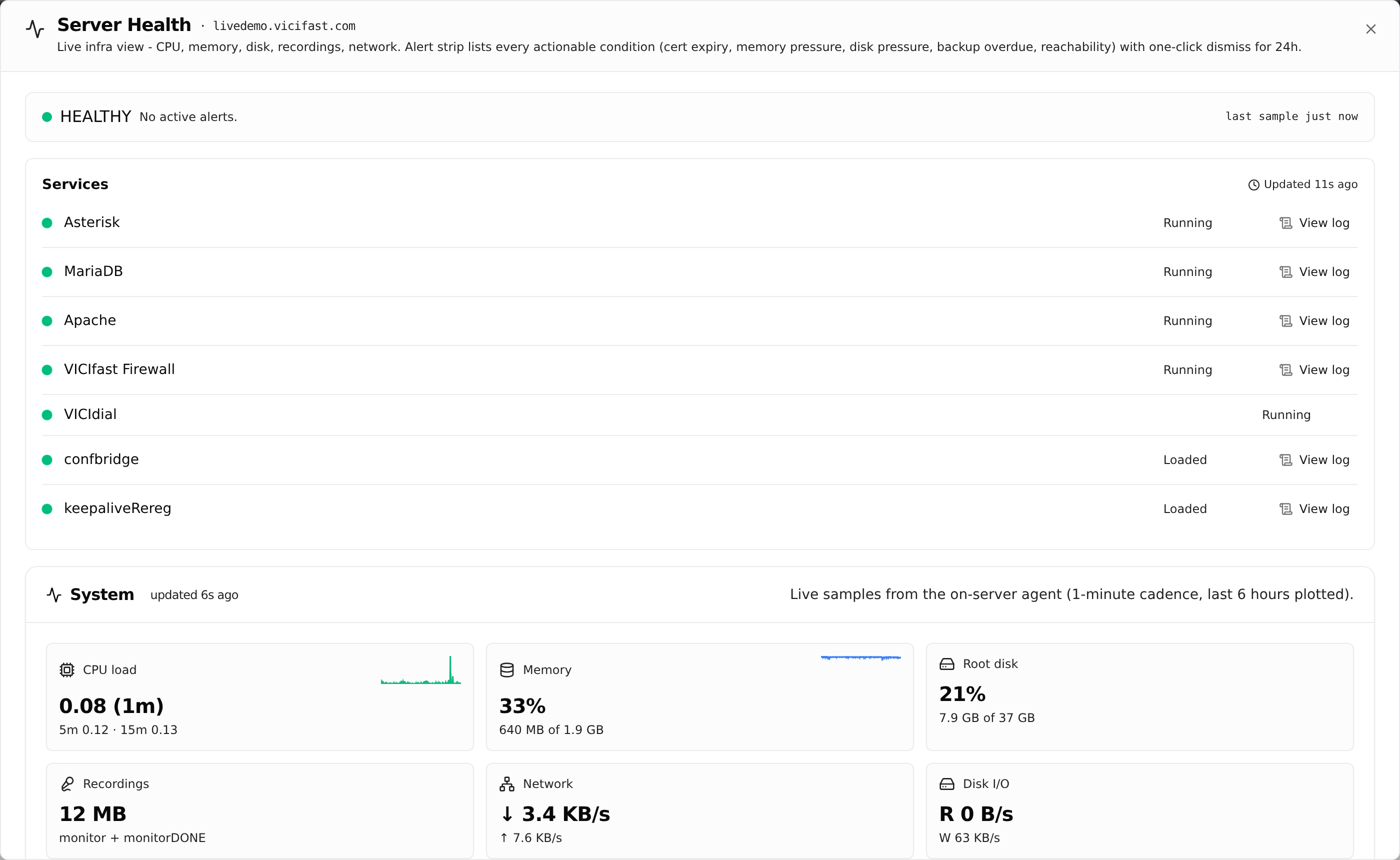
Estado del servidor
Haga clic en la etiqueta de salud o en la de servicios para abrir Estado del servidor. Muestra el estado actual, las alertas (un certificado a punto de vencer, poca memoria o poco disco, una copia de seguridad atrasada, el servidor inaccesible) y gráficos de CPU, memoria, disco, grabaciones y red. Si su rol lo permite, la lista de servicios le permite leer el registro de cada servicio y reiniciarlo.
Las alertas más graves también aparecen como una franja en la propia página del servidor, para que las vea sin abrir nada.
Acceso a VICIdial
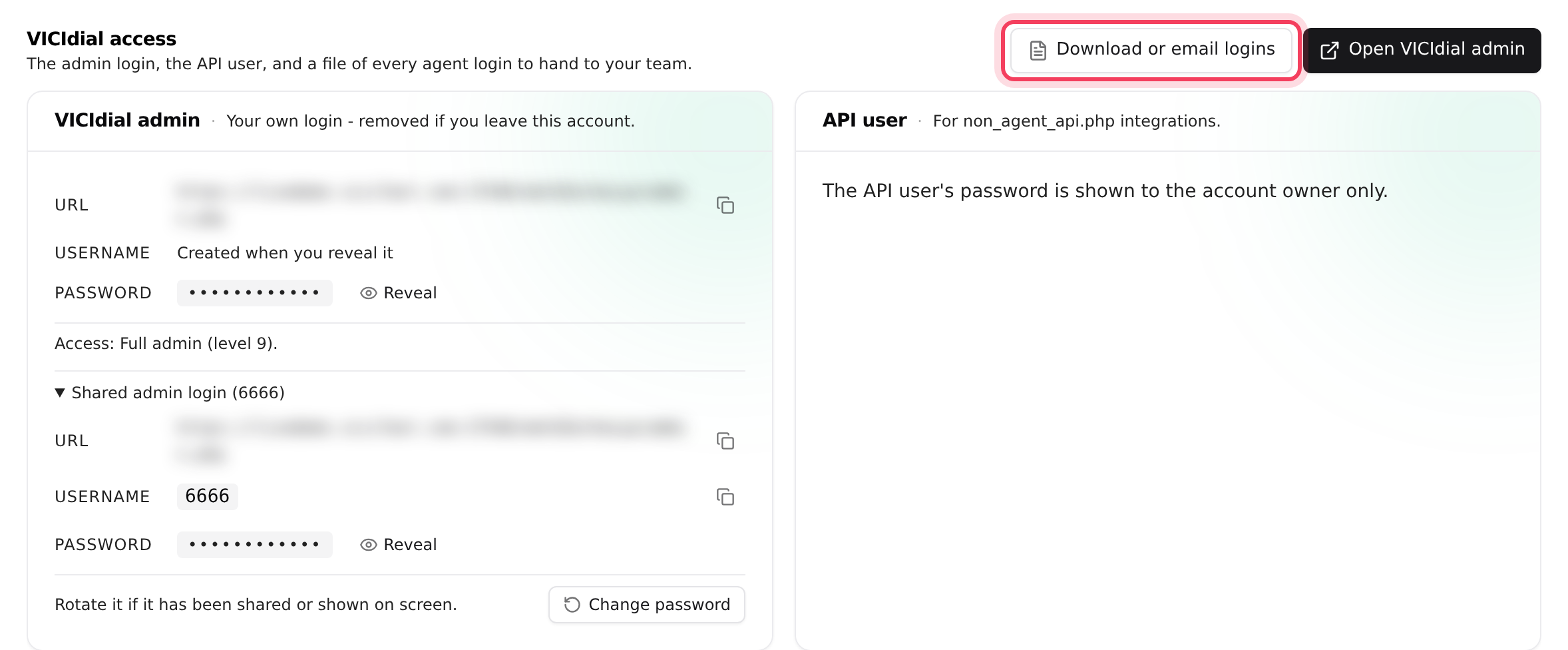
Haga clic en Acceder al servidor VICIdial para abrir el panel Acceso a VICIdial. Su navegador recuerda si lo dejó abierto.
- Abrir el administrador de VICIdial abre las pantallas de administración propias de VICIdial en una pestaña nueva.
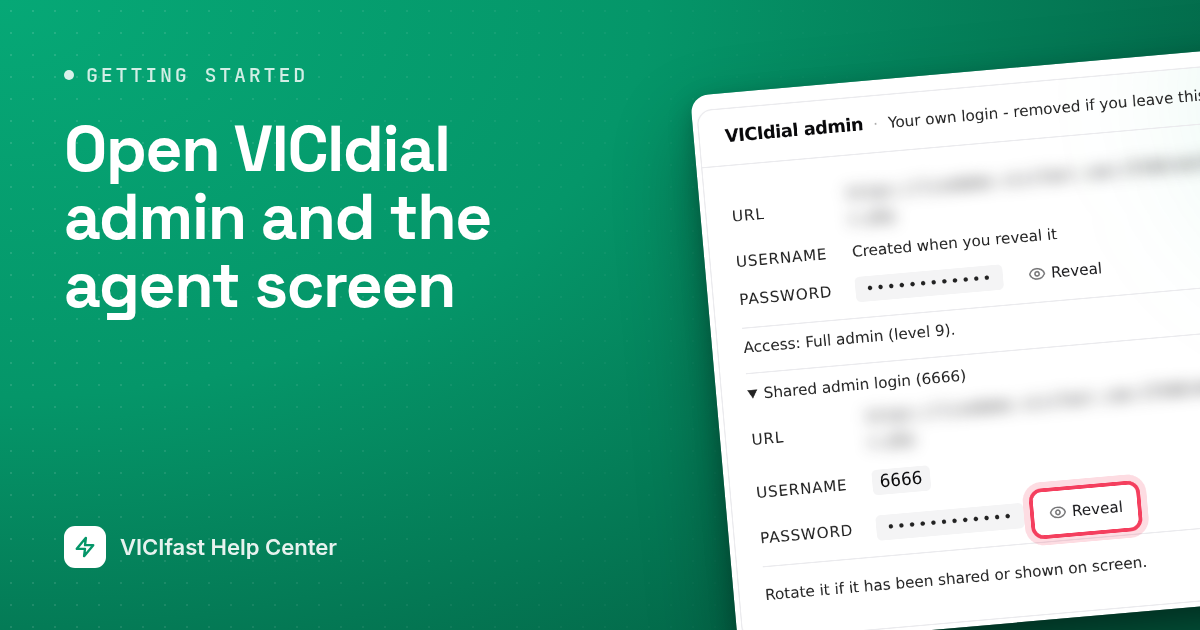
- La tarjeta Admin de VICIdial contiene la dirección de administración, el nombre de usuario 6666 y la contraseña detrás de Mostrar. Cambiar contraseña le asigna una nueva. Los miembros del equipo ven aquí su propio acceso a VICIdial; los Admins con acceso SSH también encuentran el acceso compartido 6666 en Acceso de administrador compartido (6666).
- La tarjeta Usuario de la API es para software que se conecta a VICIdial, no para personas.
- Descargar o enviar accesos le da un solo archivo con el acceso de cada agente para entregarlo a su equipo.
Más información en Abrir el administrador de VICIdial y la pantalla del agente.
Las pestañas
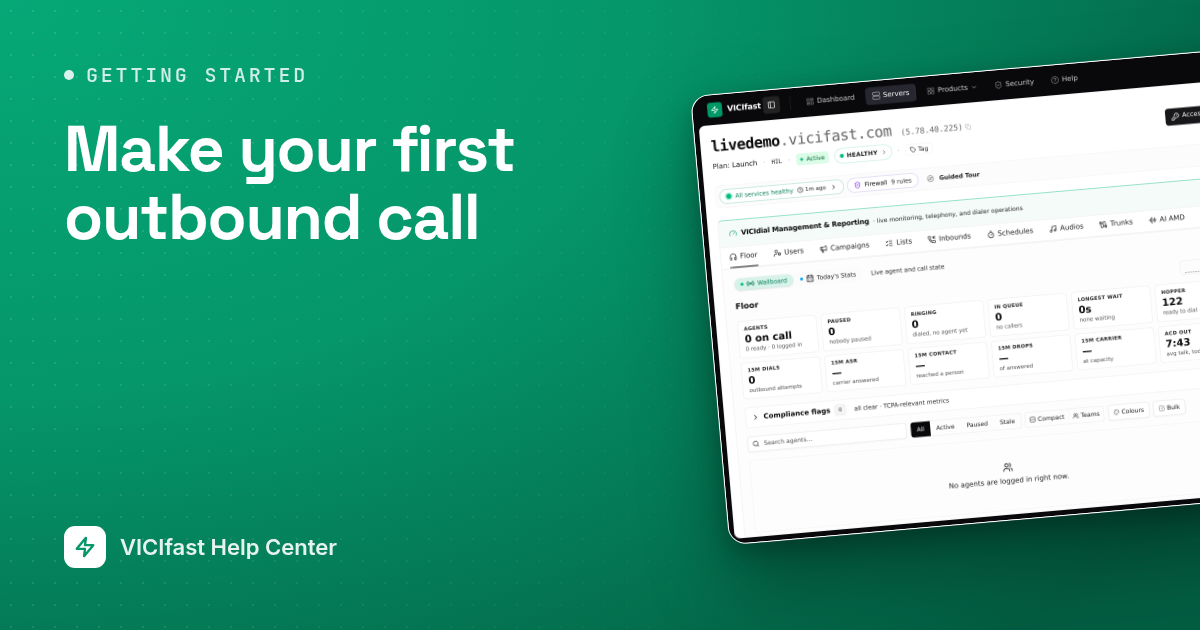
Debajo está Gestión y reportes de VICIdial, donde ocurre el trabajo diario. Siempre se abre en Piso.
- Piso: quién está en llamada, listo o en pausa en este momento (Tablero en vivo), y los totales de hoy (Estadísticas de hoy). Consulte Piso.
- Usuarios: accesos de agentes (Usuarios) y Grupos de usuarios.
- Campañas: sus campañas, además de Tipificaciones, Scripts y filtros y Soundboards.
- Listas: sus Listas de leads, los Leads que contienen y las Importaciones anteriores.
- Entrantes: números telefónicos (DID), colas para llamadas entrantes (In-groups), Call Menus, Filter Phone Groups y CID Groups.
- Horarios: Call Times, Feriados y Turnos.
- Audios: grabaciones que reproducen sus campañas, subidas o creadas a partir de texto.
- Troncales: sus líneas telefónicas, con Enviar llamada de prueba y rutas de respaldo.
- AMD con IA: detección de contestadora, en los servidores donde se ofrece.
- App móvil: configuración de VICIfast Phone, la app gratuita para Android.
- Reportes: reportes, exportaciones y grabaciones de llamadas. Con Managed Floor Enterprise, una pestaña QA contiene AI Quality Auditor.
- Registros: cambios realizados en este servidor, conservados durante 7 días.
Atajos: presione la tecla de letra de una pestaña para ir a ella (K para Troncales, G para Registros), o ? para ver todos los atajos. El botón Pantalla completa (Shift + F) ocupa toda la pantalla, útil para una pantalla de pared.

Por qué su página puede verse diferente
- Los miembros del equipo solo ven los botones y pestañas que su rol permite, por lo que su página puede verse más vacía que la del propietario. Es normal.
- Mientras un servidor todavía se está creando, la página muestra la tarjeta de progreso, y cada pestaña indica que aparecerá cuando el servidor llegue a ACTIVO.
- Cuando hay una cancelación programada, Asistente de configuración y Migrar desde ViciBox se ocultan.
Si algo sale mal
Preguntas frecuentes
- Ambos son solo para el propietario de la cuenta. El Asistente de configuración también se oculta mientras hay una cancelación programada.
- El servidor dejó de reportarse. Abra Estado del servidor para ver la última lectura y las alertas. Si sigue así, es posible que el servidor esté caído: pruebe con Reinicio o escriba a soporte por chat.
- Existen accesos de agentes, pero ningún agente ha aprobado su dirección. Haga clic en Acceso OK (o Agentes bloqueados), copie Su enlace de agentes y envíelo a sus agentes.
- Esa función no está incluida en su plan. Al hacer clic se abre la página de precios. Consulte Cambiar su plan o complementos.
- El servidor todavía se está creando o no está en funcionamiento. Espere a que el estado diga Activo.
- Las llamadas de esa campaña no tienen una línea telefónica que funcione para salir. Corrija la línea en la pestaña Troncales o elija una troncal que funcione desde el aviso. Consulte Mi campaña no está marcando.
› No veo el Asistente de configuración ni el menú ⋮.
› La etiqueta de servicios dice Estado del servicio desconocido, o que no hay datos desde hace un rato.
› La etiqueta Firewall está en ámbar y dice que ningún agente puede acceder al marcador.
› Una fila de Configuraciones muestra un candado y Mejorar plan.
› Las pestañas indican que aparecerán cuando el servidor llegue a ACTIVO.
› Un aviso rojo dice que una campaña está marcando sin salida.
Artículos relacionados
- Sus primeros pasos después de comprar
- Abrir el administrador de VICIdial y la pantalla del agente
- Su firewall: quién puede acceder a su marcador
- Vea a sus agentes en vivo en el Piso
- Configure su marcador con el Asistente de configuración
- Cambiar la zona horaria de su servidor
- Cambiar su plan o complementos
- Mi campaña no está marcando