Configurar su marcador con el Asistente de configuración
El Asistente de configuración crea una campaña, grupos de usuarios, un acceso y un teléfono en el navegador para cada persona, y una línea entrante opcional, todo de una sola vez.
Primeros pasos · 6 min de lectura
El Asistente de configuración crea lo básico de un centro de llamadas de una sola vez: una campaña, grupos de usuarios, un acceso y un teléfono en el navegador para cada persona y, si lo desea, una cola para llamadas entrantes con un número de teléfono que suena en ella. Úselo justo después de que su servidor esté en línea, o cada vez que inicie un equipo nuevo.
Lo que necesita
- Usted es el propietario de la cuenta. Solo el propietario puede ejecutar el asistente.
- El estado de su servidor es Activo, sin ninguna cancelación programada.
- Una línea telefónica (troncal) en el servidor, para que la campaña tenga por dónde llamar. Puede ejecutar el asistente sin una, pero una campaña que marca automáticamente queda desactivada hasta que elija una línea.
- Opcional: un número de teléfono en el servidor, si desea que suene una línea entrante.
Paso 1: Abrir el asistente
- En la página de su servidor, haga clic en Asistente de configuración en la barra de herramientas.
- En un servidor recién creado se abre solo una vez, en Pongamos a su equipo a llamar. Haga clic en Empezar la configuración.
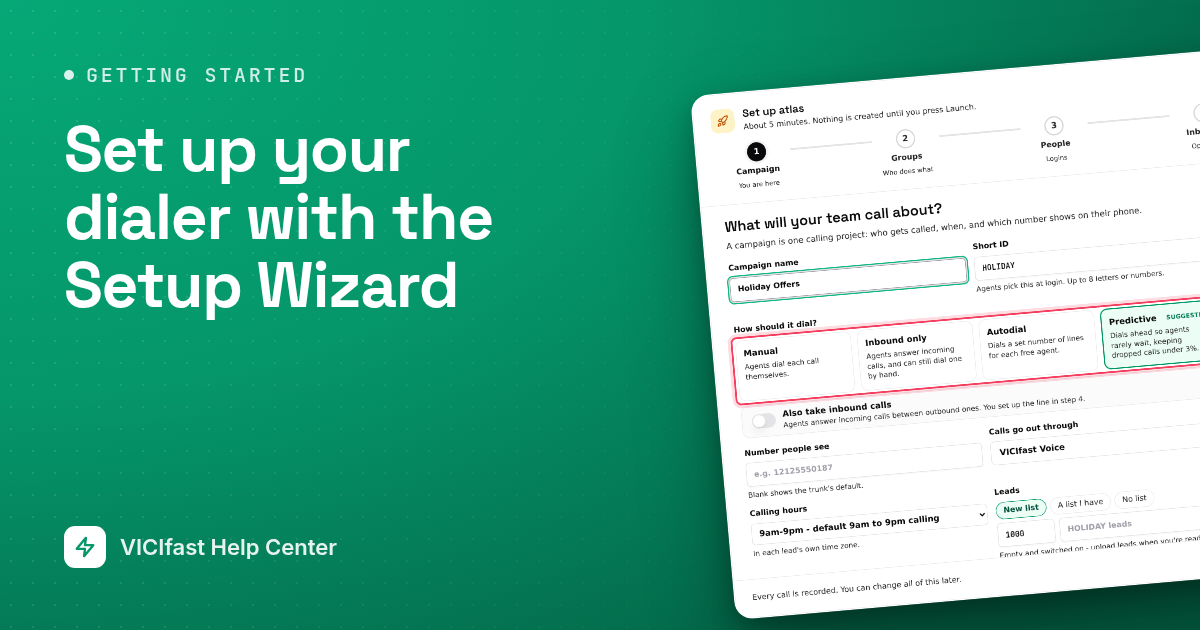
- En la parte superior verá los pasos Campaña, Grupos, Personas, Entrante y Lanzar. A la derecha, Su centro de llamadas se va completando a medida que avanza.
No se crea nada hasta que presione Lanzar al final, así que puede explorar con tranquilidad.

Paso 2: Describir su campaña
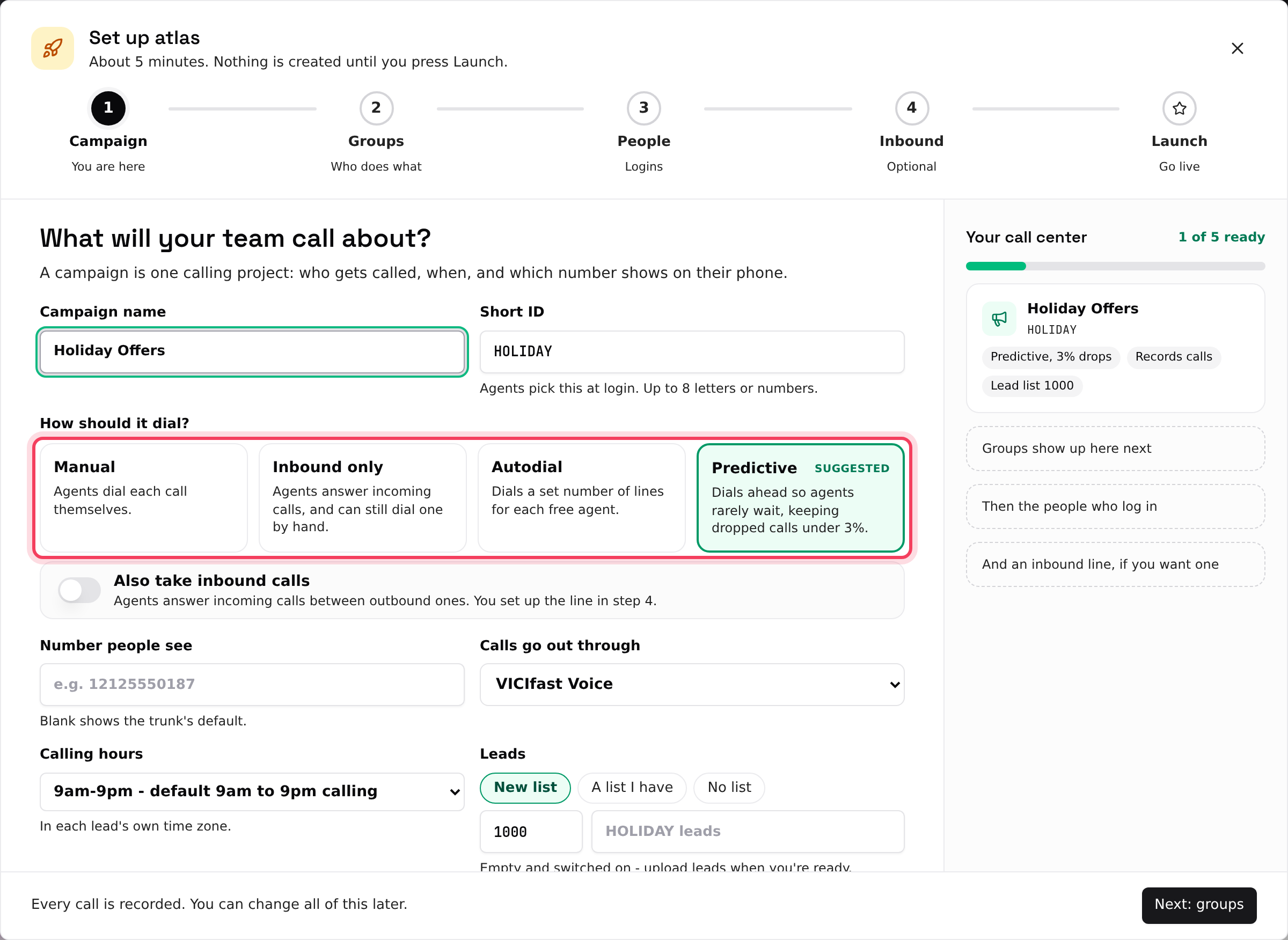
La primera pantalla pregunta ¿Sobre qué llamará su equipo? Una campaña es un proyecto de llamadas: a quién se llama, cuándo y qué número aparece en su teléfono.
- Escriba un Nombre de la campaña, por ejemplo Holiday Offers. El ID corto se completa solo (HOLIDAY). Los agentes eligen este ID al iniciar sesión.
- En ¿Cómo debe marcar?, elija Manual, Solo entrantes, Marcación automática o Predictivo (marcado como Sugerido: marca por adelantado para que los agentes casi nunca esperen, manteniendo las llamadas abandonadas por debajo del 3%).
- Active Recibir también llamadas entrantes si los agentes deben contestar llamadas entrantes entre las salientes.
- En Número que ven las personas, escriba el identificador de llamadas. Si lo deja en blanco, se usa el predeterminado de la línea telefónica. Rotar números de un grupo de CID usa en su lugar un conjunto de números, si tiene uno.
- En Las llamadas salen por, elija su línea telefónica y elija el Horario de llamadas (por ejemplo, de 9am a 9pm, en la zona horaria de cada lead).
- En Leads, elija Lista nueva (vacía y activada), Una lista que ya tengo (mueve esa lista aquí, con todos sus leads) o Sin lista.
- Haga clic en Siguiente: grupos.
Paso 3: Configurar sus grupos
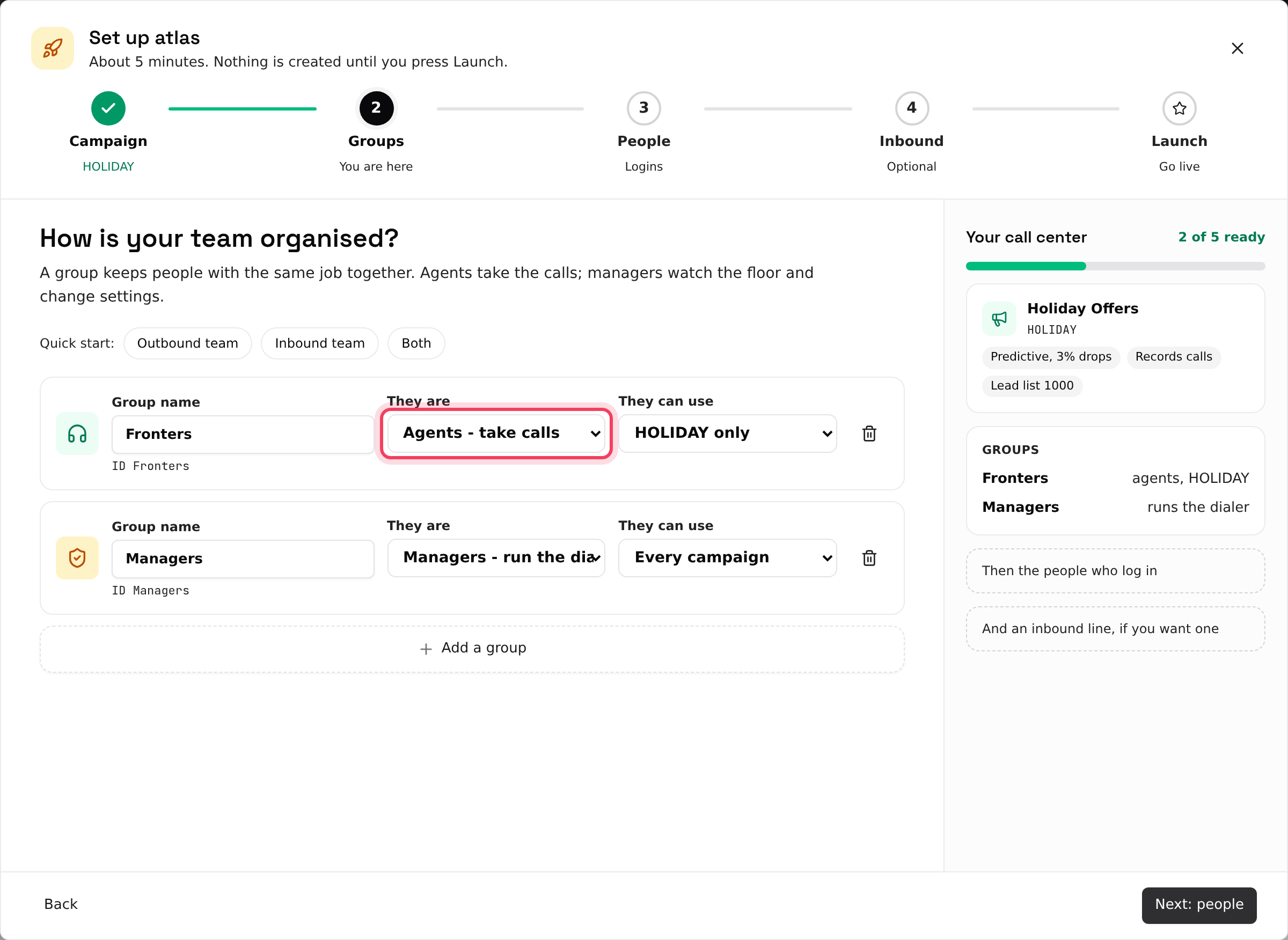
¿Cómo está organizado su equipo? Un grupo reúne a las personas que hacen el mismo trabajo.
- Use un botón de Inicio rápido: Equipo de salientes, Equipo de entrantes o Ambas. O edite los grupos que aparecen.
- Para cada grupo, defina el Nombre del grupo, qué Son (Agentes: atienden llamadas, Supervisores: ven reportes o Gerentes: manejan el marcador) y qué Pueden usar (solo esta campaña, o Todas las campañas).
- Haga clic en Agregar un grupo para crear más, o en el ícono de papelera para quitar uno.
- Haga clic en Siguiente: personas.
Paso 4: Agregar a su personal
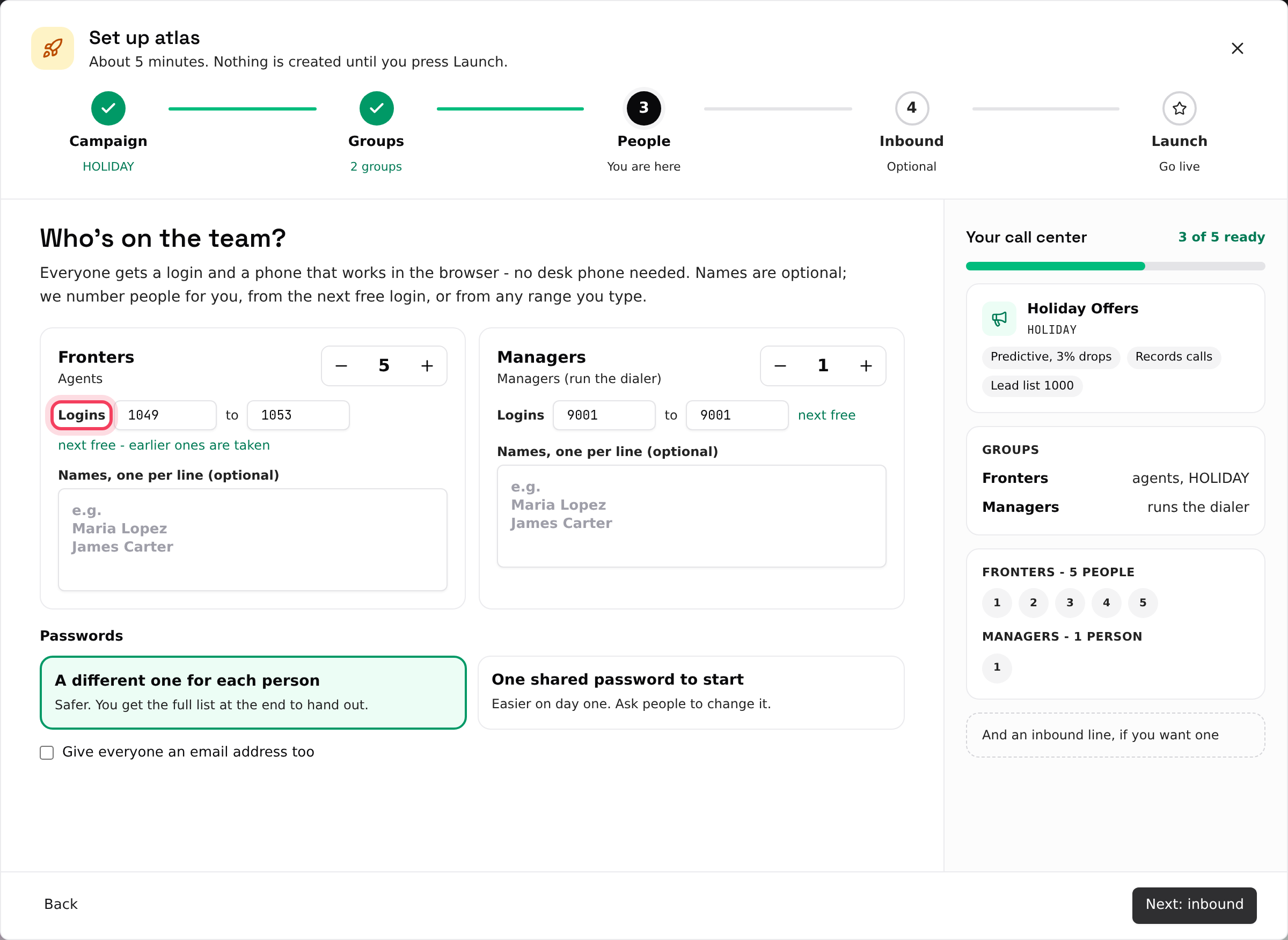
¿Quiénes forman el equipo? Cada persona recibe un acceso y un teléfono que funciona en el navegador.
- Use los botones de menos y más para definir cuántas personas hay en cada grupo (hasta 200 accesos por ejecución).
- En Accesos, el asistente elige los siguientes números libres (siguiente libre). Para usar su propio rango, escriba el primer y el último acceso. Si algunos ya están ocupados, haga clic en Siguiente libre desde ….
- Si lo desea, escriba Nombres, uno por línea (opcional). Las personas sin nombre se numeran.
- En Contraseñas, elija Una distinta para cada persona o Una contraseña compartida para empezar (al menos 8 letras y números).
- Para asignar un correo a cada acceso, marque Dar también un correo a cada persona y defina el Patrón de correo, por ejemplo {user}@yourcompany.com.
- Haga clic en Siguiente: entrantes.
Paso 5: Agregar una línea entrante (opcional)
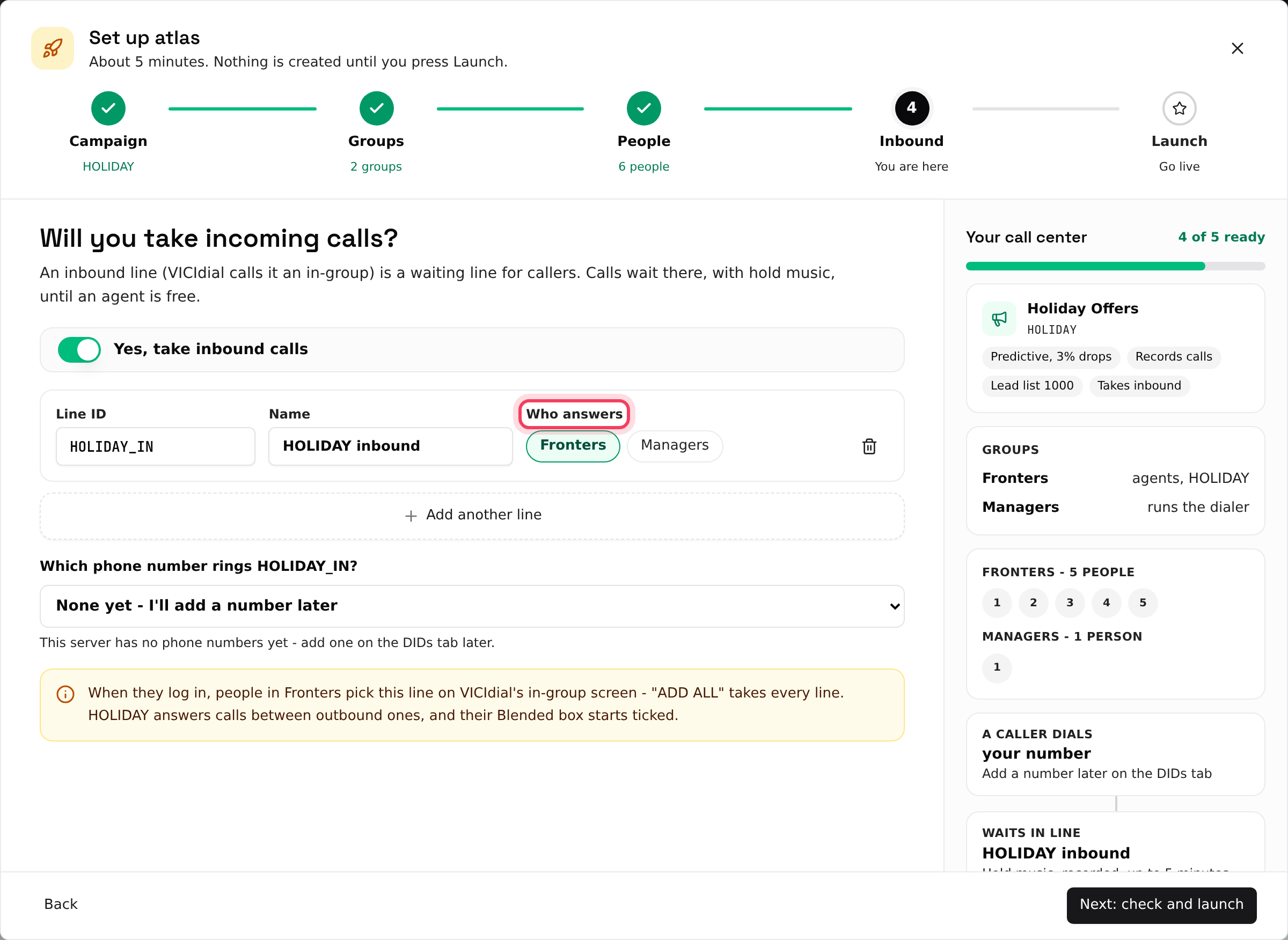
¿Va a recibir llamadas entrantes? Una línea entrante es una cola (in-group) donde quienes llaman esperan, con música en espera, hasta que un agente esté libre. Omita este paso si su equipo solo hace llamadas salientes.
- Active Sí, recibir llamadas entrantes. Ya viene activado en las campañas Solo entrantes.
- Para cada línea, defina el ID de la línea, un Nombre y Quién contesta (haga clic en los grupos cuyas personas atienden estas llamadas). Agregar otra línea agrega más.
- En ¿Qué número de teléfono suena en …?, elija uno de sus números, o Ninguno por ahora; agregaré un número después.
- Haga clic en Siguiente: revisar y lanzar.
Cuando los agentes inician sesión, eligen sus líneas en la pantalla de in-groups de VICIdial. ADD ALL toma todas las líneas.
Paso 6: Revisar y lanzar
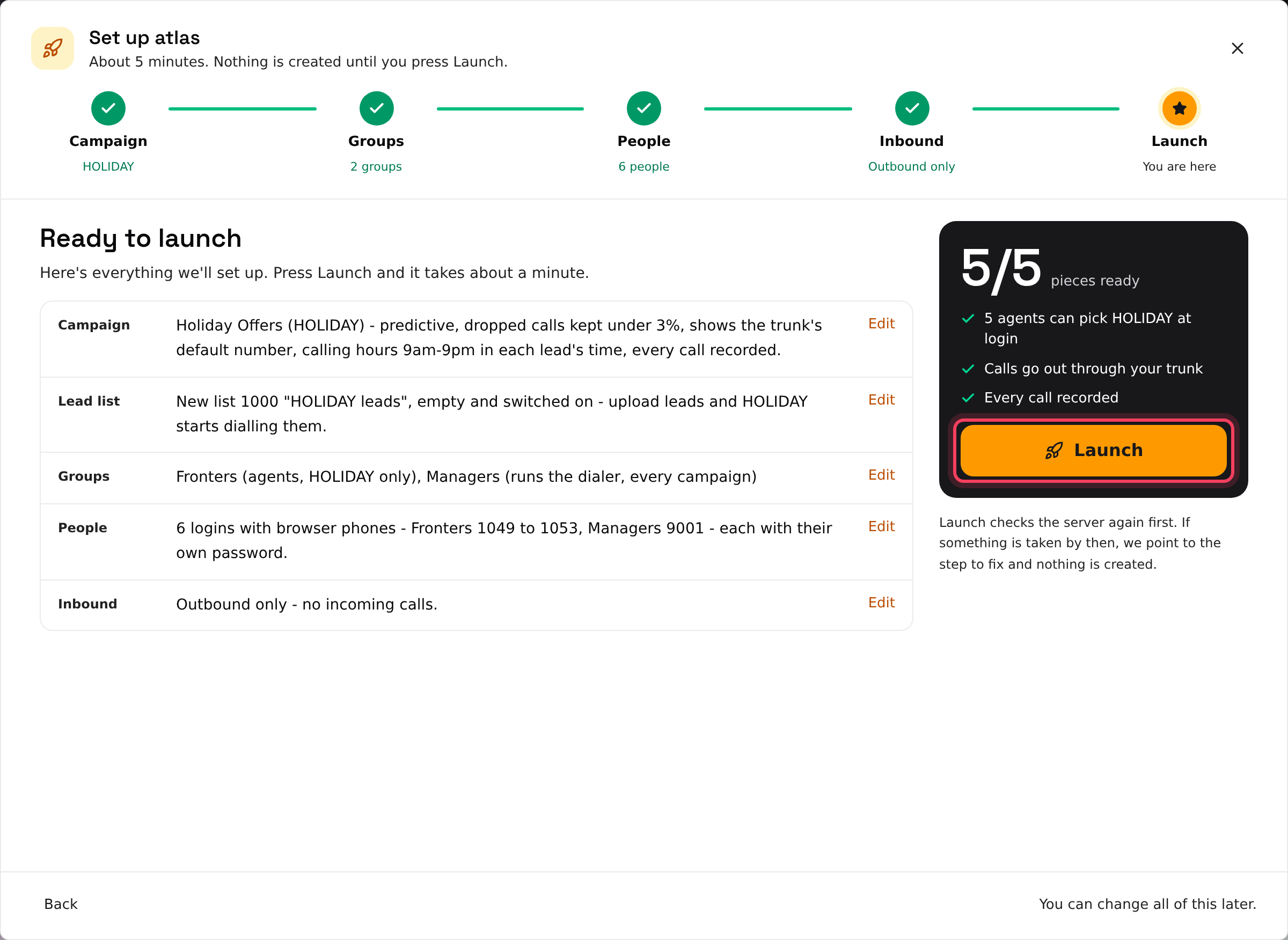
- Listo para lanzar muestra todo lo que se va a crear. Haga clic en Editar en una fila para cambiarla.
- El panel oscuro cuenta los elementos que están listos y advierte sobre lo que falta, como no tener línea telefónica. Si aparece Primero hay que corregir algunas cosas, haga clic en el enlace Corregir junto a cada problema.
- Haga clic en Lanzar. Antes, el asistente revisa el servidor otra vez; si algo entra en conflicto, indica el paso que debe corregir y no crea nada.
Paso 7: Guardar los accesos
- Creando su centro de llamadas va marcando cada elemento. Mantenga la ventana abierta hasta que termine. Los accesos aparecen en Accesos creados hasta ahora a medida que se crean.
- Al terminar verá Su centro de llamadas está listo, o Casi listo si algo requiere su atención.
- Haga clic en Descargar CSV o Copiar todo para guardar todos los accesos y contraseñas.
- Lea Cómo inicia sesión su equipo y Lo que sigue, y luego haga clic en el botón de cerrar.
Si algo sale mal
Preguntas frecuentes
- La pantalla dice La configuración se detuvo e indica el paso que falló; todo lo anterior queda hecho. Haga clic en Intentar de nuevo para continuar desde ahí. Si cierra el asistente, al volver a abrirlo le ofrece Continuar o Empezar de nuevo (este navegador conserva la ejecución durante 14 días).
- Algunos de esos números de acceso ya existen. Haga clic en Siguiente libre desde … o escriba otro primer acceso.
- No tenía una línea telefónica que funcionara para llamar. Elija una línea en la pestaña Marcación de la campaña y luego active la campaña en la pestaña Campañas.
- Alguien creó una campaña, un grupo o un acceso mientras el asistente estaba abierto. Corrija los elementos que indica y presione Lanzar de nuevo.
- No se pueden volver a mostrar. Restablézcalas en la pestaña Usuarios, o use Descargar o enviar accesos en Acceder al servidor VICIdial.
- Solo el propietario de la cuenta puede ejecutar el asistente. Pídale que lo lance.