Crear una campaña
Configure una campaña desde cero: cómo marca, el identificador de llamadas, la línea telefónica y el horario de llamadas; luego asigne una lista y actívela.
Campañas y leads · 6 min de lectura
Una campaña es el trabajo que ejecuta su marcador: qué leads se llaman, con qué rapidez, en qué horario y por qué línea telefónica. Piense en ella como el plan de juego, y en su lista como la pila de números que va recorriendo. Esta guía lo lleva desde cero hasta una campaña lista para marcar.
Lo que necesita
- Un servidor en funcionamiento. La pestaña Campañas se llena una vez que su servidor está activo.
- Ser el propietario de la cuenta o un miembro del equipo con permiso para hacer cambios en la pestaña Campañas.
- Una línea telefónica (troncal) para llamadas salientes. Puede crear la campaña primero y elegir la línea después.
- Leads en una lista, o un CSV listo para subir. Consulte Subir leads.
Paso 1: Abrir la pestaña Campañas
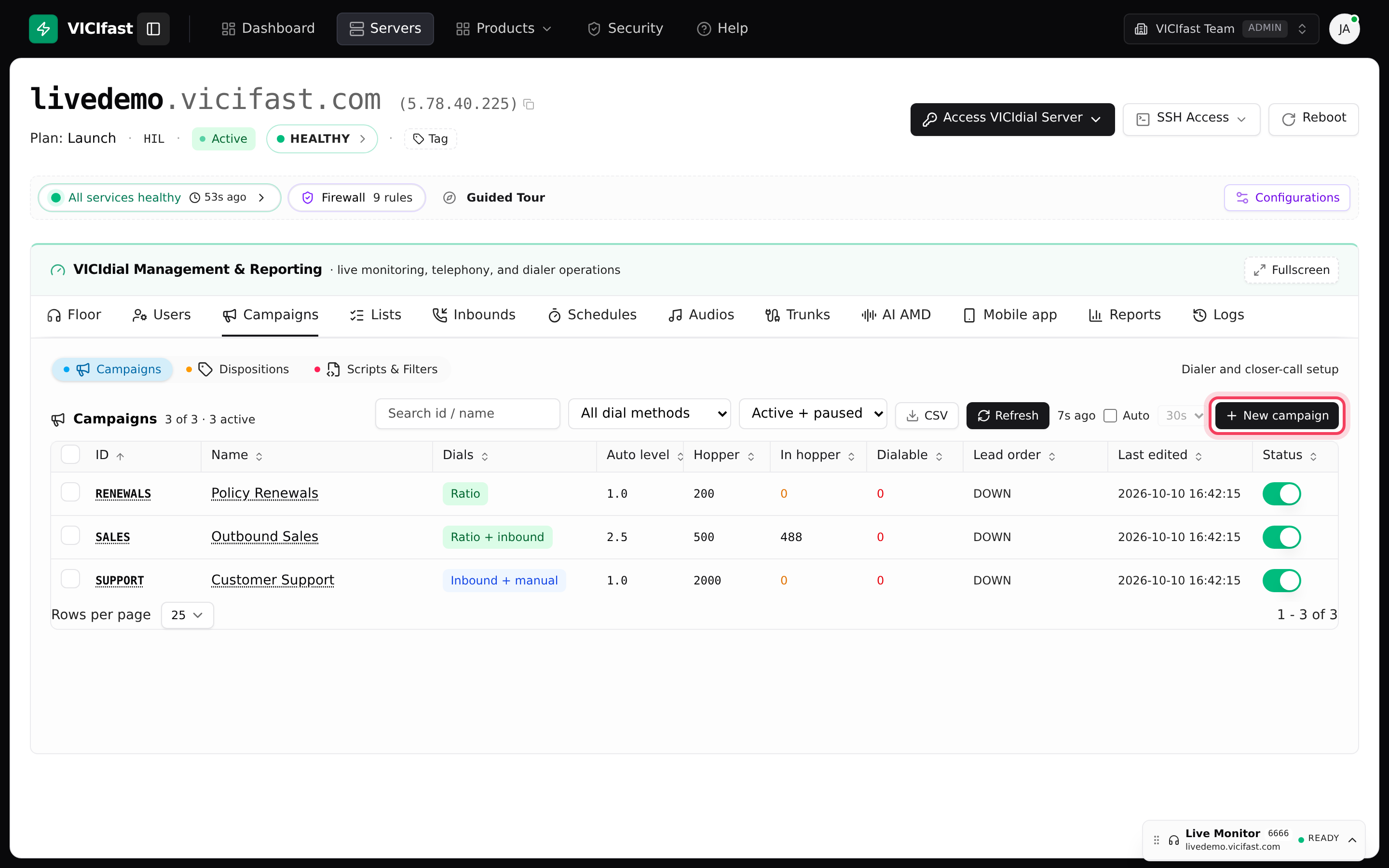
- En la barra lateral izquierda, haga clic en Mis servidores y luego en su servidor.
- Haga clic en la pestaña Campañas.
- Asegúrese de que esté seleccionada la opción Campañas. Las opciones junto a ella son Tipificaciones, Scripts y filtros y, en los planes que lo incluyen, Tableros de sonido.
Cada fila es una campaña, con cómo marca (Marca), cuántos leads todavía se pueden llamar (Marcables) y el interruptor de Estado que activa y desactiva la marcación.
Paso 2: Completar el formulario Nueva campaña
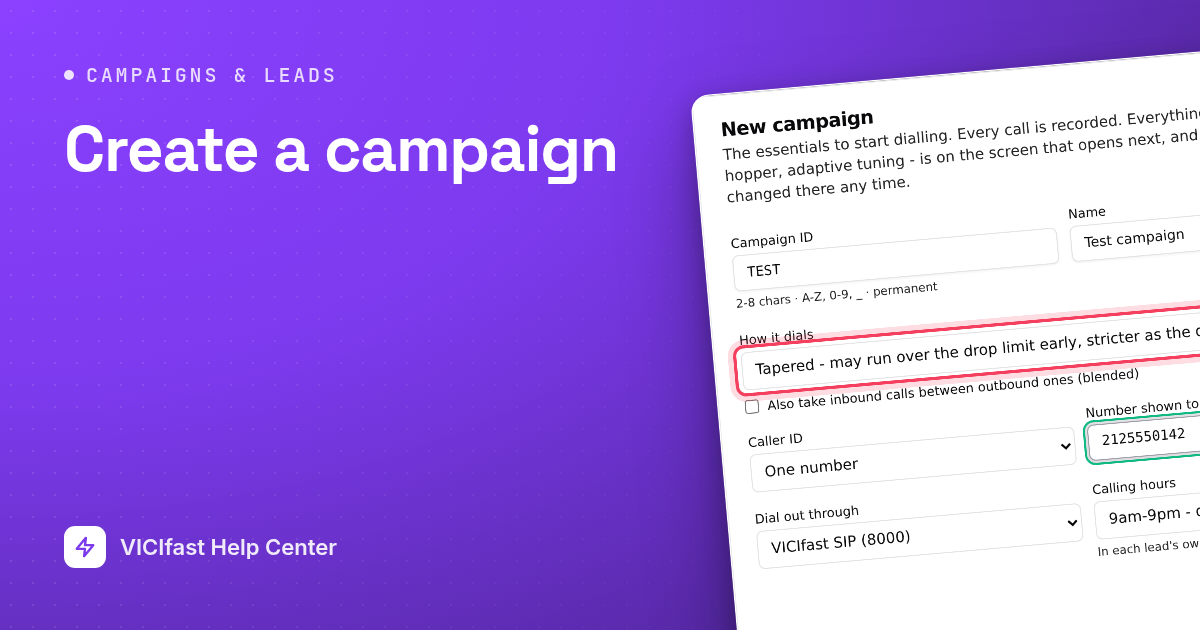
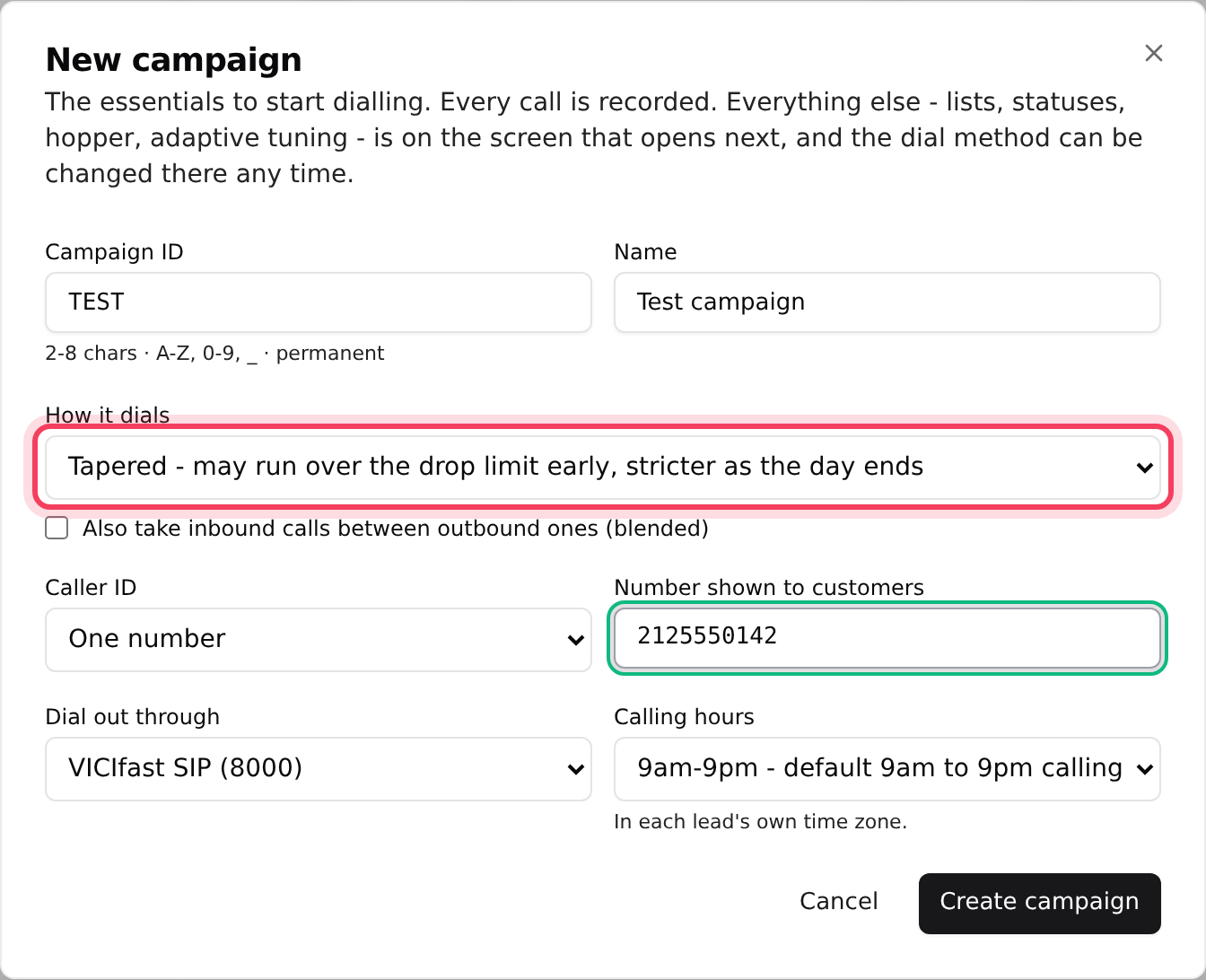
- Haga clic en Nueva campaña.
- ID de campaña: un código corto como SALES. Use de 2 a 8 caracteres: A-Z, 0-9 y _. Es permanente.
- Nombre: lo que ve su equipo, por ejemplo "Ventas salientes". Hasta 40 caracteres. Puede cambiarlo después.
- Cómo marca: Manual significa que los agentes hacen clic para llamar. Entrante + manual significa que además toman llamadas de la cola. Proporción marca un número fijo de líneas por cada agente en espera. Las opciones Adaptativo (predictivo) ajustan su propia velocidad mientras mantienen las llamadas abandonadas por debajo de un límite. Las campañas nuevas empiezan en Escalonado.
- En las campañas de Proporción y Adaptativo, marque Tomar también llamadas entrantes entre las salientes (blended) si los mismos agentes también deben contestar llamadas de la cola.
- Identificador de llamadas: elija Un número y escríbalo en Número que ven los clientes, o elija De un grupo de CID y seleccione el grupo. Consulte Identificador de llamadas y grupos de identificador de llamadas.
- Marcar por: elija su línea telefónica. Si todavía no tiene ninguna, verá Aún no hay troncal; configúrela después.
- Horario de llamadas: empieza en 9am-9pm. El horario se aplica en la zona horaria de cada lead.
- Haga clic en Crear campaña. La configuración de la campaña se abre de inmediato.
Paso 3: Revisar con qué empieza la campaña
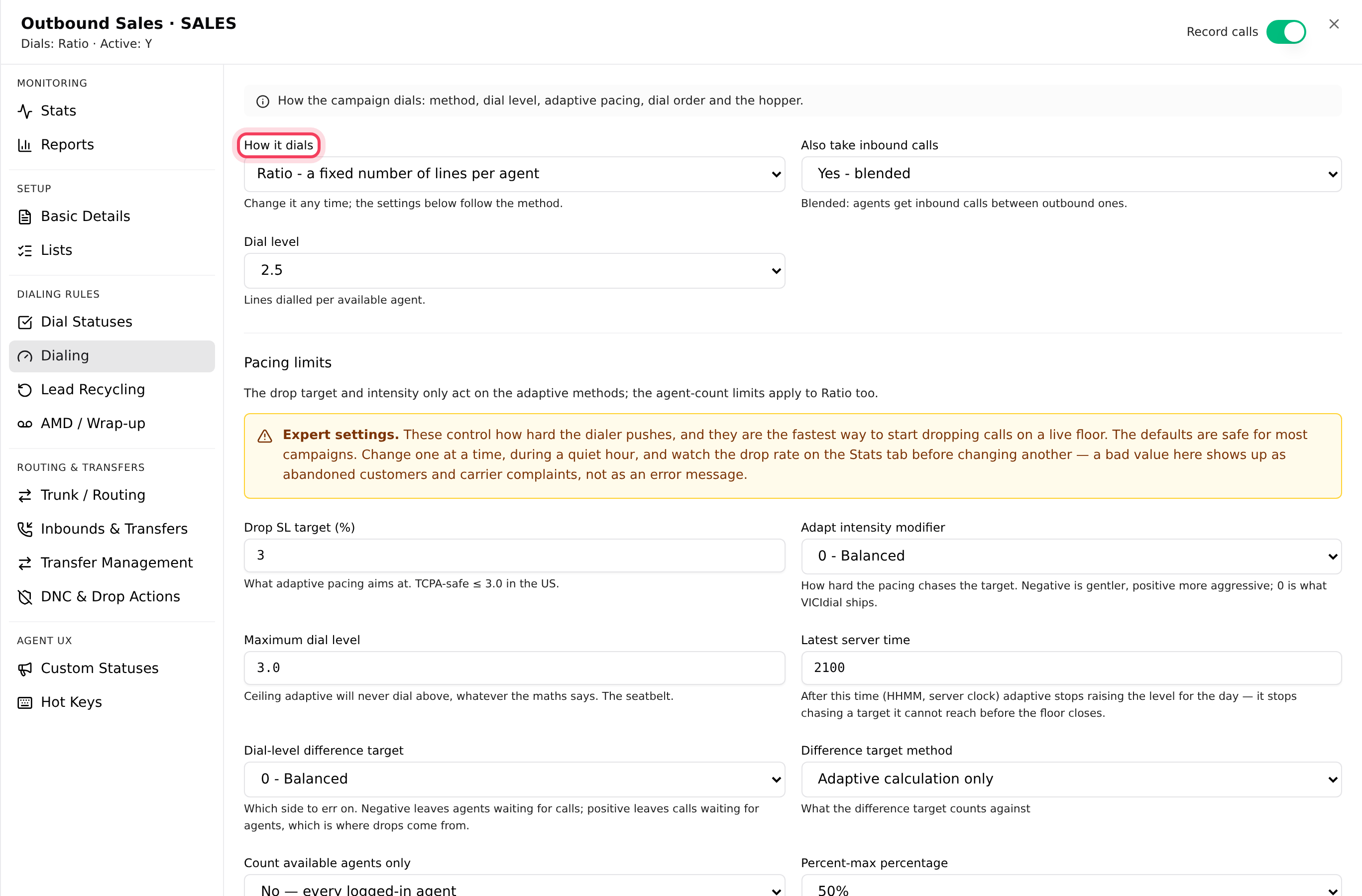
La configuración se abre en la pestaña Estadísticas. Las pestañas de la izquierda están agrupadas en Monitoreo, Configuración, Reglas de marcación, Enrutamiento y transferencias y Experiencia del agente. Una campaña nueva ya tiene una configuración razonable:
- El interruptor Grabar llamadas de la parte superior está activado, así que se graban todas las llamadas.
- Solo se marcan los leads completamente nuevos (estado NEW) hasta que agregue más en el Paso 5.
- Las llamadas van al Agente que lleva más tiempo esperando, timbran durante 30 segundos y primero se revisan sus listas de no llamar.
- Las campañas de Proporción empiezan con un nivel de marcación de 2.0. Las de Adaptativo empiezan en 1.0 y buscan un máximo de 3 % de llamadas abandonadas.
- Las campañas de Proporción y Adaptativo empiezan con la Detección de contestadora activada (pestaña AMD / Cierre). Consulte Detección de contestadora.
Cuando cambia una configuración, aparece arriba un botón Guardar N cambios (por ejemplo, "Guardar 2 cambios"), con Descartar al lado. No se guarda nada hasta que haga clic en él.
Paso 4: Asignar una lista
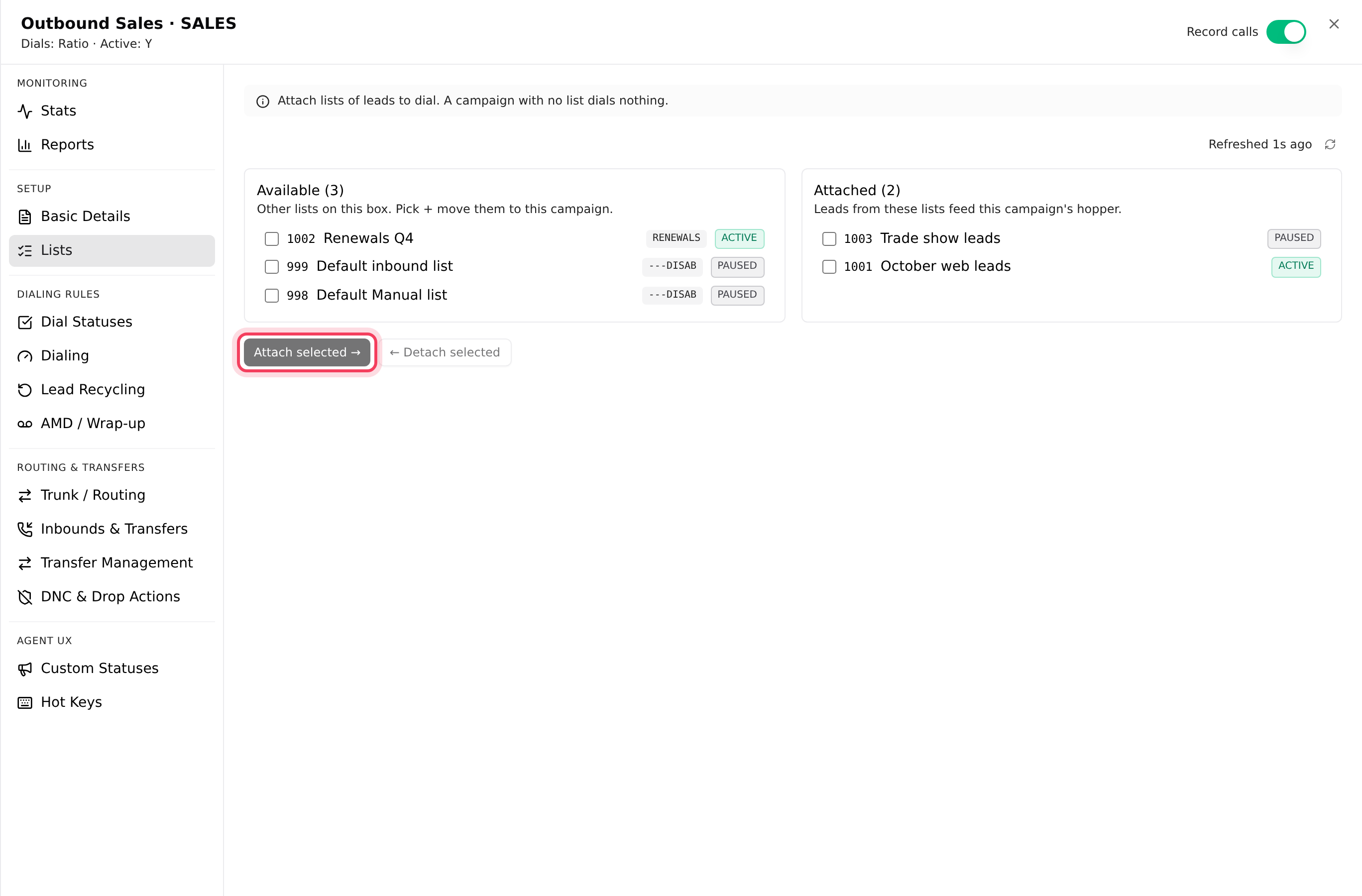
- En la configuración, haga clic en Listas (dentro de Configuración).
- El cuadro de la izquierda, Disponibles, muestra las demás listas de su servidor. El cuadro de la derecha, Asignadas, muestra las listas que marca esta campaña.
- Marque su lista a la izquierda y haga clic en Asignar seleccionadas →. Si esa lista pertenece a otra campaña, su navegador le pide que confirme el cambio. Una lista alimenta a una sola campaña a la vez.
- Verifique que la etiqueta de la lista diga Activo. Haga clic en la etiqueta para cambiar entre Activo y En pausa. Las listas nuevas empiezan en pausa.
Paso 5: Elegir qué leads se llaman
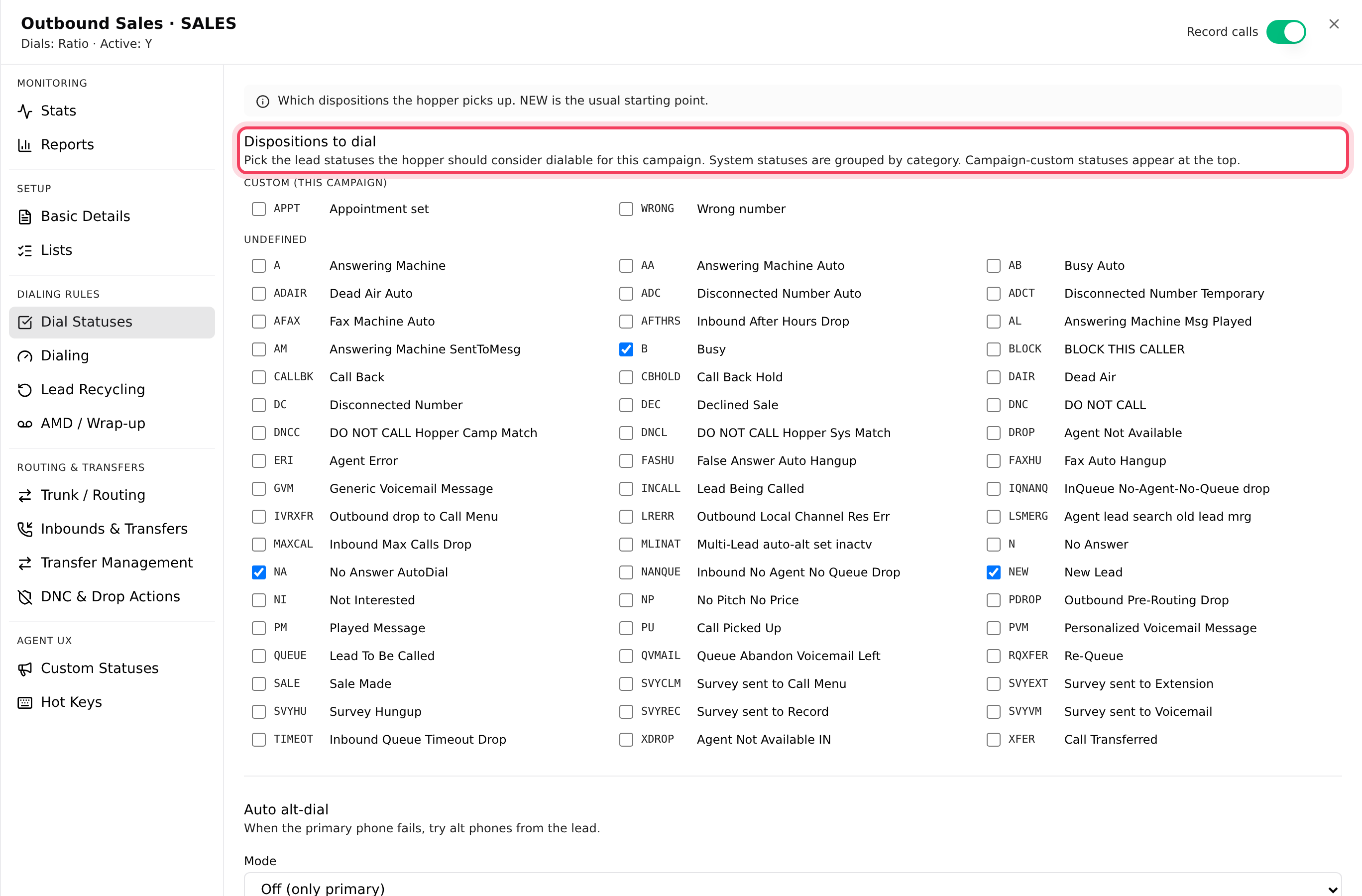
- Haga clic en Dial Statuses (dentro de Reglas de marcación).
- En Tipificaciones a marcar, NEW está marcado. Marque los resultados que quiera volver a llamar, por ejemplo NA (sin respuesta) y B (ocupado). Deje sin marcar resultados como SALE y DNC.
- Haga clic en Guardar N cambios en la parte superior.
Con qué frecuencia y qué tan pronto vuelven esos leads se explica en Remarcaciones y reciclaje de leads.
Paso 6: Activarla
- Cierre la configuración.
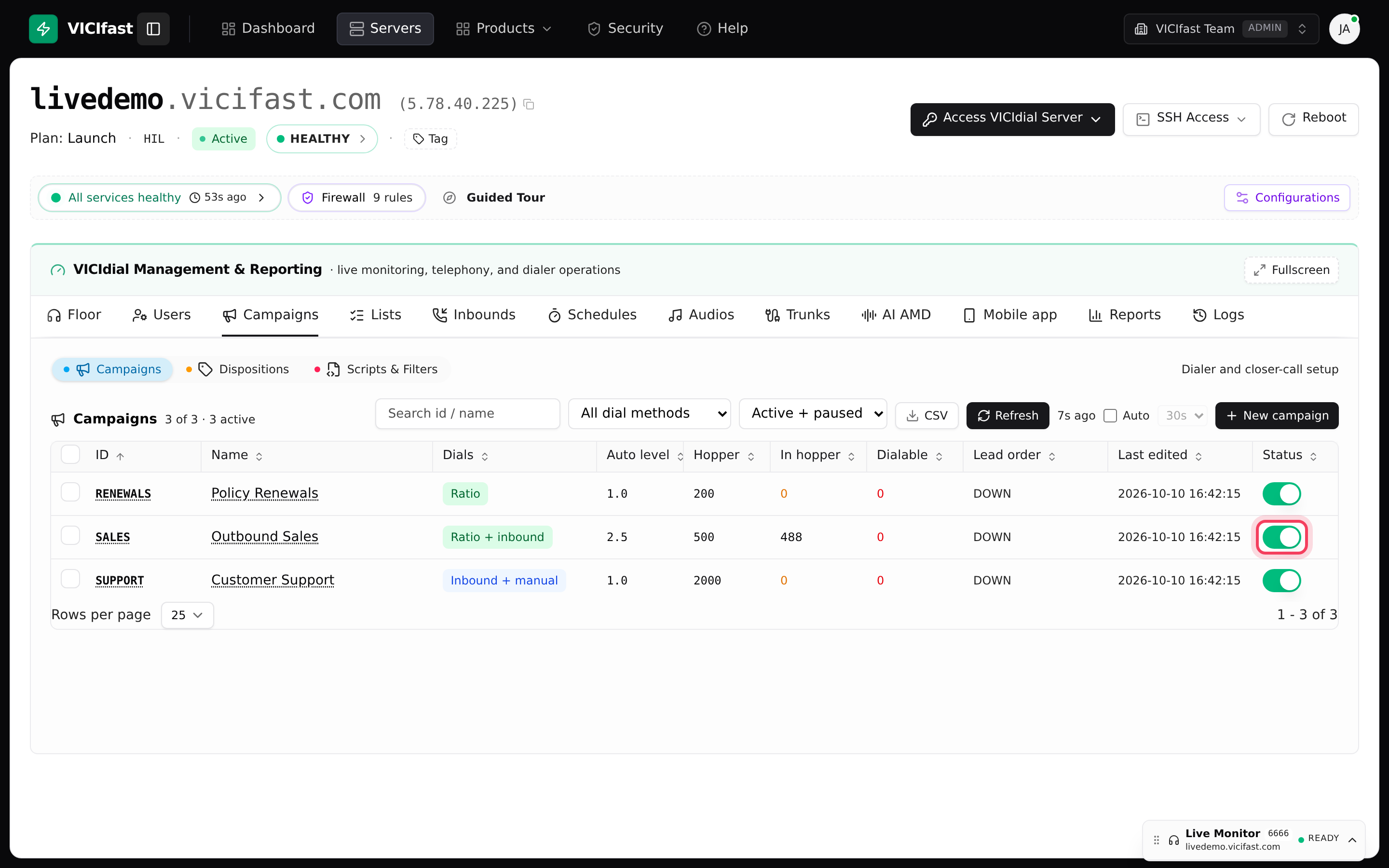
- En la fila de la campaña, verifique que el interruptor de Estado esté activado. Las campañas nuevas empiezan desactivadas, así que actívela aquí.
- Si activa una campaña que no puede llegar a una línea telefónica que funcione, verá Esta campaña no tiene por dónde marcar. Haga clic en Dejarla apagada y luego elija una línea en la pestaña Troncal / Enrutamiento. Haga clic en Activar de todos modos solo si usted mismo configuró un carrier para ella en VICIdial.
Ahora los agentes pueden iniciar sesión y tomar llamadas. Desactive el interruptor para detener la marcación. Para varias campañas a la vez, márquelas y use Activar o Pausar.
Copiar o eliminar una campaña
Para copiar una campaña, haga clic en el ícono Clonar de su fila, revise el ID de la nueva campaña y el Nombre visible sugeridos, y haga clic en Clonar. Se copian la configuración, los estados, las teclas rápidas y las reglas de reciclaje; las listas se quedan con la original.
Para eliminar una, haga clic en el ícono Eliminar (solo propietario y Admin) y escriba el ID de la campaña. Se rechaza mientras tenga listas asignadas o agentes con sesión iniciada en ella, así que primero mueva sus listas. Después se elimina de forma definitiva; los leads, los registros de llamadas y las grabaciones se conservan. Para detener la marcación sin eliminarla, póngala en pausa.
Si algo sale mal
Preguntas frecuentes
- Verifique que el interruptor de Estado esté activado, que haya una lista asignada y en Activo, que los resultados de los leads estén marcados en Dial Statuses y que el horario de llamadas esté abierto donde viven los leads. La columna Marcables muestra cuántos leads todavía se pueden llamar. Más información en "Mi campaña no está marcando".
- La campaña no apunta a una línea telefónica que funcione. Ábrala, vaya a Troncal / Enrutamiento, elija su línea en Troncal de la campaña y guarde. El aviso de la página del servidor también puede hacerlo por usted con un clic.
- La mayoría de las configuraciones solo se guardan cuando hace clic en Guardar N cambios en la parte superior de la configuración de la campaña. Listas, Custom Statuses, Hot Keys y Lead Recycling tienen sus propios botones para guardar o asignar.
- No. El ID es permanente. Clone la campaña con un ID nuevo, mueva las listas y luego elimine o ponga en pausa la anterior.
- No se puede eliminar una campaña con listas asignadas o agentes con sesión iniciada. Desasigne sus listas (pestaña Listas, Desasignar seleccionadas), espere a que los agentes cierren sesión y vuelva a intentarlo.