Cargar leads
Cree una lista, importe un CSV de leads, revise lo que se omitió y active la lista para que su campaña pueda marcarla.
Campañas y leads · 6 min de lectura
Los leads son las personas a las que llama su marcador. Se guardan en listas, y una campaña solo marca las listas asignadas a ella. Esta guía lo lleva de una hoja de cálculo en su computadora a leads listos para marcar, en unos cinco minutos.
Lo que necesita
- Un archivo CSV. Tanto Excel como Google Sheets pueden guardar una hoja como CSV. Una fila por persona, con los nombres de las columnas en la primera fila.
- Su archivo necesita una columna de número de teléfono y una columna de apellido. El importador no continuará hasta que ambas estén asignadas.
- Usted es el propietario de la cuenta o un miembro del equipo con permiso para hacer cambios en la pestaña Listas.
- Una campaña a la cual asignar la lista. Consulte Crear una campaña.
- Cargue solo números a los que tenga derecho a llamar.
Paso 1: Crear una lista
- Abra su servidor desde Mis servidores y haga clic en la pestaña Listas. Tiene tres subpestañas: Listas, Leads e Importaciones.
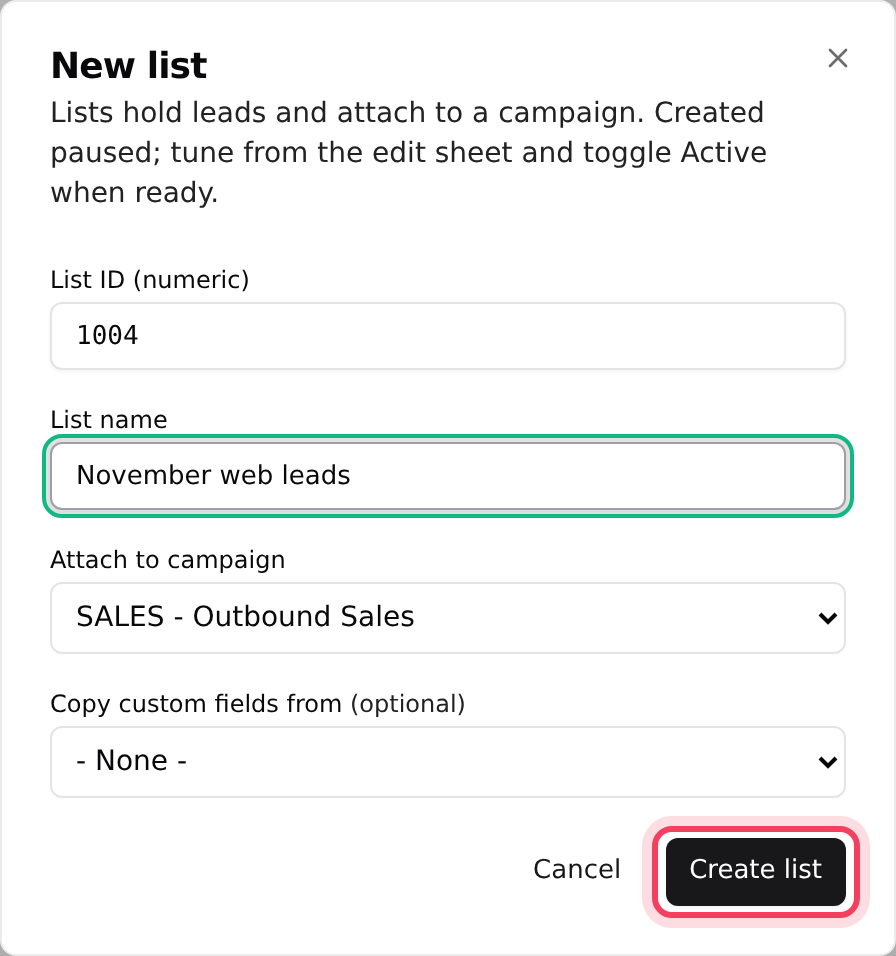
- En la subpestaña Listas, haga clic en Lista nueva.
- ID de lista (numérico): cualquier número libre, por ejemplo 1001.
- Nombre de la lista: algo que su equipo reconozca más adelante, por ejemplo "Leads web de octubre".
- Asignar a la campaña: elija la campaña que debe marcar a estas personas.
- Si otras listas ya tienen campos personalizados, puede elegir una en Copiar campos personalizados de. Consulte Campos personalizados de leads.
- Haga clic en Crear lista. La lista se crea en pausa y se abre su configuración.
Paso 2: Elegir su archivo
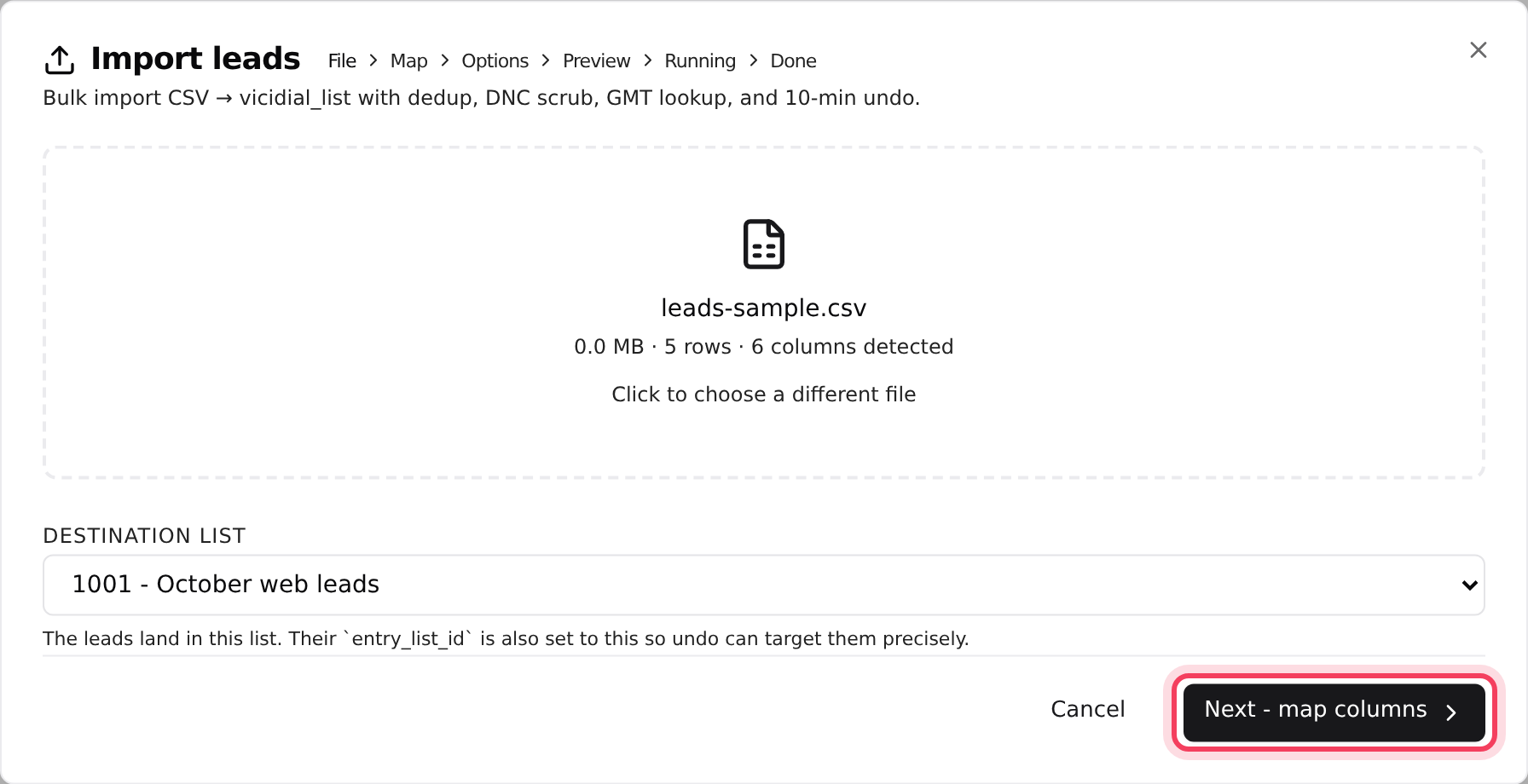
- De vuelta en la subpestaña Listas, haga clic en Importar leads.
- Suelte su CSV en el recuadro que dice Suelte un CSV aquí o haga clic para elegirlo. Se admiten archivos de hasta 1 000 000 de filas (250 MB). El archivo se lee en su navegador, y usted ve cuántas filas y columnas encontró.
- En Lista de destino, elija su lista nueva.
- Haga clic en Siguiente: asignar columnas.
Paso 3: Asignar sus columnas
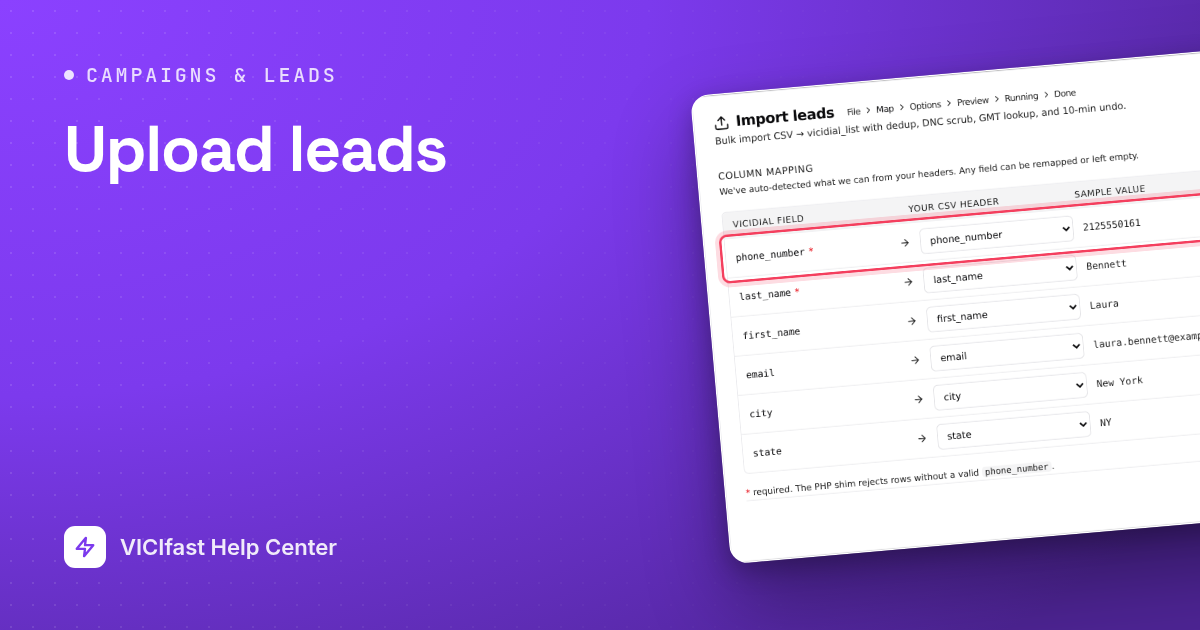
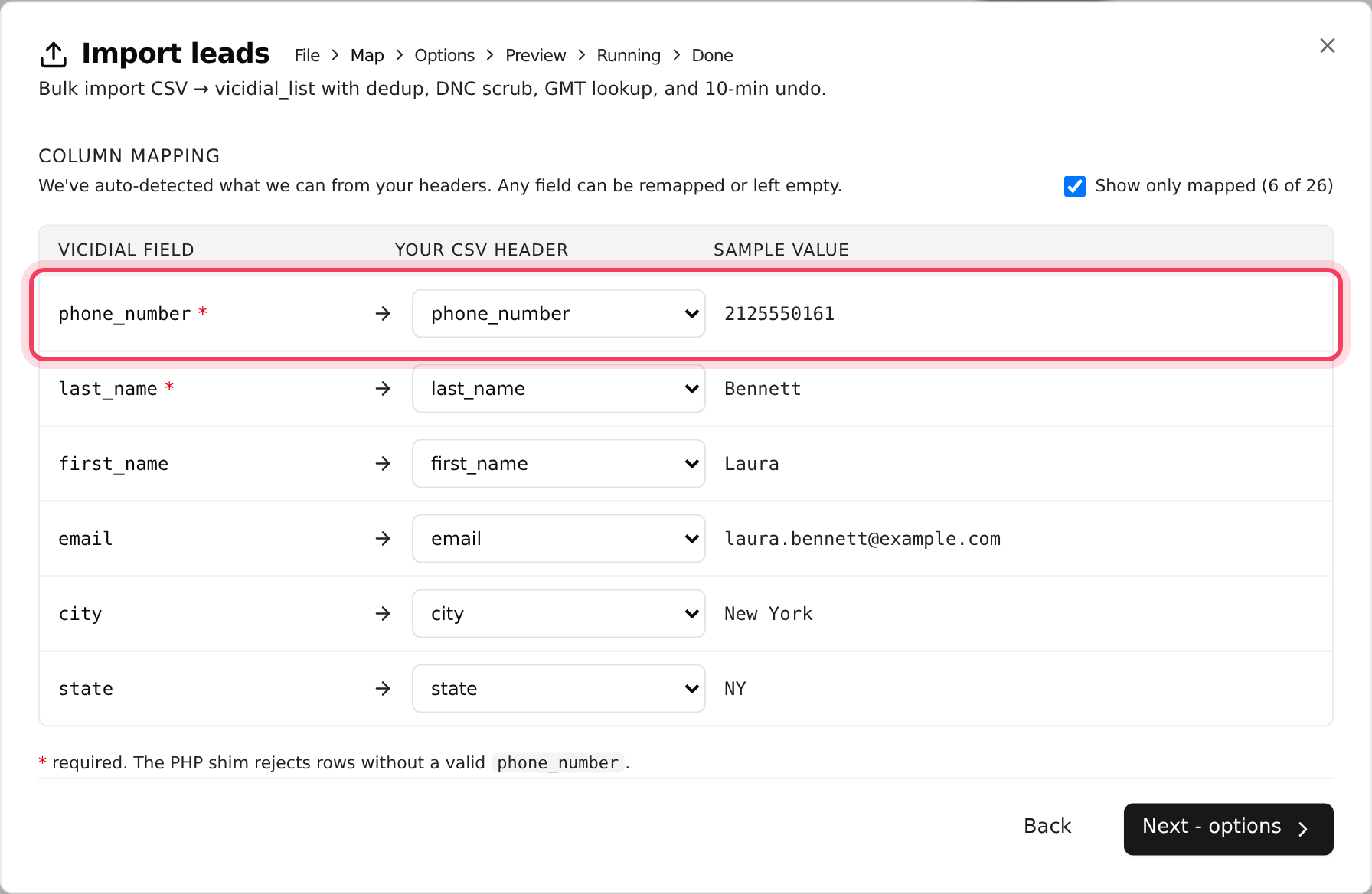
Cada fila de esta pantalla es un campo del lead: a la izquierda el Campo de VICIdial, en el centro Su encabezado CSV y a la derecha un Valor de ejemplo de su primera fila. Los encabezados comunes, como teléfono, nombre, apellido, correo y código postal, se asignan automáticamente.
- Revise phone_number y last_name. Ambos están marcados con una estrella roja. Hasta que ambos estén asignados, se muestra una nota ámbar de Obligatorio y no puede continuar.
- Asigne cualquier otra columna que desee conservar, como first_name, email o postal_code. Deje el resto en - omitir -.
- Si la lista tiene campos personalizados, aparecen más abajo, en Campos personalizados de la lista.
- Marque Mostrar solo asignados para ocultar las filas omitidas y revisar su trabajo; luego haga clic en Siguiente: opciones.
Paso 4: Elegir las opciones
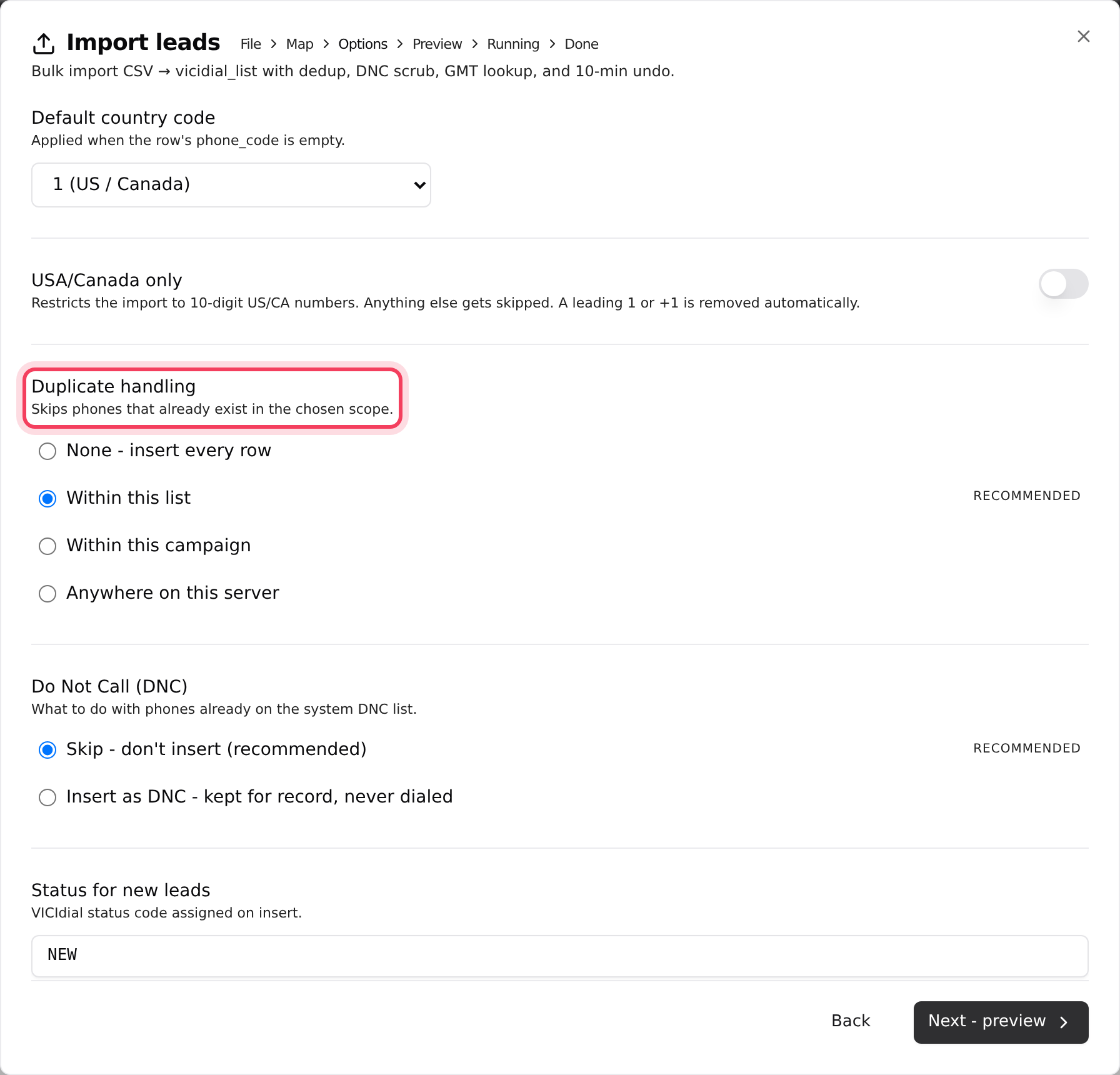
- Código de país predeterminado: se usa cuando una fila no tiene código de país. Empieza en 1 (EE. UU. / Canadá).
- Solo EE. UU./Canadá: omite todo lo que no sea un número de 10 dígitos (primero se elimina un 1 o +1 inicial). Si su archivo no tiene una columna phone_code, solo verifica la longitud: las verificaciones de código de área de EE. UU./Canadá en Opciones avanzadas necesitan esa columna.
- Manejo de duplicados: omite los números de teléfono que ya existen. Elija Dentro de esta lista (la opción predeterminada), Dentro de esta campaña, En cualquier parte de este servidor o Ninguno: insertar todas las filas. Los duplicados se omiten, no se combinan.
- No llamar (DNC): qué hacer con los números que ya están en su lista de no llamar. Omitir: no insertar (recomendado) o Insertar como DNC: se guarda como registro, nunca se marca.
- Estado de los leads nuevos: déjelo en NEW.
- Notificaciones por correo: un correo cuando empieza la importación y otro cuando termina, para usted y para el propietario del servidor.
Abra Opciones avanzadas solo si lo necesita. La importante es Fuente de zona horaria para el desfase GMT. Es la forma en que el marcador conoce la hora local de cada lead, para que el horario de llamadas se aplique donde vive el lead. Mantenga País + código de área (predeterminado: funciona en todas partes).
Paso 5: Iniciar la importación y revisar el resultado
- Haga clic en Siguiente: vista previa. Revise el resumen en Está a punto de importar.
- Haga clic en Iniciar importación. El botón muestra cuántas filas se enviarán.
- El archivo se carga y luego las filas se agregan en lotes de hasta 5000. Puede hacer clic en Cerrar (sigue en segundo plano) y seguir trabajando.
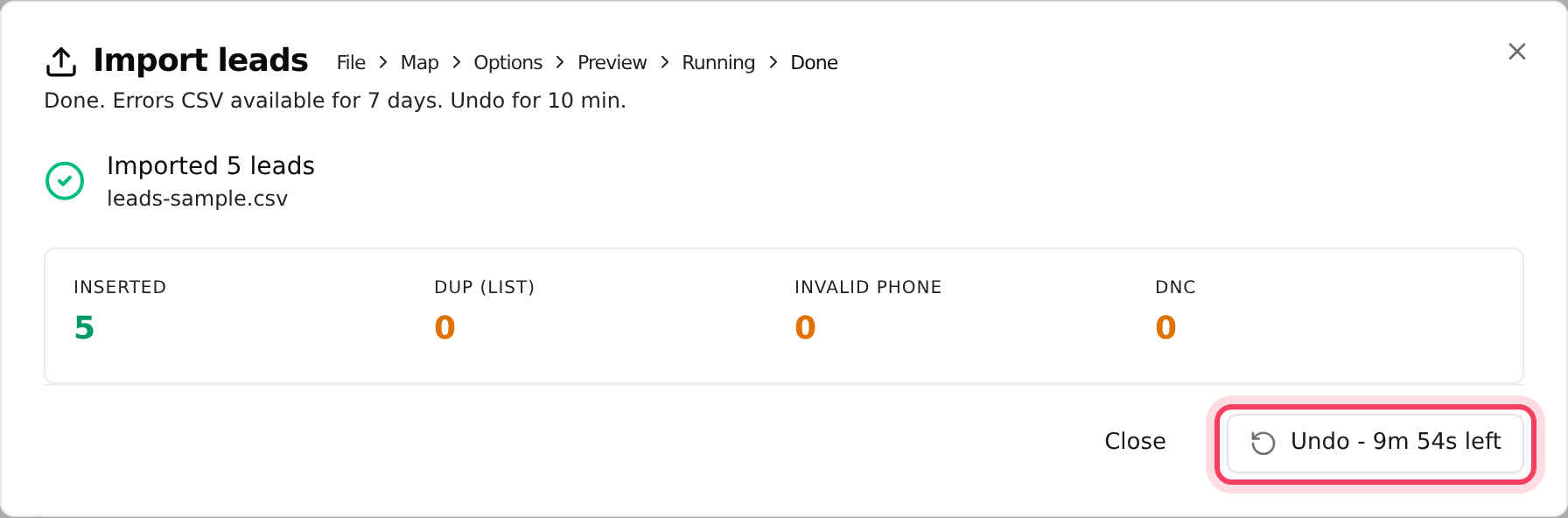
- Cuando termina, verá los conteos: Insertados, Dup. (lista), Teléfono inválido y DNC. Si se omitió alguna fila, también aparece un botón errors.csv: haga clic en él para descargar esas filas y el motivo (se conservan durante 7 días).
- ¿Se equivocó? Haga clic en Deshacer. El botón muestra la cuenta regresiva de los 10 minutos que tiene después de que termina la importación. Los leads que ya se marcaron se conservan.
Cada importación aparece en la subpestaña Importaciones con su archivo, lista, estado, filas insertadas y hora de inicio. Desde allí puede volver a abrirla, descargar errors.csv o deshacerla mientras el plazo siga abierto.
Paso 6: Activar la lista
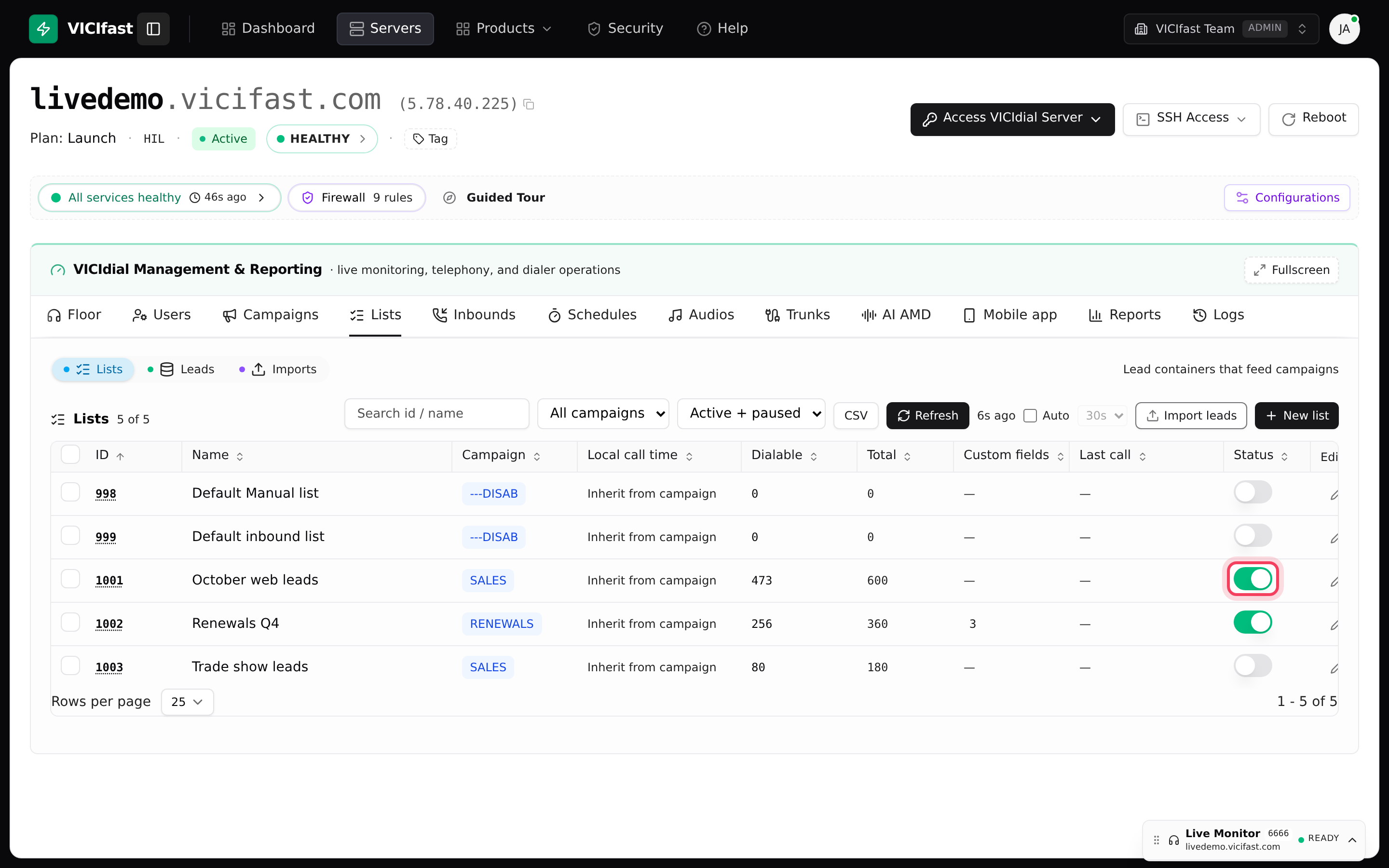
- En la subpestaña Listas, busque su lista y active su interruptor de Estado. Se pone verde.
- Haga clic en la subpestaña Leads y busque un número de teléfono o un nombre de su archivo para revisar algunos leads al azar.
- Abra la configuración de su campaña y haga clic en Listas para confirmar que la lista aparece en Asignadas.
Si algo sale mal
Preguntas frecuentes
- Primero elija un archivo y una Lista de destino. Si no se pudo leer su archivo, aparece un error debajo del recuadro; guárdelo de nuevo como CSV e inténtelo otra vez.
- El importador necesita una columna last_name; una fila con el apellido vacío igual se importa. Si su archivo no tiene esa columna, agregue una en su hoja de cálculo (por ejemplo, el apellido o el nombre de la empresa), guárdela como CSV y vuelva a empezar.
- Descargue errors.csv para ver el motivo de cada una. Un número necesita de 4 a 18 dígitos, o exactamente 10 con Solo EE. UU./Canadá activado. Si su archivo tiene una columna phone_code, los números con código 1 también necesitan un código de área real y un cuarto dígito del 2 al 9 (Opciones avanzadas, Validación del formato de teléfono).
- Revise los conteos: Dup. (lista) son números que ya están en la lista, y DNC son números de su lista de no llamar. Ambos se omiten a propósito, al igual que las filas de Teléfono inválido. Los duplicados encontrados Dentro de esta campaña o En cualquier parte de este servidor no tienen su propio recuadro; errors.csv muestra las filas omitidas.
- Haga clic en Deshacer en la importación finalizada, o en su fila de la subpestaña Importaciones, dentro de los 10 minutos. Después de eso, el propietario de la cuenta o un Administrador puede eliminar la lista completa (esto elimina todos sus leads), o puede pedirnos ayuda en el chat.
- Revise la zona horaria de su servidor en Configuraciones, Cambiar zona horaria, y que los leads tengan el código de país y los números de teléfono correctos. La zona horaria de cada lead se establece al importar, incluido el horario de verano, y se vuelve a verificar cada mañana a la 1:01 y a las 7:01, hora del servidor. Consulte "Horario de llamadas, turnos y feriados".