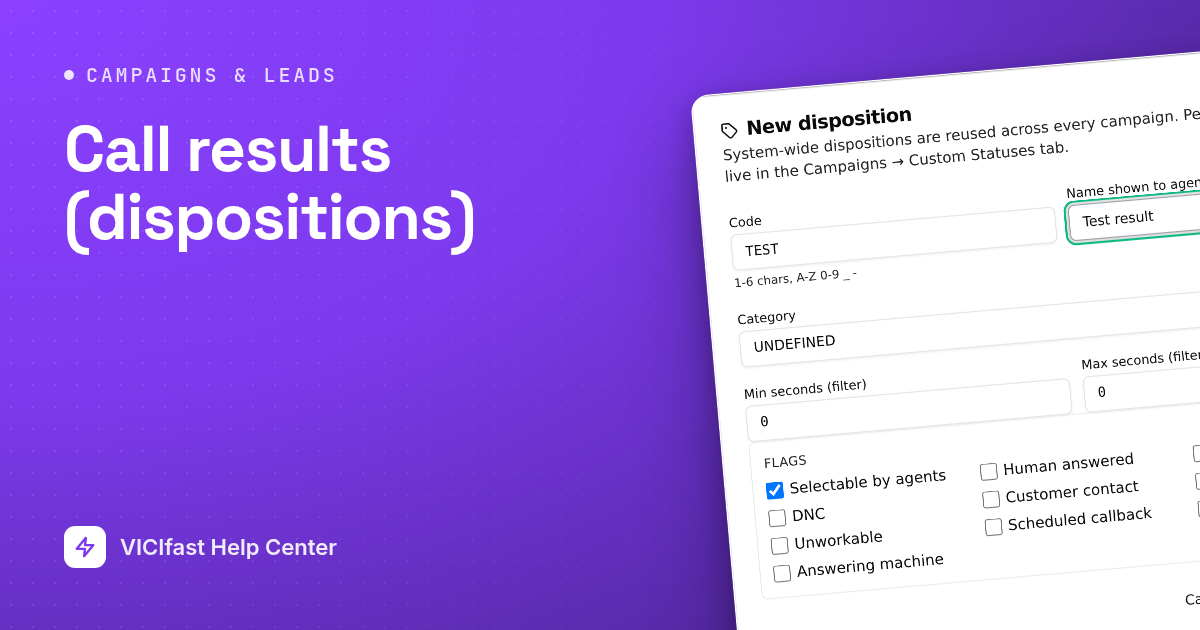
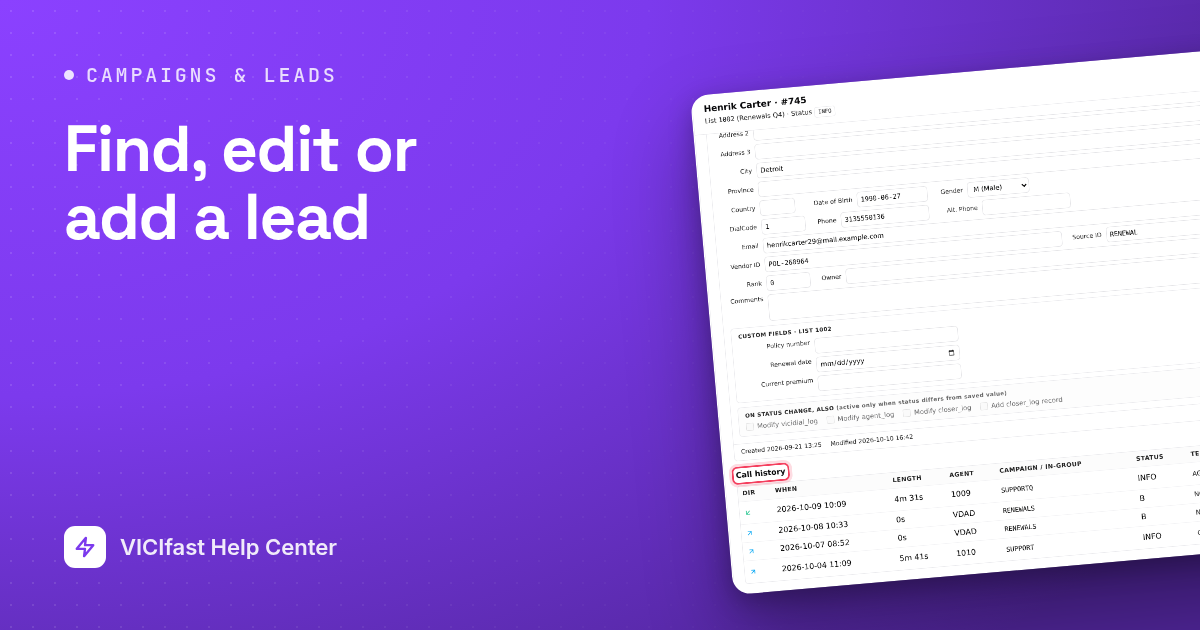
Buscar, editar o agregar un lead
Busque un lead, vea cada llamada que se le hizo en Lead Trace, corrija sus datos o su resultado, agregue un lead manualmente o agregue números a la lista de no llamar.
Campañas y leads · 4 min de lectura
Use esto cuando necesite buscar a una persona: corregir un nombre o número equivocado, cambiar su resultado, ver cada llamada que se le hizo, agregar un solo lead manualmente o dejar de llamar a un número.
Lo que necesita
- Usted es el propietario de la cuenta o un miembro del equipo con acceso a la pestaña Listas. Para modificar un lead necesita permiso para hacer cambios allí.
- Agregar a DNC solo se muestra al propietario de la cuenta.
Paso 1: Buscar el lead
- Abra su servidor desde Mis servidores y haga clic en la pestaña Listas.
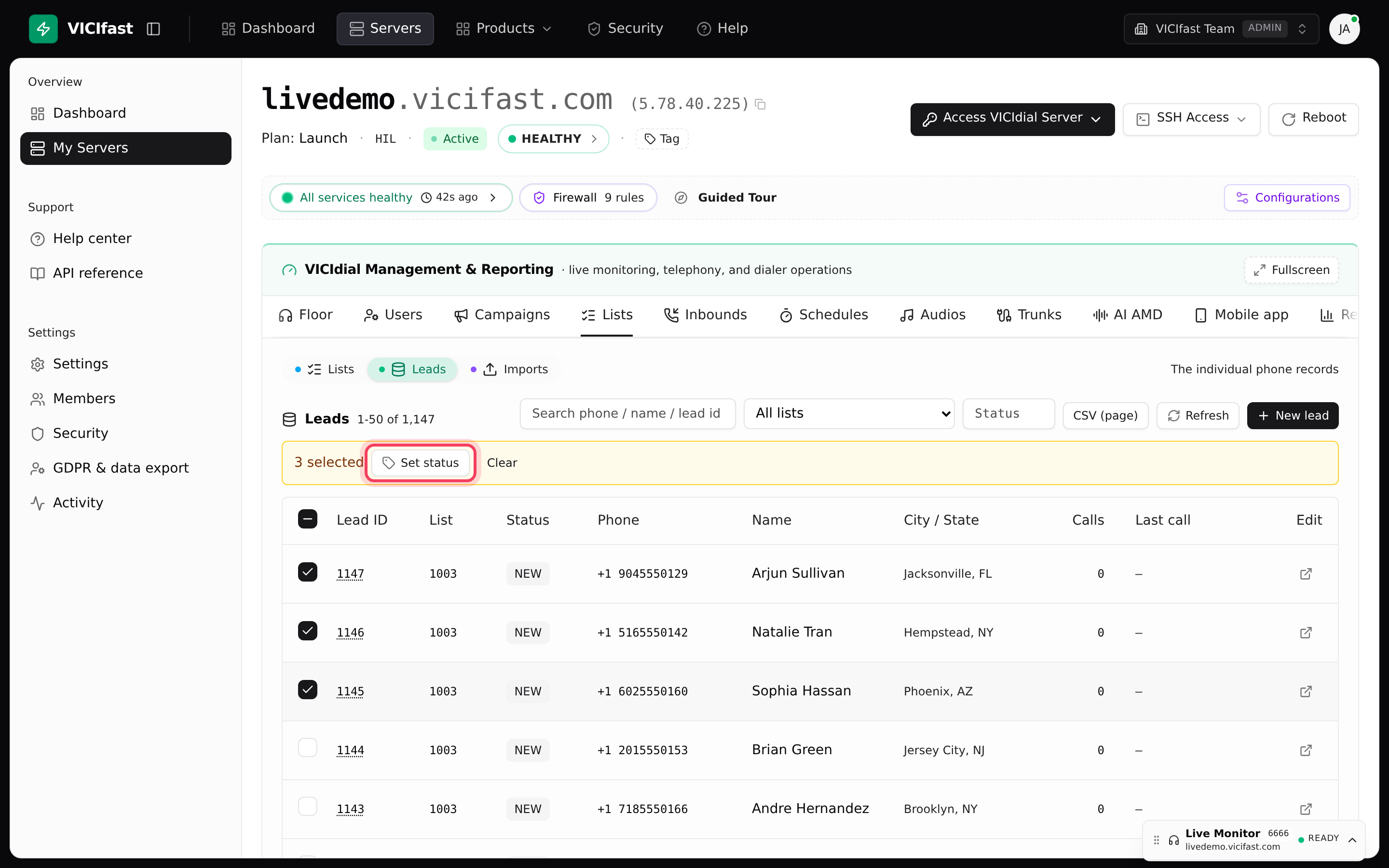
- Haga clic en la pestaña Leads.
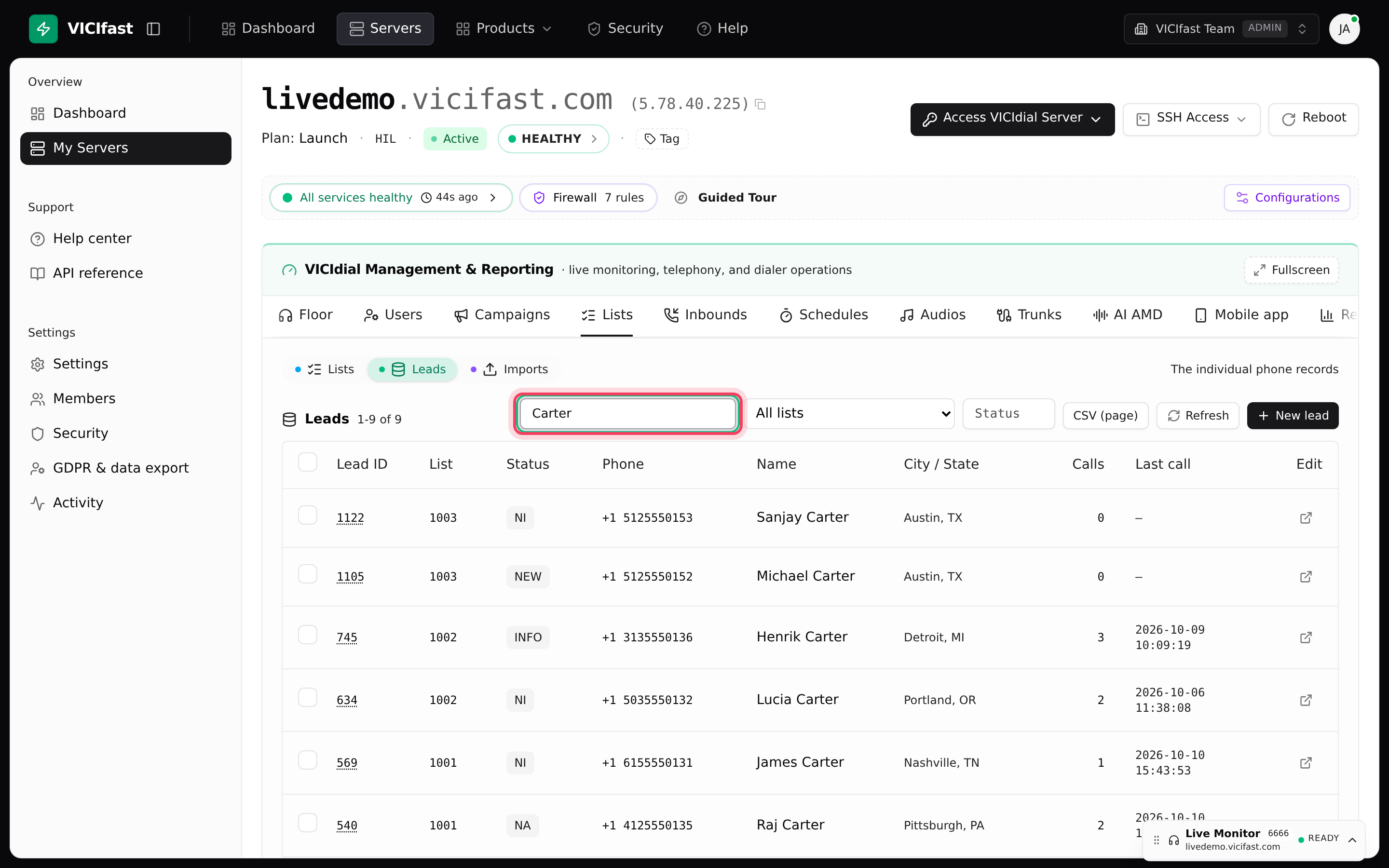
- Escriba en el cuadro que dice Buscar teléfono / nombre / ID de lead. Encuentra parte de un número de teléfono, un nombre o apellido, una dirección de correo electrónico o un ID de lead exacto.
- Para acotar la búsqueda, elija una lista en el menú Todas las listas o escriba un código de resultado (por ejemplo CALLBK) en el cuadro Estado.
Cada fila muestra el ID de lead, la Lista, el Estado, el Teléfono, el Nombre, la Ciudad / Estado, cuántas Llamadas se hicieron y la Última llamada. Los leads más recientes aparecen primero, 50 por página.
Paso 2: Abrir Lead Trace
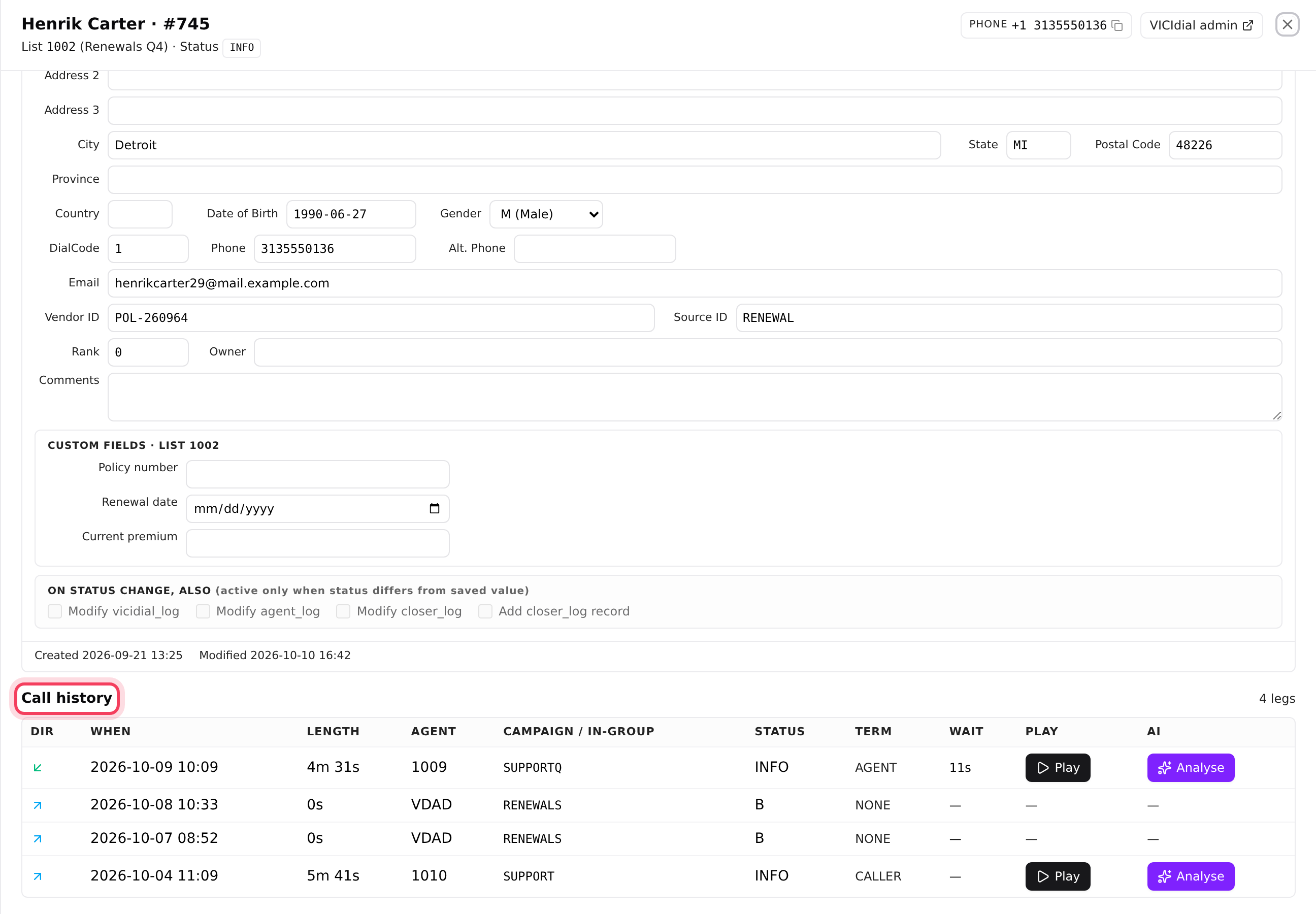
Haga clic en el ID del lead o en el ícono de abrir al final de la fila. Se desliza Lead Trace. Es la historia completa de un lead:
- Arriba: nombre, lista, estado actual y número de teléfono, con mosaicos de Llamadas totales, Agentes distintos, Grabaciones y Último contacto.
- Datos del lead: el registro del lead, que usted puede editar (Paso 3).
- Historial de llamadas: cada llamada entrante y saliente, con el agente, la campaña o la cola, el resultado y la duración. Haga clic en reproducir para escuchar una grabación, o en Analizar para que la IA la revise (usa primero los minutos de IA de su plan y luego su billetera; consulte Análisis de llamadas con IA).
- Actividad del agente, Eventos de IVR y Correos aparecen cuando el lead tiene alguno.
Lead Trace también se abre cuando hace clic en un ID de lead en sus grabaciones de llamadas.
Paso 3: Editar los datos o el resultado
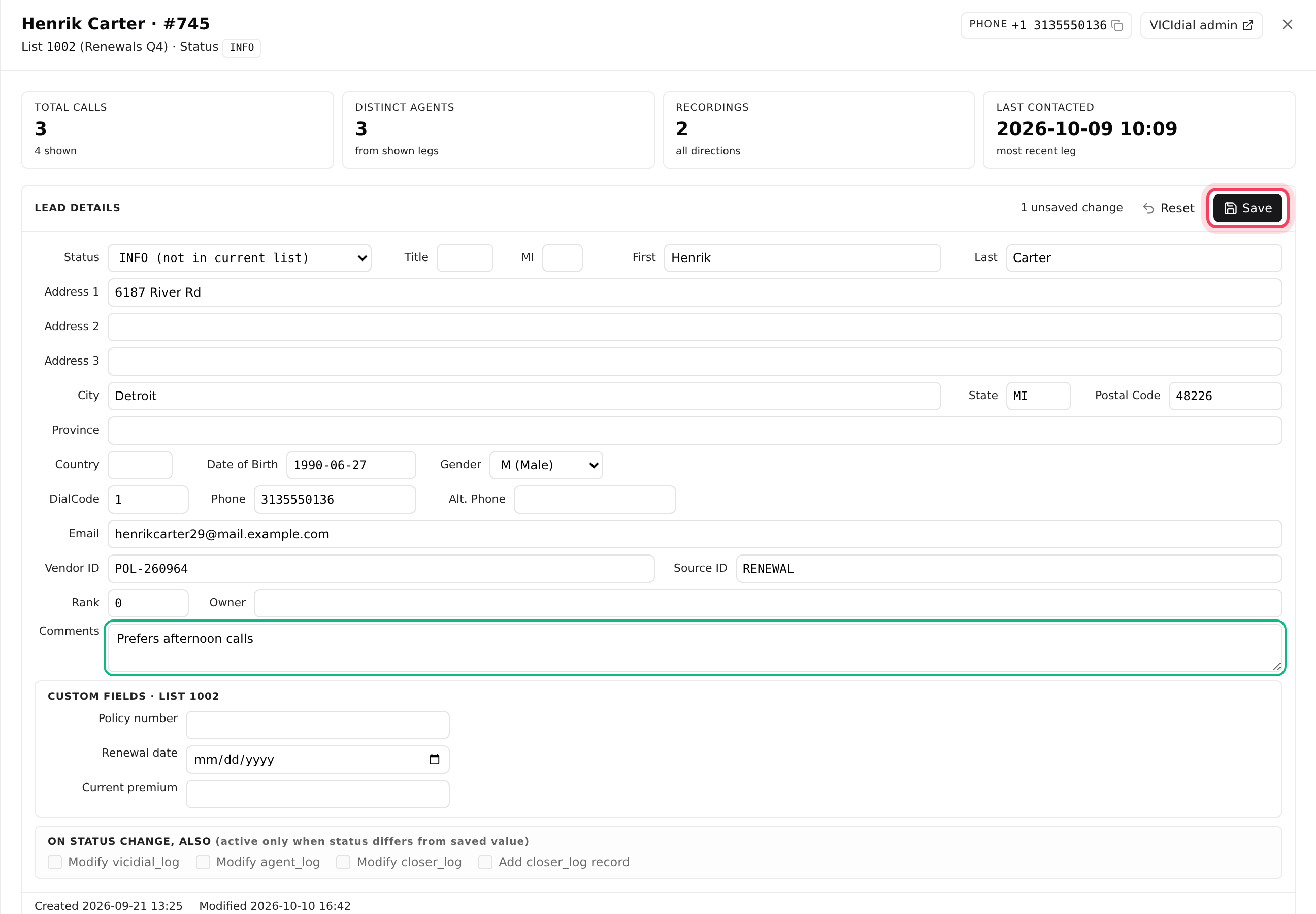
- En Datos del lead, cambie lo que necesite: nombre, dirección, Teléfono, Tel. alternativo, Correo electrónico, Comentarios, etc. Si la lista del lead tiene campos personalizados, aparecen debajo.
- Para cambiar el resultado del lead, elija uno en el menú Estado. Muestra los resultados que usa la campaña del lead.
- Cuando cambia el estado, se activa la fila Al cambiar el estado, también. Sus casillas también reescriben el resultado de la última llamada del lead en sus registros de llamadas. Déjelas sin marcar, a menos que esté corrigiendo una llamada que un agente tipificó mal.
- Haga clic en Guardar. Restablecer descarta los cambios que no ha guardado.
Paso 4: Agregar un solo lead
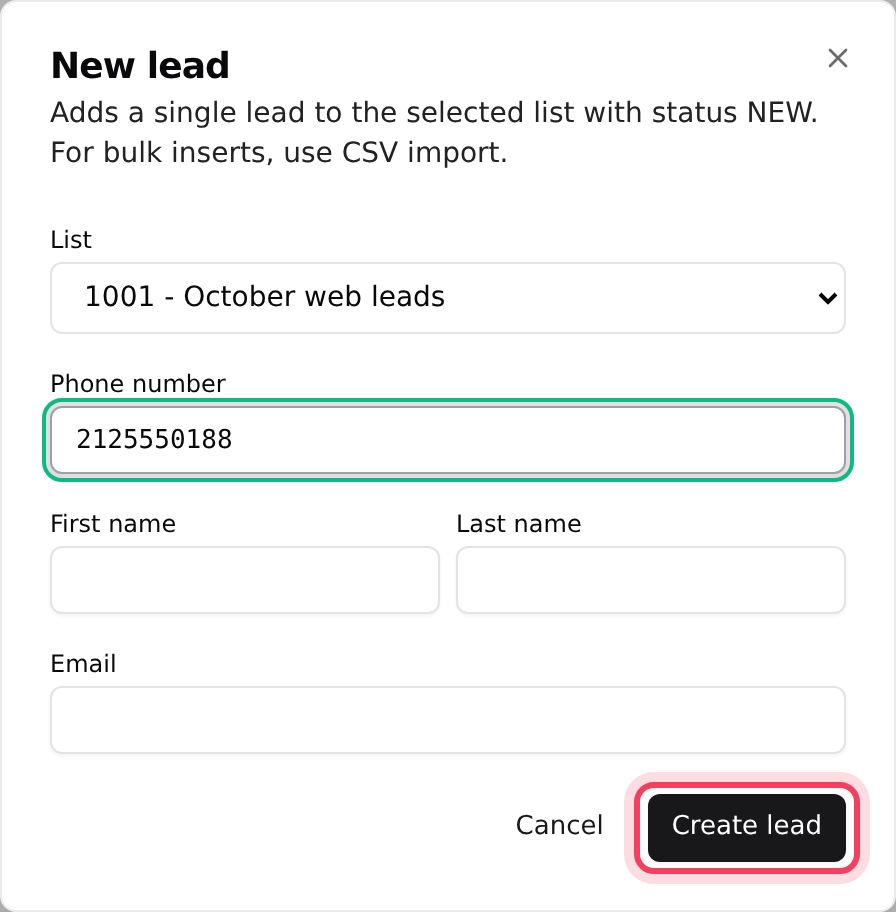
- En la pestaña Leads, haga clic en Nuevo lead.
- Elija la Lista y escriba el Número de teléfono. Nombre, Apellido y Correo electrónico son opcionales.
- Haga clic en Crear lead. El lead se agrega con el estado NEW.
Si son más de unos pocos, use Importar leads. Consulte Subir leads.
Paso 5: Cambiar muchos leads a la vez
- Marque los leads en la pestaña Leads. La casilla del encabezado marca toda la página.
- Para darles a todos un mismo resultado, haga clic en Cambiar estado, escriba el código (por ejemplo NEW o CALLBK) y haga clic en Aplicar.
- Para dejar de llamarlos, haga clic en Agregar a DNC (solo el propietario de la cuenta). En Alcance, elija DNC del sistema (vicidial_dnc) para bloquear los números en todas las campañas, o Solo DNC de la campaña y escriba el ID de campaña. Haga clic en Agregar a DNC. El estado de los leads también cambia a DNC.
Si algo sale mal
Preguntas frecuentes
- Borre el cuadro Estado y vuelva a poner el menú de listas en Todas las listas. La búsqueda encuentra parte de un número de teléfono, un nombre o apellido, o un correo, pero solo un ID de lead exacto.
- Solo se muestra al propietario de la cuenta. Los miembros del equipo pueden usar Cambiar estado para darles a los leads un resultado que la campaña no marca, pero solo el propietario puede agregar números a la lista de no llamar.
- El lead tiene un resultado que su campaña ya no usa, por ejemplo uno que se eliminó. Elija un resultado actual y guarde.
- No hay un botón para eliminar un solo lead. Para dejar de llamarlo, agréguelo a DNC o dele un resultado que su campaña no marque.
- Exporta la página que está viendo. Use primero los filtros de lista y de estado para que aparezcan en la página los leads que necesita.