Resultados de llamada (tipificaciones)
Agregue sus propios resultados de llamada, elija qué cuenta cada uno, retire los antiguos y dé a una campaña sus propios resultados y hot keys.
Campañas y leads · 4 min de lectura
Cada llamada termina con un resultado que elige el agente: Venta, No contesta, Volver a llamar, No llamar. VICIdial los llama dispositions (o statuses); en este artículo los llamamos tipificaciones. Piense en ellos como la etiqueta de un trabajo terminado. Alimentan sus reportes, deciden qué leads se vuelven a llamar y mantienen actualizada su lista de no llamar. Su servidor viene con el conjunto estándar de VICIdial. Esta guía muestra cómo agregar los suyos y dar a una campaña sus propios resultados adicionales.
Lo que necesita
- Ser el propietario de la cuenta o un miembro del equipo con permiso para hacer cambios en la pestaña Campañas.
- Para eliminar un resultado se necesita el propietario o un miembro del equipo con el rol Admin.
Paso 1: Abrir Tipificaciones
- Abra su servidor desde Mis servidores y haga clic en la pestaña Campañas.
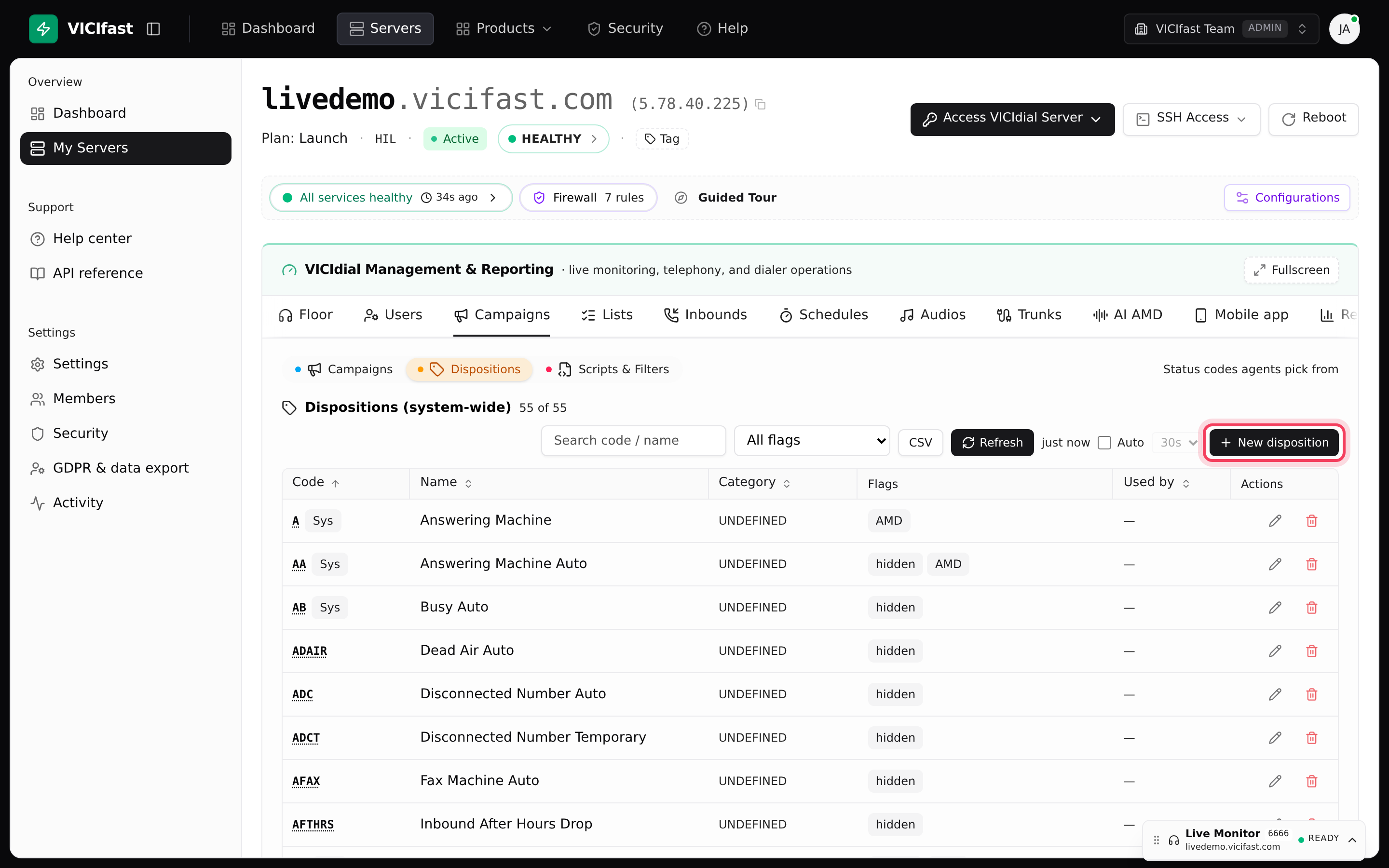
- Haga clic en el botón Tipificaciones.
La tabla Tipificaciones (de todo el sistema) muestra todos los resultados de su servidor: el Código, el Nombre que ven los agentes, una Categoría, sus Marcas y Usada por (cuántas campañas tienen su propia versión). Los resultados integrados de VICIdial llevan la insignia Sist.. Use Buscar código / nombre y el menú de marcas (Solo ventas, Solo DNC, Atendida por una persona, Rellamada) para encontrar uno rápidamente.
Paso 2: Agregar un resultado
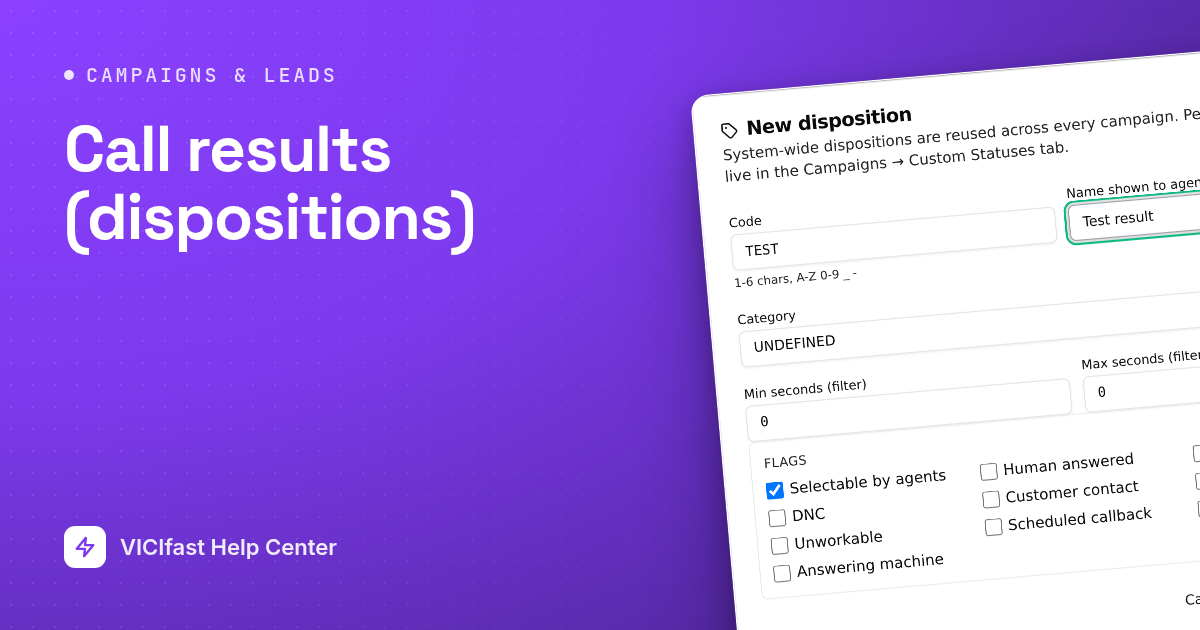
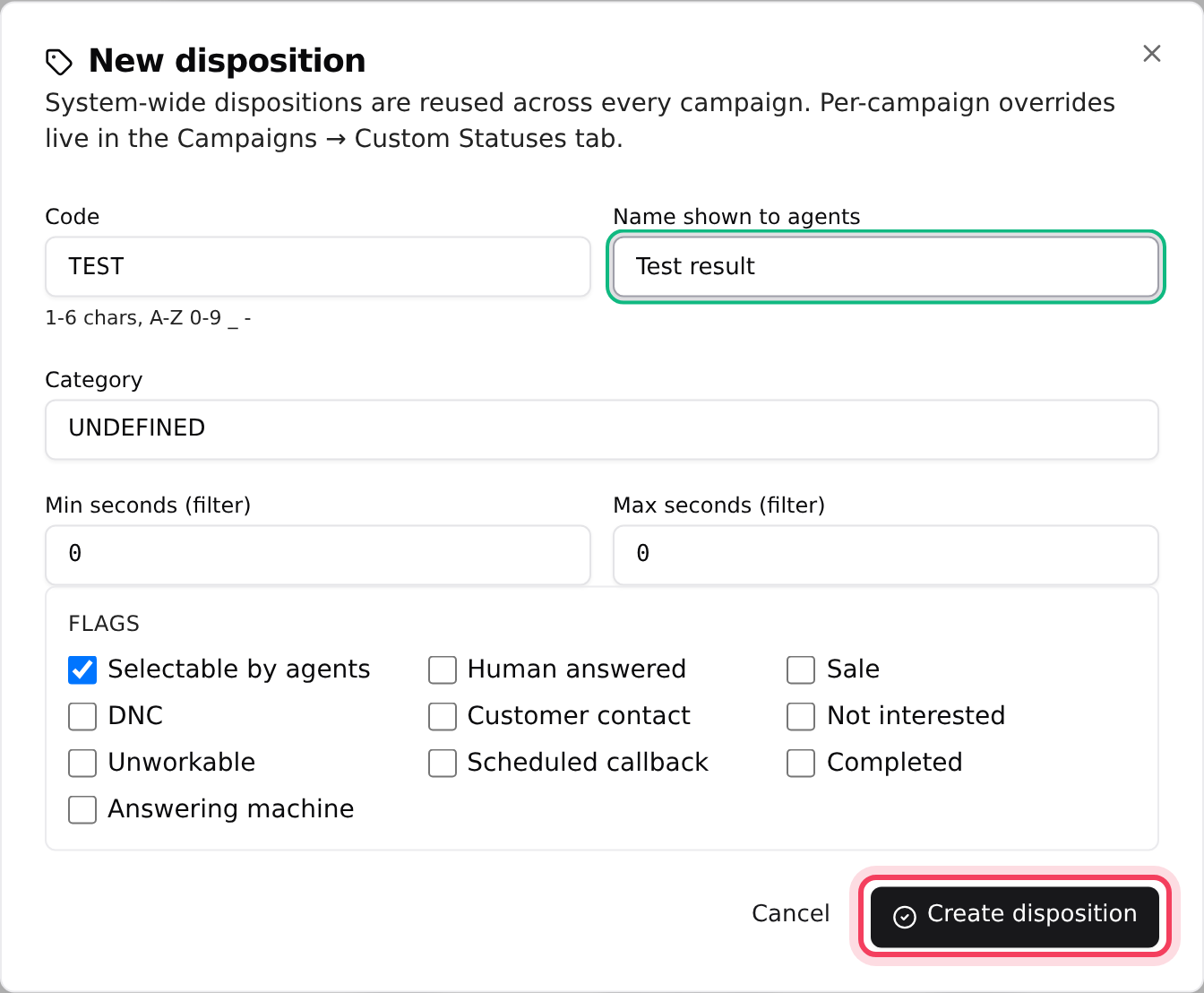
- Haga clic en Nueva tipificación.
- Código: de 1 a 6 caracteres, A-Z, 0-9, _ o -. Por ejemplo, APPT. El código no se puede cambiar después.
- Nombre que ven los agentes: las palabras que leen los agentes, por ejemplo "Cita agendada".
- Categoría: una etiqueta opcional para su propia agrupación.
- Segundos mín. (filtro) y Segundos máx. (filtro): deje ambos en 0, a menos que el resultado solo deba permitirse en llamadas de cierta duración.
- Marque las marcas que correspondan (Paso 3) y luego haga clic en Crear tipificación.
Paso 3: Elegir las marcas correctas
Las marcas indican al marcador y a sus reportes qué significa un resultado:
- Seleccionable por los agentes: el resultado aparece en la lista del agente. Desmárquela para retirar un resultado; entonces muestra la insignia "oculta", pero se conserva en su historial.
- Venta: cuenta como venta en sus estadísticas.
- DNC: el número se agrega a la lista de no llamar.
- Contacto con el cliente y Contestó una persona: se contactó a una persona real.
- Rellamada programada: se le pregunta al agente cuándo volver a llamar. Consulte Cómo funcionan las rellamadas.
- No interesado, No trabajable, Completada y Contestadora: para sus propios desgloses de por qué terminó un lead.
Paso 4: Editar o retirar un resultado
- Haga clic en un código de la tabla para abrirlo. Cambie lo que necesite excepto el código y luego haga clic en Guardar cambios.
- Para eliminarlo, haga clic en el ícono de la papelera y escriba el código cuando su navegador lo solicite. Los resultados integrados muestran primero una advertencia. Un resultado no se puede eliminar mientras una campaña tenga su propia versión de él (consulte Usada por).
Paso 5: Dar a una campaña sus propios resultados
Los resultados de la tabla anterior los comparten todas las campañas. Cuando una campaña necesita resultados adicionales, o su propia redacción para un código compartido:
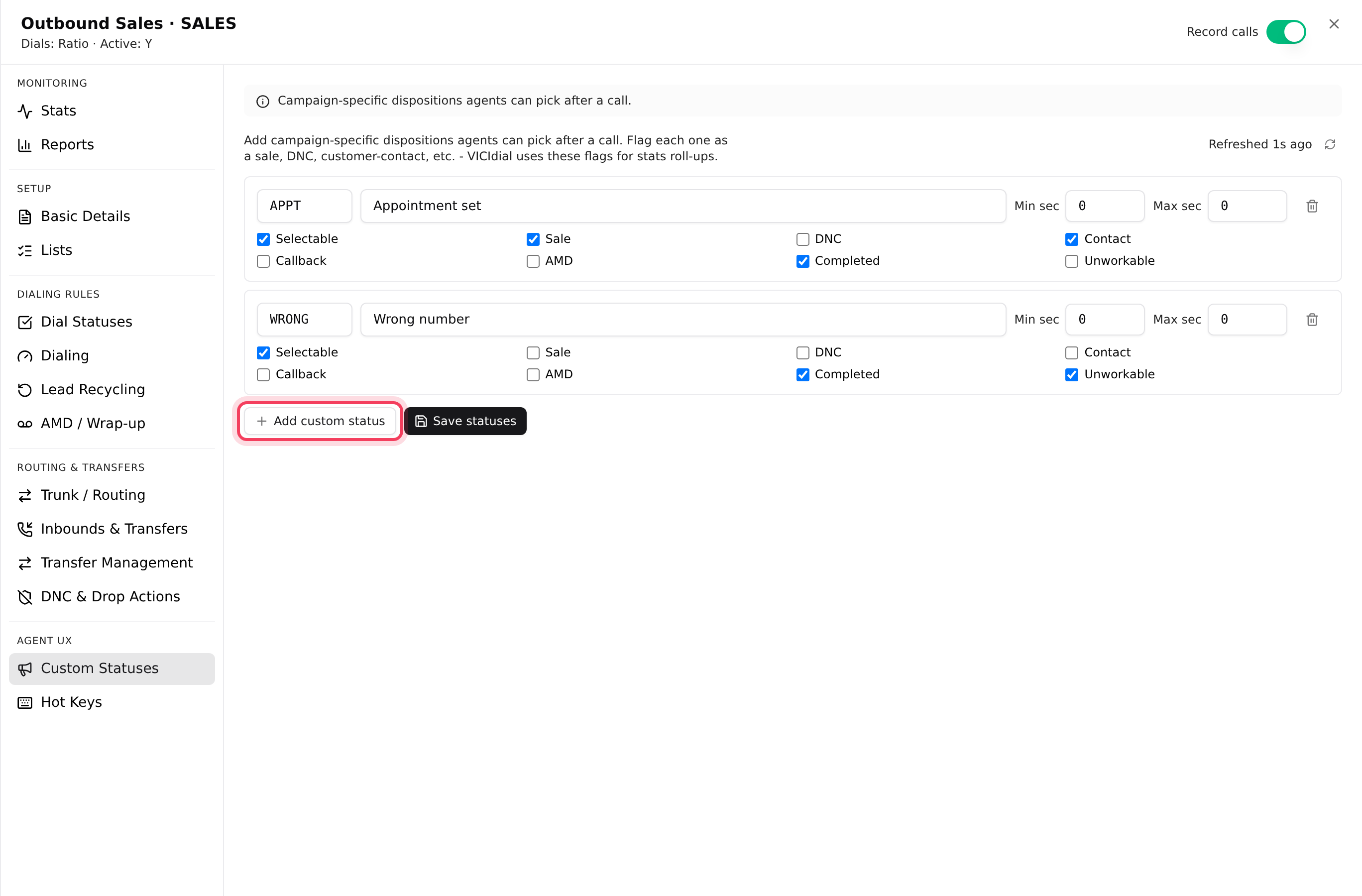
- En el botón Campañas, haga clic en su campaña para abrir su configuración.
- Haga clic en Estados personalizados (en Agent UX).
- Haga clic en Agregar estado personalizado. Escriba un Código (A-Z y 0-9, hasta 6) y el Nombre del estado que ven los agentes. Configure Mín. s y Máx. s si es necesario y marque las marcas: Seleccionable, Venta, DNC, Contacto, Rellamada, AMD, Completada, No trabajable.
- Haga clic en Guardar estados.
Si un resultado de campaña usa el mismo código que uno compartido, en esa campaña prevalece la versión de la campaña. Una campaña sin ninguno muestra "No hay estados personalizados para esta campaña. Se sigue aplicando el conjunto predeterminado de VICIdial."
¿Desea que los agentes elijan un resultado con una sola tecla? En la pestaña Hot keys, haga clic en Agregar hot key, elija una tecla del 1 al 9 y un resultado, y luego haga clic en Guardar hot keys. Más detalles para su encargado de TI: Hot keys: guardar un resultado de llamada con una tecla.
Lo que ven los agentes
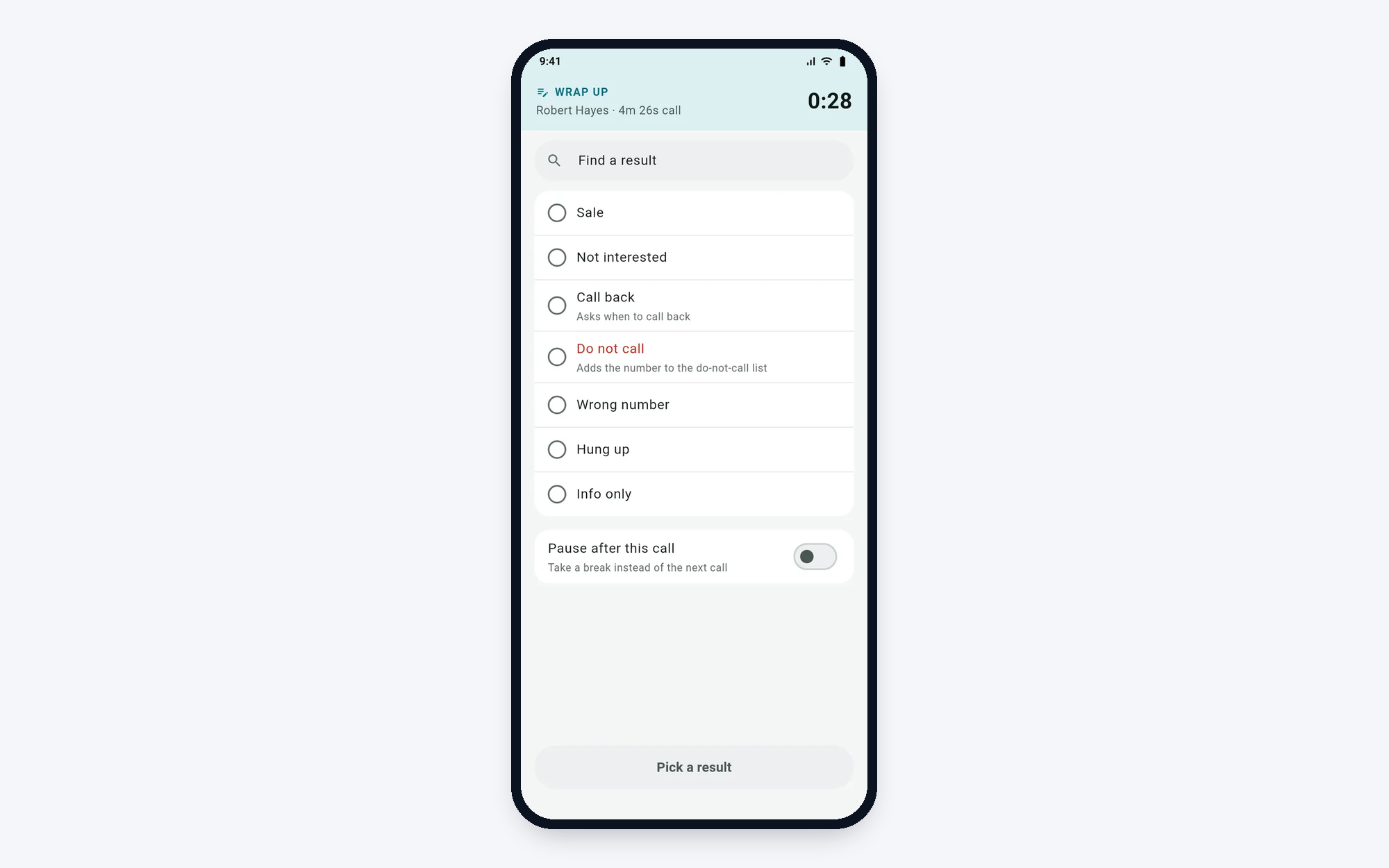
Después de cada llamada, los agentes eligen un resultado de la lista en su pantalla. Los resultados que desmarcó como seleccionables no se ofrecen. En la app VICIfast Phone, la lista aparece en la pantalla Cierre de llamada, con los nombres que usted configuró y una búsqueda Buscar un resultado. Los resultados marcados como DNC dicen "Agrega el número a la lista de no llamar"; los resultados de rellamada dicen "Pregunta cuándo volver a llamar".
Si algo sale mal
Preguntas frecuentes
- Verifique que Seleccionable por los agentes (o Seleccionable, en un resultado de campaña) esté marcada. Un estado personalizado solo aparece en la campaña a la que pertenece.
- Una o más campañas tienen su propia versión de ese código. Elimínelo primero de su pestaña Estados personalizados y luego elimínelo aquí.
- No, los códigos son permanentes. Cree un nuevo resultado con el código que desee, úselo y luego retire el antiguo desmarcando Seleccionable por los agentes.
- Los resultados compartidos se aplican a todas las campañas. Para cambiar un resultado solo en una campaña, agregue en su lugar un estado personalizado con el mismo código en esa campaña.
- Qué resultados se vuelven a marcar se configura en la pestaña Dial Statuses de cada campaña, no aquí. Consulte "Remarcaciones y reciclaje de leads".