Hacer su primera llamada saliente
De un servidor nuevo a su primera llamada saliente real: una línea telefónica que funciona, una campaña con leads, un agente con la sesión iniciada y el resultado de la llamada guardado.
Primeros pasos · 4 min de lectura
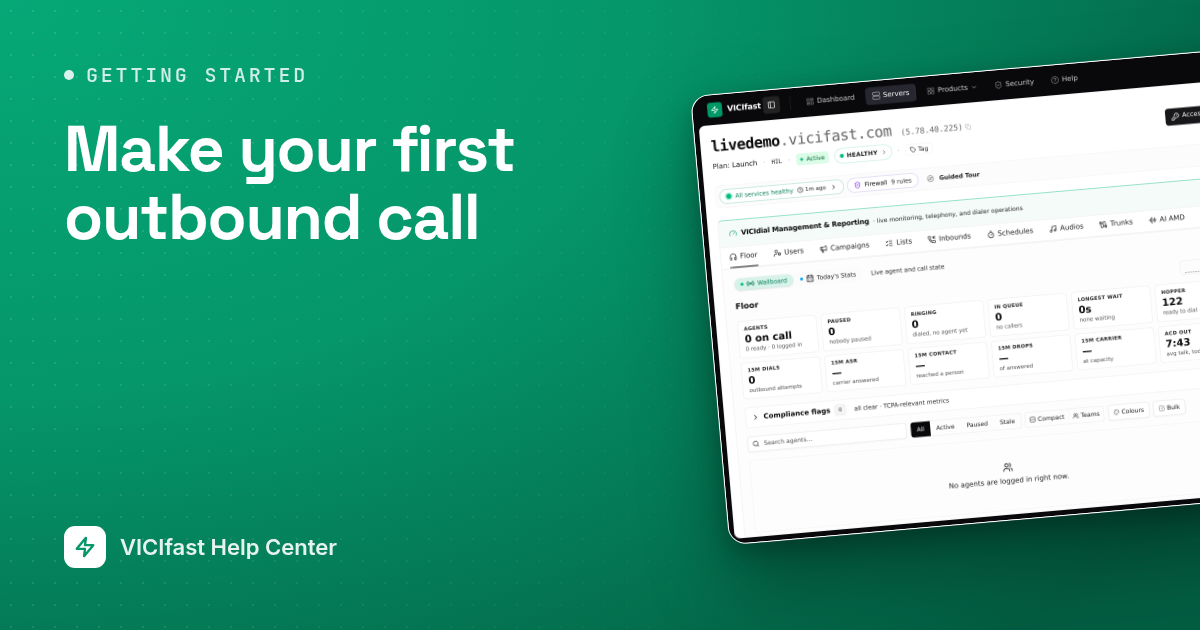
Esta guía lo lleva de un servidor nuevo a su primera llamada saliente real: una línea telefónica que funciona, una campaña con leads, un agente con la sesión iniciada y el resultado de la llamada guardado. Hágalo una vez mientras configura todo. Después, las guías de campañas profundizan más.
Lo que necesita
- Su servidor muestra Activo.
- Una línea telefónica (troncal): VICIfast Voice o su propio carrier.
- Un archivo de leads a los que tenga derecho a llamar. Para una primera prueba, funciona bien un archivo que solo tenga su propio número de celular.
- Un agente con una computadora y unos audífonos o un micrófono. Puede ser usted.
Paso 1: Compruebe que su línea telefónica funciona
- En la página de su servidor, haga clic en la pestaña Troncales. Debería ver al menos una línea telefónica activada. Si dice Aún no hay troncales, agregue una primero.
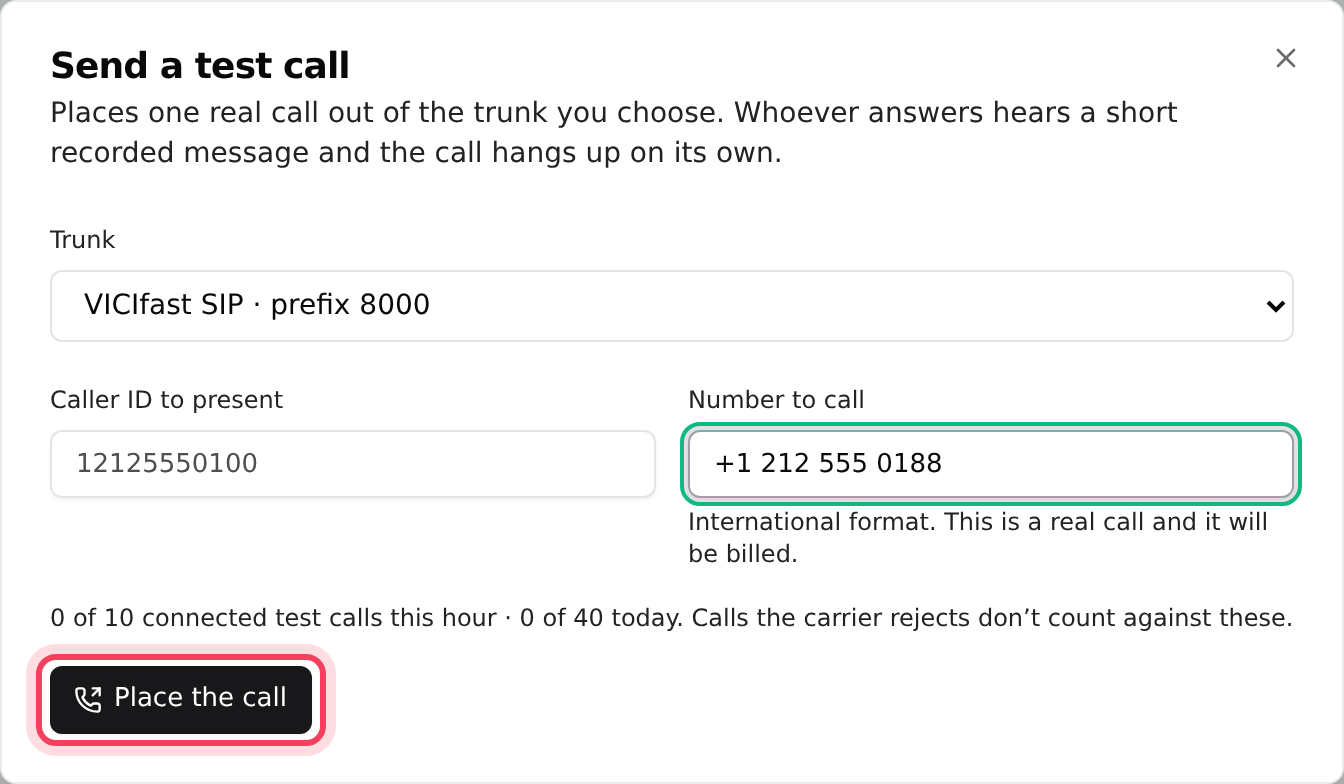
- Haga clic en Enviar llamada de prueba.
- En Enviar una llamada de prueba, elija la Troncal, configure el Identificador de llamadas a mostrar, escriba su celular en Número al que llamar y haga clic en Hacer la llamada.
- Su teléfono suena y aparece el resultado, por ejemplo Contestadas. Si hay un problema, se muestra en palabras sencillas, como "El carrier rechazó la llamada — por lo general, identificador de llamadas o permisos".
Paso 2: Cree la campaña y los accesos de los agentes
La forma más rápida es el Asistente de configuración: crea la campaña, una lista de leads, grupos de usuarios y accesos de agentes de una sola vez.
- Haga clic en Asistente de configuración en la barra de herramientas.
- En la primera pantalla, ponga nombre a la campaña y elija su línea telefónica en Las llamadas salen por. Deje Lista nueva en Leads.
- Avance por los pasos y presione Lanzar. Guarde los accesos con Descargar CSV.
Consulte Configurar su marcador con el Asistente de configuración. ¿Prefiere hacerlo manualmente? Consulte Crear una campaña y Agregar agentes y grupos de usuarios.
Paso 3: Cargue sus leads
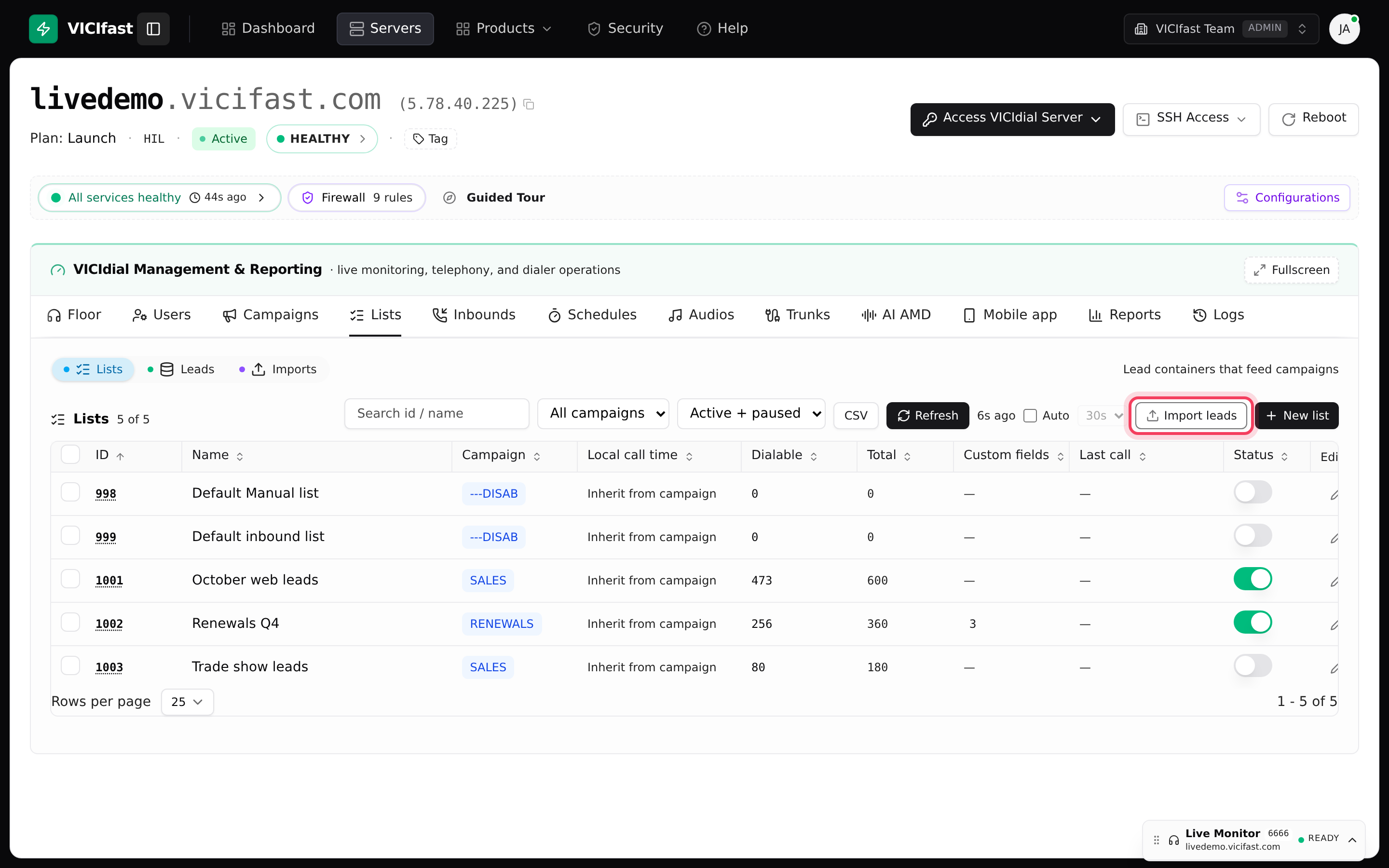
- Haga clic en la pestaña Listas y luego en Importar leads.
- Elija su archivo y siga los pasos para cargarlo en la lista que creó el asistente; luego haga clic en Iniciar importación. El paso a paso completo está en Subir leads.
- De vuelta en la pestaña Listas, compruebe que la columna Campaña de la lista muestre su campaña y que su Estado esté activado.
Paso 4: Asegúrese de que la campaña esté activada
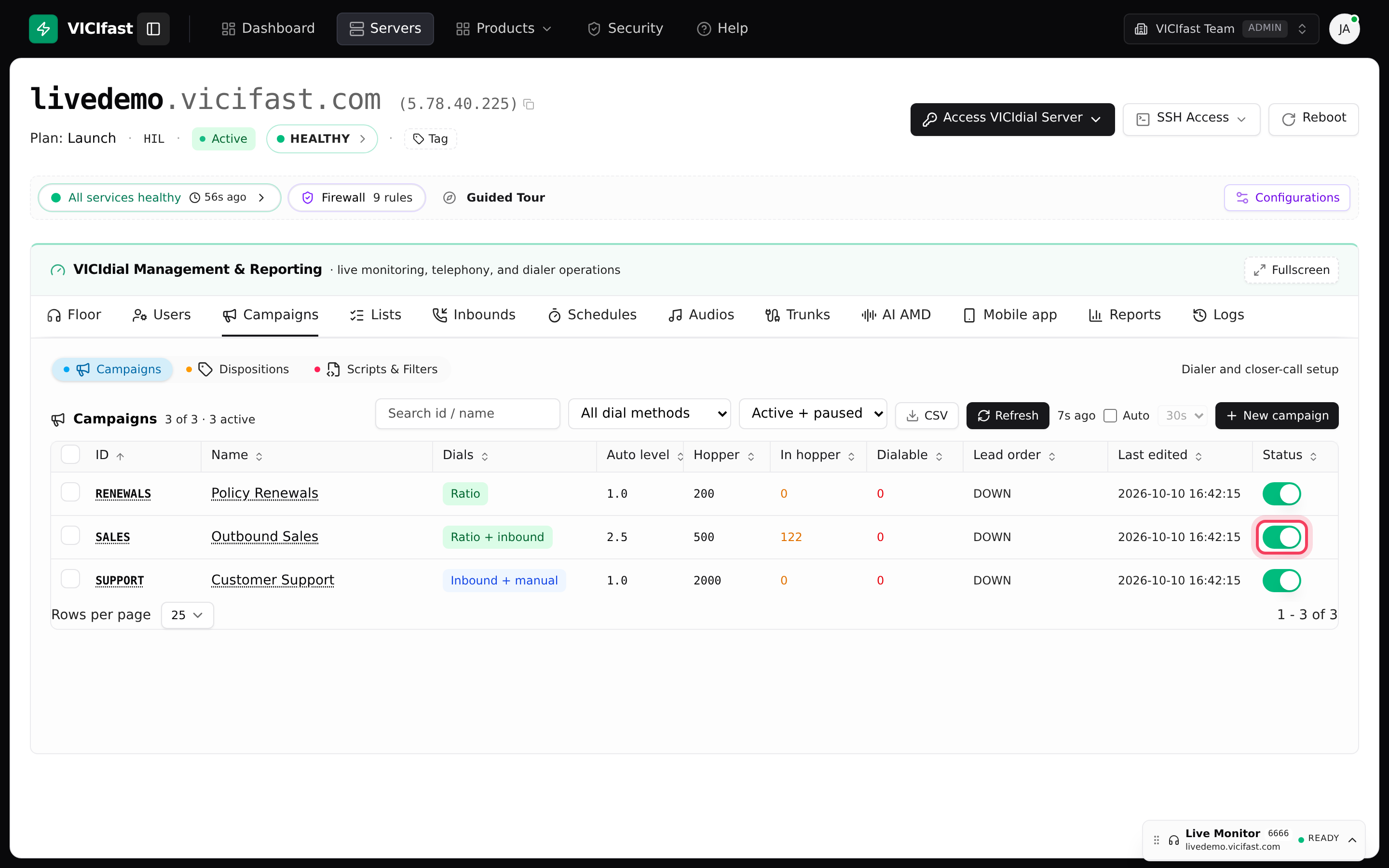
- Haga clic en la pestaña Campañas.
- En la fila de su campaña, compruebe que el interruptor de Estado esté activado.
- En Hopper muestra cuántos leads están en fila para marcar.
Si un aviso rojo dice que su campaña está "marcando al vacío", sus llamadas no tienen una línea telefónica que funcione. Corrija la línea en la pestaña Troncales o elija una que funcione desde el aviso.
Paso 5: Inicie la sesión de su agente
- El agente abre su enlace para agentes (haga clic en Acceso OK debajo del nombre de su servidor y luego copie Su enlace para agentes) e inicia sesión. Esto deja pasar su computadora a través del firewall y lo lleva a la pantalla del agente.
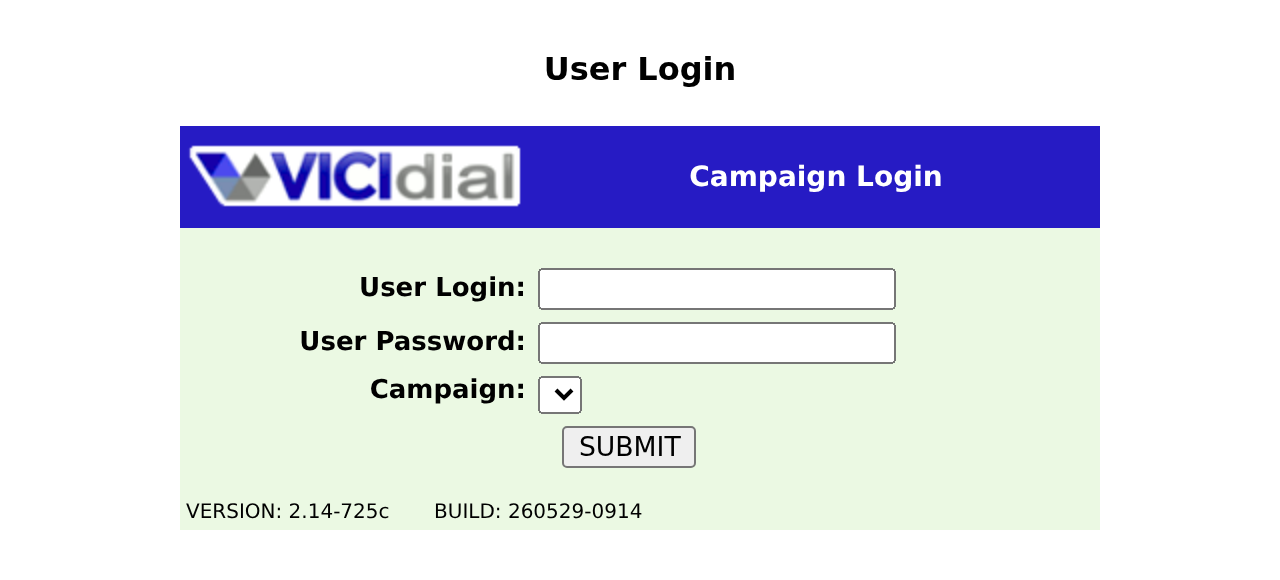
- En la pantalla del agente, escribe su usuario y contraseña, elige su campaña e inicia sesión.
- Si el navegador pide usar el micrófono, el agente lo permite. El teléfono en el navegador se conecta solo.
Más información en Iniciar sesión en la pantalla del agente.
Paso 6: Atienda la primera llamada
- Los agentes empiezan en pausa. El agente hace clic en YOU ARE PAUSED (en la pantalla más nueva de VICIfast, Reanudar) para indicar que está listo.
- El marcador llama a los leads. Cuando alguien contesta, la llamada pasa al agente, con los datos del lead en pantalla.
- Cuando termina la conversación, el agente cuelga.
- El agente elige el resultado de la llamada, por ejemplo SALE o NI (no interesado), y lo envía.
- El marcador pasa al siguiente lead hasta que el agente se pone en pausa o cierra sesión.
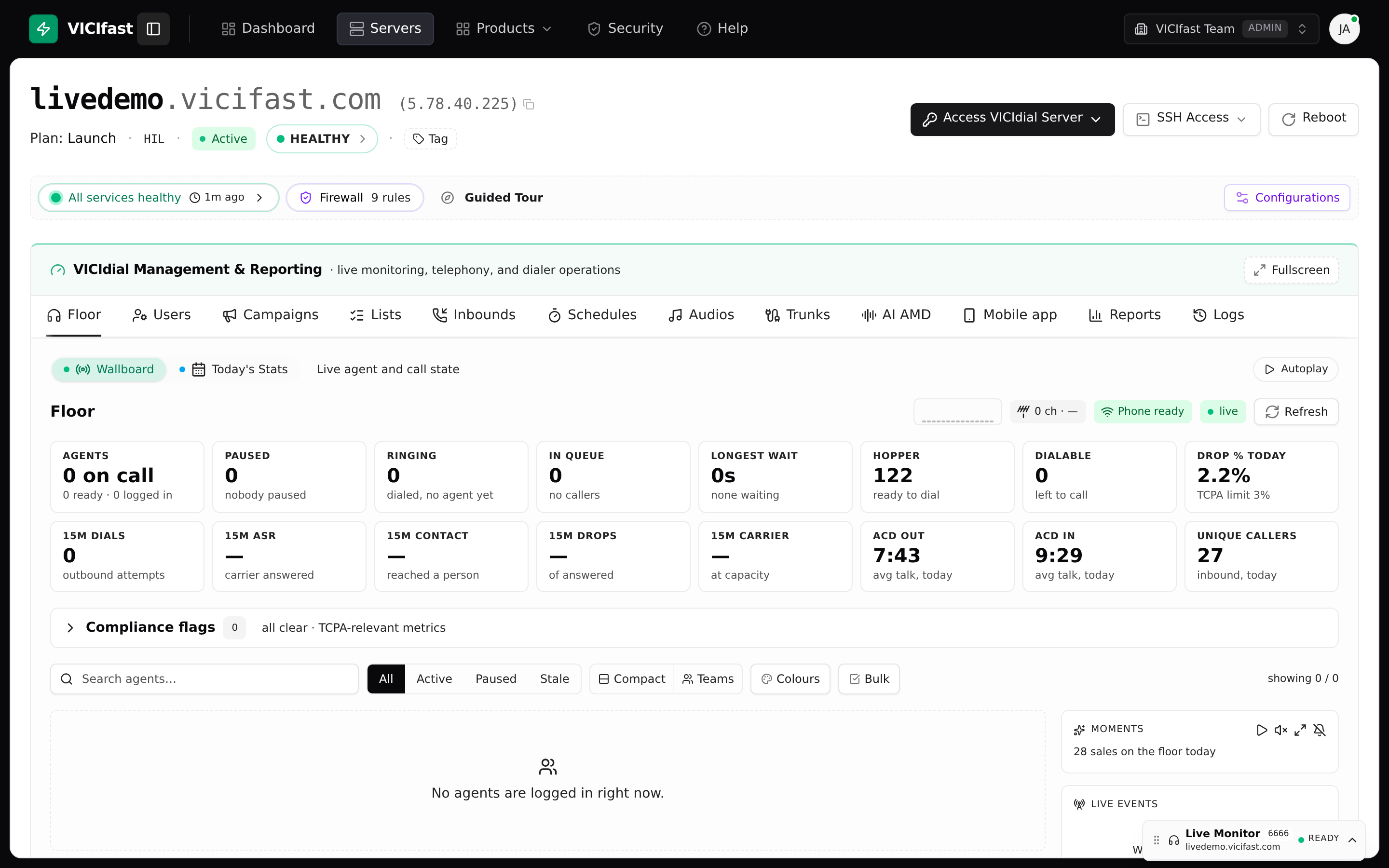
Puede verlo en tiempo real en la pestaña Piso. Consulte Atender llamadas: listo, pausa y resultados de llamada.
Paso 7: Revise el resultado
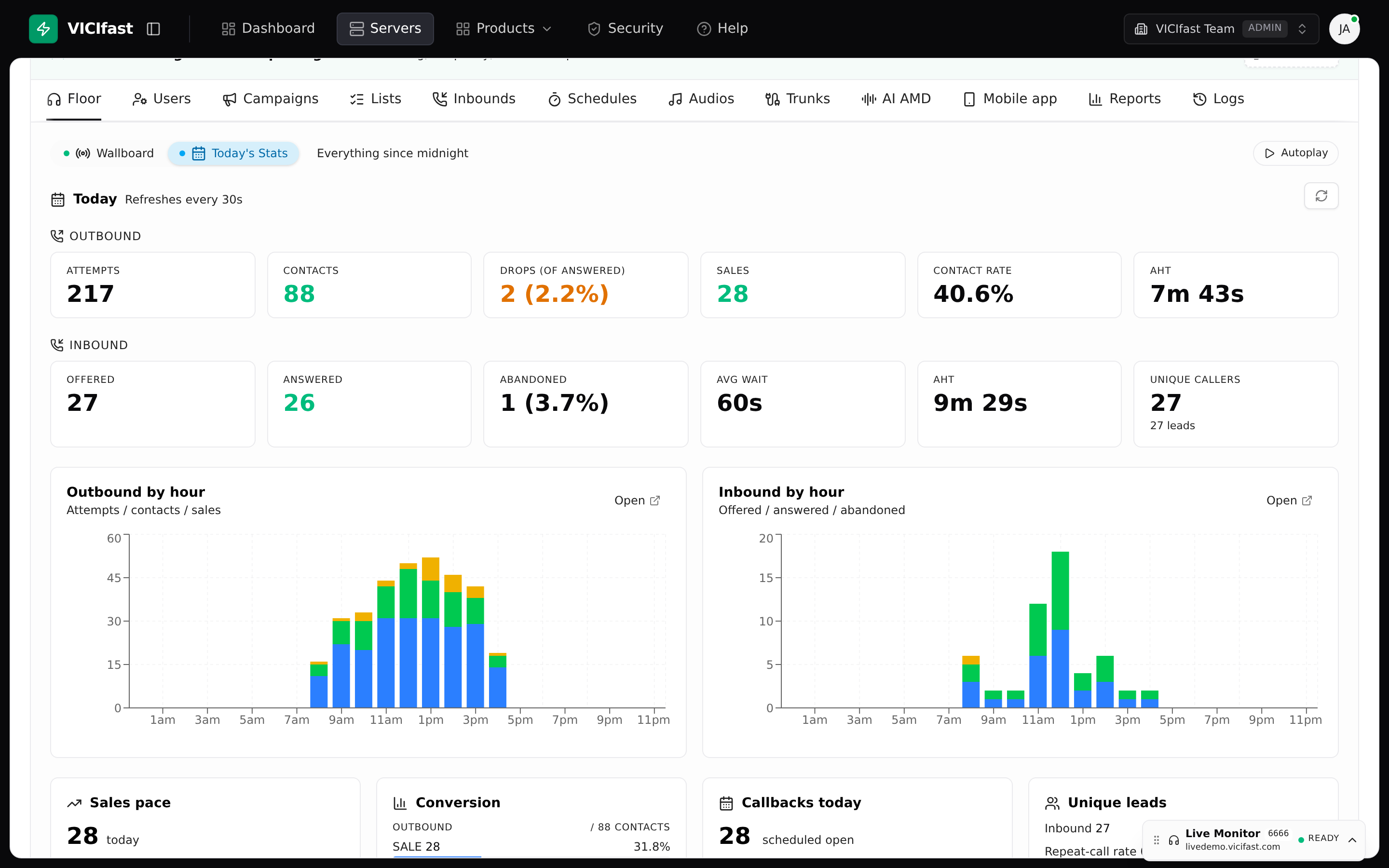
- Haga clic en la pestaña Piso y luego en Estadísticas de hoy para ver las cifras del día.
- Para más detalle, abra la pestaña Reportes. Consulte Reportes y estadísticas de agentes.
Si algo sale mal
Preguntas frecuentes
- Revise, en este orden: que el agente haya iniciado sesión y no esté en pausa, que la lista tenga leads y esté activada para esta campaña, que el interruptor de Estado de la campaña esté activado y que los leads estén dentro de su horario de llamadas. Busque también un aviso rojo de marcando al vacío. Consulte Mi campaña no está marcando.
- Primero debe aprobar su dirección con su enlace para agentes, y otra vez después de cambiar de red. Consulte Un agente no puede acceder a la página de inicio de sesión.
- Su carrier no aceptó el identificador de llamadas que envió. Pruebe con un número que su carrier permita. Consulte Identificador de llamadas y grupos de identificadores de llamadas.
- No tenía una línea telefónica que funcionara para hacer las llamadas. Elija una línea en la pestaña Marcación de la campaña y luego active la campaña en la pestaña Campañas.
- Compruebe que el agente haya permitido el micrófono. Si sigue ocurriendo, consulte Llamadas sin sonido o con sonido en un solo sentido.
- El teléfono de ese agente no está vinculado a su usuario. En la pestaña Usuarios, haga clic en Corregir autologin en el aviso que dice que el autologin del teléfono no funciona.