Pedir su servidor
Elija un plan, una región y una dirección, pague y vea cómo se construye su servidor VICIdial. Incluye pruebas, Managed Floor, complementos y todos los métodos de pago.
Primeros pasos · 6 min de lectura
Esta guía le explica cómo pedir un servidor VICIfast: elegir un plan, una región y una dirección, pagar y ver cómo se construye el servidor. Úsela para su primer servidor y nuevamente cada vez que agregue uno.
Lo que necesita
- Una dirección de correo electrónico que pueda abrir. ¿Todavía no tiene cuenta? La crea al final del pedido, sin perder sus elecciones.
- Una forma de pagar: una tarjeta, el saldo de su billetera VICIfast, USDT o PayPal.
- Para una prueba gratuita: una tarjeta y una dirección de correo electrónico verificada y permanente (no desechable).
Paso 1: Elija un plan
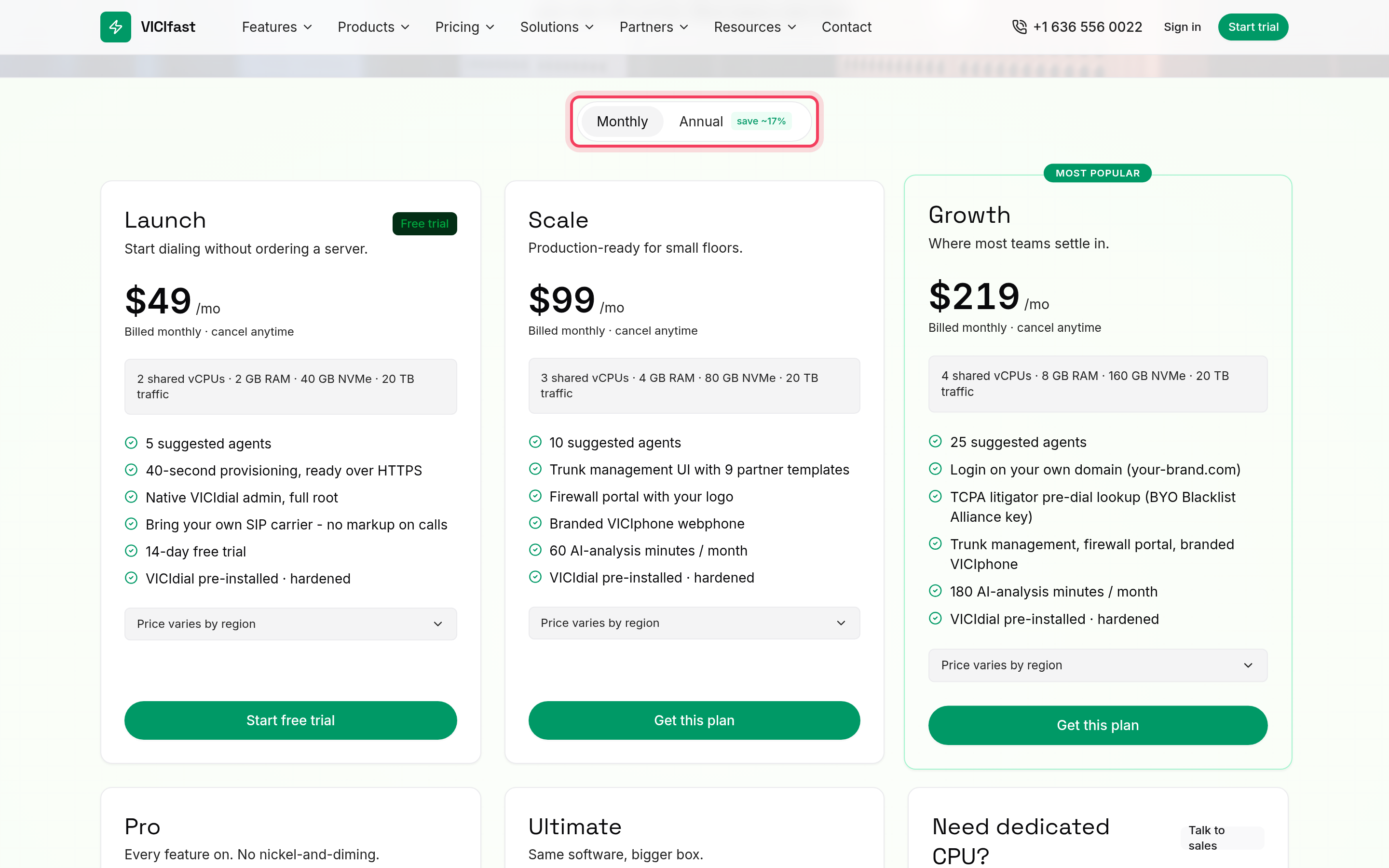
- Abra la página de precios. ¿Ya es cliente? Haga clic en Agregar un servidor en Acciones rápidas de su Panel, o en Pedir un servidor en Mis servidores. Obtiene la misma opción.
- Haga clic en Ver planes VPS o Ver planes dedicados. Traer su propia máquina funciona de otra manera: consulte Traiga su propio servidor.
- Use el selector Mensual / Anual de la parte superior para comparar los precios anuales.
- Abra El precio varía según la región en la tarjeta de un plan para ver cuánto cuesta en cada región.
- Haga clic en Obtener este plan. En un plan con prueba gratuita, el botón dice Iniciar prueba gratuita.
Paso 2: Elija una región y una dirección
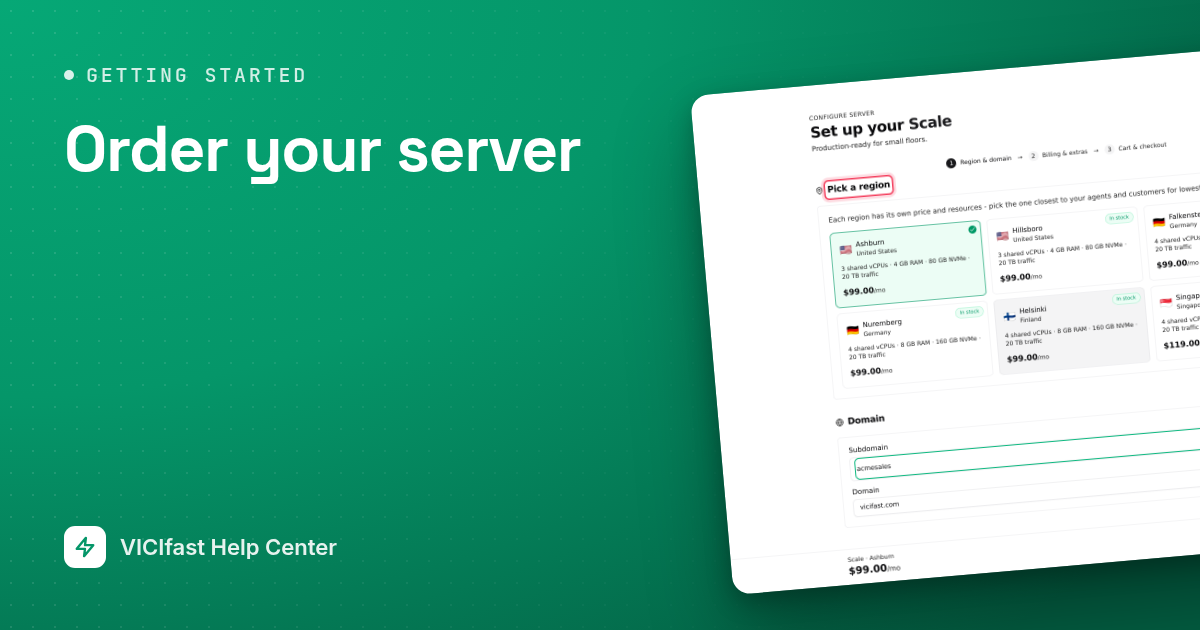
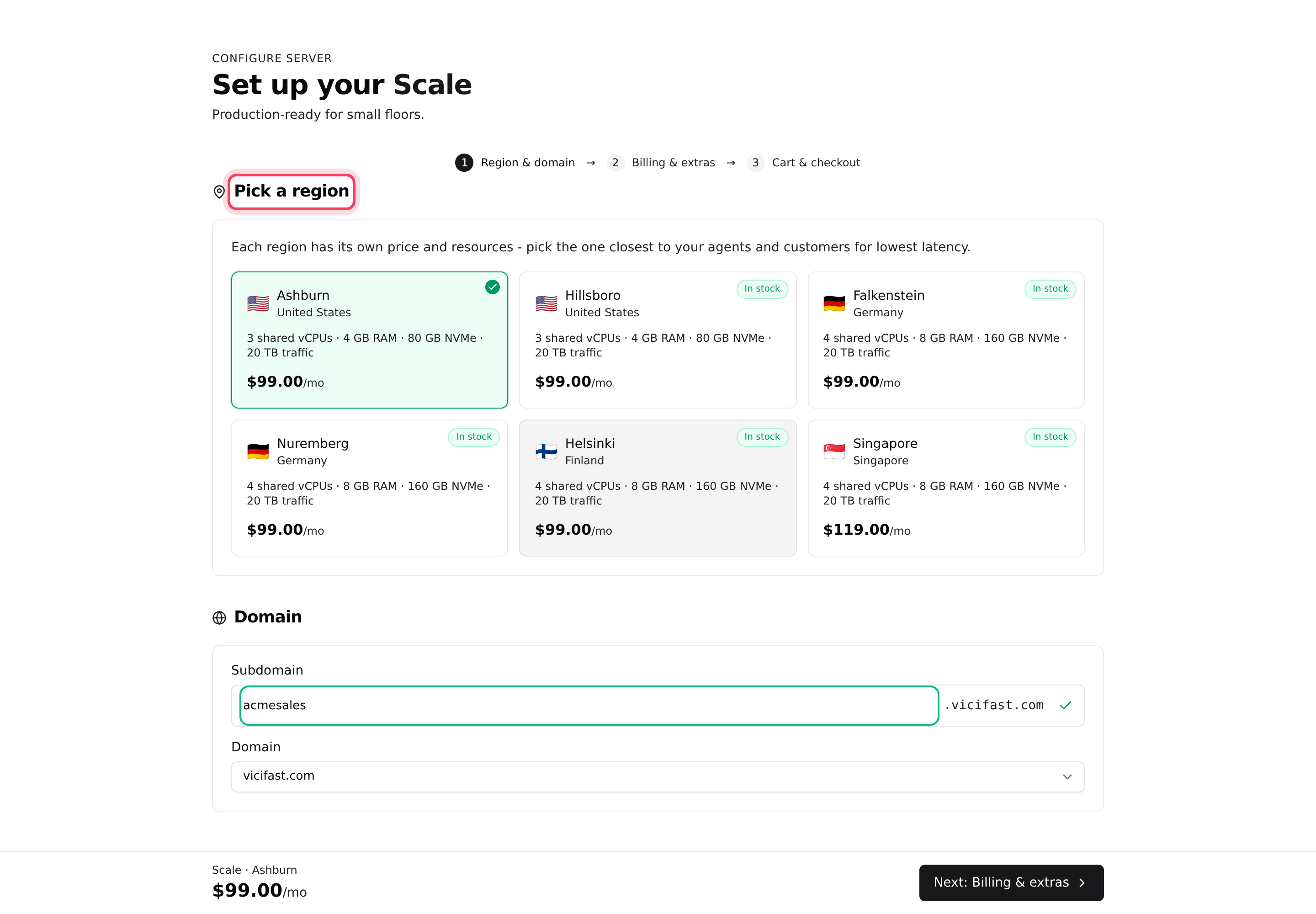
Ahora está en Región y dominio, el primero de unos pocos pasos cortos que se muestran en la parte superior de la página.
- En Elija una región, haga clic en la tarjeta de una región. Cada tarjeta muestra la ciudad, los recursos y el precio mensual allí. Las tarjetas Agotado no se pueden elegir. Elija la región más cercana a sus agentes y a las personas a las que llama.
- En Dominio, haga clic en el botón de subdominio (por ejemplo, subdominio Growth) y luego escriba un Subdominio: la dirección de su marcador, por ejemplo acmesales.vicifast.com. Use de 3 a 40 letras minúsculas y números. Una marca verde significa que el nombre está disponible.
- O mantenga Su propio dominio, que está seleccionado de forma predeterminada y funciona en todos los planes. Consulte Usar su propio dominio.
- Haga clic en el botón Siguiente de la parte inferior, por ejemplo Siguiente: Facturación y extras. La barra junto a él muestra su total acumulado.
Paso 3: Elija cómo empezar (solo planes con prueba)
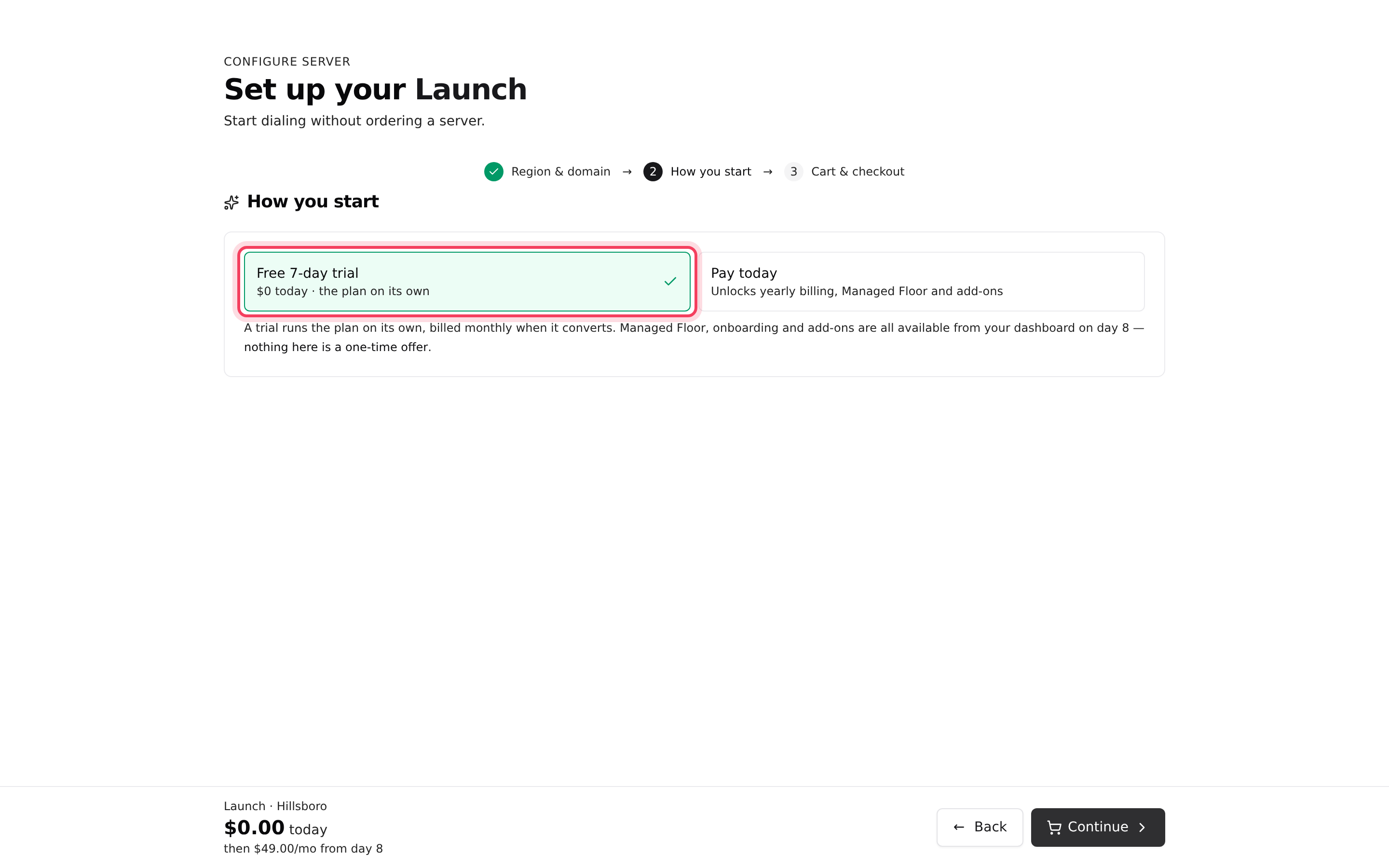
Si el plan ofrece una prueba gratuita y usted no ha usado una antes, verá Cómo empezar:
- Prueba gratuita de 7 días: US$0 hoy, solo el plan. Se factura mensualmente cuando la prueba se convierte. La incorporación, los complementos y, en los planes que lo ofrecen, Managed Floor se pueden agregar desde su panel el día 8.
- Pagar hoy: paga ahora y quedan disponibles la facturación anual, Managed Floor y los complementos.
Si elige la prueba, no hay nada más que elegir: el botón dice Agregar al carrito, o Continuar si todavía no ha iniciado sesión.
Paso 4: Elija quién opera el marcador (algunos planes)
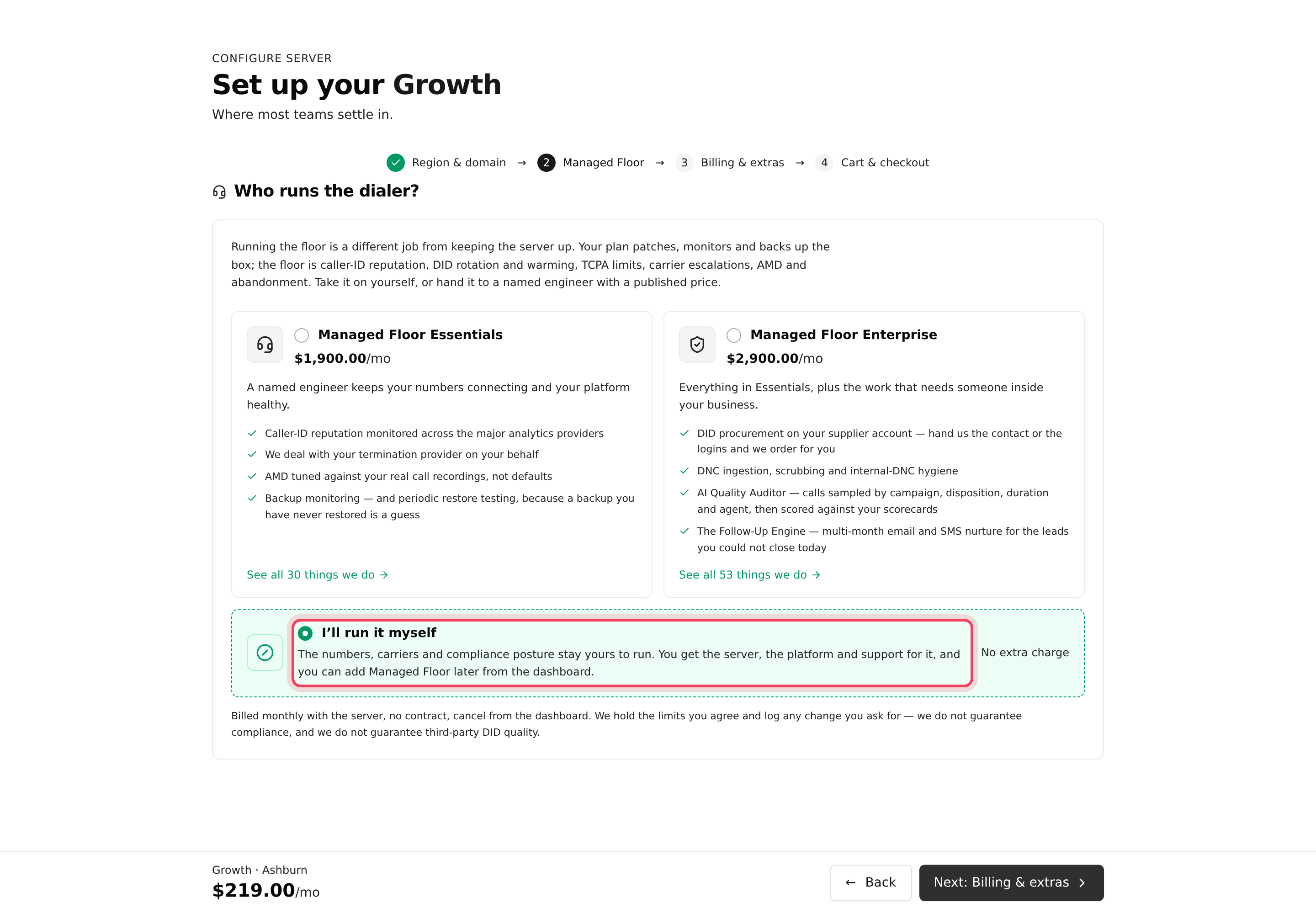
En los planes donde se ofrece, ¿Quién opera el marcador? le pregunta si desea Managed Floor: un ingeniero asignado que opera la parte de llamadas de su piso por una tarifa mensual.
- Elija una de las dos tarjetas de Managed Floor, o Lo operaré yo mismo sin costo adicional.
- Haga clic en el enlace Ver las … cosas que hacemos de una tarjeta para leer la lista completa.
- Haga clic en Siguiente: Facturación y extras.
Managed Floor se factura mensualmente junto con el servidor, sin contrato. Consulte Managed Floor.
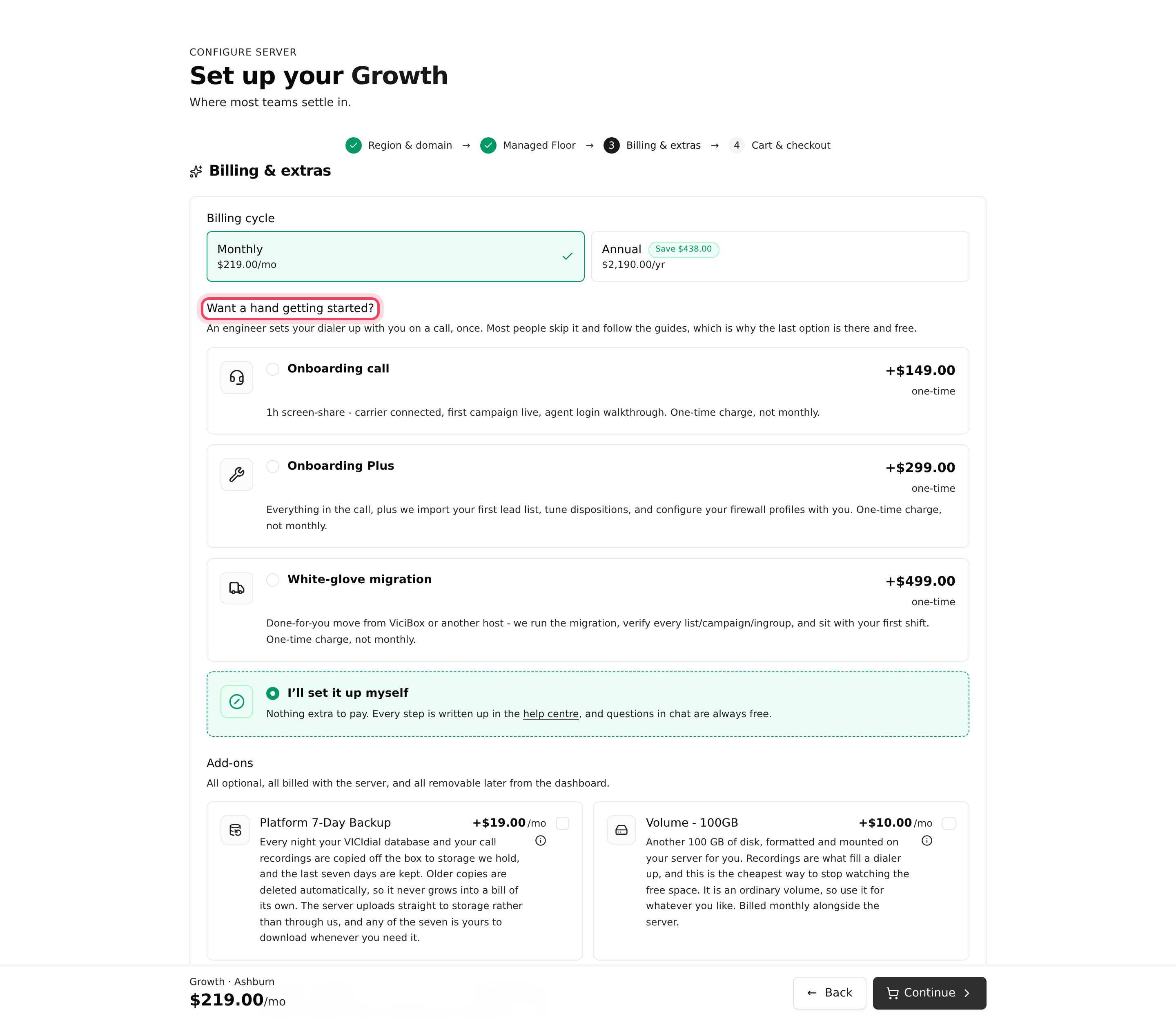
Paso 5: Facturación y extras
- En Ciclo de facturación, elija Mensual o Anual. Anual muestra cuánto ahorra.
- En ¿Quiere ayuda para empezar?, elija una sesión de incorporación con uno de nuestros ingenieros, o Lo configuraré yo mismo. La incorporación es un cargo único. Consulte Ayuda de incorporación.
- En Complementos, marque lo que desee. Los complementos son opcionales, se facturan con el servidor y se pueden quitar más adelante desde su panel.
- Haga clic en Agregar al carrito. Si no ha iniciado sesión, el botón dice Continuar: cree su cuenta o inicie sesión ahí mismo y luego haga clic en Continuar al carrito.
Paso 6: Pague
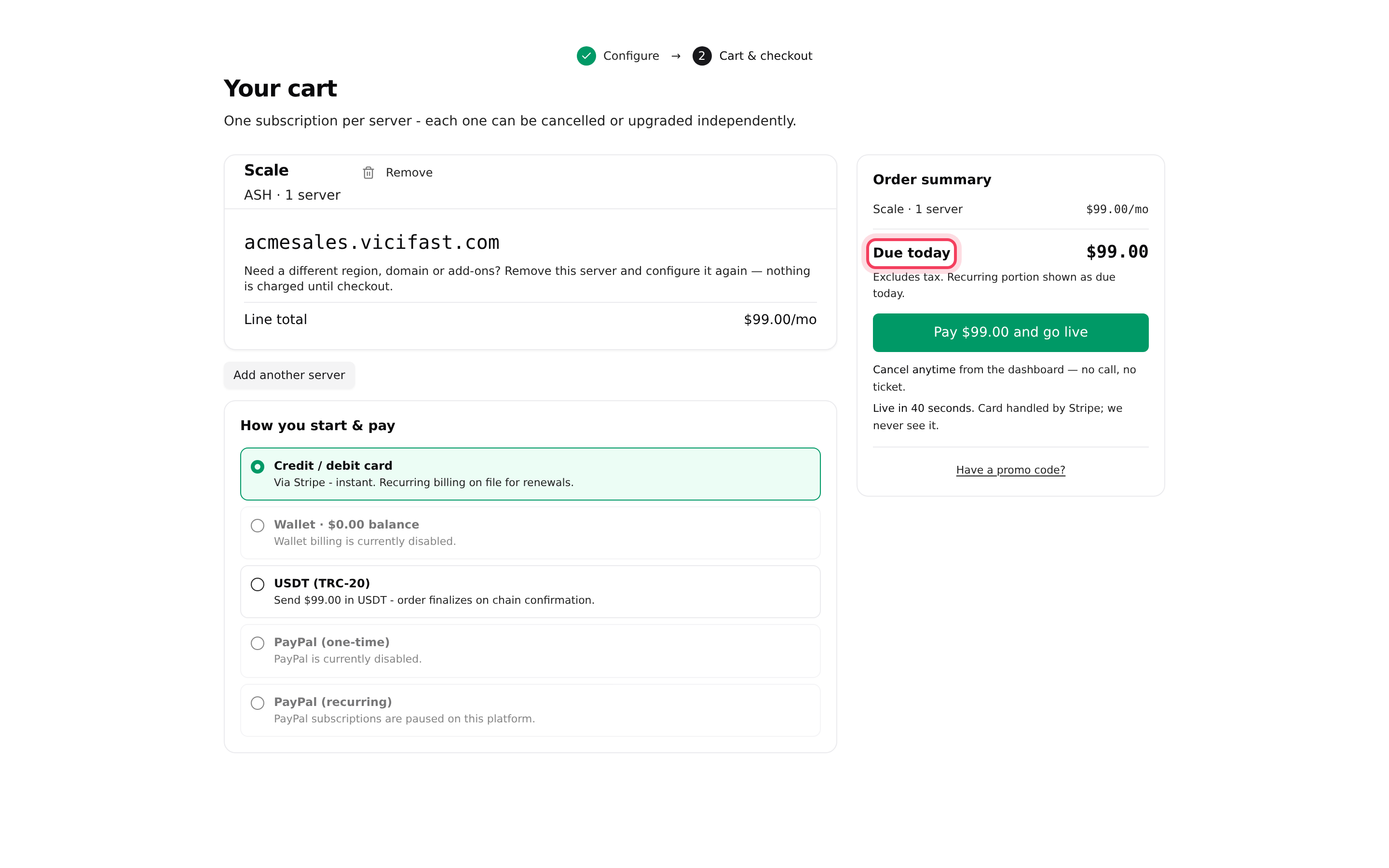
Su carrito muestra cada servidor con su dirección, sus complementos y el total de la línea.
- Para cambiar la región, el nombre o los complementos de un servidor, haga clic en Quitar y configúrelo de nuevo. No se cobra nada hasta el pago. Agregar otro servidor agrega un segundo servidor al pedido.
- En Cómo empieza y paga, elija Tarjeta de crédito o débito, Billetera, USDT (TRC-20), PayPal (pago único) o PayPal (recurrente). Un método que no puede usar indica el motivo.
- Para cualquier método que no sea tarjeta, complete la Dirección de facturación (código de país de dos letras y código postal) y haga clic en Guardar dirección. Se necesita para el impuesto de su factura.
- ¿Tiene un código promocional? Haga clic en ¿Tiene un código promocional?, escríbalo y haga clic en Aplicar. Los códigos solo funcionan con pagos con tarjeta.
- Revise el Resumen del pedido y A pagar hoy, y luego haga clic en Pagar … y poner en marcha. Para una prueba dice Iniciar prueba gratuita - US$0 hoy.
Paso 7: Vea cómo se construye su servidor
Después del pago, llega a la página de su nuevo servidor. Si pidió varios servidores, llega a Mis servidores. Una tarjeta de progreso muestra lo que está ocurriendo:
- Esperando al centro de datos… mientras el centro de datos construye su máquina.
- Configurando su servidor una vez que se entrega la máquina: el paso en el que está, una cuenta regresiva y una fila de puntos, uno por paso. VICIdial está en funcionamiento en menos de 40 segundos desde la entrega.
- Terminando la configuración mientras el servidor se asegura y se verifica.
Cuando la tarjeta termina, la página se recarga y el estado dice Activo. También recibe un correo cuyo asunto es la dirección de su servidor seguida de "is ready".
Durante el proceso, el estado dice Pago pendiente (el pago todavía no se ha procesado, así que no se construye nada), luego Aprovisionando (se está creando su máquina), Instalando (se está instalando y asegurando VICIdial) y Activo. Falló significa que un paso de la configuración salió mal; nuestro equipo recibe un aviso automáticamente.
Si algo sale mal
Preguntas frecuentes
- Elija otra región. Si se agota después de que el servidor está en su carrito, el pago lo indica y muestra las regiones que tienen disponibilidad. Quite el servidor y configúrelo de nuevo.
- Haga clic en el enlace del correo de verificación que le enviamos cuando se registró, o haga clic en Reenviar en el aviso Verifique su correo de la parte superior de su panel. No se aceptan direcciones de correo desechables para las pruebas.
- Una prueba gratuita necesita una tarjeta para poder facturarse cuando termine. Elija Pagar hoy en Cómo empieza y paga y aparecerán.
- Alguien tomó esa dirección mientras estaba en su carrito. Haga clic en Quitar en ese servidor y configúrelo de nuevo con otro nombre.
- Su banco requiere una verificación adicional (3-D Secure). Haga clic en el botón Completar pago y termínela. Si sigue sin pagarse 12 horas después del pedido, el pedido se cancela y no se cobra a su tarjeta.
- Haga clic en Reportar a soporte en la tarjeta para enviarnos los detalles. En Mis servidores, el servidor también ofrece Volver a aprovisionar (intentar de nuevo en una región con disponibilidad, al mismo precio) y Cancelar instalación (su pago se reembolsa a su tarjeta o billetera).