Un agente no puede acceder a la página de inicio de sesión
¿La pantalla del agente se queda cargando para un solo agente? Casi siempre su dirección de internet no está aprobada. Seis verificaciones, desde el enlace para agentes hasta las contraseñas y los códigos del autenticador.
Su servidor y solución de problemas · 7 min de lectura
Su marcador solo responde a las direcciones de internet que usted aprobó. Cualquier otra no recibe ninguna respuesta: la página se queda cargando y se agota el tiempo de espera, sin ningún error. Por eso, cuando un agente dice "el marcador no funciona" pero usted sí puede abrirlo, la causa casi siempre es su dirección. Siga estas verificaciones en orden.
Lo que podría ver
- La pantalla del agente o la página de inicio de sesión se queda cargando y nunca abre para el agente, pero a usted sí le funciona.
- Funcionaba ayer, o en la oficina, pero no hoy o desde casa.
- La página de su servidor muestra Agentes bloqueados, o el indicador Firewall dice "ningún agente puede llegar al marcador".
- Recibió un correo titulado "El agente 1003 no puede iniciar sesión en atlas.vicifast.com".
Lo que necesita
- Ser el propietario de la cuenta, o un miembro del equipo con permiso para administrar el firewall. El indicador Acceso OK y su lista de verificación solo los ve el propietario de la cuenta.
- El ID de usuario del agente, por ejemplo 1003 (Aisha Khan), y aproximadamente cuándo lo intentó.
Verificación 1: ¿El agente dio acceso a su computadora?
Cada agente da acceso a su propia computadora mediante su enlace para agentes. La aprobación corresponde a la dirección de internet, no a la persona, así que una nueva red Wi-Fi, un hotspot del teléfono o reiniciar el router obligan a hacerlo de nuevo. Las aprobaciones también vencen después del tiempo definido en la configuración del firewall (24 horas, a menos que usted lo haya cambiado).
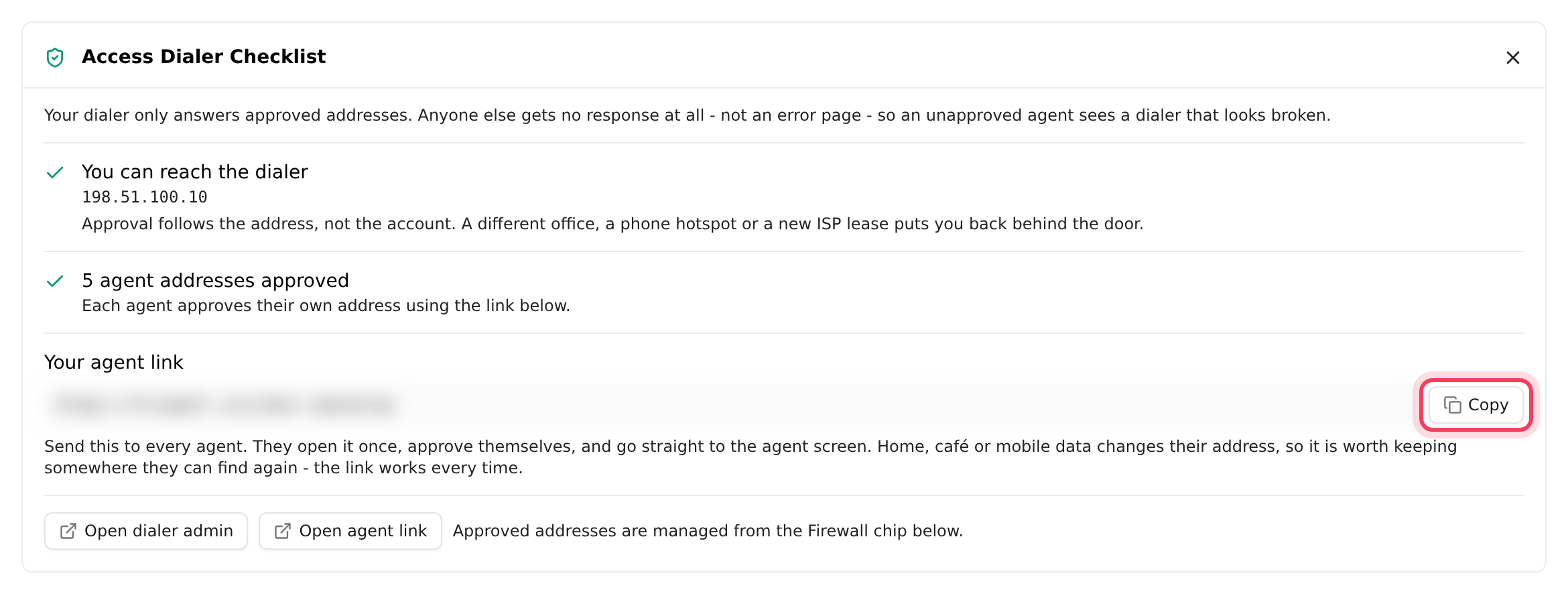
- En la página de su servidor, haga clic en el indicador Acceso OK junto al estado (dice Agentes bloqueados cuando ningún agente tiene una dirección aprobada). Se abre la Lista de verificación de acceso al marcador. Si en su lugar aparece un aviso que dice Su dirección aún no está aprobada, primero haga clic en Aprobarme.
- En Su enlace para agentes, haga clic en Copiar y envíe el enlace al agente.
- El agente lo abre, escribe su ID de usuario en Usuario del agente y su Contraseña, y hace clic en Permitir esta IP por 24 h (las horas coinciden con su configuración).
- Cuando aparece Ya tiene acceso, hace clic en Continuar a la pantalla del agente ahora y se abre la pantalla del agente.
La mayoría de los casos se resuelven aquí. El enlace nunca cambia, así que los agentes pueden guardarlo en favoritos. Sus pasos están en Iniciar sesión en la pantalla del agente.
Verificación 2: Vea qué pasó cuando lo intentó
- Haga clic en el indicador Firewall en la franja debajo del nombre de su servidor. Se abre la ventana VICIfast Firewall.
- Haga clic en la pestaña Actividades. Elija al agente en Agente, o configure Resultado en Falló.
- Lea la columna Resultado y compárela con la lista de abajo.
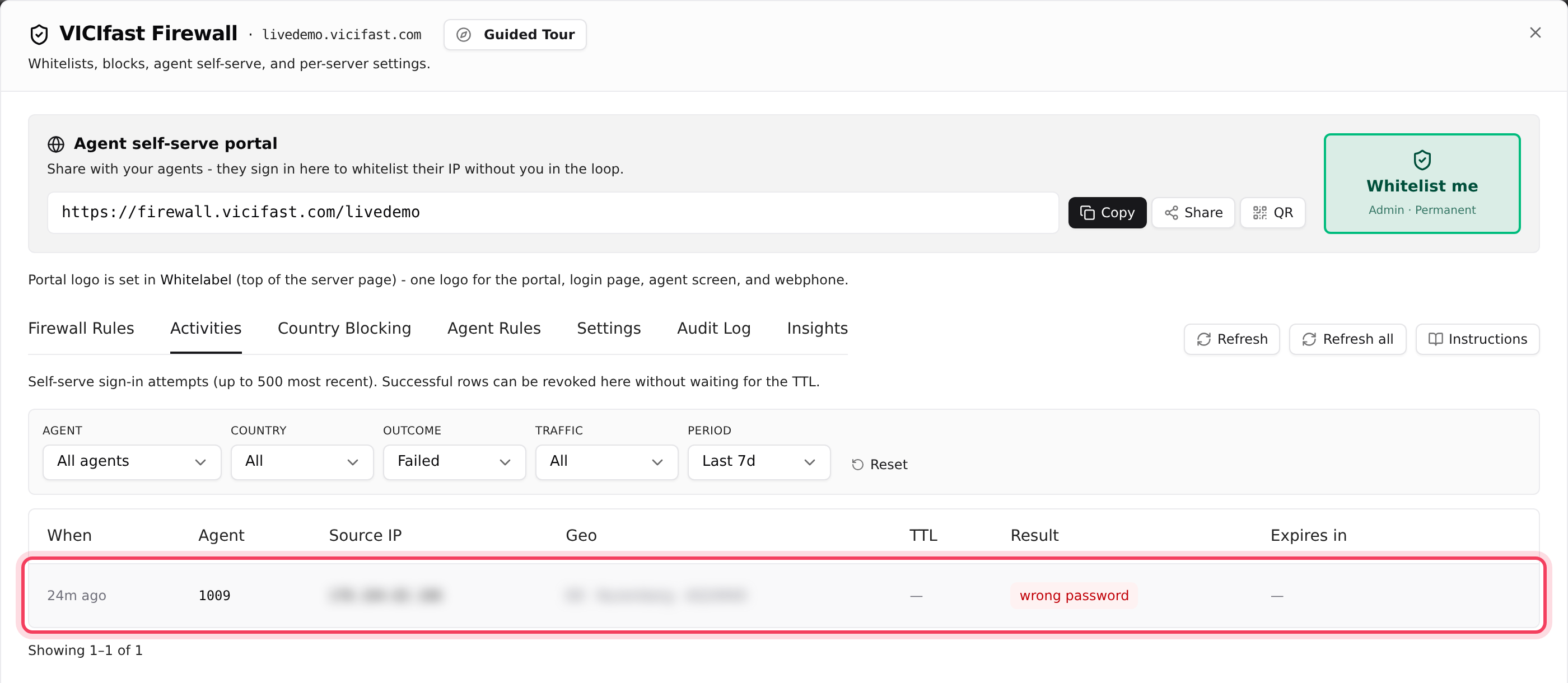
- permitido: funcionó. Si la página sigue sin cargar, su dirección cambió. Compare IP de origen con Su IP en la página del enlace para agentes.
- contraseña incorrecta: el ID de usuario o la contraseña son incorrectos. Vea la Verificación 3.
- cuenta desactivada: el acceso del agente está desactivado. Vea la Verificación 3.
- requiere MFA o código incorrecto: falta el código del autenticador o es incorrecto. Vea la Verificación 4.
- captcha mostrado o límite de intentos: demasiados intentos fallidos desde esa dirección. El agente completa la verificación o espera una hora.
- servidor inaccesible o plataforma fuera de línea: el enlace para agentes no pudo llegar a su servidor. Vea la Verificación 6.
¿No hay ninguna fila para ese agente? Todavía no ha usado el enlace para agentes. Envíeselo de nuevo (Verificación 1).
Verificación 3: Corregir la contraseña o un acceso desactivado
- Haga clic en la pestaña Usuarios y luego en la opción Usuarios. Busque al agente, por ejemplo 1003.
- Si el interruptor Estado de su fila está apagado, su acceso está desactivado. Actívelo.
- Haga clic en Restablecer contraseña (las flechas circulares) en su fila y confirme. La nueva contraseña se muestra una sola vez. Cópiela para el agente.

Después de tres contraseñas incorrectas en una hora, recibe un correo titulado "El agente 1003 no puede iniciar sesión en" su servidor, como máximo una vez al día por agente. Desactive estos correos con Enviarme un correo cuando un agente no pueda iniciar sesión en la pestaña Configuración del firewall.
Verificación 4: Códigos del autenticador (solo si los activó)
Si Exigir TOTP en el autoservicio está activado, los agentes también escriben un código de autenticador de 6 dígitos.
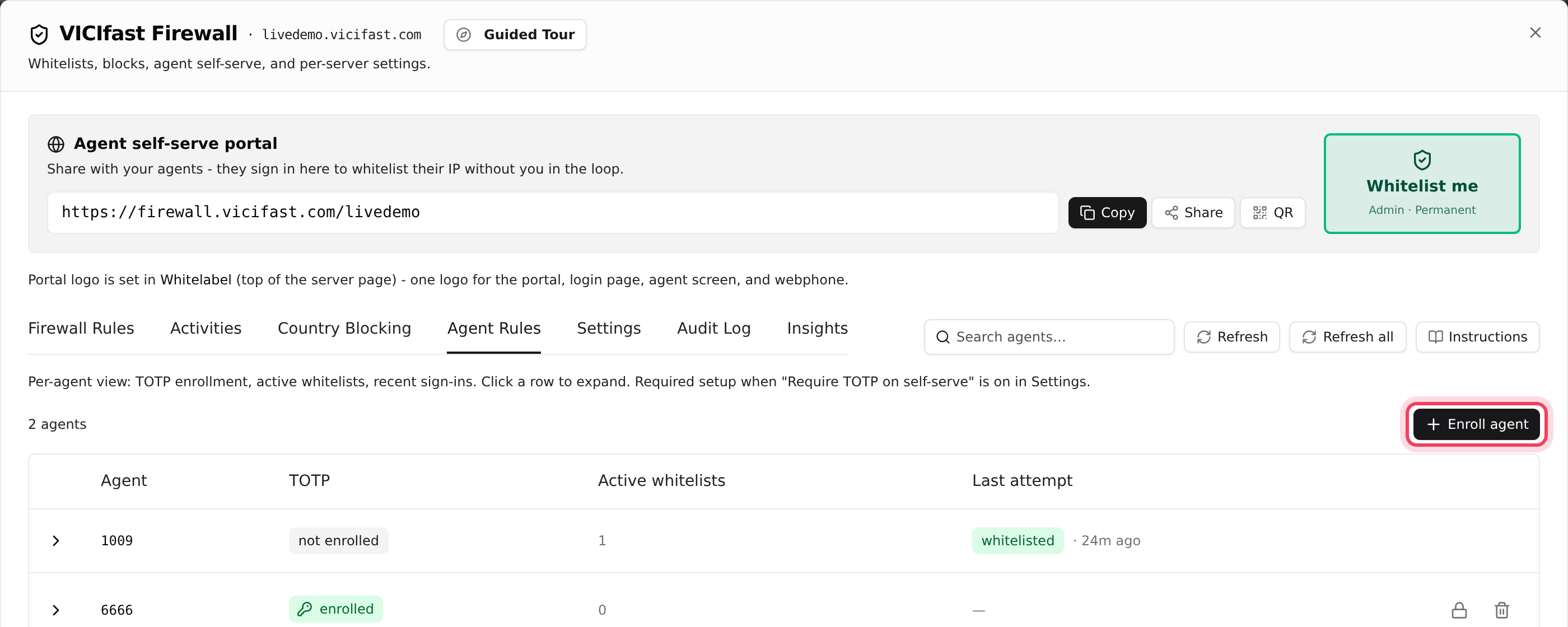
- En la ventana VICIfast Firewall, haga clic en Reglas de agentes.
- La columna TOTP dice inscrito, no inscrito o bloqueado.
- no inscrito: el agente hace clic en ¿Primera vez? Configure el autenticador en el enlace para agentes, o usted hace clic en Inscribir agente y le entrega el secreto y los códigos de respaldo, que se muestran una sola vez.
- bloqueado, o un teléfono perdido: haga clic en el ícono de la papelera (Quitar inscripción TOTP) y luego vuelva a inscribirlo.
Verificación 5: ¿Está activado el enlace para agentes?
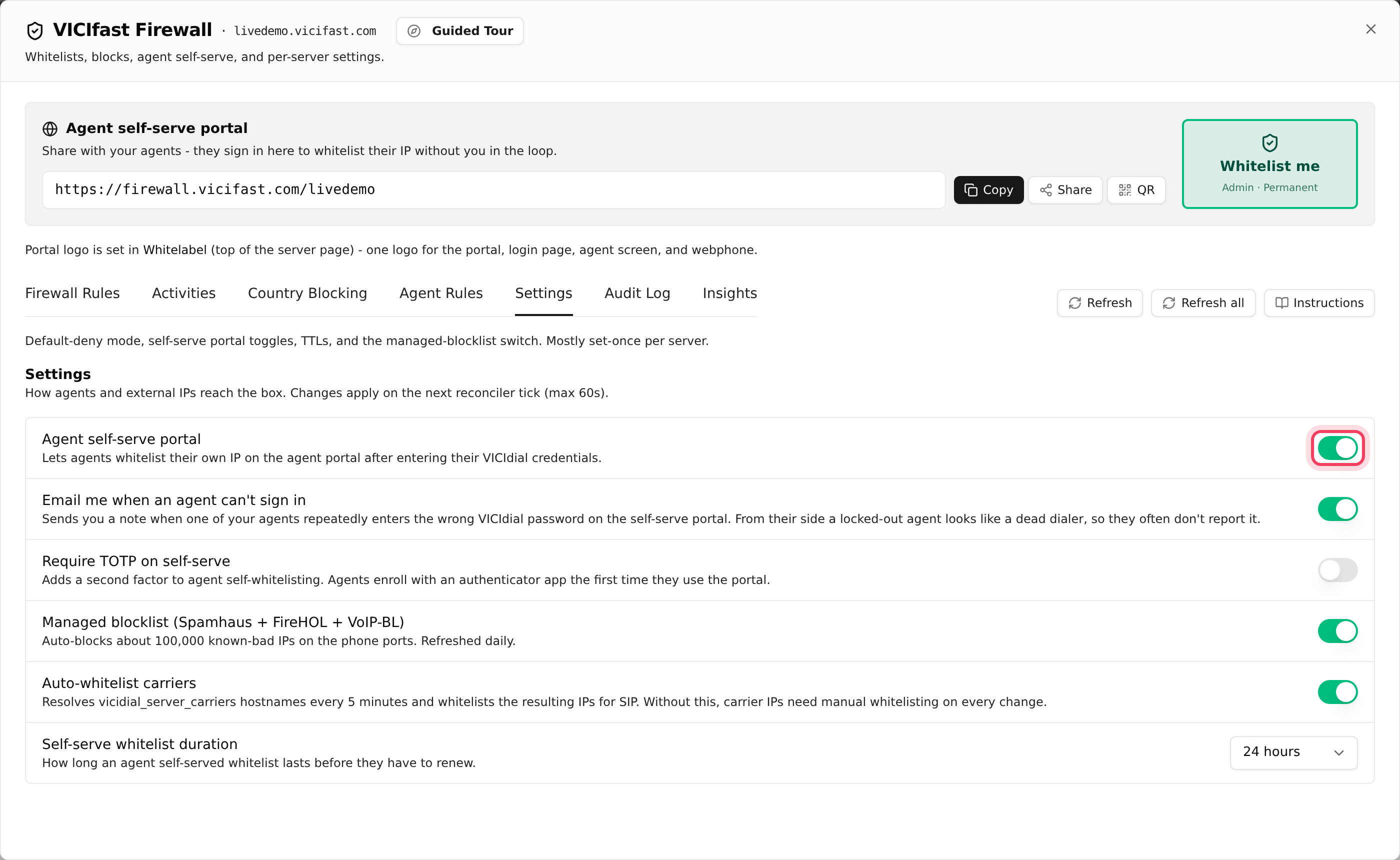
- En la ventana VICIfast Firewall, haga clic en Configuración.
- Portal de autoservicio para agentes debe estar activado. Cuando está desactivado, la ventana dice "El autoservicio para agentes está desactivado." y el enlace para agentes responde "No se pudo permitir esta IP."
- Duración del permiso de autoservicio define cuánto dura cada aprobación: 24 horas, 48 horas, 72 horas o 7 días.
Verificación 6: La red del agente o el servidor
- "No pudimos determinar su dirección IPv4": la red del agente solo ofrece un tipo de dirección más nuevo que el marcador no puede usar. El agente cambia de red, por ejemplo a datos móviles, y lo intenta de nuevo.
- Las VPN y los hotspots cambian la dirección con frecuencia, y cada cambio requiere usar de nuevo el enlace para agentes. La app móvil VICIfast Phone lo hace automáticamente.
- "Su marcador no está disponible temporalmente. Inténtelo de nuevo en un minuto.": verifique que su servidor diga Activo y que el indicador de servicios diga Todos los servicios funcionan. Si no es así, haga clic en el indicador.
La página de inicio de sesión abre, pero el inicio de sesión falla
Entonces el firewall está bien. Si la lista Campaña queda vacía, la contraseña es incorrecta o el grupo del agente no tiene ninguna campaña: revise Campañas permitidas en la opción Grupos de usuarios de la pestaña Usuarios. Vea Iniciar sesión en la pantalla del agente.
¿Sigue sin resolverse? Envíenos esto por el chat
Haga clic en Chatear con soporte en el menú de su cuenta (arriba a la derecha), o en la burbuja de chat, e incluya:
- El nombre de su servidor, el ID de usuario del agente y cuándo lo intentó por última vez (con su zona horaria).
- La dirección que aparece como Su IP en la página del enlace para agentes.
- Lo que dijo el enlace para agentes, palabra por palabra, y su fila de la pestaña Actividades.
Si algo sale mal
Preguntas frecuentes
- Cada aprobación dura lo que indique la Duración del permiso de autoservicio, 24 horas a menos que usted la haya cambiado. El agente vuelve a abrir el enlace para agentes, o usted elige un tiempo más largo en la pestaña Configuración del firewall.
- Su propia dirección no está aprobada. Haga clic en Aprobarme en el aviso en la parte superior de la página de su servidor, o en Permitirme en la ventana del firewall. Ambas opciones agregan su dirección actual con acceso de administrador.
- Sí. Las direcciones que usted o sus agentes permitieron se verifican antes que los bloqueos por país, así que un agente que usa el enlace para agentes sigue pudiendo entrar.
- Iniciar sesión mediante el enlace para agentes vuelve a permitir su dirección, y lo permitido tiene prioridad sobre lo bloqueado. Para impedir el acceso a una persona, desactive su acceso en la pestaña Usuarios.
› Funcionaba ayer y hoy dejó de funcionar.
› Yo tampoco puedo abrir el administrador de VICIdial.
› Bloqueé un país. ¿Mis agentes que están allí todavía pueden entrar?
› Bloqueé la dirección de alguien, pero todavía puede entrar.
Artículos relacionados
- Su firewall: quién puede llegar a su marcador
- Iniciar sesión en la pantalla del agente
- Agregar agentes y grupos de usuarios
- Descargar o enviar por correo los accesos de sus agentes
- Usar VICIfast Phone (para agentes)
- Abrir el administrador de VICIdial y la pantalla del agente
- Obtener ayuda: chat, correo y este centro de ayuda