Llamadas sin sonido o con sonido en un solo sentido
Una llamada se conecta, pero el agente, el cliente o ambos no escuchan nada. Descubra dónde se pierde el sonido y corríjalo, empezando por las causas más comunes.
Su servidor y solución de problemas · 6 min de lectura
Use esta guía cuando una llamada se conecta pero alguien no escucha nada: el agente, el cliente o ambos. Empiece por la revisión que coincida con lo que escucha y continúe hacia abajo en la lista.
Qué necesita
- La página de su servidor: haga clic en Mis servidores en la barra lateral y luego en su servidor.
- Para las revisiones 1 y 2, el agente que tiene el problema, en su computadora.
- Para Estadísticas de AMD con IA: el propietario de la cuenta, con una línea de VICIfast Voice.
Empiece aquí: ¿quién no escucha nada?
- Un agente no escucha nada, o los clientes no escuchan a un agente: revisiones 1 y 2.
- Los clientes contestan y escuchan silencio durante unos segundos: revisión 3.
- Los agentes reciben llamadas sin nadie en la línea: revisión 4.
- Todos, en todas las llamadas: revisiones 5 y 6.
Revisión 1: ¿Está conectado el teléfono del agente?
Cada agente tiene un teléfono integrado en la pantalla de agente. Este transporta el sonido; los botones de la pantalla de agente se encargan de marcar y colgar.
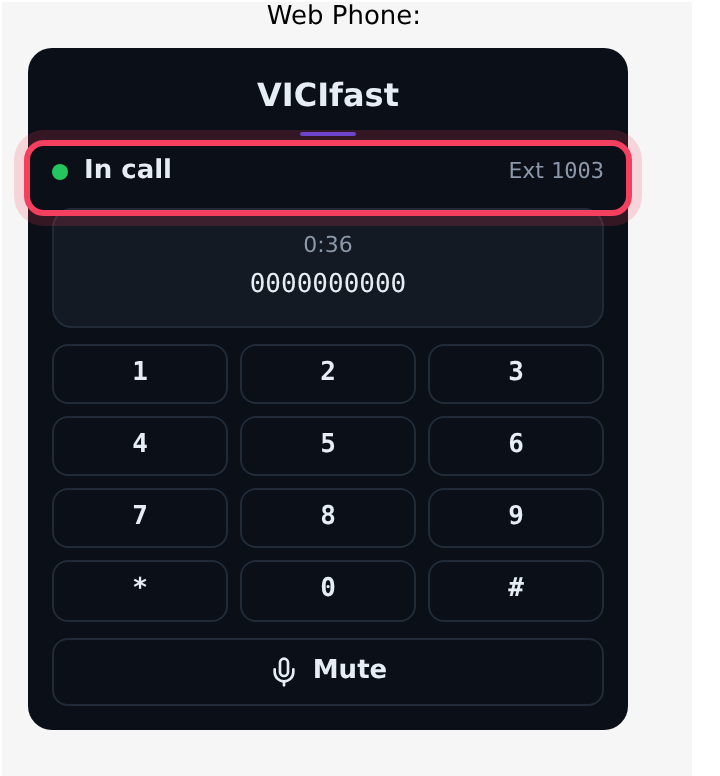
- Pida al agente que mire el teléfono en su pantalla de agente. Una vez que haya iniciado sesión, debe decir En llamada, con su extensión al lado (por ejemplo Ext 1003), todo el tiempo, también entre llamadas.
- Conectando…, Reconectando… o Falló el registro significa que no está conectado. Lo más frecuente es que la dirección de internet del agente ya no tenga paso por su firewall: las aprobaciones duran lo que indica Duración del permiso de autoservicio en la Configuración del firewall, y terminan cuando cambia la conexión a internet del agente. El agente abre su enlace de agente, vuelve a iniciar sesión y luego recarga la pantalla de agente.
- Si la pantalla de agente dice No one is in your session, el teléfono no se unió. Cuando el teléfono diga Disponible, haga clic en Call Agent Again; entonces dirá En llamada.
- ¿Sigue sin teléfono? En la pestaña Usuarios de su servidor, mire la columna Teléfono del agente. Si dice sin teléfono, marque al agente y haga clic en A webphone.
Revisión 2: Micrófono, silencio y auriculares
- La primera vez, el navegador pide permiso para usar el micrófono y el agente debe permitirlo. Si el teléfono muestra Activar micrófono, o dice Micrófono bloqueado, el agente hace clic en el ícono del candado en la barra de direcciones del navegador, permite el micrófono para este sitio y luego hace clic en Activar micrófono.
- Mientras el teléfono dice En llamada, su botón debe decir Silenciar. Si dice Quitar silencio, el agente está silenciado: haga clic en él.
- Con más de unos auriculares o parlantes conectados, el teléfono muestra listas para elegir. Seleccione los auriculares que lleva puestos el agente.
Revisión 3: Los clientes escuchan silencio después de decir hola
Dos cosas hacen que un cliente espere en silencio después de contestar.
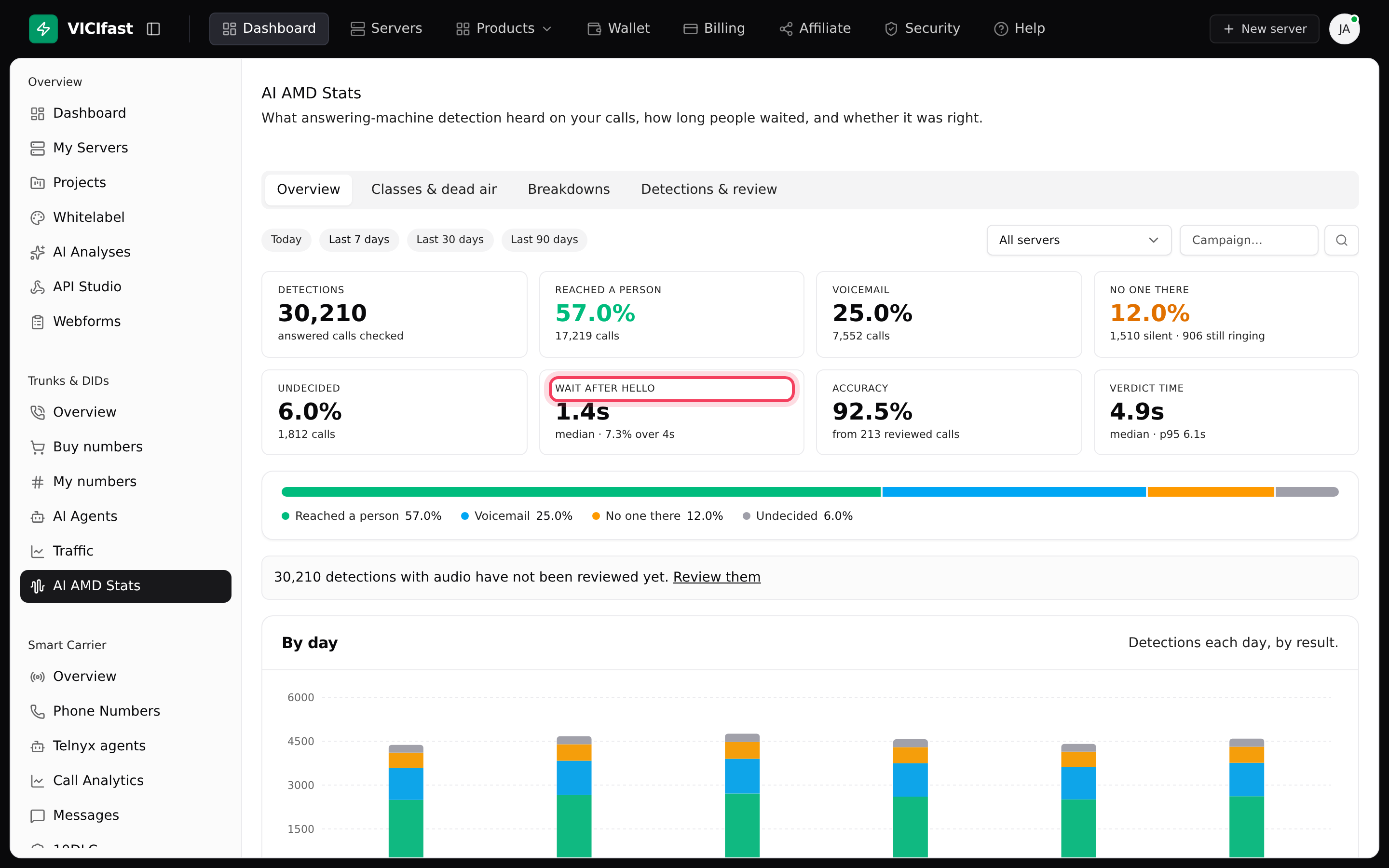
- La detección de contestadora está escuchando. En la barra lateral, en VICIfast Voice, haga clic en Estadísticas de AMD con IA y mire Espera tras el saludo. Pasados 4 segundos, muchas personas cuelgan, por eso la tarjeta se pone ámbar. Consulte Detección de contestadora (AMD con IA).
- No había ningún agente libre, así que la llamada se abandonó. En la pestaña DNC y acciones de abandono de la campaña, Acción de abandono decide lo que escucha el cliente: Reproducir mensaje safe-harbor o Colgar sin aviso. Consulte Velocidad de marcación y llamadas abandonadas.
Revisión 4: Los agentes reciben llamadas sin nadie en la línea
Por lo general son contestadoras, o personas cuyo sonido nunca llegó.
- Verifique que la campaña use detección. En la pestaña Campañas, haga clic en la campaña, por ejemplo SALES, abra la pestaña AMD / Cierre y verifique que Detección de contestadora esté activada.
- Si usa AMD con IA en sus propios carriers, abra la pestaña AMD con IA del servidor. En Llamadas sin audio (no llega sonido al servidor durante 10 segundos), verifique que esté seleccionado Colgar como contestadora (la opción predeterminada). Los agentes dejan de recibir estas llamadas, pero se pierde alguna persona real ocasional cuyo sonido llegó tarde.
- En Estadísticas de AMD con IA, No había nadie muestra el porcentaje de llamadas sin nadie en la línea.
Revisión 5: Escuche la grabación
Las campañas nuevas graban todas las llamadas en su servidor, así que una grabación muestra qué voces llegaron a él.
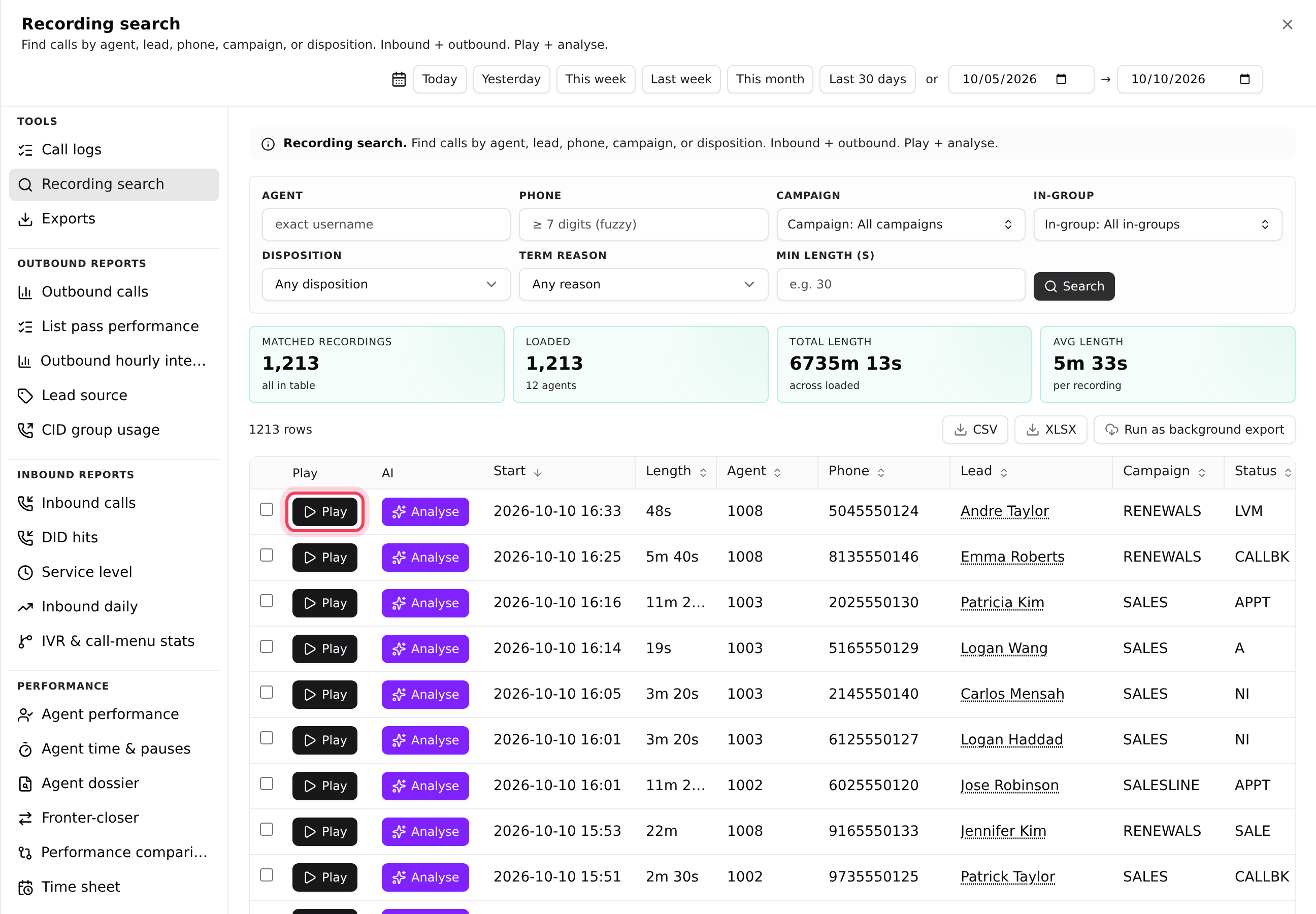
- En su servidor, haga clic en la pestaña Reportes. En Herramientas, haga clic en Búsqueda de grabaciones.
- Busque la llamada por fecha, Agente o Teléfono, y haga clic en Reproducir.
- Lo que falte en la grabación nunca llegó a su servidor. Si falta el agente: vuelva a las revisiones 1 y 2. Si falta el cliente: su sonido se perdió en la línea telefónica, así que vaya a la revisión 6.
- ¿Están ambas voces pero alguien aun así no escuchó nada? El sonido se perdió en su camino de salida: hacia los auriculares del agente (revisión 2), o hacia el cliente por la línea telefónica (revisión 6).
Revisión 6: Envíe una llamada de prueba
Esto prueba su línea telefónica por sí sola, sin campañas ni agentes.
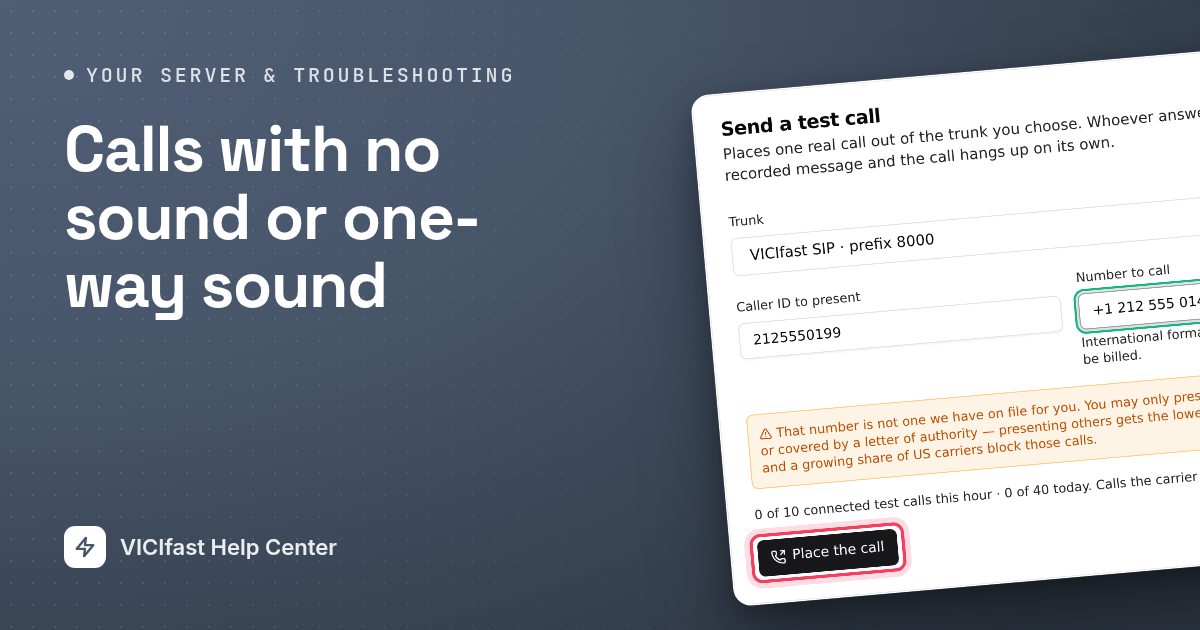
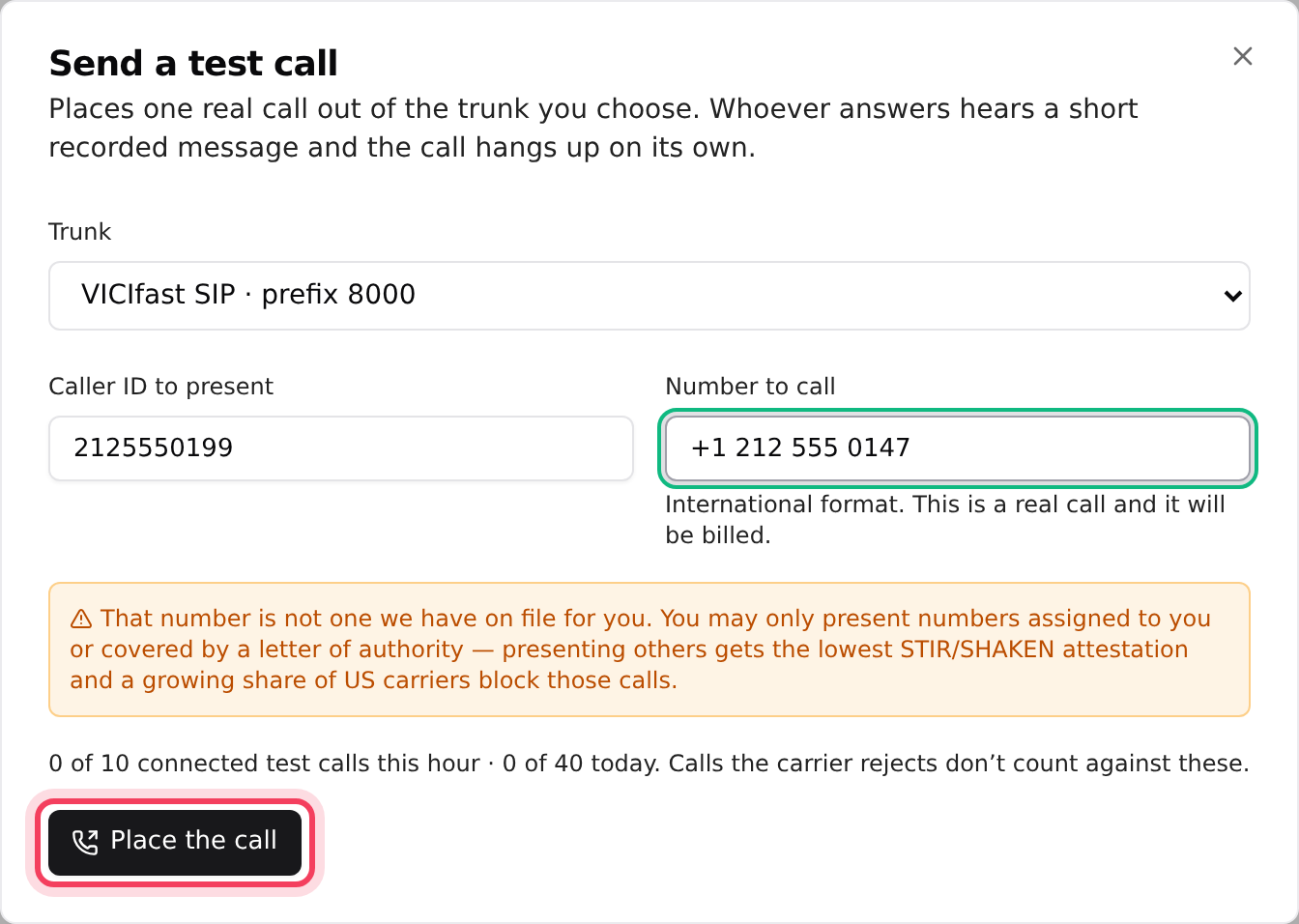
- En su servidor, haga clic en la pestaña Troncales y luego en Enviar llamada de prueba.
- Elija la Troncal. Escriba en Identificador de llamadas a mostrar un número que sea suyo, y su propio celular en Número al que llamar, en formato internacional. Es una llamada real y se factura. Si el identificador de llamadas no es uno de sus números, un recuadro amarillo dice Ese número no figura entre los que tenemos registrados para usted. Los carriers suelen bloquear las llamadas que muestran un número que no es suyo.
- Haga clic en Hacer la llamada y conteste su celular. Debería escuchar un breve mensaje grabado y luego la llamada se cuelga sola.
- Si el resultado dice Contestadas pero no escuchó nada, la línea se conectó y el sonido se perdió. Avísenos en el chat, con la hora de la prueba.
¿Sigue sin sonido? Qué enviarnos en el chat
Haga clic en la burbuja del chat, o en Chatear con soporte en el menú de su cuenta, y envíe:
- El nombre de su servidor, y si se trata de un agente o de todos.
- Una llamada que tuvo el problema: la hora (con su zona horaria), el ID de usuario del agente y el número al que se llamó.
- Quién no escuchó nada (el agente, el cliente o ambos), y qué voces hay en la grabación.
- El resultado de su llamada de prueba.
Si algo sale mal
Preguntas frecuentes
- El teléfono perdió su conexión, por ejemplo cuando se cayó internet. Se reconecta solo, y el agente puede hacer clic en el botón para intentarlo de inmediato. Si sigue fallando, consulte la revisión 1.
- Es posible que el cliente haya colgado. En la pestaña Piso, un agente que sigue en una llamada que el cliente terminó aparece como "en una llamada muerta". El agente hace clic en HANGUP CUSTOMER y guarda el resultado.
- Haga clic en el indicador de servicios en la parte superior de la página de su servidor para abrir Estado del servidor. Si muestra alertas, como poca memoria o poco espacio en disco, chatee con soporte. Si solo un agente está afectado, el problema está de su lado: su internet o su computadora.
- Aparece una vez que AMD con IA está conectado y activado, y solo aplica a sus propios carriers. Las llamadas en VICIfast Voice usan la detección propia de VICIfast.