Las llamadas fallan en su línea telefónica
Su marcador hace llamadas, pero no se conectan. Revise la línea de la campaña, el estado de la línea, una llamada de prueba, el diagnóstico, su cuenta de VICIfast Voice y los servicios del servidor.
Su servidor y solución de problemas · 6 min de lectura
Use esta guía cuando su marcador hace llamadas, pero no se conectan: terminan de inmediato, el carrier las rechaza o su línea telefónica (troncal) muestra un error. Haga las revisiones en orden.
Qué necesita
- La página de su servidor: haga clic en Mis servidores en la barra lateral y luego en su servidor.
- Ser el propietario de la cuenta o un miembro del equipo con permiso para usar la pestaña Troncales del servidor. Algunas de las soluciones a continuación son solo para el propietario de la cuenta.
Empiece aquí: ¿qué ve?
- Un recuadro rojo en la página de su servidor dice que una campaña está marcando hacia la nada: Revisión 1.
- Una línea en la pestaña Troncales dice Falló o Desactivado: Revisión 2.
- Las llamadas fallan, pero nada en la página parece estar mal: Revisiones 3 a 5.
- No hay ninguna llamada, en ninguna línea: Revisión 6.
Revisión 1: ¿La campaña está asignada a una línea telefónica?
- Busque cerca de la parte superior de la página de su servidor un recuadro rojo que diga, por ejemplo, SALES está marcando hacia la nada. Significa que las llamadas de la campaña nunca salen de su servidor.
- Si usted es el propietario de la cuenta, haga clic en Usar seguido del nombre de la línea junto a la campaña, por ejemplo Usar VICIfast SIP. Tarda alrededor de un minuto en aplicarse.
- ¿No hay botón? El recuadro le indica qué corregir en la pestaña Troncales. Consulte Mi campaña no está marcando.
Revisión 2: ¿La línea está activada y funcionando?
- Haga clic en la pestaña Troncales. Una línea activada y funcionando tiene un punto verde junto a su nombre, por ejemplo VICIfast SIP.
- Desactivado: el interruptor a la derecha de la línea está apagado. Actívelo.
- Instalando o Aplicando…: espere. La lista se actualiza sola.
- Falló: lea el error en rojo debajo del nombre de la línea y luego haga clic en Reintentar.
- Si usted es el propietario de la cuenta, haga clic en Actualizar configuración. Si dice Su servidor está usando una configuración de troncal anterior., haga clic en Aplicar a este servidor. Las llamadas en curso no se cortan.
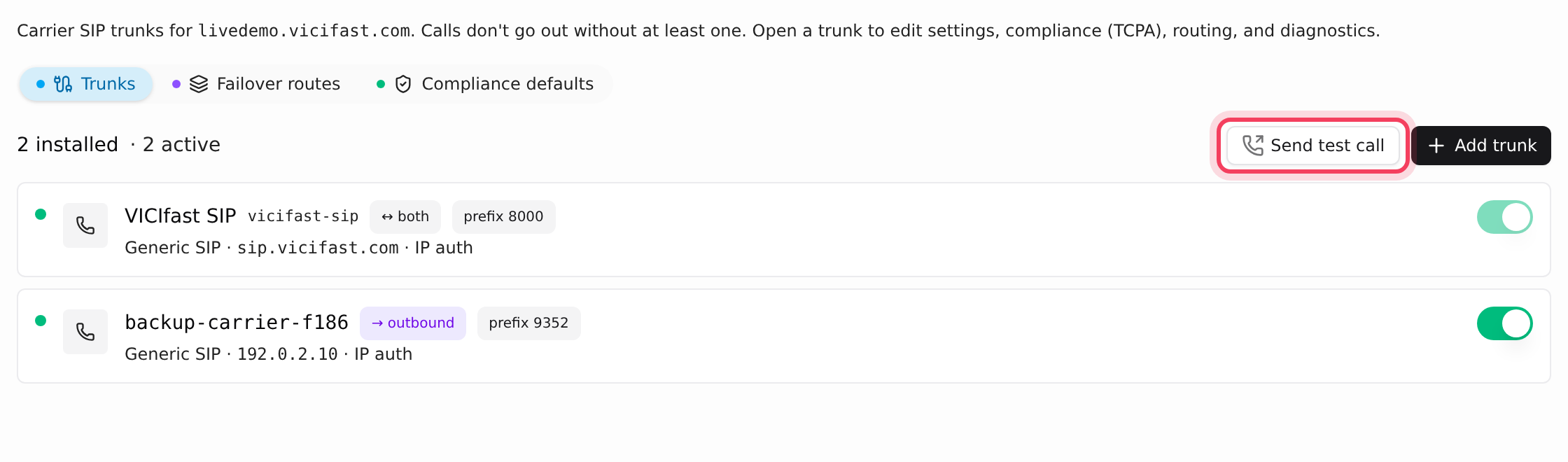
Nosotros administramos la línea VICIfast SIP por usted, por lo que no puede desactivarla ni cambiar su configuración. Es normal.
Revisión 3: Envíe una llamada de prueba
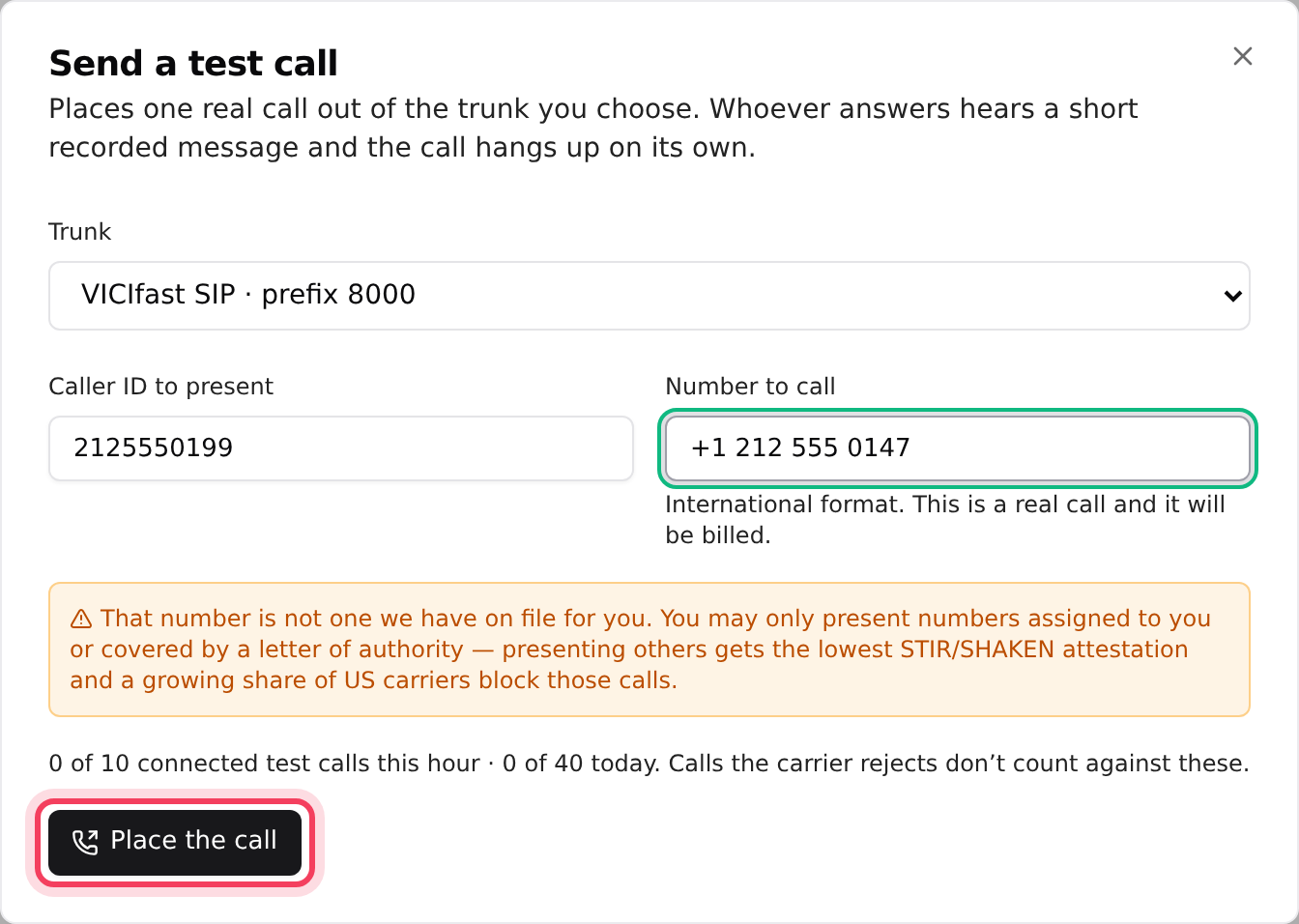
- En la pestaña Troncales, haga clic en Enviar llamada de prueba.
- Elija la Troncal. Escriba en Identificador de llamadas a mostrar un número que sea suyo (se le sugieren sus números mientras escribe) y su propio celular en Número al que llamar, en formato internacional. Es una llamada real y se factura. Si el identificador de llamadas no es uno de sus números, un recuadro amarillo dice Ese número no figura entre los que tenemos registrados para usted. Los carriers suelen bloquear las llamadas que muestran un número que no es suyo.
- Haga clic en Hacer la llamada. El resultado aparece cuando termina la llamada:
- Contestadas: la línea funciona. Si las llamadas de la campaña siguen fallando, consulte la Revisión 1 o su identificador de llamadas en la Revisión 5.
- Ocupado o Cancelada antes de contestar: es normal. La línea está bien.
- El carrier la rechazó: normalmente por el identificador de llamadas o los permisos: muestre un identificador de llamadas que sea suyo. Consulte Identificador de llamadas y grupos de identificadores de llamadas.
- El carrier pide credenciales que no enviamos: los datos de acceso en la línea de su propio carrier son incorrectos. Consulte la Revisión 4.
- El carrier indica que ese número no existe: verifique el número. Si todos los números reciben esto, pregunte a su carrier qué formato espera.
- Carrier no disponible: no hay ruta para este número: el carrier no puede llegar a ese número o su cuenta con él tiene un problema. Consulte a su carrier (o a nosotros, si usa VICIfast Voice).
Revisión 4: Ejecute el diagnóstico de la línea
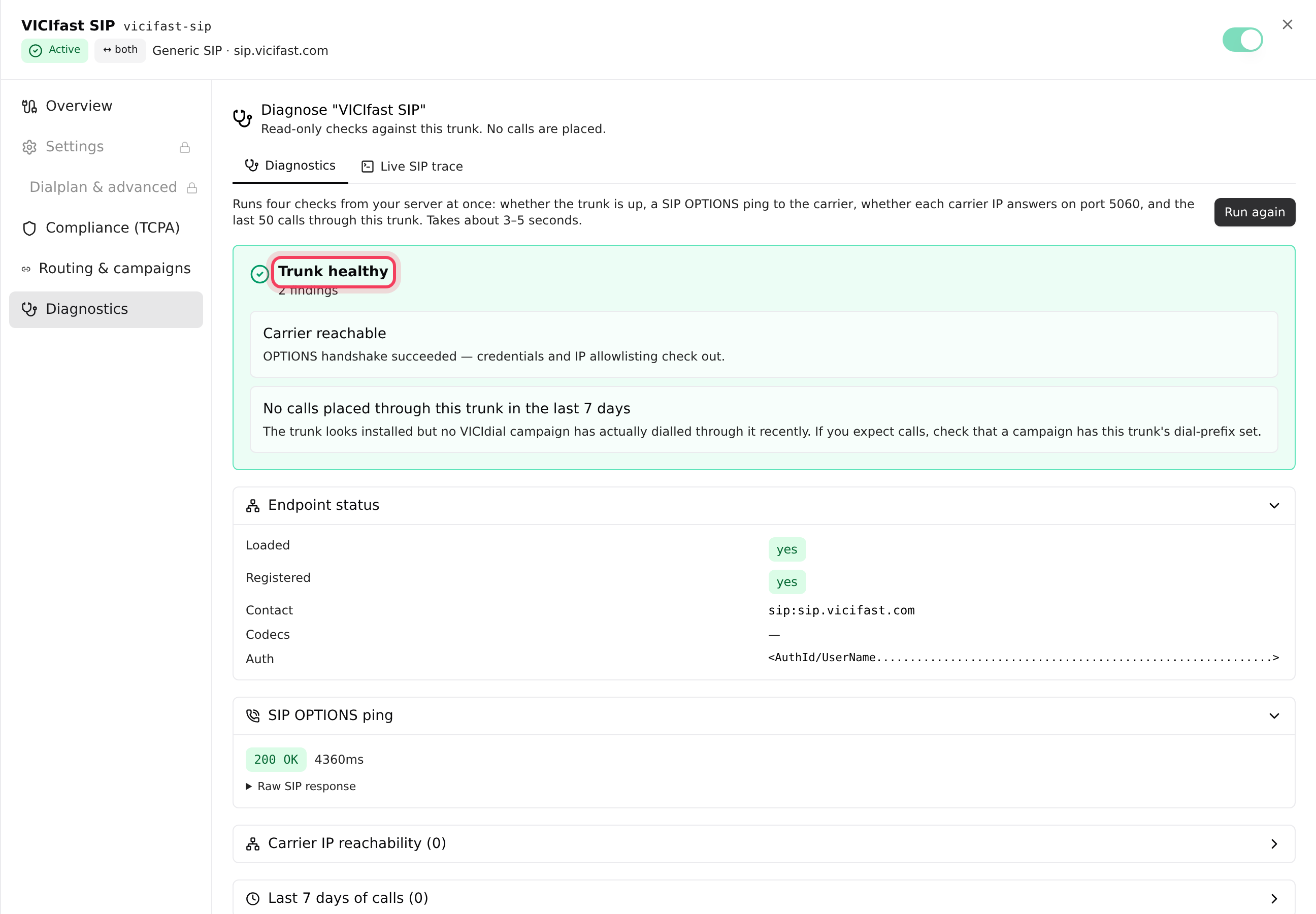
- En la pestaña Troncales, haga clic en la línea para abrirla y luego haga clic en Diagnóstico a la izquierda.
- Haga clic en Ejecutar diagnóstico. Son revisiones de solo lectura y no se hace ninguna llamada.
- Lea el resultado en la parte superior: Troncal en buen estado, La troncal tiene advertencias o La troncal requiere atención. Cada hallazgo debajo indica Qué hacer:.
Hallazgos que puede ver en la línea de su propio carrier:
- El carrier no reconoce este servidor: dé a su carrier la dirección IP de su servidor para su lista de IP permitidas. Consulte La dirección IP de su servidor.
- El carrier rechazó la autenticación: abra la Configuración de la línea, vuelva a escribir la contraseña del carrier y haga clic en Guardar configuración.
- El carrier no respondió: es posible que el carrier esté caído o que la dirección de la línea sea incorrecta. Consulte con su carrier.
Revisión 5: En VICIfast Voice, revise su cuenta y el tráfico
Omita esta revisión si solo usa su propio carrier. Estas páginas son para el propietario de la cuenta.
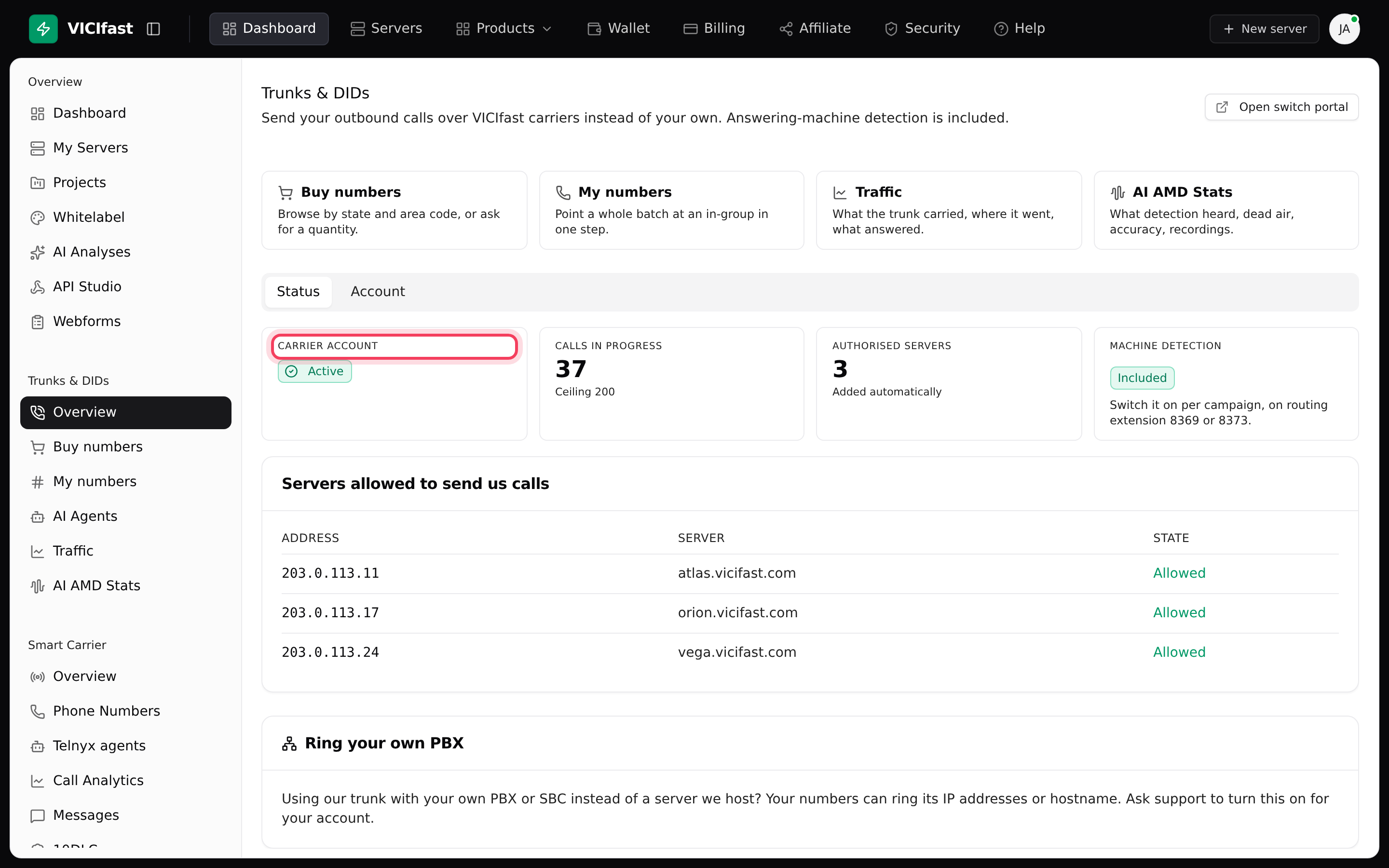
- En la barra lateral, en VICIfast Voice, haga clic en Resumen. En la pestaña Estado, Cuenta en el carrier debe decir Activo y su servidor debe decir Permitido en Servidores autorizados para enviarnos llamadas. Las llamadas de un servidor que no aparece en la lista se rechazan.
- Compare Llamadas en curso con su límite. Las llamadas que lo superan se rechazan, no se ponen en cola. Chatee con nosotros para aumentarlo.
- En la barra lateral, haga clic en Tráfico y luego en la pestaña Por qué fallan. Cómo terminaron las llamadas muestra todos los resultados. En Resultados en el tiempo, la aparición de un color nuevo suele ser el inicio de un problema.
- La pestaña Identificador de llamadas muestra los números con Tasa de respuesta en baja: un identificador de llamadas que la gente deja de contestar a menudo está marcado como spam. Destinos muestra las Respuestas del carrier. Más información en Consultar el tráfico de su línea telefónica.
Revisión 6: ¿El sistema telefónico está funcionando?
- En la parte superior de la página de su servidor, el indicador de servicios debe decir Todos los servicios funcionan. Si en cambio indica cuántos están activos, por ejemplo 4 de 5 servicios activos, haga clic en él para abrir Estado del servidor.
- En Servicios, Asterisk (la parte que hace y recibe las llamadas) y VICIdial deben decir En curso. Si alguno dice Falló o Detenido, haga clic en Reiniciar junto a él si lo ve; de lo contrario, chatee con nosotros.

¿Tiene más de una línea? Una ruta de respaldo intenta la misma llamada por su siguiente línea cuando la primera no puede conectarla. Consulte Rutas de respaldo cuando falla una línea.
¿Siguen fallando? Qué enviarnos por el chat
Haga clic en la burbuja de chat, o en Chatear con soporte en el menú de su cuenta, y envíe:
- El nombre de su servidor, el nombre de la línea y el ID de la campaña, por ejemplo SALES.
- Cuándo empezaron a fallar las llamadas, con su zona horaria.
- El resultado de su llamada de prueba y el resultado del diagnóstico.
- Un número que haya fallado.
No pegue contraseñas ni los datos de acceso de su carrier en el chat.
Si algo sale mal
Preguntas frecuentes
- Solo aparece cuando una línea que envía llamadas salientes está activada e instalada. Active la línea, espere a que termine Instalando o haga clic en Reintentar en una línea que falló.
- La línea no ha terminado de instalarse. Espere un minuto o haga clic en Reintentar si la línea dice Falló.
- Hay un límite por hora y por día. Las llamadas que el carrier rechaza no cuentan. Vuelva a intentarlo más tarde.
- Al agregar una línea se permite la dirección de su carrier a través del firewall, y Permitir carriers automáticamente (Configuración del firewall) la vuelve a verificar cada 5 minutos. Si su carrier también llama desde otras direcciones, haga clic en el indicador Firewall, luego en Agregar regla, y agregue cada una como Permitir (lista de permitidas) con Carrier - solo señalización SIP.
- Su cuenta de VICIfast Voice no está recibiendo llamadas en este momento. Chatee con soporte para saber por qué y qué hacer.