Horarios de llamadas, turnos y feriados
Defina cuándo puede su marcador llamar a cada lead, cierre o acorte días por feriados y configure los turnos en los que los agentes pueden iniciar sesión.
Campañas y leads · 5 min de lectura
Tres configuraciones marcan el ritmo de su call center. Los Call Times deciden cuándo puede llamar el marcador. Los feriados son fechas que cambian ese horario. Los turnos deciden cuándo pueden iniciar sesión los agentes. Los tres están en la pestaña Horarios.
Cómo funciona el horario de llamadas
Un Call Time es un horario semanal con nombre, por ejemplo 9am-9pm. Se compara con la hora local de cada lead, no con la suya: a un lead de Nueva York y a uno de California se les llama a cada uno dentro de su propio horario de 9 a 9. El marcador obtiene la zona horaria de cada lead cuando se importa la lista, y el servidor la vuelve a verificar cada mañana, con la fuente de la zona horaria guardada en la lista. Fuera del horario, el lead simplemente espera.
El marcador calcula esto con el reloj de su servidor, así que la zona horaria de su servidor debe ser correcta. Los servidores nuevos vienen configurados en la hora del Este de EE. UU. (US Eastern). Para cambiarla, consulte Cambiar la zona horaria de su servidor.
Lo que necesita
- Ser el propietario de la cuenta o un miembro del equipo con permiso para hacer cambios en la pestaña Horarios.
Paso 1: Abrir Horarios
- Abra su servidor desde Mis servidores y haga clic en la pestaña Horarios.
- En la parte superior hay tres botones: Call Times, Feriados y Turnos.
Su servidor incluye horarios ya creados, como 9am-9pm y 24hours. La tabla muestra el Horario predeterminado de cada uno y su Audio fuera de horario.

Paso 2: Crear o editar un Call Time
- Haga clic en Nuevo Call Time o haga clic en un ID para editar uno.
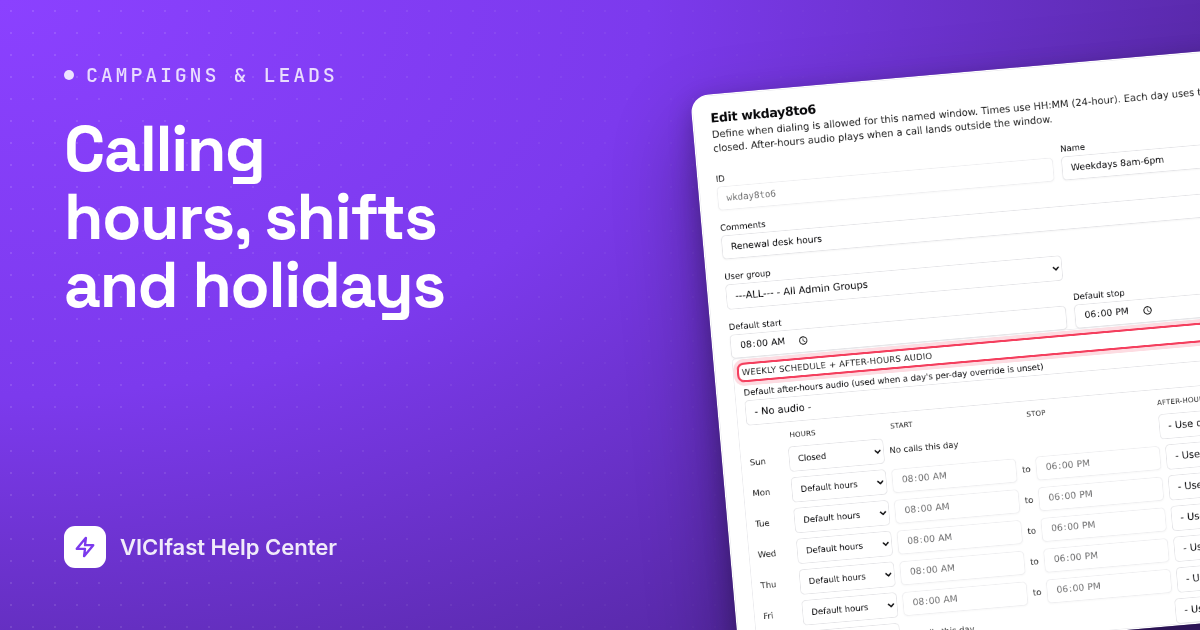
- ID: una etiqueta corta en minúsculas de hasta 10 caracteres, por ejemplo weekdays. No se puede cambiar después.
- Nombre: la etiqueta que se ve en los menús, por ejemplo "Días hábiles 8am-6pm".
- Inicio predeterminado y Fin predeterminado: su horario de todos los días, en formato de 24 horas.
- En Horario semanal + audio fuera de horario, configure cada día como Horario predeterminado, Horario propio (y luego escriba el inicio y el fin de ese día) o Cerrada ("Sin llamadas este día").
- Opcional: elija una grabación fuera de horario, para toda la semana o por día. Se reproduce cuando llega una llamada entrante fuera del horario.
- Opcional: marque fechas en Feriados que aplican (Paso 4).
- Haga clic en Crear Call Time (o Guardar cambios).

Paso 3: Usarlo en una campaña o lista
- En la pestaña Campañas, haga clic en su campaña y abra la pestaña Marcación.
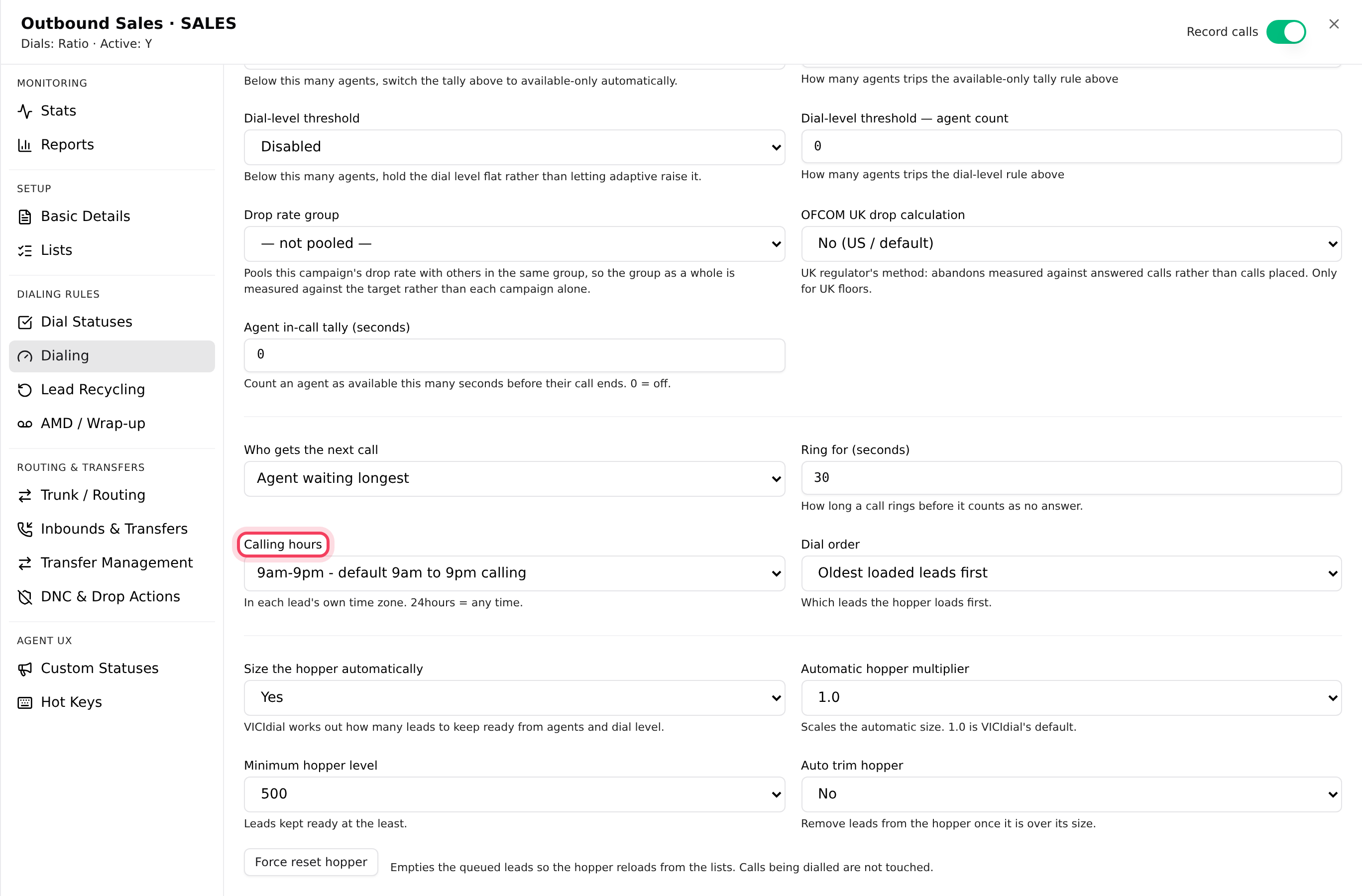
- Elija el horario en Horario de llamadas ("En la zona horaria de cada lead. 24hours = cualquier hora.") y haga clic en Guardar N cambios.
- ¿Una lista necesita otro horario? Abra la lista y configure Horario local de llamadas en sus Datos básicos. Con campaign - Inherit from campaign, vuelve a seguir la campaña.
Las colas entrantes (in-groups) tienen su propio horario de atención en la pestaña Fuera de horario de la cola. Consulte Configurar llamadas entrantes.
Paso 4: Agregar un feriado
- Haga clic en el botón Feriados y luego en Nuevo feriado.
- ID: en minúsculas, por ejemplo christmas_2026 (los espacios se convierten en guiones bajos). Elija la Fecha y escriba un Nombre.
- Configure Estado en Activo.
- Método: Reemplazar (usar las horas de abajo) aplica para ese día las horas propias del feriado, Inicio (con REPLACE) y Fin (con REPLACE), por ejemplo para una jornada corta. Addition reverse (solo entrantes) mantiene el horario normal, pero trata el periodo entre el inicio y el fin del feriado como fuera de horario para las llamadas entrantes.
- Opcional: elija un Audio fuera de horario, como un saludo de cerrado por feriado.
- Haga clic en Crear feriado.
- Abra cada Call Time que deba seguirlo, márquelo en Feriados que aplican y haga clic en Guardar cambios.

Paso 5: Agregar un turno
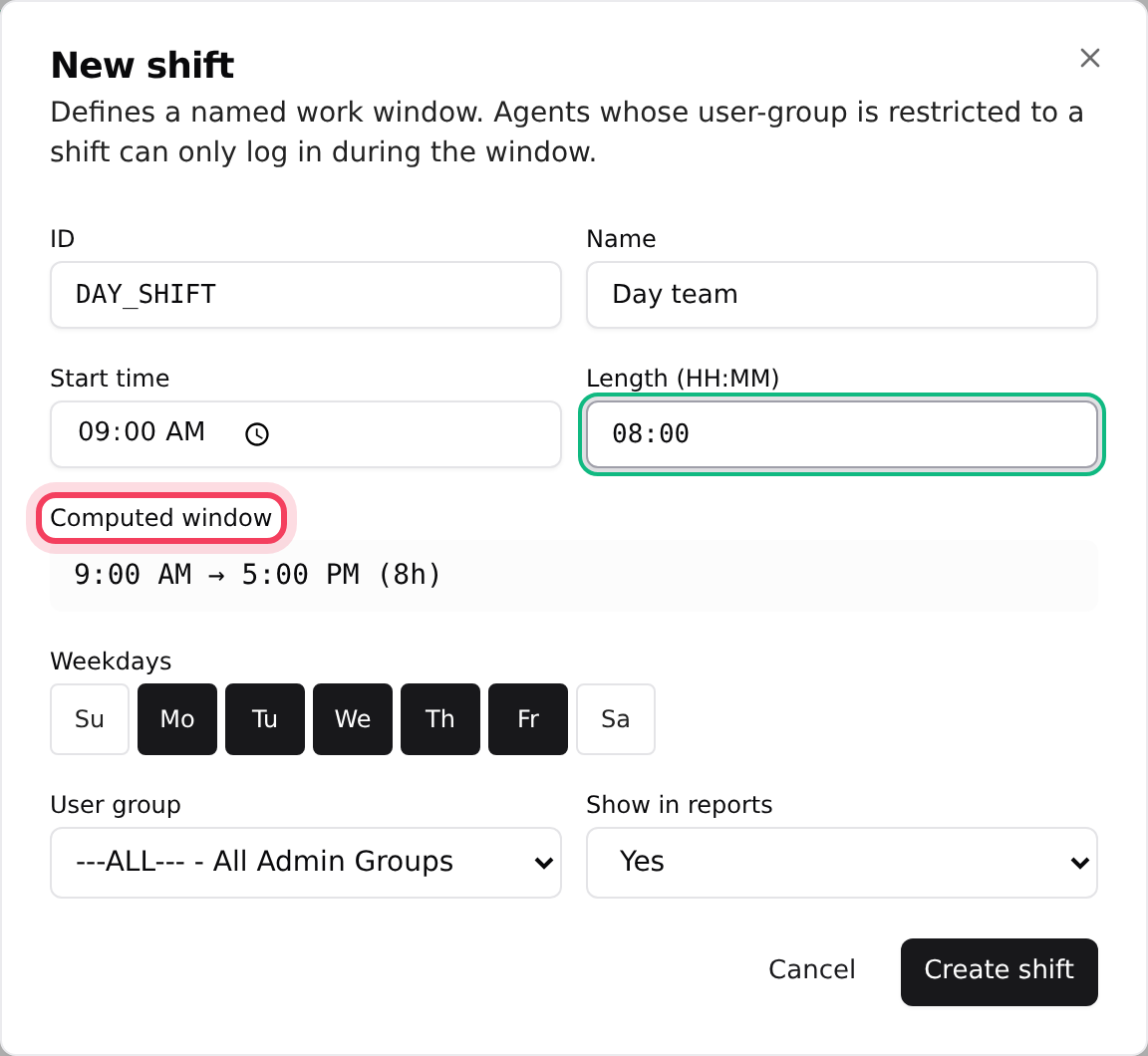
Un turno es un horario de trabajo para las personas, no para el marcador. Los agentes cuyo grupo de usuarios está limitado a un turno solo pueden iniciar sesión durante ese turno.
- Haga clic en el botón Turnos y luego en Nuevo turno.
- Escriba un ID (por ejemplo DAY_SHIFT) y un Nombre.
- Configure la Hora de inicio y la Duración (HH:MM). La línea Horario calculado muestra el resultado.
- Haga clic en los Días de la semana en que funciona el turno, deje Mostrar en reportes en Sí y haga clic en Crear turno.
Para ver qué turnos puede usar un grupo de usuarios, abra el grupo en la pestaña Usuarios y revise Turnos permitidos. Ese vínculo todavía no se puede cambiar desde el panel; pídanoslo en el chat.
Eliminar un Call Time, feriado o turno
Haga clic en el ícono de papelera de su fila y escriba el ID para confirmar. Todo lo que todavía use ese ID (una campaña, una cola o un menú de llamadas) necesitará que se elija un nuevo valor después.
Si algo sale mal
Preguntas frecuentes
- Revise el código de país y los números de teléfono de los leads: un lead cuyo país y código de área el servidor no conoce se trata como GMT. Revise también la zona horaria de su servidor en Configuraciones, Cambiar zona horaria.
- Márquelo en Feriados que aplican en cada Call Time, configure su Estado en Activo y revise la Fecha.
- Los turnos solo controlan cuándo pueden iniciar sesión los agentes. Use el Horario de llamadas de la campaña para detener la marcación.
- No, los ID son permanentes. Cree un nuevo Call Time, asigne sus campañas a él y luego elimine el anterior.
- Vuelva a configurar ese día en Horario predeterminado u Horario propio en el Call Time y guarde.