Archivos de audio y texto a voz
Suba saludos y mensajes, o escriba un guion y conviértalo en voz; luego úselos en menús, colas y mensajes fuera de horario.
Campañas y leads · 3 min de lectura
Cada saludo, mensaje de espera, mensaje de menú y mensaje fuera de horario de su marcador se encuentra en la pestaña Audios. Puede subir una grabación, o escribir un guion y convertirlo en voz. Esta guía explica ambas opciones y dónde usar el resultado.
Lo que necesita
- Ser el propietario de la cuenta, o un miembro del equipo con permiso para hacer cambios en la pestaña Audios.
- Para texto a voz: saldo en su billetera, a menos que su plan incluya caracteres gratuitos.
Paso 1: Abrir la pestaña Audios
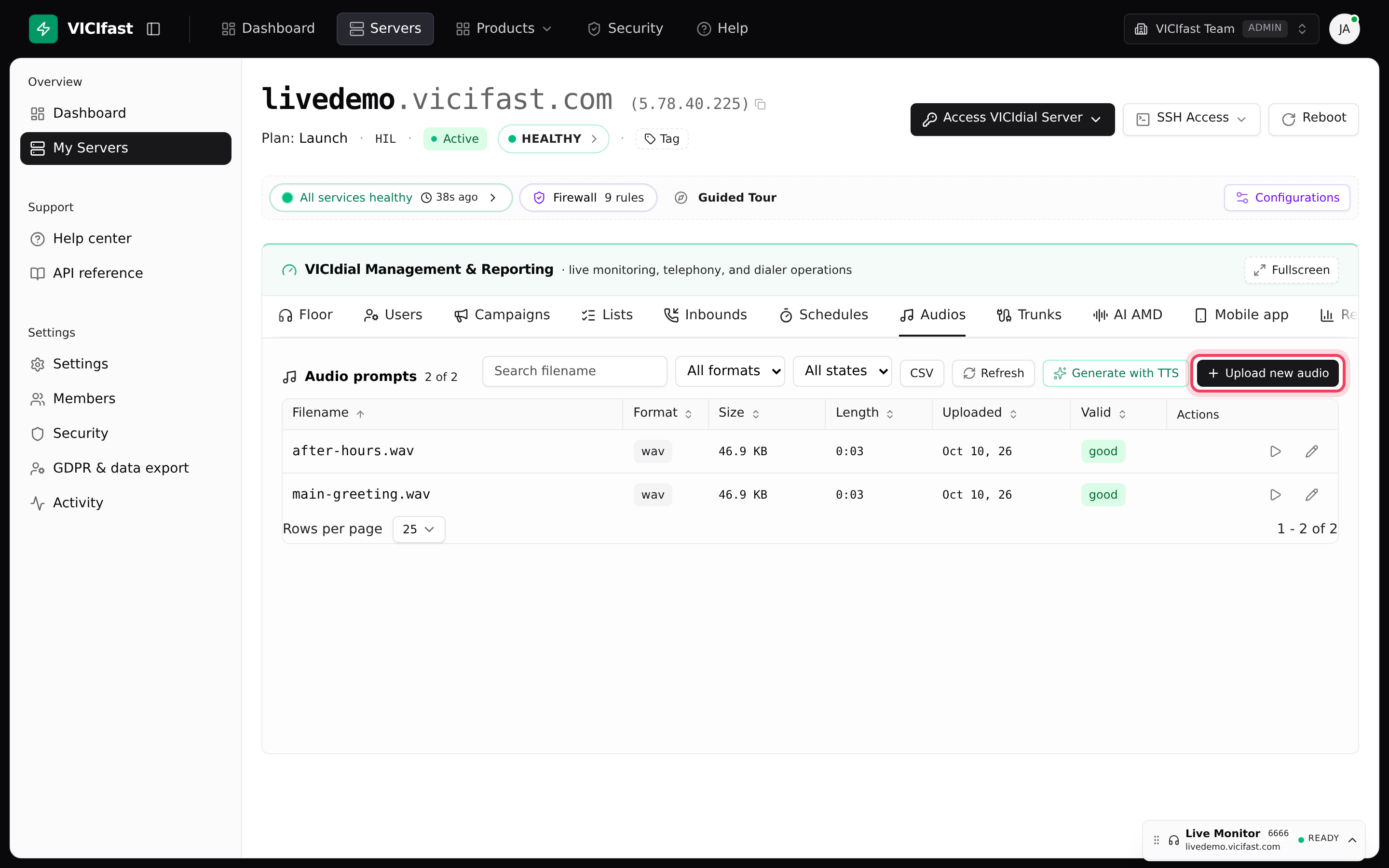
- Abra su servidor desde Mis servidores y haga clic en la pestaña Audios.
Cada archivo muestra su Nombre de archivo, Formato, Tamaño, Duración, cuándo fue Subido y Válido: "bueno" significa que el marcador puede reproducirlo. La lista se actualiza sola cada 30 segundos.
Paso 2: Subir una grabación
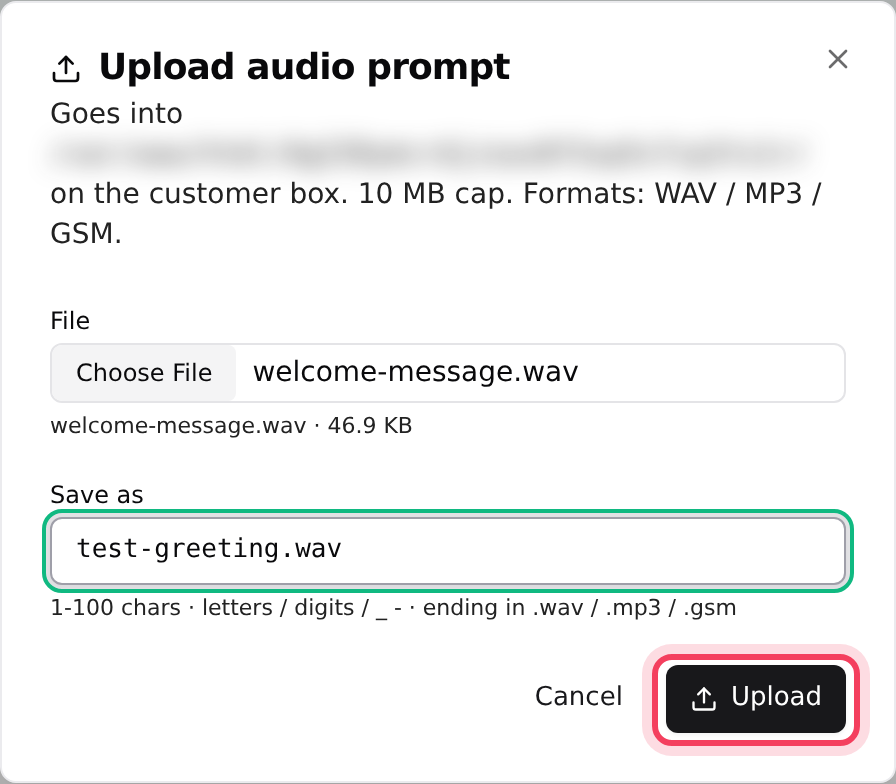
- Haga clic en Subir audio nuevo.
- Junto a Archivo, elija un archivo WAV, MP3 o GSM de hasta 10 MB.
- En Guardar como, escriba un nombre que pueda reconocer, por ejemplo main-greeting.wav. Use solo letras, números, _ y -, y termine en .wav, .mp3 o .gsm.
- Si ese nombre ya está en uso, aparece la casilla Sobrescribir el archivo existente con este nombre. Márquela solo si desea reemplazar el mensaje anterior en todos los lugares donde se usa.
- Haga clic en Subir.
Todo lo que suba se convierte al formato telefónico que reproduce el marcador y se guarda como archivo .wav.
Paso 3: Convertir texto en voz
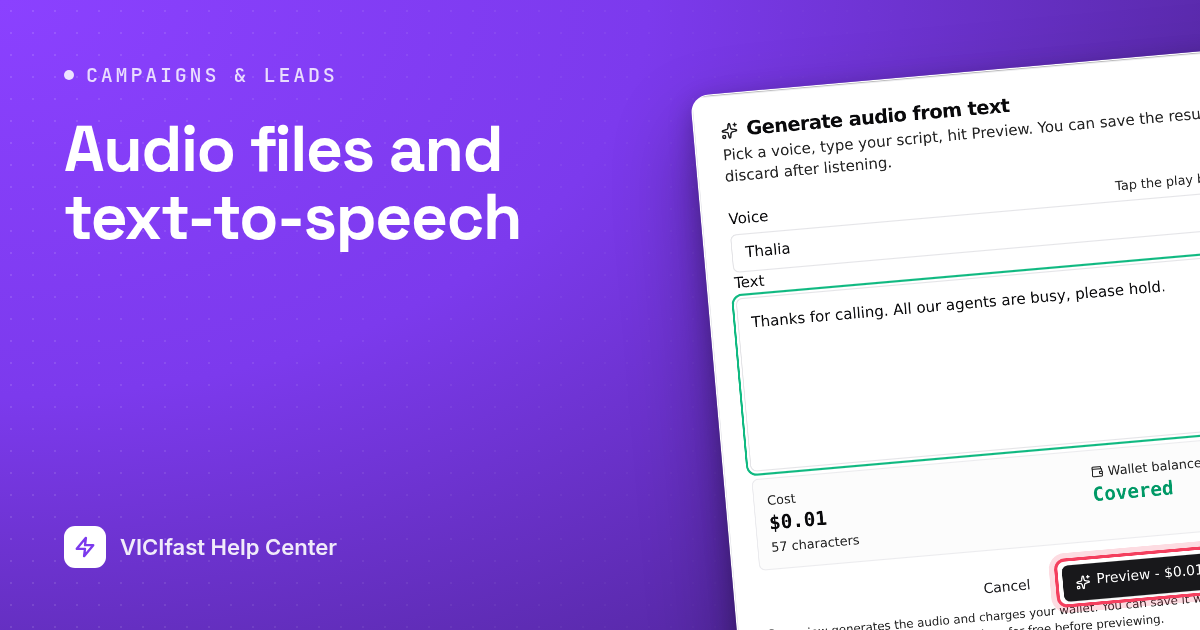
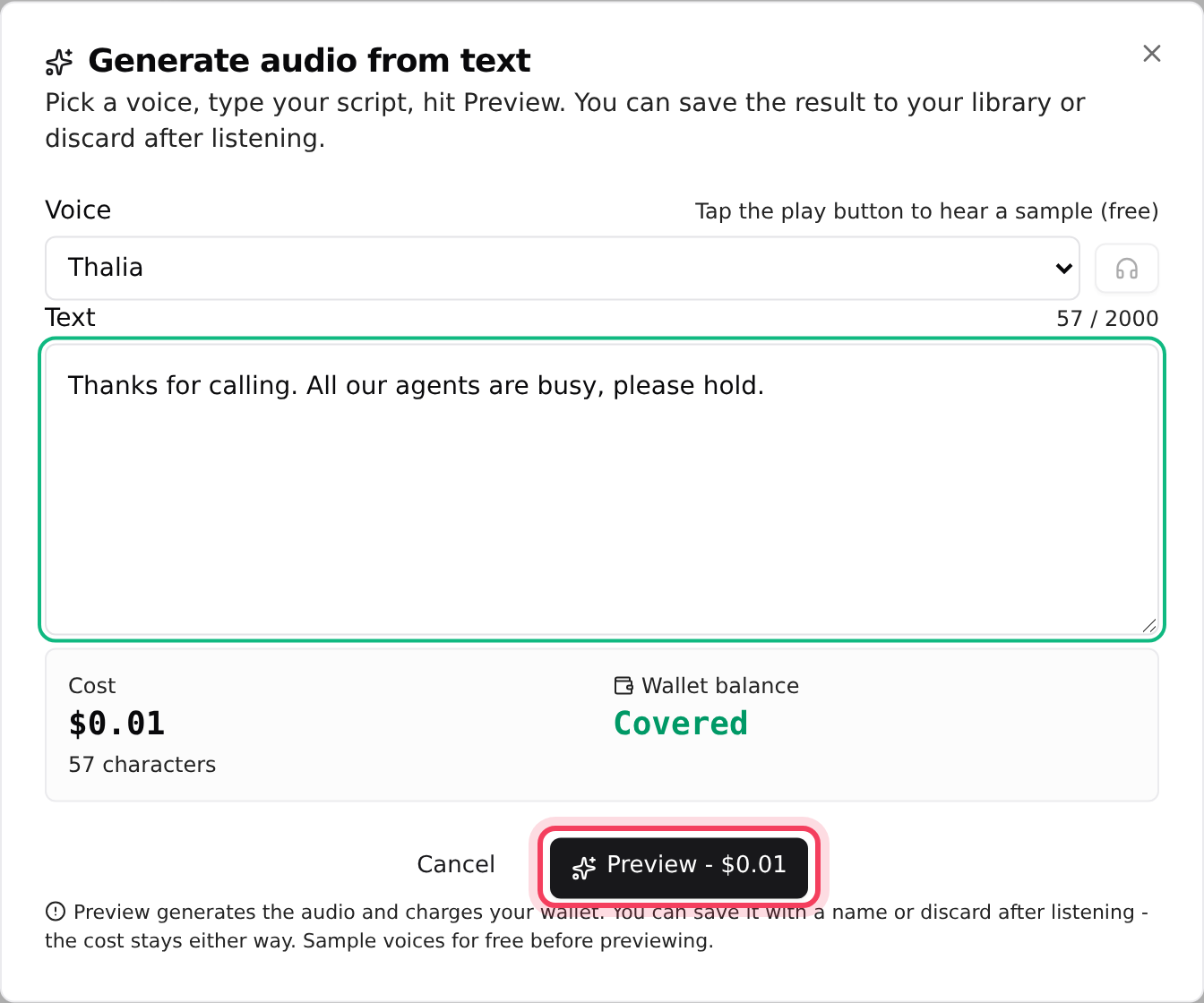
- Haga clic en Generar con TTS.
- Elija una Voz. Haga clic en el botón de reproducción junto a ella para escuchar una muestra gratuita.
- Escriba su guion en Texto, exactamente como debe pronunciarse. El contador muestra cuánto espacio queda (hasta 2,000 caracteres).
- Revise los recuadros Costo y Saldo de la billetera. Si su plan incluye caracteres gratuitos, el costo lo indica.
- Haga clic en Vista previa. Esto crea el audio y cobra a su billetera.
- Escúchelo. Si le gusta, haga clic en Guardar audio, escriba un nombre (.wav se agrega automáticamente) y vuelva a hacer clic en Guardar audio. El mensaje se agrega a su lista igual que un archivo subido.
Paso 4: Escuchar, renombrar o eliminar
- Haga clic en reproducir en una fila para abrir el reproductor. Descargar guarda una copia en su computadora.
- Renombrar cambia el nombre del archivo. Todo lo que usaba el nombre anterior deja de reproducirlo hasta que lo vuelva a seleccionar.
- Eliminar (solo el propietario de la cuenta) le pide escribir el nombre exacto del archivo. Cualquier cola, menú u horario que todavía lo use deja de reproducir ese mensaje.
Paso 5: Usar el mensaje
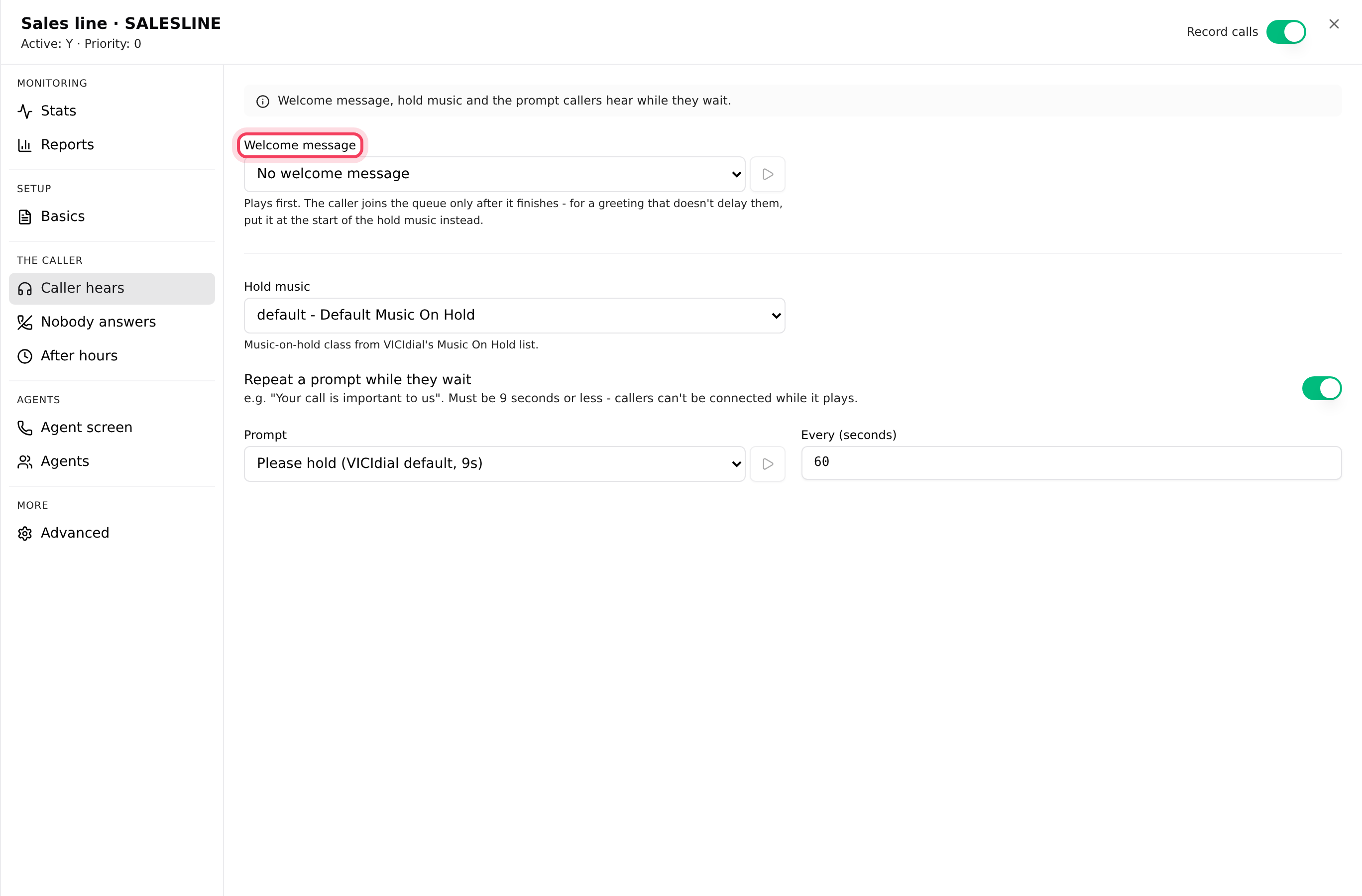
Un mensaje no hace nada hasta que algo lo usa:
- Menús de llamada: pestaña Entrantes, botón Menús de llamada, abra el menú. En Datos básicos, elija el Mensaje de bienvenida, el Mensaje de tiempo agotado y el Mensaje de opción inválida.
- Colas (in-groups): pestaña Entrantes, botón In-groups, abra la cola. En Lo que escucha quien llama, elija el Mensaje de bienvenida, o active Repetir un mensaje mientras esperan y elija el Mensaje.
- Fuera de horario: en la pestaña Horarios, elija un audio fuera de horario en un call time o día feriado. Consulte Horarios de llamada, turnos y feriados.
- Durante una llamada: los agentes pueden reproducir clips desde un tablero de sonidos (no disponible en todos los planes).
Si algo sale mal
Preguntas frecuentes
- El marcador no puede reproducir ese archivo. Súbalo de nuevo desde la pestaña Audios, o vuelva a generarlo con texto a voz.
- Elija un archivo y revise el nombre en Guardar como. Si el nombre ya está en uso, marque Sobrescribir el archivo existente con este nombre o elija otro nombre.
- Las vistas previas no guardadas se borran después de aproximadamente un día. Vuelva a generar el audio (esto se cobra de nuevo) y guárdelo de inmediato.
- Haga clic en Agregar fondos a la billetera en el cuadro de diálogo y recargue; luego intente de nuevo. Consulte "Cómo funciona la facturación con billetera".
- Los menús y las colas usan el nombre del archivo. Abra el menú o la cola y elija el nuevo nombre.