Scripts de agente y filtros de leads
Escriba el script que los agentes leen en las llamadas, muéstrelo en una campaña y limite qué leads se marcan con un filtro de leads probado.
Campañas y leads · 3 min de lectura
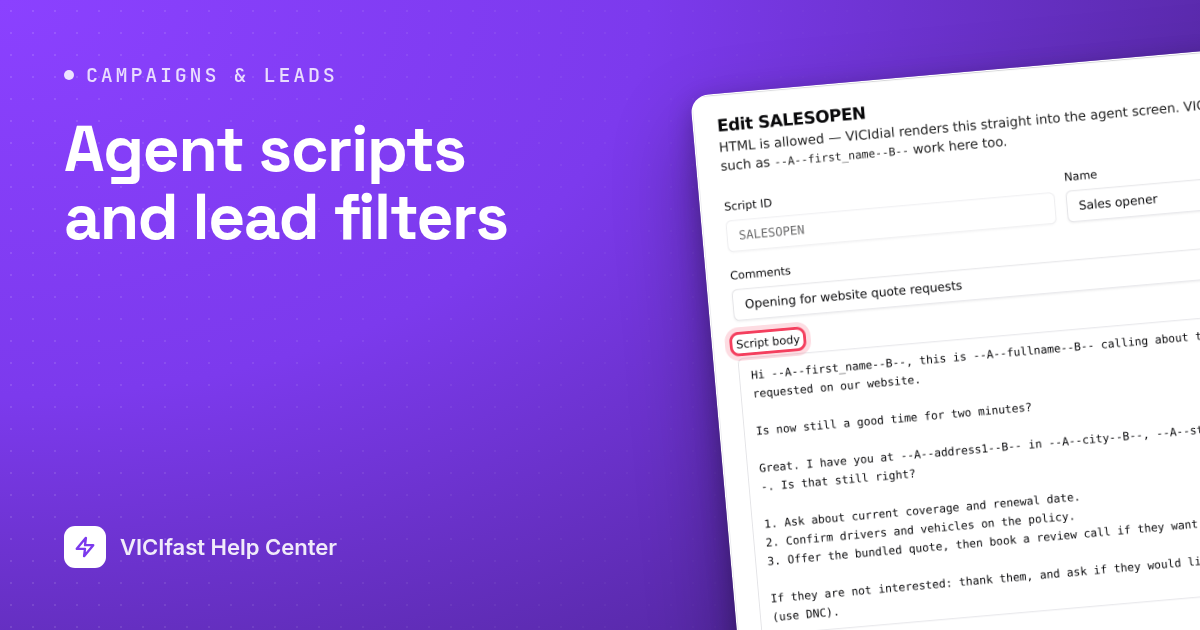
Un script de agente es el texto que los agentes leen durante una llamada, con el nombre del lead ya incluido. Un filtro de leads es una regla que limita qué leads llama una campaña, por ejemplo "solo Texas" o "solo leads llamados menos de tres veces". Ambos están en la página Scripts y filtros.
Qué necesita
- Debe ser el propietario de la cuenta o un miembro del equipo con el rol Admin. Los botones Nuevo script y Nuevo filtro solo se muestran a ellos.
Paso 1: Abrir Scripts y filtros
- Abra su servidor desde Mis servidores y haga clic en la pestaña Campañas.
- Haga clic en el botón Scripts y filtros.
Verá tres secciones: Scripts de agente, Filtros de leads y Grupos de tasa de abandono (los grupos se explican en Velocidad de marcación y llamadas abandonadas). Cada fila muestra cuántas campañas lo usan, por ejemplo "1 camp".
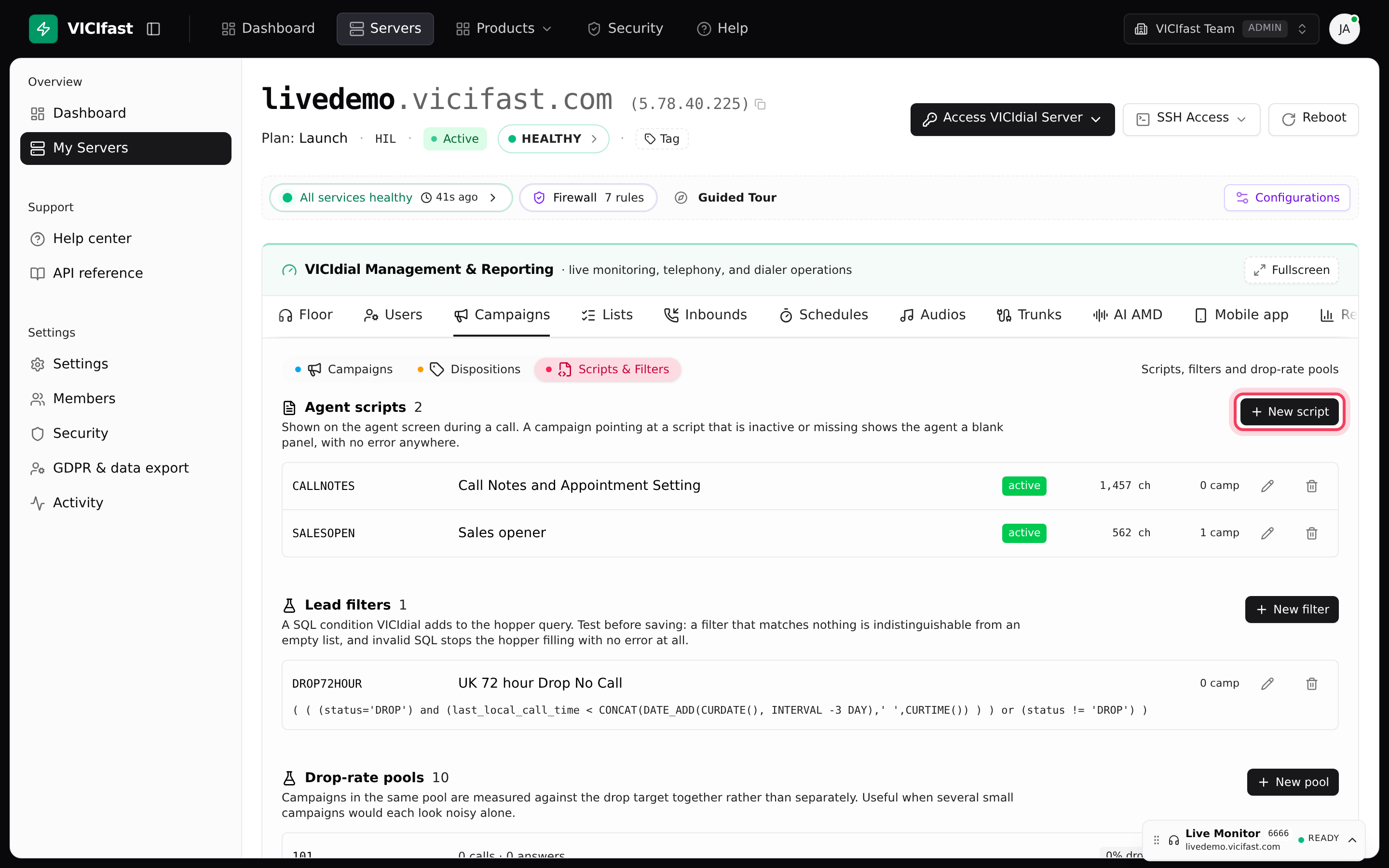
Paso 2: Escribir un script
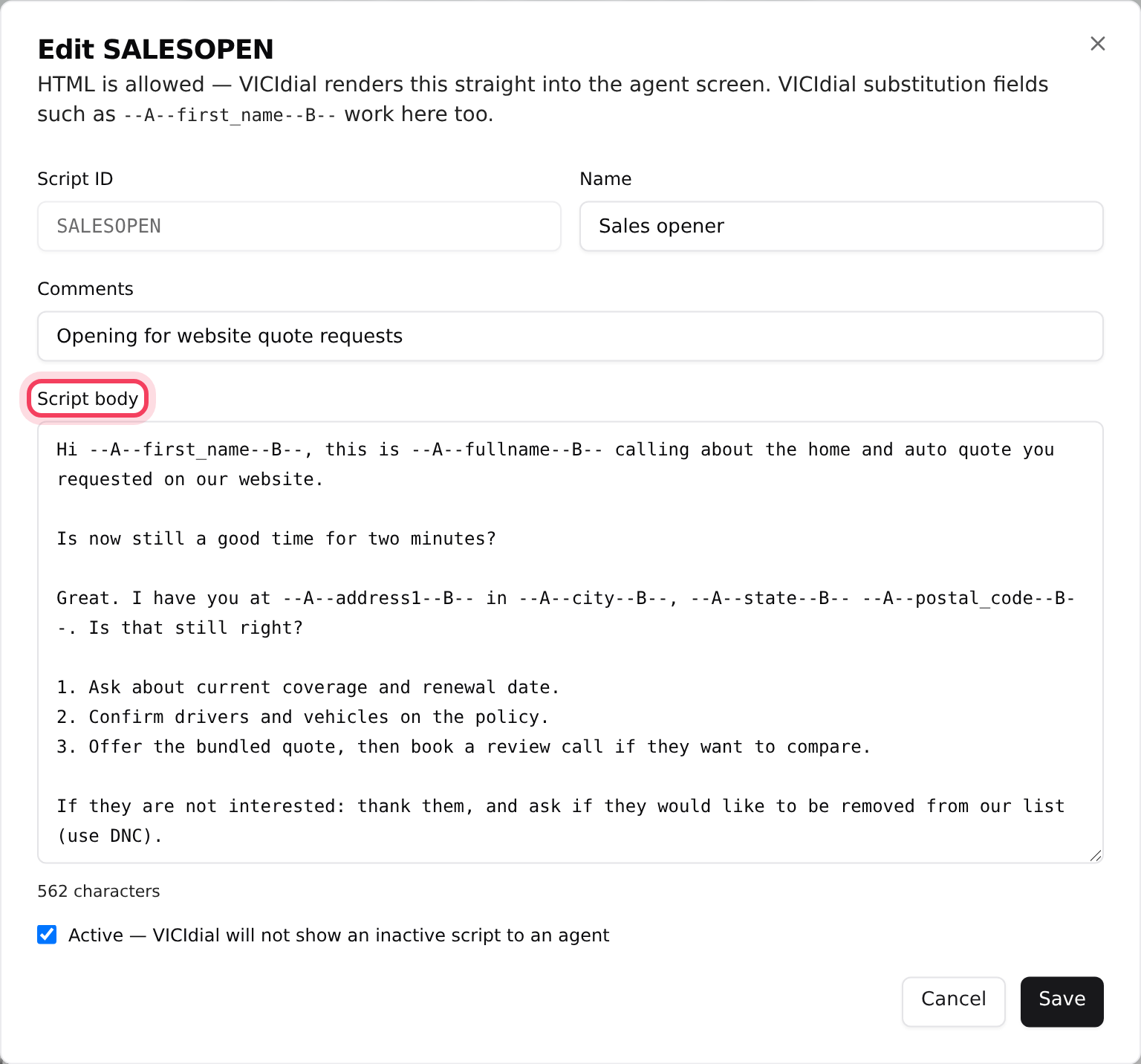
- Haga clic en Nuevo script.
- ID del script: letras, dígitos, guion bajo y guion, por ejemplo SALES_OPENER. No se puede cambiar después.
- Nombre: lo que verá en los menús, por ejemplo "Apertura de ventas". Comentarios es una nota opcional.
- Cuerpo del script: escriba lo que el agente debe decir. Para insertar los datos de un lead, encierre el nombre del campo así: --A--first_name--B--. Para un lead llamado John, "Hola --A--first_name--B--" le muestra al agente "Hola John". También funciona un formato sencillo como negrita (HTML).
- Deje marcada la casilla Activo. Un script inactivo nunca se muestra a los agentes.
- Haga clic en Crear.
Paso 3: Mostrar el script en una campaña o cola
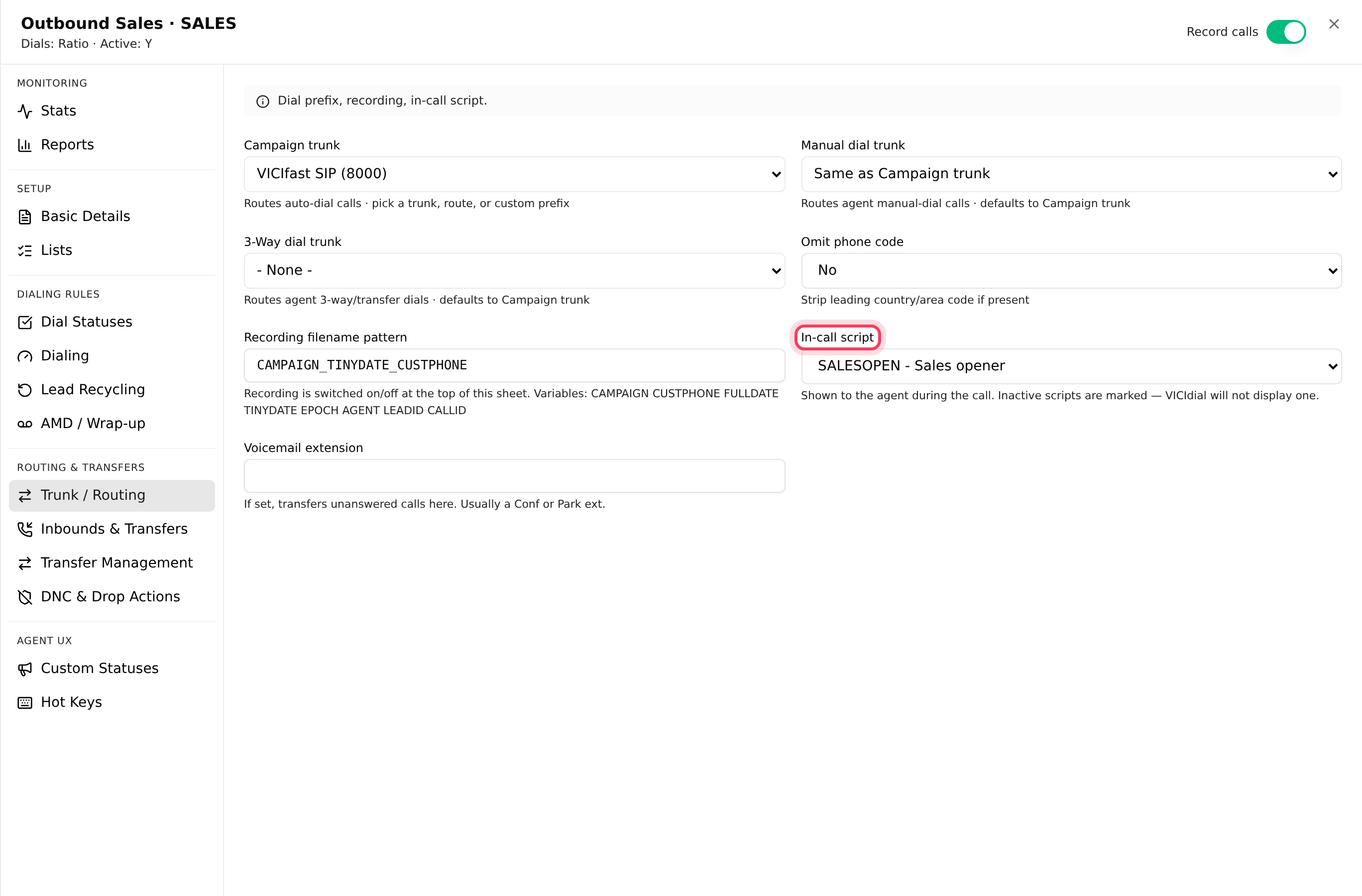
- En el botón Campañas, haga clic en su campaña y abra la pestaña Troncal / Enrutamiento.
- Elija su script en Script durante la llamada. Los scripts inactivos aparecen marcados como "(inactiva)".
- Haga clic en Guardar N cambios.
Ahora los agentes lo ven en la pestaña Script de la pantalla de agente. Para llamadas entrantes, abra la cola (in-group) en la pestaña Entrantes, botón In-groups, y configure el Script en su pestaña Pantalla de agente.
Paso 4: Crear un filtro de leads
Un filtro se escribe como una condición en SQL, el lenguaje que usa la base de datos de su marcador. Se lee como una oración sobre los campos del lead. Dos ejemplos:
- state = 'TX' (solo leads en Texas)
- ( status IN ('NEW','NA') AND called_count < 3 ) (leads nuevos o sin respuesta intentados menos de 3 veces)
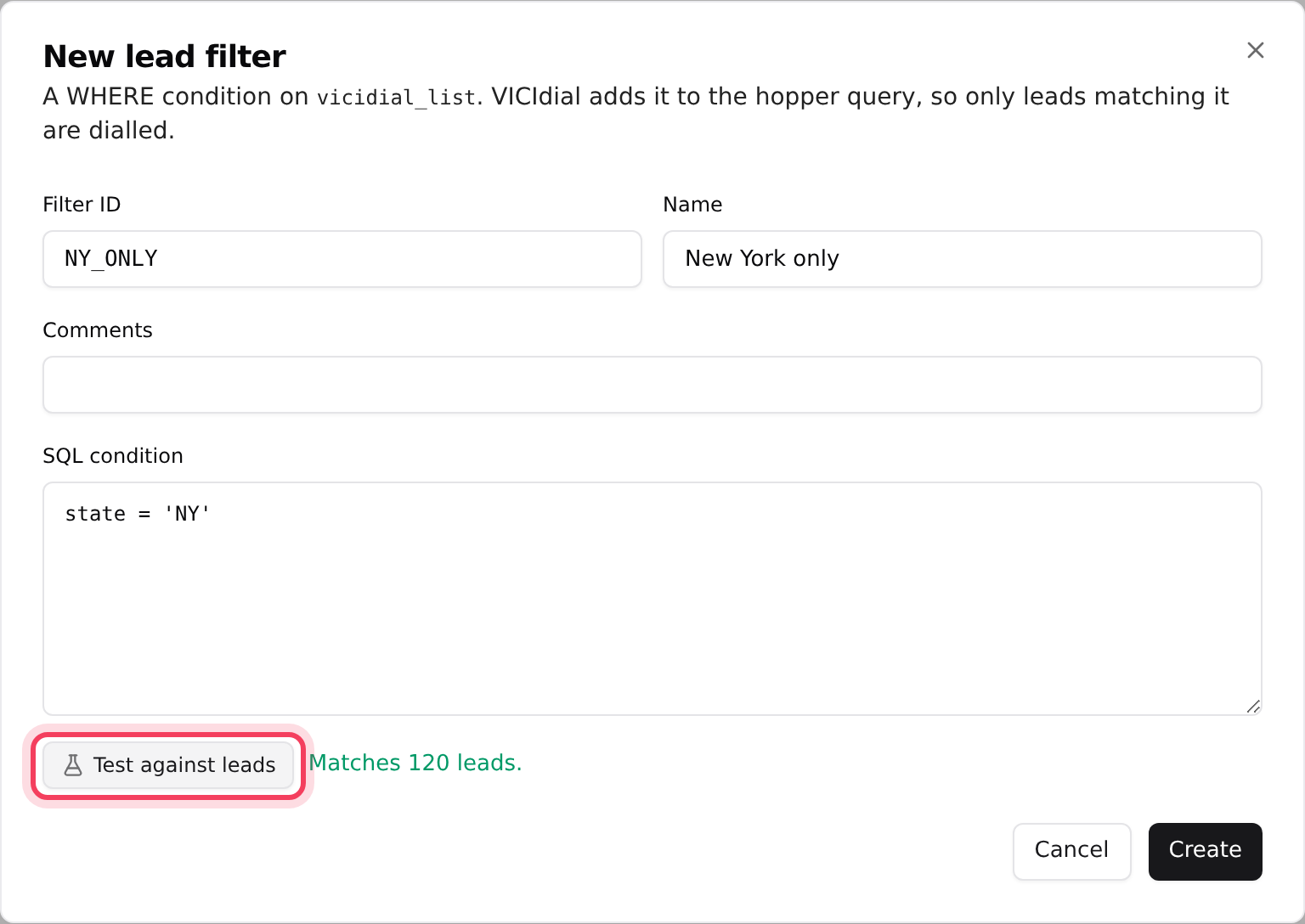
- Haga clic en Nuevo filtro.
- Complete ID del filtro, Nombre y, si lo desea, Comentarios.
- Escriba la regla en Condición SQL.
- Haga clic en Probar con los leads. Verá "Coincide con N leads", una advertencia de que coincide con 0 leads, o "SQL no válido" con el motivo.
- Cuando la prueba se vea bien, haga clic en Crear.
Paso 5: Aplicar el filtro
- Abra la campaña y haga clic en la pestaña Marcación. Elija el filtro en Filtro de leads. La indicación debajo muestra la regla que aplica.
- Haga clic en Guardar N cambios.
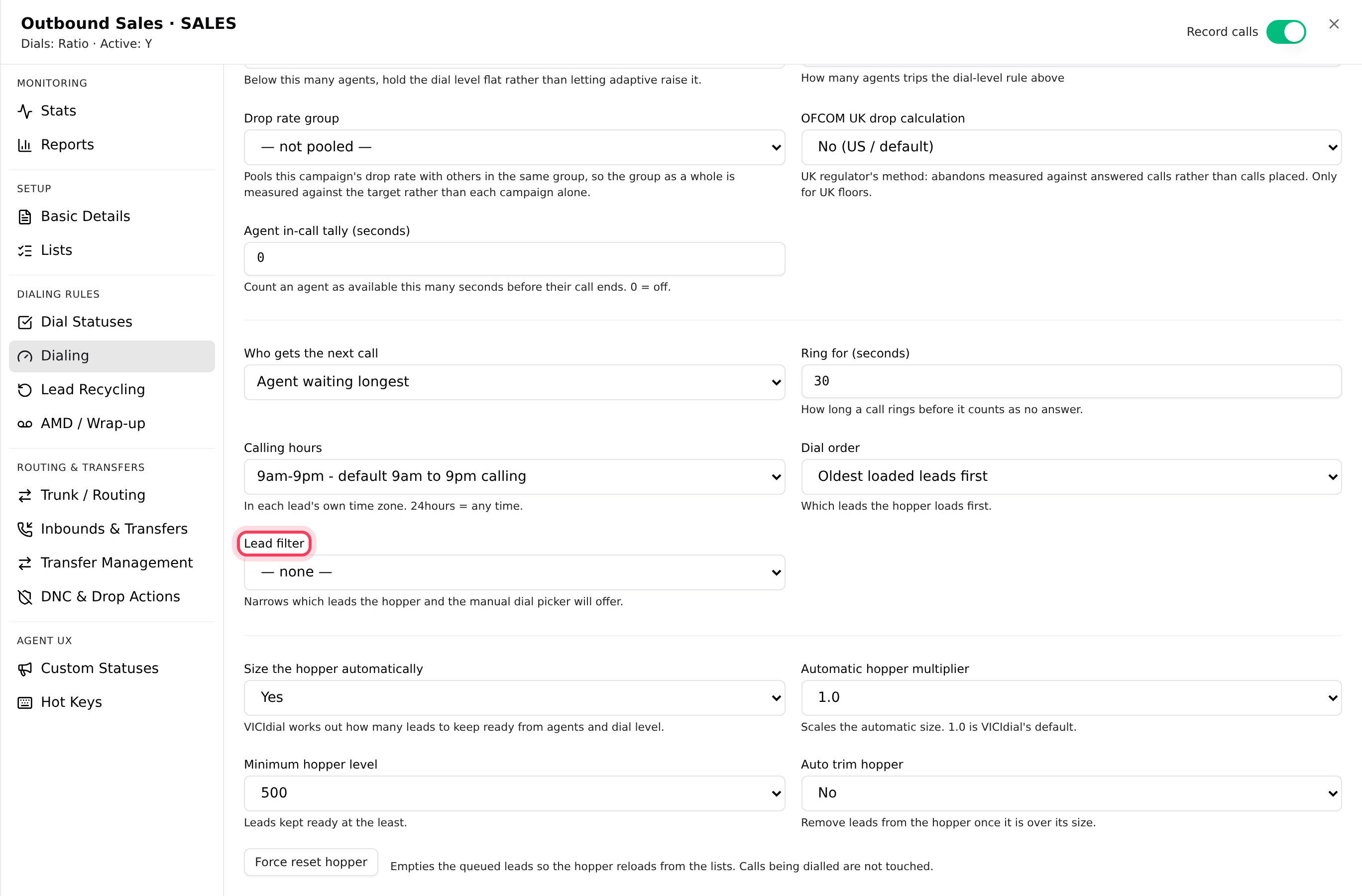
El filtro funciona con todos los métodos de marcación, manuales o automáticos: decide qué leads carga el marcador en el hopper. Para dejar de filtrar, elija — ninguno —.
Editar o eliminar
Haga clic en el lápiz de una fila para editarla, o en el ícono de papelera para eliminarla. Un script o filtro que todavía usa una campaña no se puede eliminar: se le indica cuántas campañas debe cambiar primero.
Si algo sale mal
Preguntas frecuentes
- El script está inactivo o ya no existe. Ábralo en Scripts y filtros, marque Activo y guarde; luego revise el Script durante la llamada de la campaña.
- Revise la escritura: --A--first_name--B--, con dos guiones a cada lado y el nombre del campo tal como aparece en sus leads (first_name, last_name, city, etc.).
- Abra el filtro y haga clic en Probar con los leads. Si coincide con 0 leads o muestra SQL no válido, corríjalo o vuelva a poner Filtro de leads en "— ninguno —".
- Primero elija otro Script durante la llamada en esas campañas y luego elimínelo.
- Solo el propietario de la cuenta y los miembros del equipo con el rol Admin pueden agregarlos o cambiarlos.