Campos personalizados de leads
Agregue sus propios campos a una lista para que los agentes vean y completen datos adicionales, reutilícelos en otras listas y cárguelos desde un CSV.
Campañas y leads · 4 min de lectura
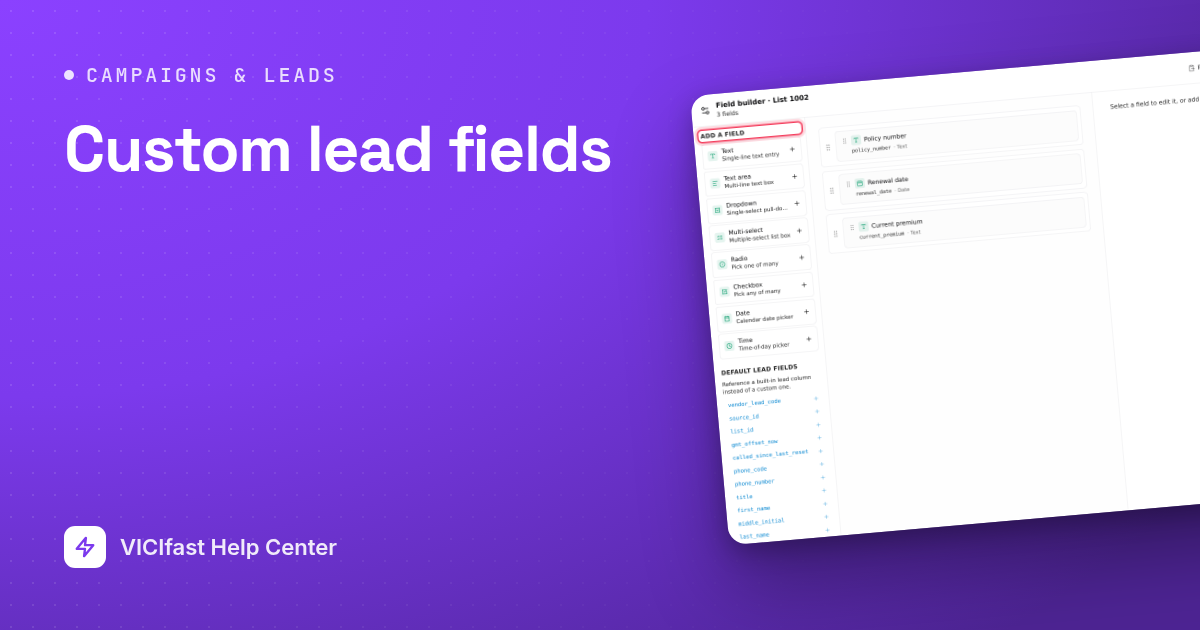
Los campos personalizados guardan la información que sus leads necesitan además del nombre y el teléfono: un número de póliza, el proveedor actual, la cobertura preferida. Se crean por lista, y los agentes los ven como un formulario para los leads de esa lista. Esta guía muestra cómo agregarlos, reutilizarlos en otras listas y completarlos desde un CSV.
Lo que necesita
- Ser el propietario de la cuenta, o un miembro del equipo con permiso para hacer cambios en la pestaña Listas.
- Una lista. Los campos pertenecen a una sola lista, así que créelos antes de importar leads en ella.
Paso 1: Abrir los campos personalizados de la lista
- Abra su servidor desde Mis servidores y haga clic en la pestaña Listas.
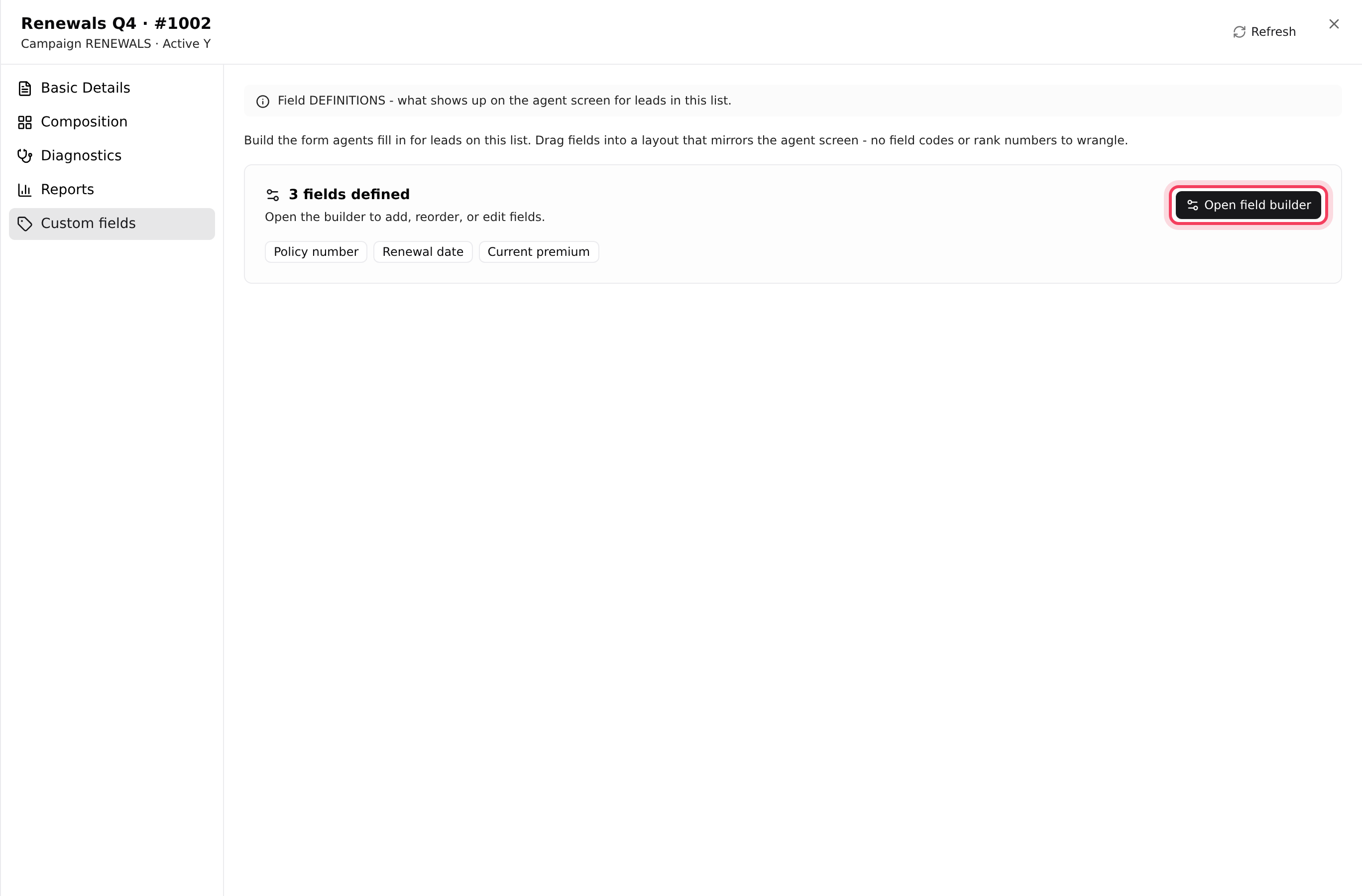
- Haga clic en el lápiz (Editar lista) de su lista y luego en la pestaña Campos personalizados. Si la lista ya tiene campos, también puede hacer clic en el número de su columna Campos personalizados.
- Haga clic en Abrir editor de campos.
Paso 2: Agregar campos
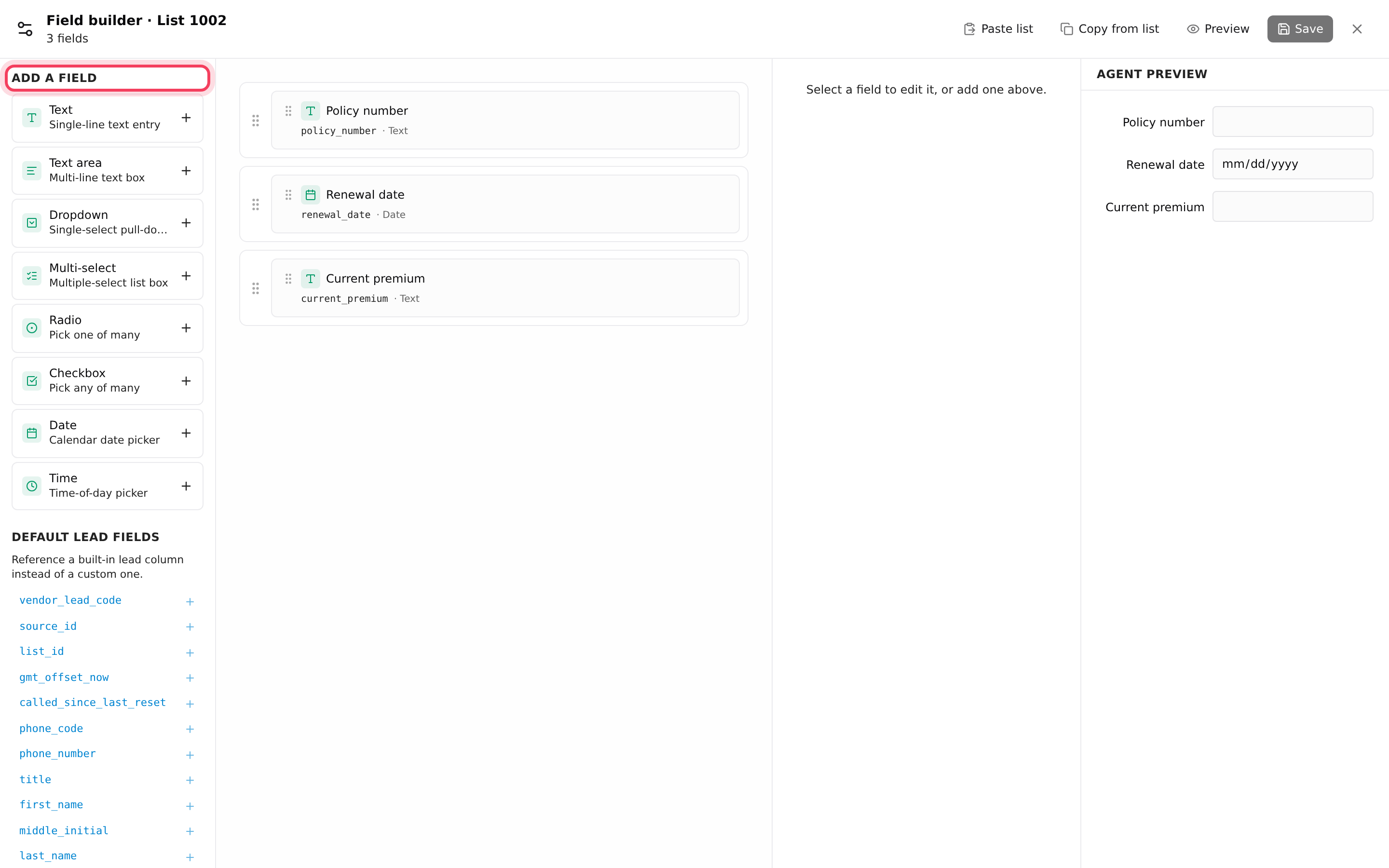
El editor se abre en pantalla completa como Editor de campos · Lista seguido del número de la lista.
- En Agregar un campo, haga clic en un tipo: Texto, Área de texto, Lista desplegable, Selección múltiple, Opción única, Casillas, Fecha u Hora. El campo aparece en el formulario.
- Arrastre los campos para ordenarlos. Los campos que suelte uno junto al otro comparten una fila; use Mover a su propia fila para separarlos.
- En Campos predeterminados del lead, también puede colocar en el formulario un campo integrado como first_name, en lugar de crear uno nuevo.
Paso 3: Configurar cada campo
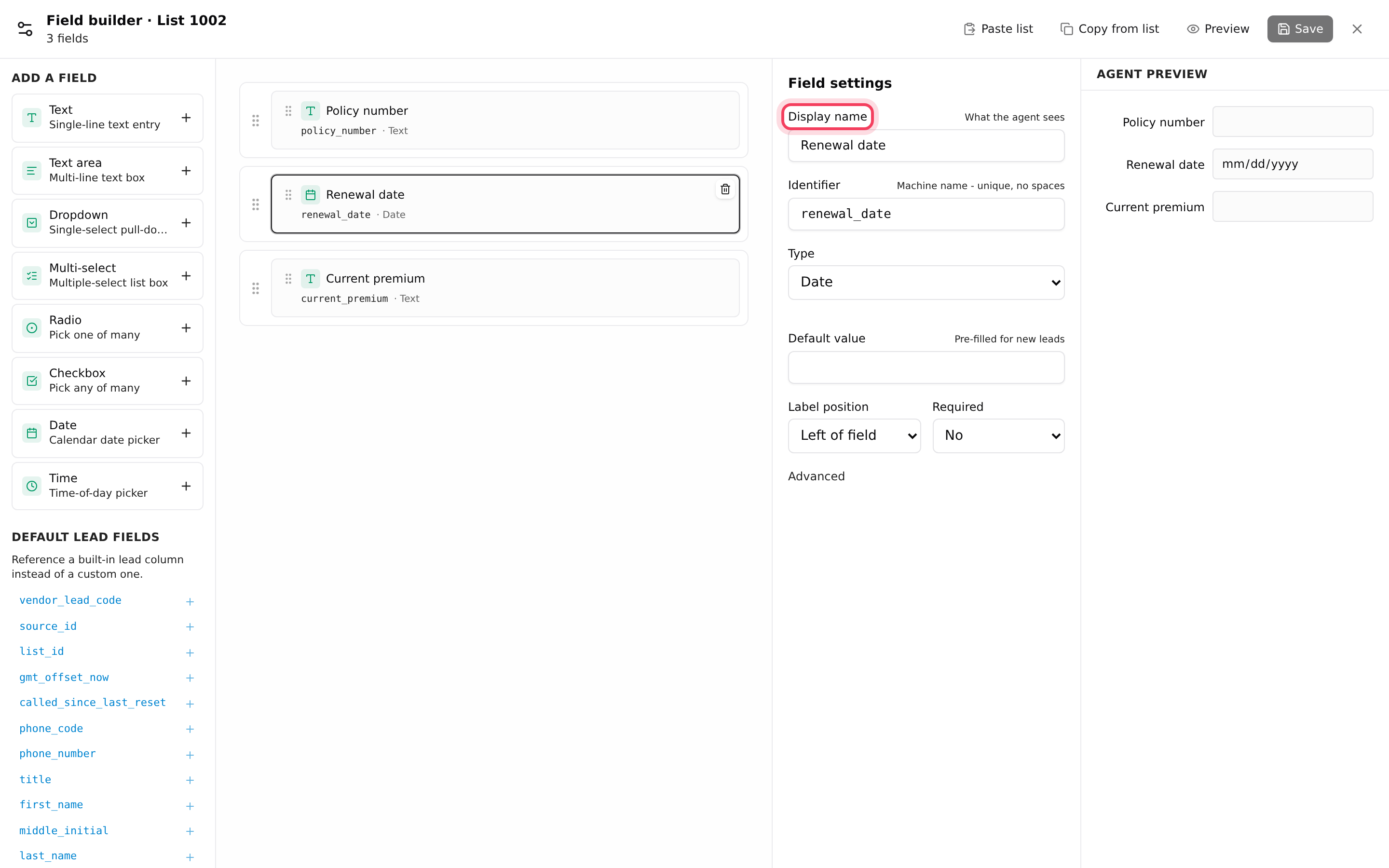
- Haga clic en un campo para seleccionarlo.
- Nombre visible: lo que ve el agente, por ejemplo "Saldo de la cuenta".
- Identificador: el nombre corto del campo, único y sin espacios, por ejemplo account_balance. También es la forma de asociarle una columna del CSV.
- Para Lista desplegable, Selección múltiple, Opción única y Casillas, agregue las opciones en Opciones con Agregar opción.
- Opcional: Valor predeterminado, Obligatorio, Texto de ayuda (una sugerencia que se muestra al agente, en Avanzado).
- Revise la Vista del agente y luego haga clic en Guardar. Si falta algo, verá "Corrija N problemas antes de guardar" y se seleccionará el primer campo con problemas.
Paso 4: Pegar una lista completa de nombres de campos (atajo)
¿Tiene una hoja de cálculo con decenas de columnas? Deje que el editor arme el borrador del formulario por usted. Esto es gratuito.
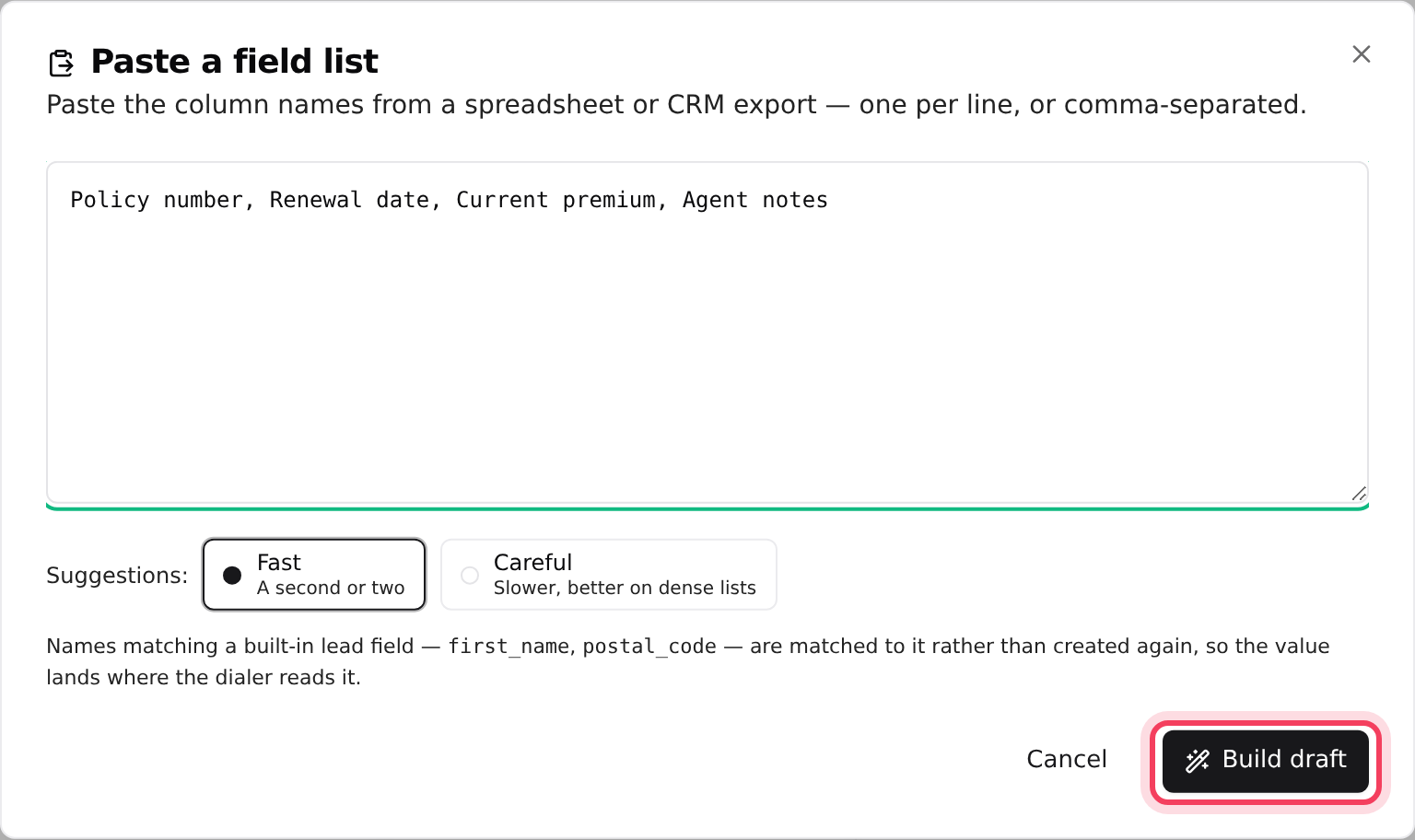
- En el editor, haga clic en Pegar lista.
- Pegue los nombres de las columnas, uno por línea o separados por comas.
- Elija Rápido o Cuidadoso (más lento, mejor para listas largas) y haga clic en Armar borrador.
- Revise las filas resaltadas. Los nombres que coinciden con un campo integrado del lead, como postal_code, se vinculan a ese campo en lugar de crearse dos veces. Cambie un tipo o elimine una fila si es necesario.
- Haga clic en Agregar N campos y luego en Guardar en el editor.
Paso 5: Reutilizar campos en otra lista
Use cualquiera de estas opciones: Copiar de una lista en el editor, el ícono de copiar en la fila de una lista (Copiar campos personalizados a esta lista) o Copiar campos personalizados de al crear una lista nueva. Luego elija un Método:
- Agregar: agrega los campos que la lista de destino no tiene. Nunca modifica los campos existentes. Es la opción segura.
- Actualizar: sobrescribe los campos coincidentes con la configuración de la lista de origen.
- Reemplazar: deja la lista de destino idéntica a la de origen y elimina los campos que la de origen no tiene.
Paso 6: Completar los campos desde un CSV
Al importar leads en la lista, el paso de asociación de columnas muestra una sección Campos personalizados de la lista. Los encabezados que coinciden con el identificador o el nombre visible de un campo se asocian automáticamente. Consulte Subir leads. Para ver o cambiar después los valores de un lead, ábralo en Lead Trace: aparecen debajo de los datos del lead. Consulte Buscar, editar o agregar un lead.
Si algo sale mal
Preguntas frecuentes
- Los campos pertenecen a una sola lista. Verifique que la Lista de destino sea la lista en la que los creó y que haya hecho clic en Guardar en el editor.
- Sus cambios todavía no se habían guardado. Cancele, haga clic en Guardar y luego cierre.
- Los campos se crearon, pero todavía no pueden guardar valores. Haga clic en Guardar de nuevo para reintentar; si la advertencia continúa, escríbanos en el chat.
- Reemplazar deja la lista de destino idéntica a la de origen. La próxima vez use Agregar; vuelva a agregar los campos faltantes en el editor.
- No. Use en su lugar el campo integrado de Campos predeterminados del lead, para que el valor quede donde lo leen el marcador y los reportes.