Configurar llamadas entrantes: filas, números y menús
Arme el recorrido de una llamada entrante: el número de teléfono, un menú opcional de "marque 1" y la fila desde la que contestan sus agentes.
Llamadas entrantes · 7 min de lectura
Cuando un cliente llama a uno de sus números, tres cosas deciden lo que pasa. El número en sí (llamado DID), un menú de llamadas opcional ("marque 1 para ventas") y una fila (un In-Group en VICIdial) donde la llamada espera a un agente. Esta guía crea los tres en su servidor, con la línea de ventas de la demo como ejemplo.
Lo que necesita
- Un número de teléfono que llegue a su servidor. Puede venir de VICIfast Voice o de su propio carrier. Consulte VICIfast Voice: solicitar, comprar números y enrutarlos.
- Al menos un usuario de agente. Consulte Agregar agentes y grupos de usuarios.
- Una campaña en la que inicien sesión sus agentes y que pueda recibir llamadas entrantes. Consulte Crear una campaña.
- Para eliminar filas, números o menús debe ser el propietario de la cuenta o un Admin. Los operadores con acceso a la pestaña Entrantes también pueden crearlos y modificarlos. Los miembros Lector, Facturación y Revisor de QA no pueden.
Paso 1: Abra la pestaña Entrantes
- En la barra lateral, haga clic en Mis servidores y luego en su servidor.
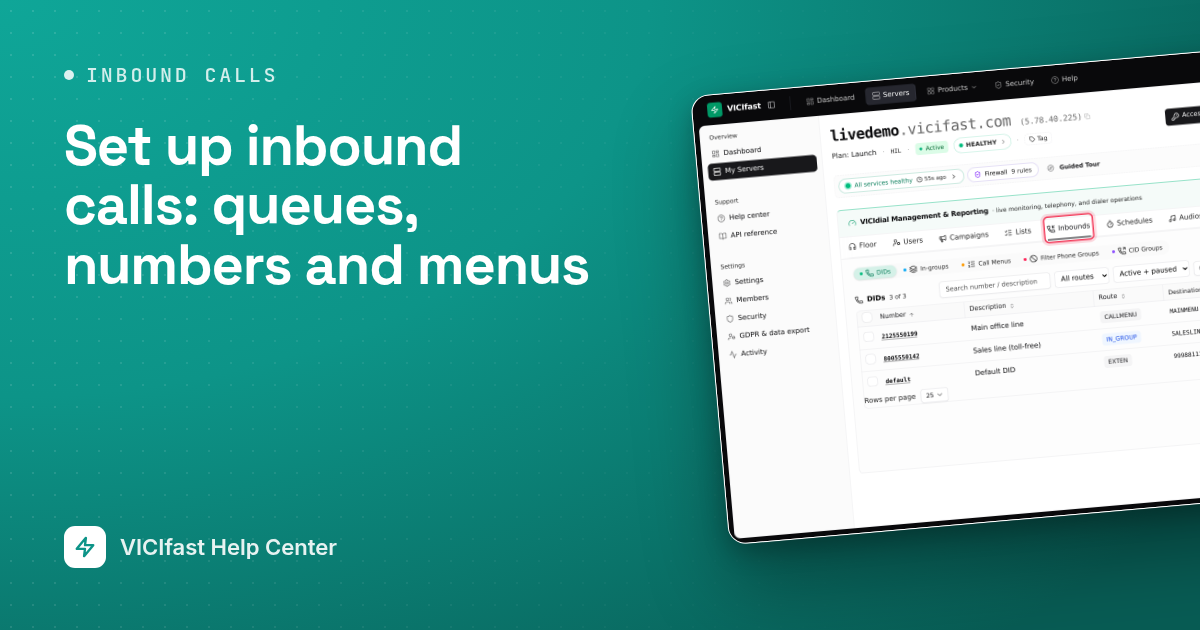
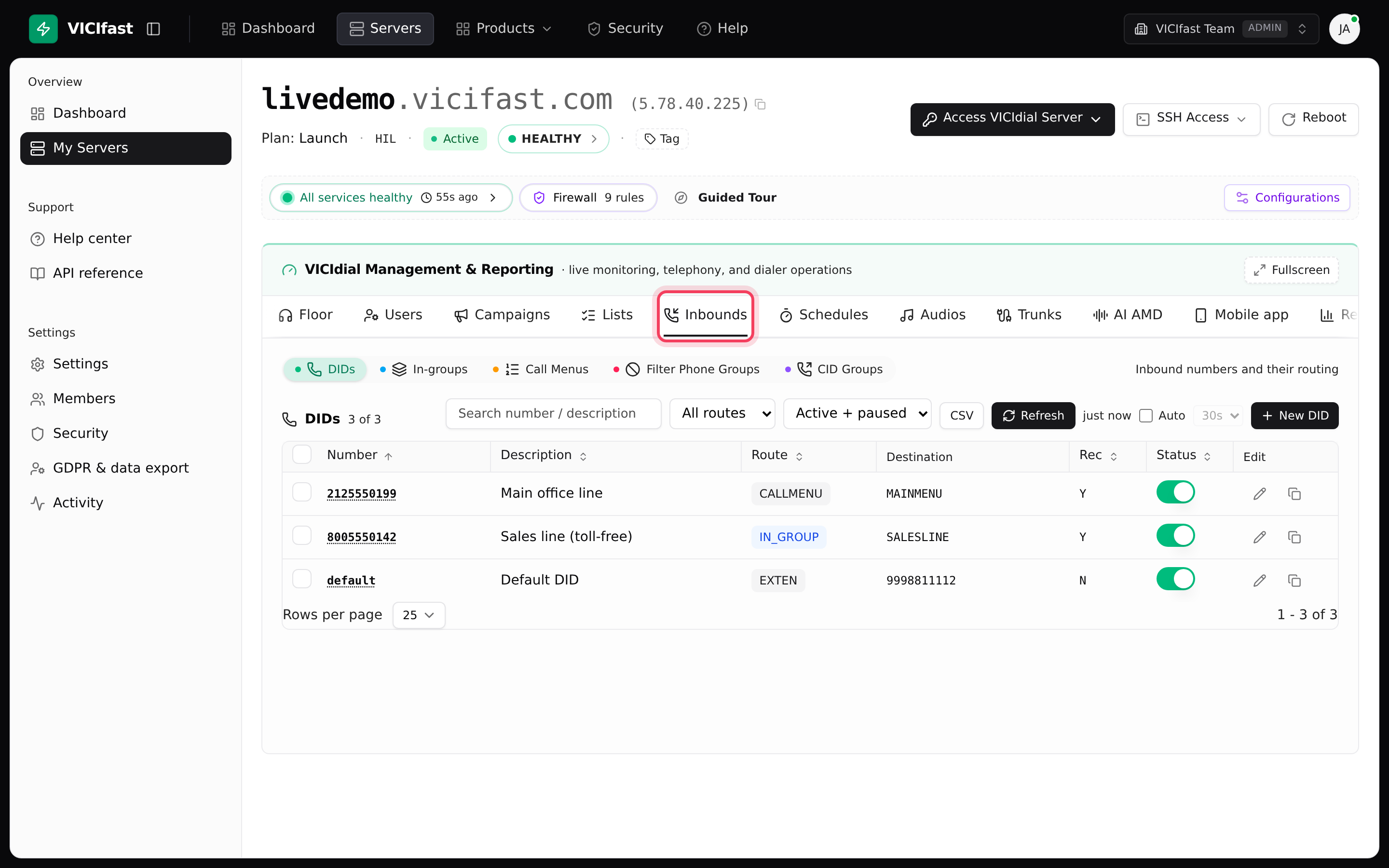
- Haga clic en la pestaña Entrantes.
- En la parte superior hay cinco botones: DID (sus números), In-Groups (filas), Menús de llamadas, Grupos de filtro de teléfonos (listas de bloqueo) y Grupos de CID (grupos de identificadores de llamadas para llamadas salientes). DID se abre primero.
Paso 2: Cree la fila (In-Group)
- Haga clic en In-Groups y luego en Nuevo In-Group.
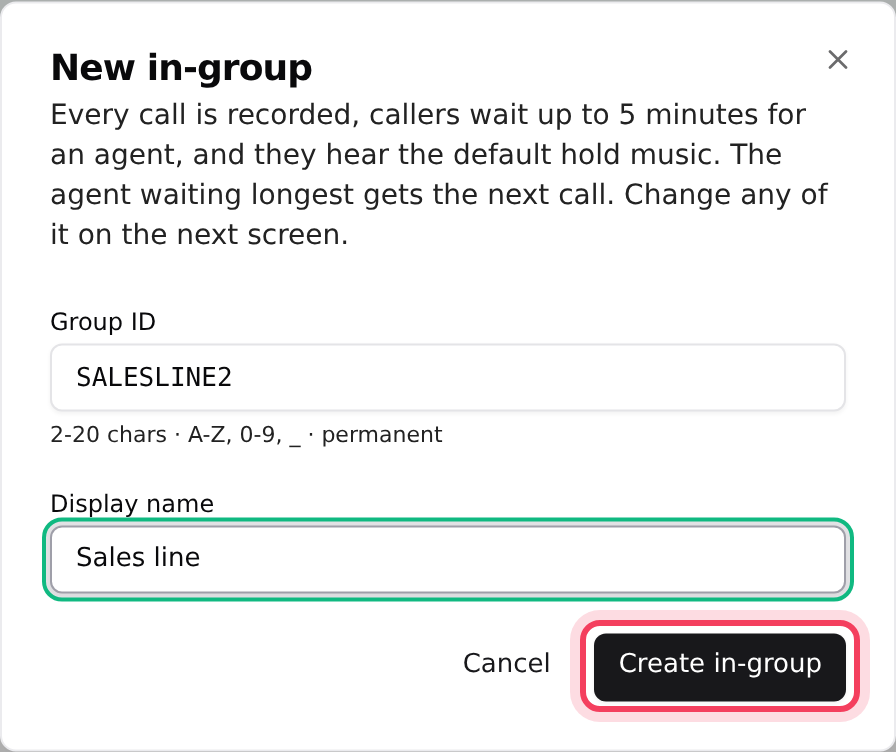
- En ID del grupo, escriba un código corto, como SALESLINE. Use de 2 a 20 caracteres: mayúsculas, números y guion bajo. No podrá cambiarlo después.
- En Nombre visible, escriba el nombre que mostrarán los agentes y los reportes, como Línea de ventas.
- Haga clic en Crear In-Group. Una fila nueva graba todas las llamadas, deja esperar a quien llama hasta 5 minutos, reproduce la música en espera predeterminada y entrega la siguiente llamada al agente que lleva más tiempo esperando. Puede cambiar todo esto a continuación.
Se abre el panel de configuración de la fila. A la izquierda aparecen Estadísticas, Reportes, Lo básico, Lo que escucha quien llama, Nadie contesta, Fuera de horario, Pantalla de agente, Agentes y Avanzado. Cuando cambia una configuración, aparece arriba un botón Guardar con el número de cambios. No se guarda nada hasta que hace clic en él, y Descartar desecha los cambios.
Paso 3: Agregue agentes a la fila
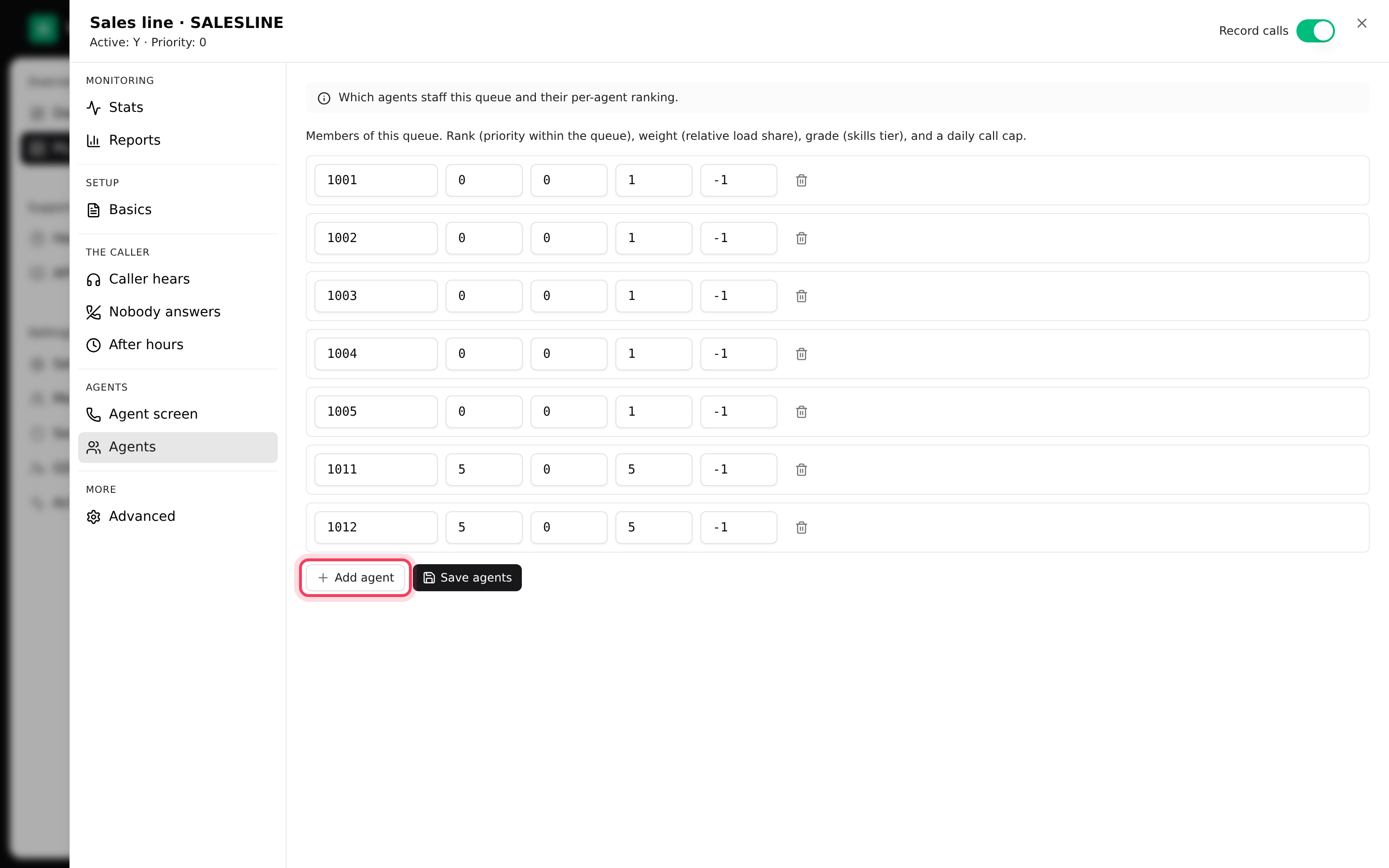
- En el panel de la fila, haga clic en Agentes.
- Haga clic en Agregar agente y elija el agente de la lista, por ejemplo 1001.
- Las otras casillas son rango, peso, grado y un límite diario de llamadas (-1 significa sin límite). Déjelas como están para una primera configuración.
- Repita para cada agente y luego haga clic en Guardar agentes.
Paso 4: Elija lo que escucha quien llama y cuándo dejar de esperar
- Haga clic en Lo que escucha quien llama para elegir un Mensaje de bienvenida, la Música en espera y un mensaje opcional que se repite mientras quien llama espera. Sus propias grabaciones son las que se subieron en la pestaña Audios del servidor; cada una tiene un botón de reproducción para que pueda escucharla primero.
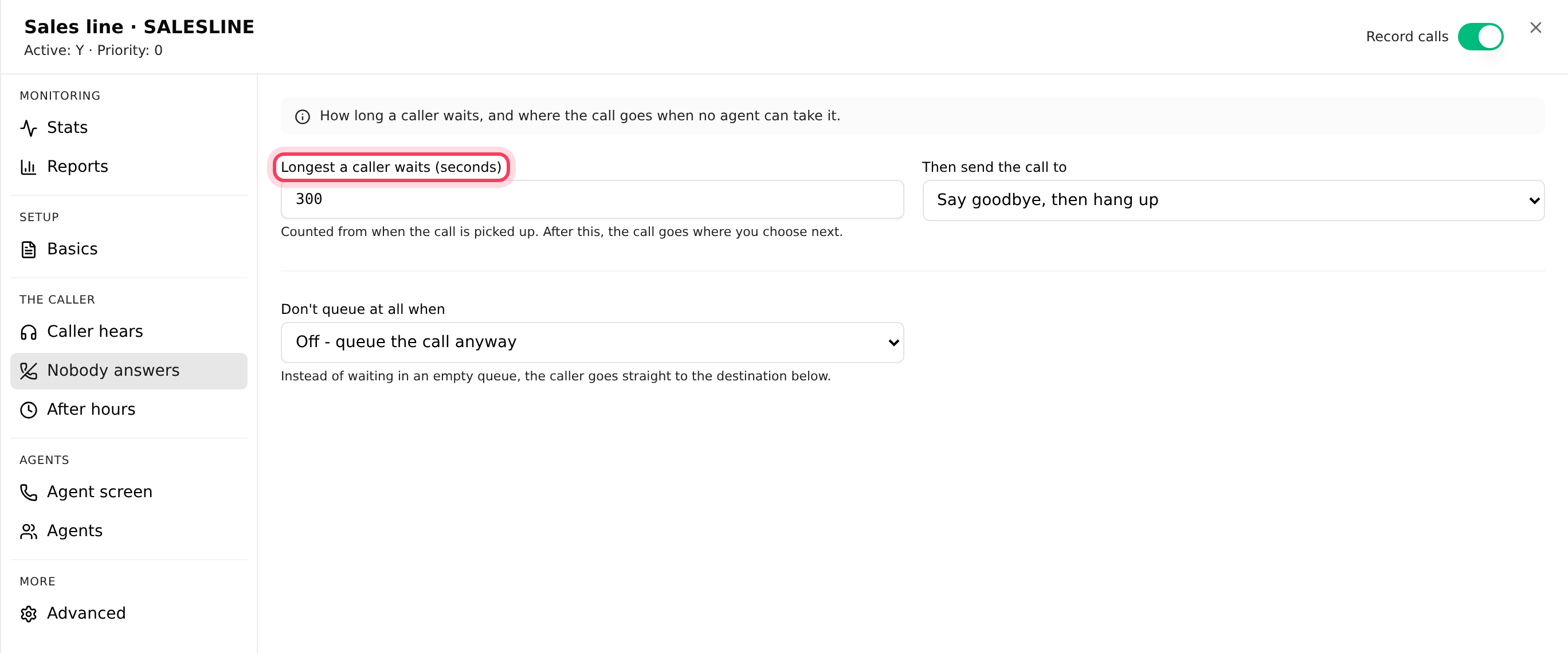
- Haga clic en Nadie contesta. Configure Espera máxima de quien llama (segundos) y Luego enviar la llamada a, por ejemplo Buzón de voz u Otro In-Group.
- Haga clic en Fuera de horario. Elija su Horario de atención (uno de los Call Times de la pestaña Horarios) y a dónde van las llamadas fuera de él en Fuera de ese horario, enviar las llamadas a.
- Haga clic en Guardar en la parte superior del panel.
Paso 5: Permita que su campaña reciba las llamadas de la fila
Los agentes reciben llamadas de la fila mientras tienen sesión iniciada en una campaña que tiene permitido recibirlas.
- Haga clic en la pestaña Campañas y luego en su campaña, por ejemplo SUPPORT.
- Haga clic en Marcación. La campaña debe recibir llamadas entrantes: su método de marcación debe ser Entrante + manual: recibe llamadas entrantes y los agentes marcan entre ellas, o Recibir también llamadas entrantes debe estar en Sí: blended. Si lo cambia, haga clic en el botón Guardar en la parte superior del panel.
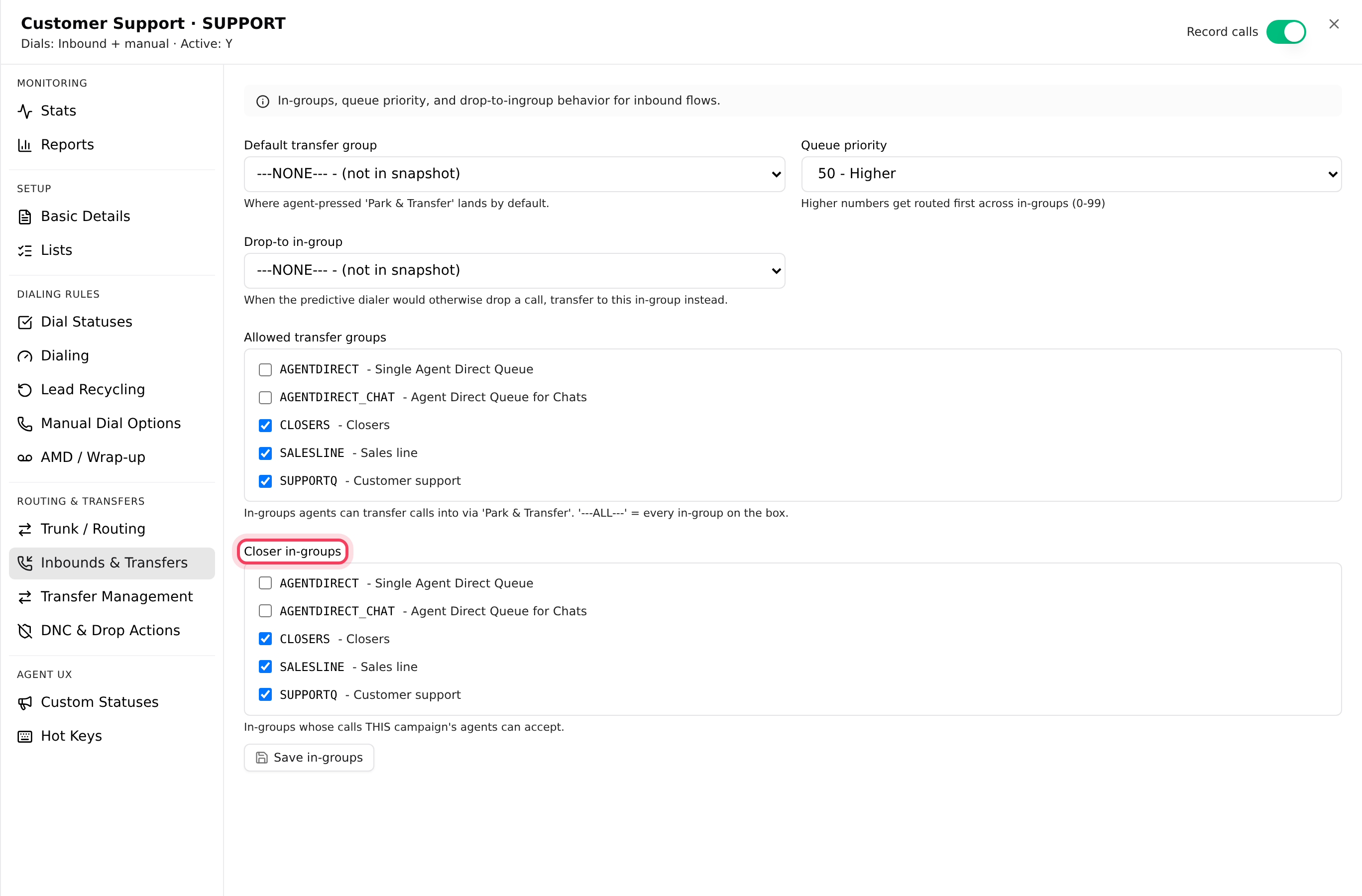
- Haga clic en Entrantes y transferencias. En In-Groups de closer, elija SALESLINE y luego haga clic en Guardar In-Groups.
- Cuando los agentes inician sesión en esa campaña, marcan las filas de las que quieren recibir llamadas.
Paso 6: Agregue su número (DID)
- Vuelva a la pestaña Entrantes, haga clic en DID y luego en Nuevo DID.
- En Número de teléfono o ID del carrier, escriba el número exactamente como lo envía su línea telefónica, por ejemplo 8005550142. Admite de 4 a 50 caracteres: dígitos, *, #, + o letras.
- En Descripción, escriba algo que pueda reconocer, como Línea de ventas.
- En Enrutar a, deje In-Group (fila) y elija SALESLINE en In-Group. Deje Método de manejo de llamadas como está; busca a quien llama en sus listas.
- En Grabar llamadas, elija Sí: toda la llamada, Sí: hasta que entre a una fila o No.
- Haga clic en Crear DID.
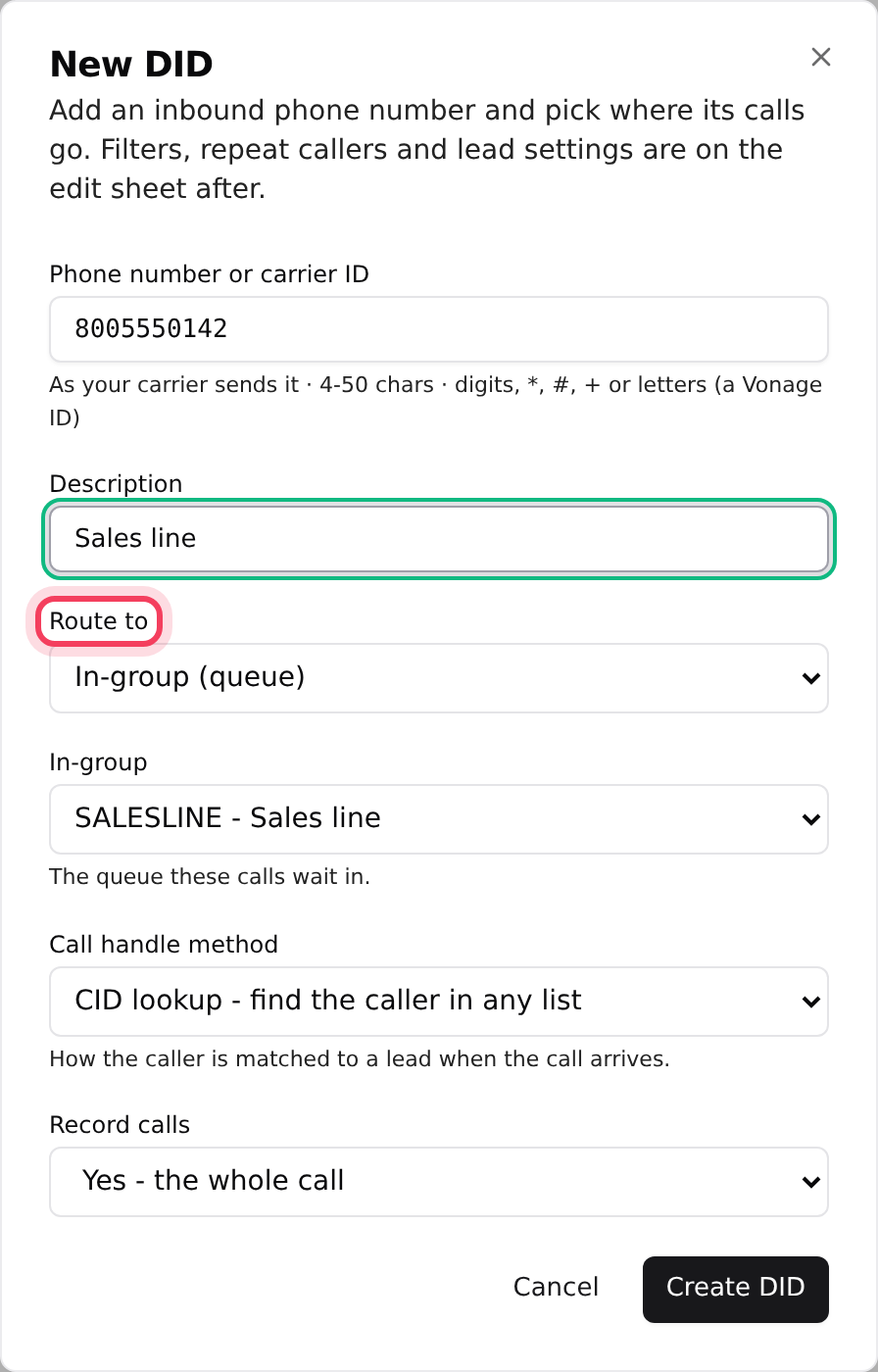
Enrutar a también puede enviar un número a un Menú de llamadas (IVR), a un Número externo (por una troncal), a un Agente específico o al Buzón de voz, entre otros.
Paso 7: Agregue un menú de llamadas (opcional)
Un menú de llamadas reproduce un mensaje de bienvenida y envía a quien llama según la tecla que presione: 1 para ventas, 2 para soporte.
- Haga clic en Menús de llamadas y luego en Nuevo menú. Escriba un ID del menú (como MAINMENU) y un Nombre visible, y luego haga clic en Crear menú.
- En Datos básicos, elija el Mensaje de bienvenida y configure Tiempo de espera (segundos), cuánto espera el menú a que se presione una tecla. También puede elegir un Mensaje de tiempo agotado y un Mensaje de opción inválida. Haga clic en Guardar en la parte superior.
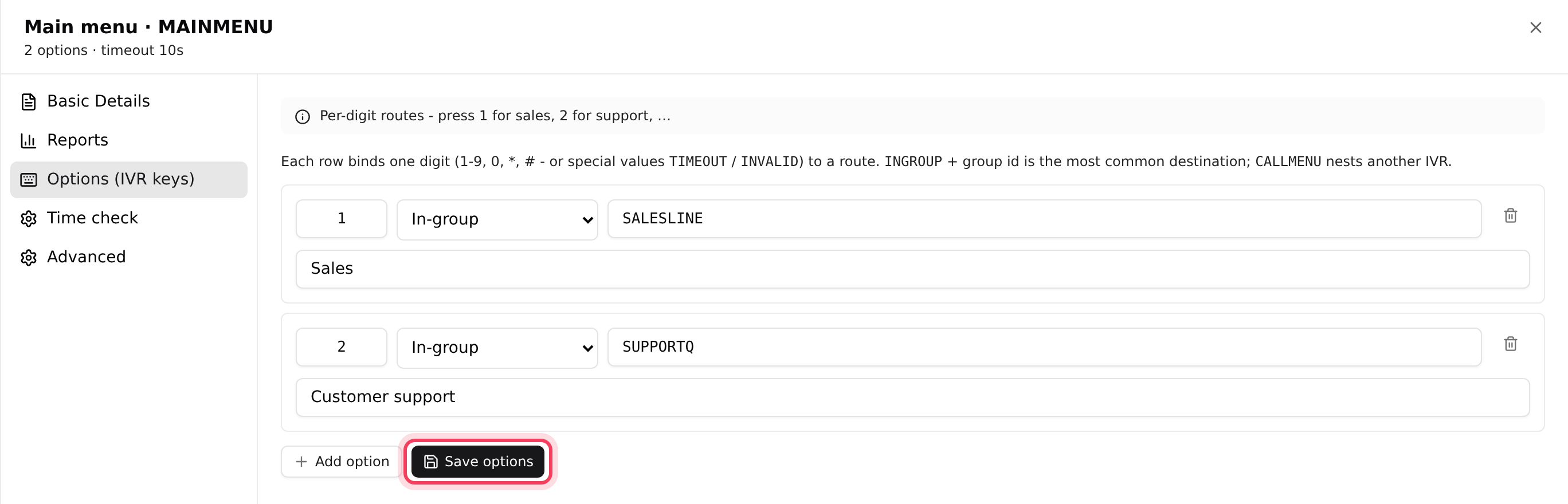
- Haga clic en Opciones (teclas del IVR) y luego en Agregar opción. Escriba la tecla (1), elija In-Group y escriba el ID de la fila (SALESLINE) en Valor de la ruta. Agregue una segunda opción: 2, In-Group, SUPPORTQ.
- Haga clic en Guardar opciones. Esta pestaña tiene su propio botón para guardar.
- Abra su número en la lista de DID, haga clic en Enrutamiento, configure Enrutar a en Menú de llamadas (IVR), elija su menú y haga clic en Guardar.
Si algo sale mal
Preguntas frecuentes
- Revise tres cosas. Que el agente aparezca en la pestaña Agentes de la fila. Que la campaña del agente incluya la fila en In-Groups de closer (Entrantes y transferencias). Que el agente haya marcado la fila al iniciar sesión y no esté en pausa. Mientras tanto, quienes llaman siguen la configuración Nadie contesta de la fila.
- Abra el número y revise Estadísticas. Si Llamadas hoy se queda en 0, el número de la lista de DID no coincide con la forma en que lo envía su línea telefónica; a menudo falta o sobra el código de país. Si es un número de VICIfast Voice, verifique en Mis números que esté dirigido a este servidor.
- Los mensajes de bienvenida vienen de los archivos de audio de su servidor. Primero suba la grabación en la pestaña Audios y luego elíjala en Mensaje de bienvenida.
- Eligió In-Group (fila) en Enrutar a, pero no eligió una fila. Elija una en la casilla In-Group o cree primero la fila.
- Lo que escucha quien llama, Nadie contesta, Fuera de horario y Pantalla de agente necesitan una actualización que todos los servidores reciben automáticamente durante la noche. Lo básico, Agentes y Avanzado ya funcionan. Vuelva a probar las demás pestañas al día siguiente.