Grabar, buscar y reproducir llamadas
Active la grabación en una campaña, encuentre cualquier llamada con Búsqueda de grabaciones, reprodúzcala o descárguela, y sepa cuánto tiempo se conservan las grabaciones.
Piso, grabaciones y reportes · 5 min de lectura
Sus llamadas se graban en su propio servidor de VICIfast. Esta guía muestra cómo activar o desactivar la grabación en una campaña, encontrar una llamada, reproducirla, descargarla, y cuánto tiempo se conservan las grabaciones.
Lo que necesita
- Una campaña o cola entrante que grabe llamadas. Las campañas y colas que usted crea en VICIfast graban todas las llamadas desde el inicio.
- Si usted es miembro del equipo, la pestaña Reportes (para buscar) o la pestaña Usuarios (para las llamadas de un agente).
Paso 1: Activar o desactivar la grabación en una campaña
- En la barra lateral izquierda, haga clic en Mis servidores y luego en el nombre de su servidor.
- Haga clic en la pestaña Campañas y luego en el nombre de la campaña, por ejemplo Outbound Sales.
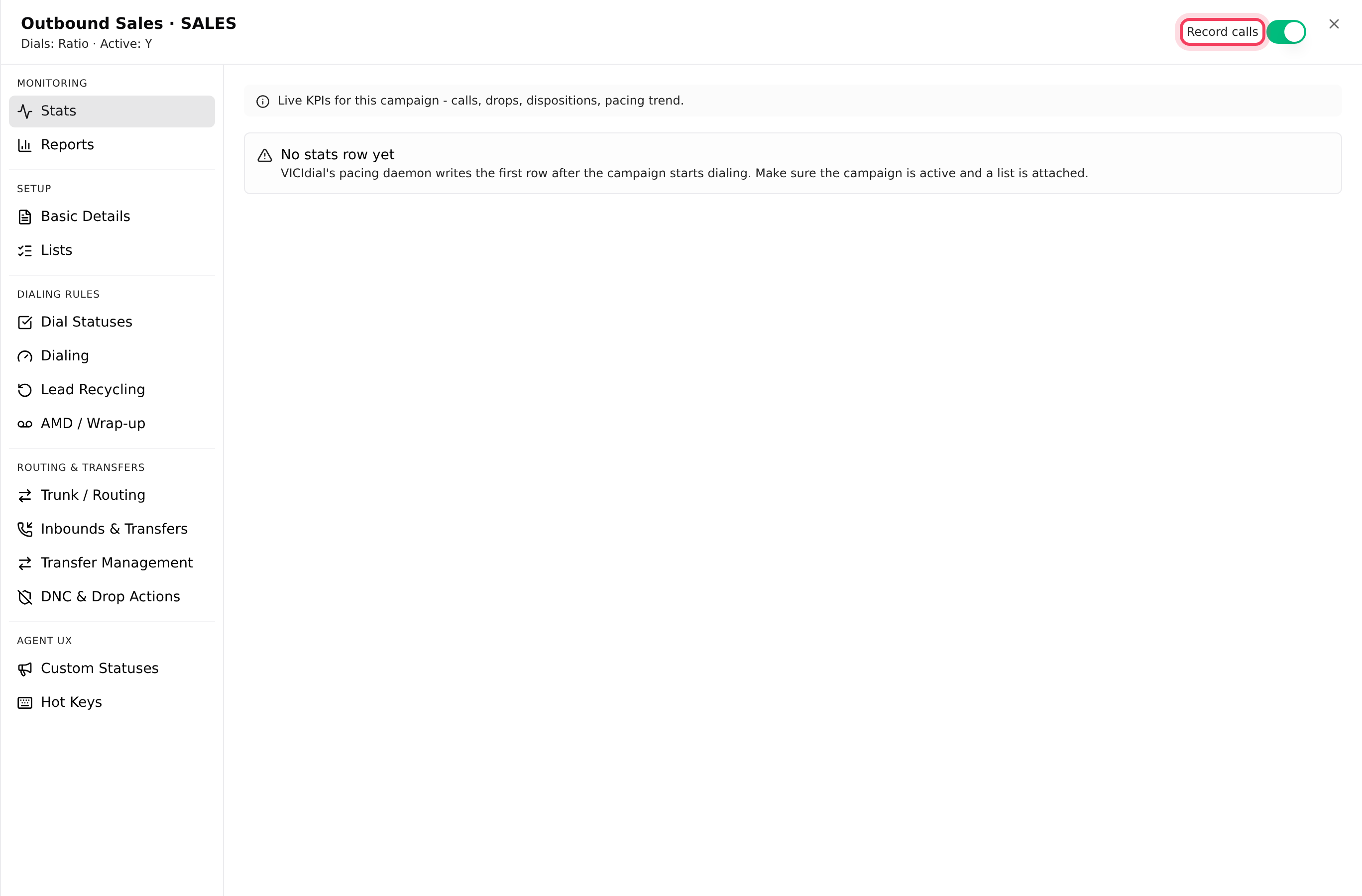
- En la parte superior del panel, el interruptor dice Grabar llamadas cuando la grabación está activada y Grabación apagada cuando está desactivada. Cámbielo.
- Haga clic en Guardar 1 cambio.
Con el interruptor activado, se graban todas las llamadas de la campaña y los agentes no pueden detener la grabación. Si la etiqueta dice Grabación: decide el agente, la campaña se configuró en el administrador de VICIdial para que los agentes inicien las grabaciones ellos mismos. Las colas entrantes (In-Groups) tienen el mismo interruptor en la parte superior de su configuración: abra la pestaña Entrantes y luego In-Groups. Ahí también puede decir Grabación: según la campaña.
Paso 2: Encontrar una llamada con Búsqueda de grabaciones
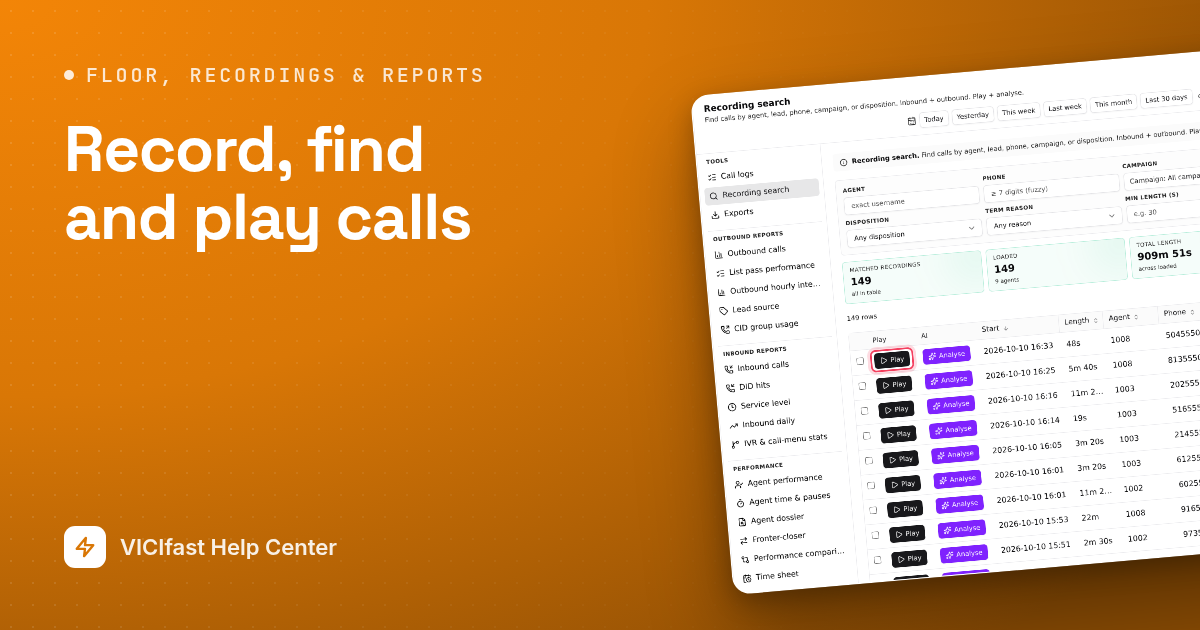
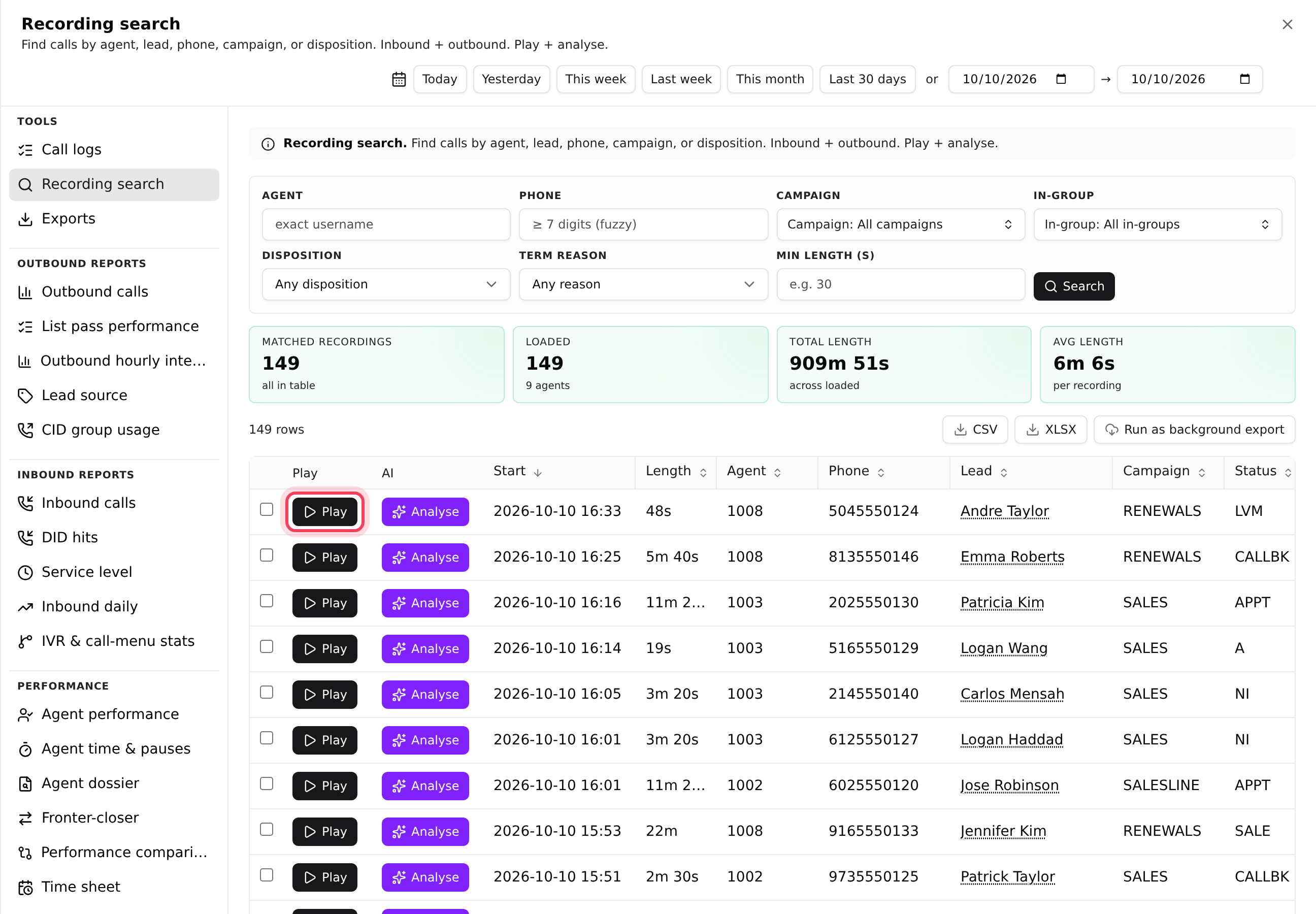
- Haga clic en la pestaña Reportes. En Herramientas, haga clic en Búsqueda de grabaciones. Se abre en un panel a la derecha.
- Elija las fechas: Hoy, Ayer, Esta semana, Semana pasada, Este mes, Últimos 30 días, o escriba dos fechas.
- Acote la búsqueda con Agente (el nombre de usuario exacto, por ejemplo 1001), Teléfono (al menos 7 dígitos), Campaña, In-Group, Tipificación, Motivo de fin o Duración mín. (s) para omitir las llamadas muy cortas.
- Haga clic en Buscar o presione Enter.
Cada fila muestra cuándo empezó la llamada, su duración, el agente, el número de teléfono, el lead, la campaña y el resultado de la llamada. Haga clic en el nombre de un lead para ver todo lo que ha ocurrido con esa persona, con un botón Reproducir en cada llamada grabada.
Paso 3: Reproducir y descargar
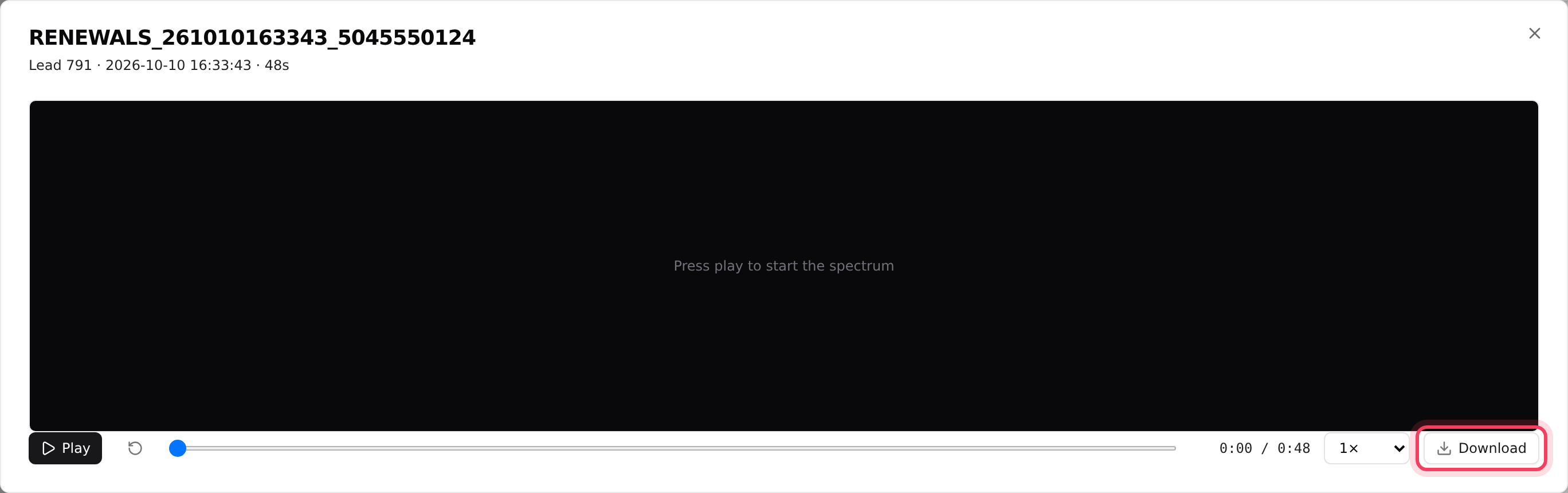
- Haga clic en Reproducir en la fila que desee. Se abre el reproductor.
- Use Reproducir y Pausa, la flecha para volver al inicio, o arrastre el control deslizante para adelantar.
- Cambie la velocidad de 0.5× a 2×. Revisar a 1.5× ahorra tiempo.
- Haga clic en Descargar para guardar el archivo MP3 en su computadora.
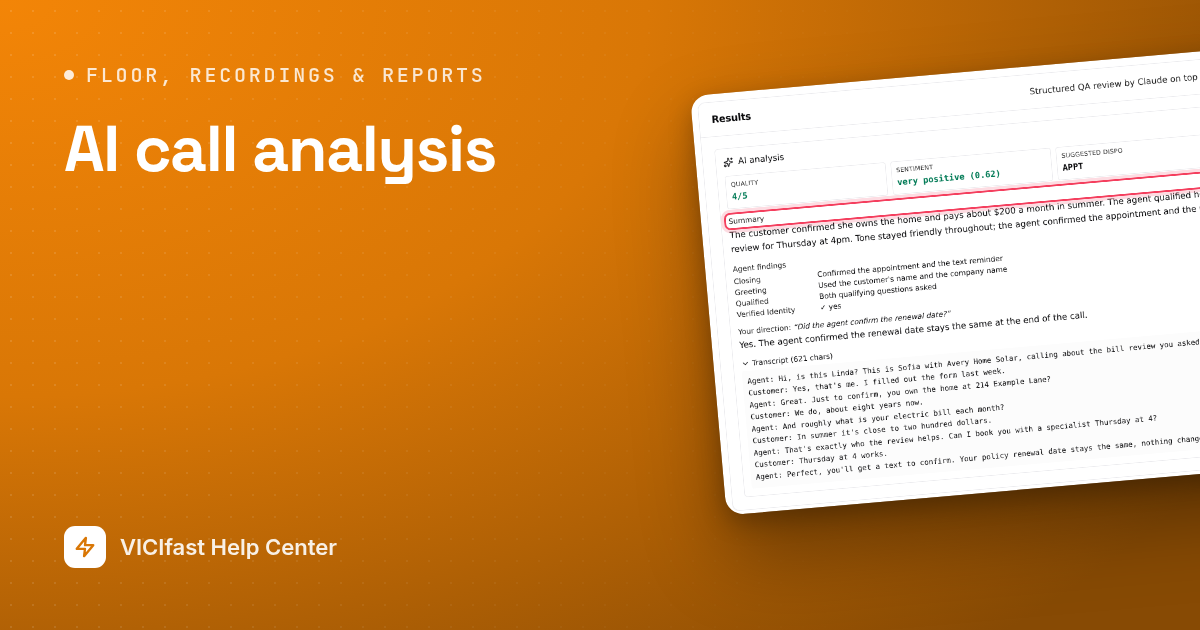
Si la llamada pasó por Análisis de llamadas con IA, el resumen aparece debajo del reproductor.
Paso 4: Encontrar llamadas en otros lugares
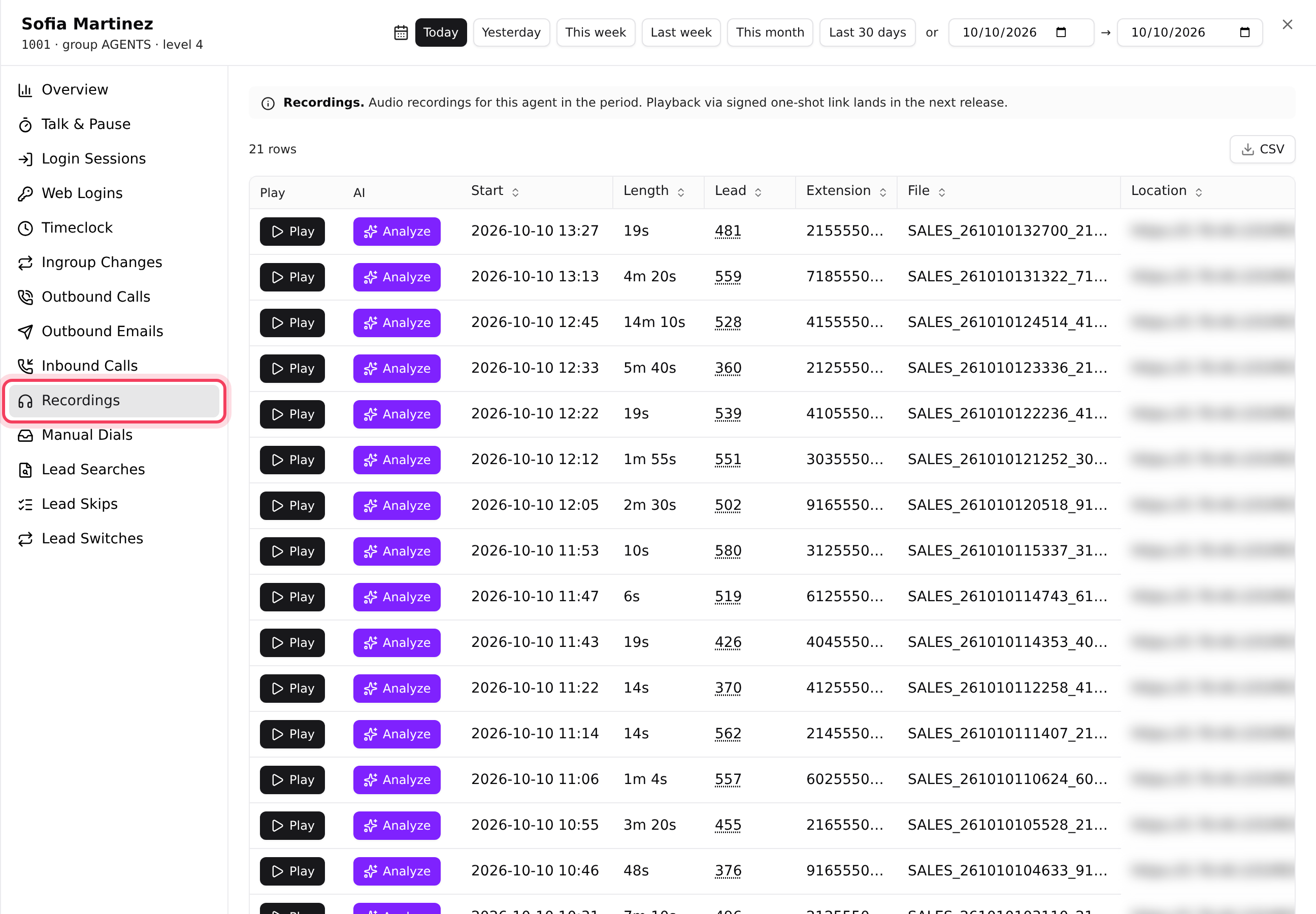
- Llamadas de un agente: en la pestaña Usuarios, haga clic en el nombre de usuario o el nombre del agente y luego en la pestaña Grabaciones. Elija un periodo en la parte superior.
- Registros de llamadas: en la pestaña Reportes, en Herramientas, haga clic en Registros de llamadas. Las filas con grabación tienen un botón Reproducir.
- Historial de un cliente: haga clic en el nombre de un lead en Búsqueda de grabaciones o en Registros de llamadas.
Paso 5: Exportar una lista de grabaciones
- En Búsqueda de grabaciones, defina sus fechas y filtros.
- Haga clic en Exportar en segundo plano. Le enviamos por correo un enlace a un CSV con todas las coincidencias; las exportaciones muy grandes llegan como un ZIP con varios CSV.
- El archivo también aparece en Reportes, Herramientas, Exportaciones durante 7 días.
El CSV incluye los detalles de cada grabación (hora, agente, teléfono, lead, campaña, resultado y nombre del archivo). No contiene el audio. Para una copia rápida de lo que se ve en pantalla, use los botones CSV o XLSX que están sobre la tabla.

Cuánto tiempo se conservan las grabaciones
Unos minutos después de cada llamada, su servidor convierte la grabación en MP3. El original sin procesar se elimina después de aproximadamente un día; el MP3 permanece en su servidor hasta que alguien lo elimine o el disco se llene. Nada elimina los MP3 después de un tiempo determinado.
- No hay un botón para eliminar grabaciones en el panel. Escriba al soporte por chat si necesita que se eliminen grabaciones antiguas.
- Las grabaciones usan el disco de su servidor. Haga clic en el indicador de estado cerca de la parte superior de la página de su servidor para abrir Estado del servidor, que muestra el uso del disco y de las grabaciones.
- Para tener una copia fuera del servidor, el complemento Platform 7-Day Backup respalda sus datos de VICIdial y las grabaciones de llamadas todos los días a las 04:00 UTC y conserva los últimos 7 días. Consulte Copias de seguridad y restauración.
- Para mantener su propio archivo de todos los archivos, su persona de TI puede copiarlos desde el servidor por SSH: consulte Leer su base de datos y copiar grabaciones por SSH.
Si algo sale mal
Preguntas frecuentes
- Pase el puntero sobre él. "El archivo de grabación ya se eliminó del disco: no se puede reproducir" significa que el archivo de audio ya no está en su servidor, aunque la llamada todavía aparezca en la lista.
- Escriba al menos 7 dígitos del número. Las búsquedas más cortas se bloquean para que no hagan más lento su marcador.
- El panel carga las primeras 2,000 coincidencias. Elija menos días o agregue un filtro, o use Exportar en segundo plano para obtener la lista completa.
- Amplíe las fechas o quite un filtro. Verifique también que el interruptor Grabar llamadas de la campaña estuviera activado cuando ocurrió la llamada.
- No. Los enlaces de reproducción son privados y caducan después de unos minutos. En su lugar, haga clic en Descargar y envíe el archivo.