Reportes y estadísticas de agentes
Revise el día en Estadísticas de hoy, consulte cualquier reporte en la pestaña Reportes, vea los números de cada agente y descargue o envíe reportes por correo de forma programada.
Piso, grabaciones y reportes · 5 min de lectura
Hay dos lugares que responden a "¿cómo vamos?". Estadísticas de hoy, en la pestaña Piso, muestra el día de hoy desde la medianoche. La pestaña Reportes cubre cualquier período, por agente, campaña o cola. Cada reporte se puede descargar o enviar por correo de forma programada.
Lo que necesita
- Un servidor con algunas llamadas. Un servidor nuevo muestra ceros hasta que los agentes empiezan a llamar.
- Si usted es miembro de un equipo, la pestaña Piso (para Estadísticas de hoy) y la pestaña Reportes.
Paso 1: Revise el día en Estadísticas de hoy
- Haga clic en Mis servidores y luego en el nombre de su servidor.
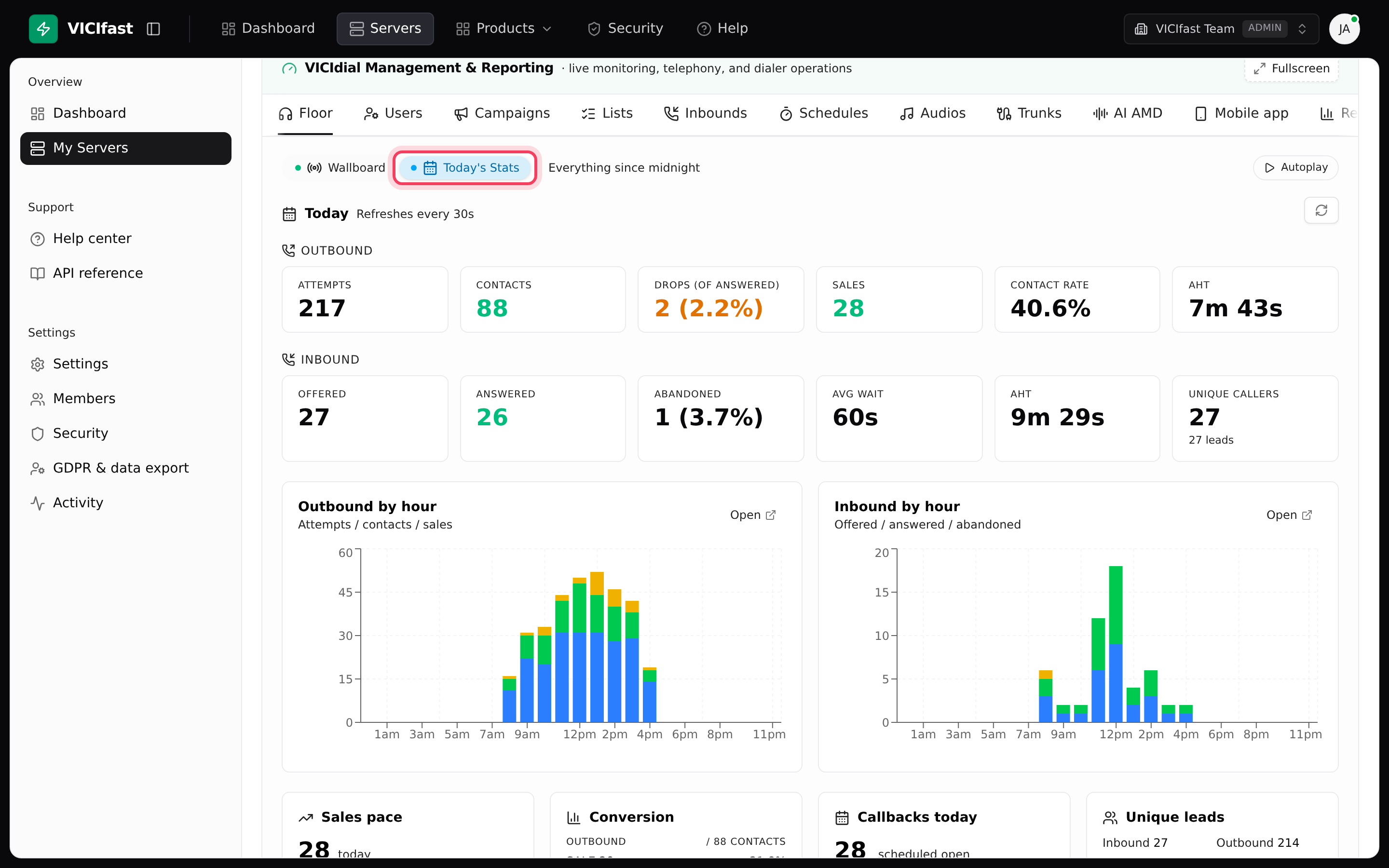
- En la pestaña Piso, haga clic en el botón Estadísticas de hoy.
De arriba hacia abajo, verá:
- Saliente: Intentos, Contactos, Abandonos (de las contestadas), Ventas, Tasa de contacto y AHT (tiempo promedio de atención). Entrante: Ofrecidas, Contestadas, Abandonadas, Espera promedio, AHT y Llamantes únicos.
- Gráficos de Salientes por hora y Entrantes por hora.
- Ritmo de ventas (comparado con el mismo día de la semana pasada y con su promedio de 7 días, con una proyección para el cierre del día), Conversión, Callbacks de hoy (con los perdidos en rojo) y Leads únicos.
- Agentes principales, Campañas principales e In-Groups principales (sus colas entrantes), y luego una franja de Detalle: Tipificaciones salientes, Tipificaciones entrantes, DID principales (sus números de teléfono con más actividad), Por equipo y Conversión por hora.
Se actualiza cada 30 segundos. "Hoy" comienza a la medianoche en la zona horaria de su servidor. Haga clic en Abrir en una tarjeta para ver el reporte completo que hay detrás.
Paso 2: Abra la pestaña Reportes
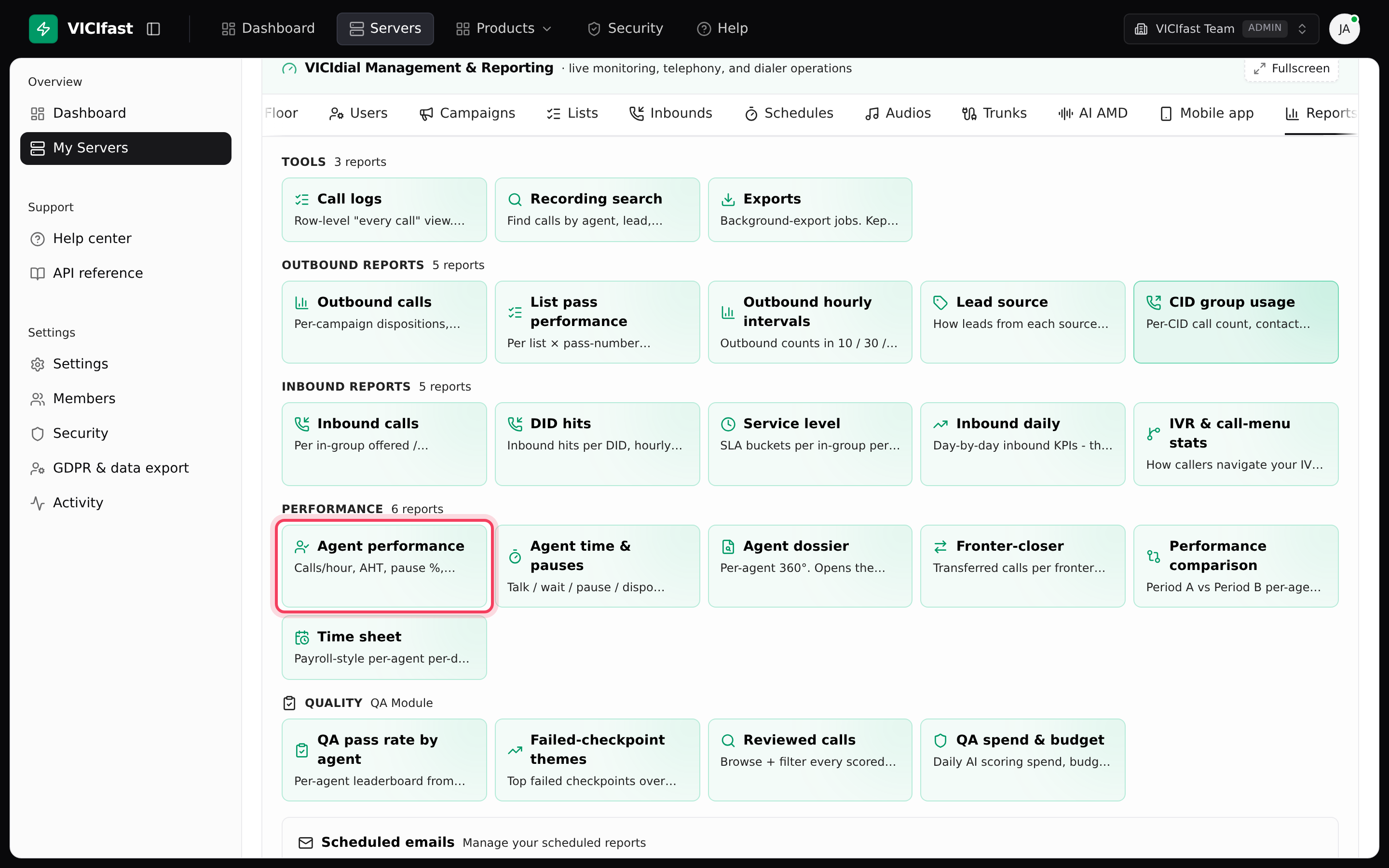
- Haga clic en la pestaña Reportes o presione r.
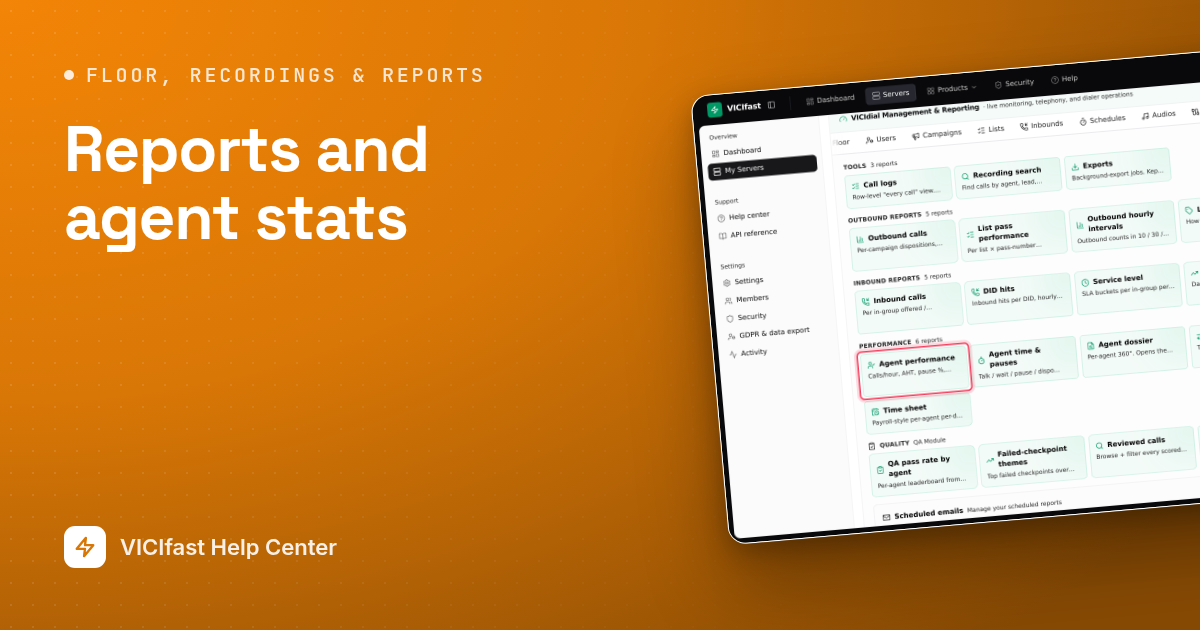
- Busque el reporte que necesita. Los reportes están agrupados en Herramientas (Registros de llamadas, Búsqueda de grabaciones, Exportaciones), Reportes salientes, Reportes entrantes, Rendimiento y Calidad (los reportes de AI Quality Auditor, con Managed Floor Enterprise).
Si algo se ve mal en comparación con sus últimos 7 días, aparece un recuadro de Puntos críticos: investigar en la parte superior. Haga clic en Abrir reporte → para ir directamente al reporte correspondiente.
Paso 3: Lea un reporte
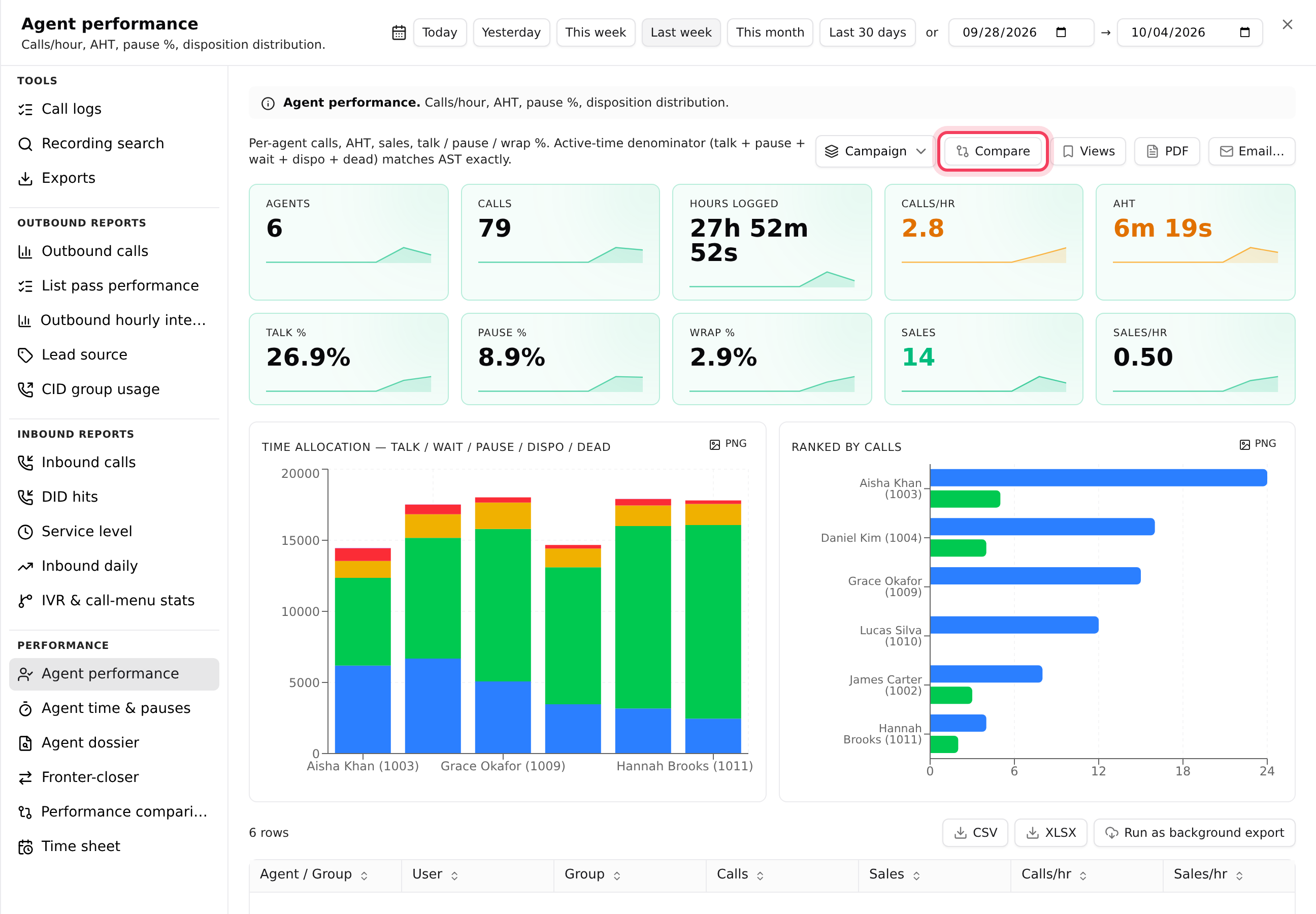
- Haga clic en la tarjeta de un reporte. Se abre en un panel a la derecha, con todos los reportes listados a la izquierda para que pueda pasar de uno a otro.
- Elija un período: Hoy, Ayer, Esta semana, Semana pasada, Este mes, Últimos 30 días o dos fechas.
- Donde esté disponible, use el menú de agrupación para cambiar el corte, por ejemplo por Agente, Grupo de usuarios, Campaña, Día o Código de pausa.
- Haga clic en Comparar para contrastar cada número principal con el período anterior de la misma duración.
- Haga clic en Vistas para guardar el período y los filtros con un nombre, de modo que la revisión de la próxima semana esté a un clic.
- Haga clic en el encabezado de una columna para ordenar. Haga clic en la flecha de una fila para expandirla.
Paso 4: Vea cómo le va a cada agente
- Rendimiento de agentes muestra una fila por agente con llamadas, llamadas por hora, AHT, ventas y % conversación, % pausa y % cierre. Son proporciones del tiempo activo del agente, calculadas de la misma forma que en los reportes propios de VICIdial.
- Tiempo y pausas de agentes muestra el tiempo de conversación, espera, pausa y cierre, desglosado por código de pausa.
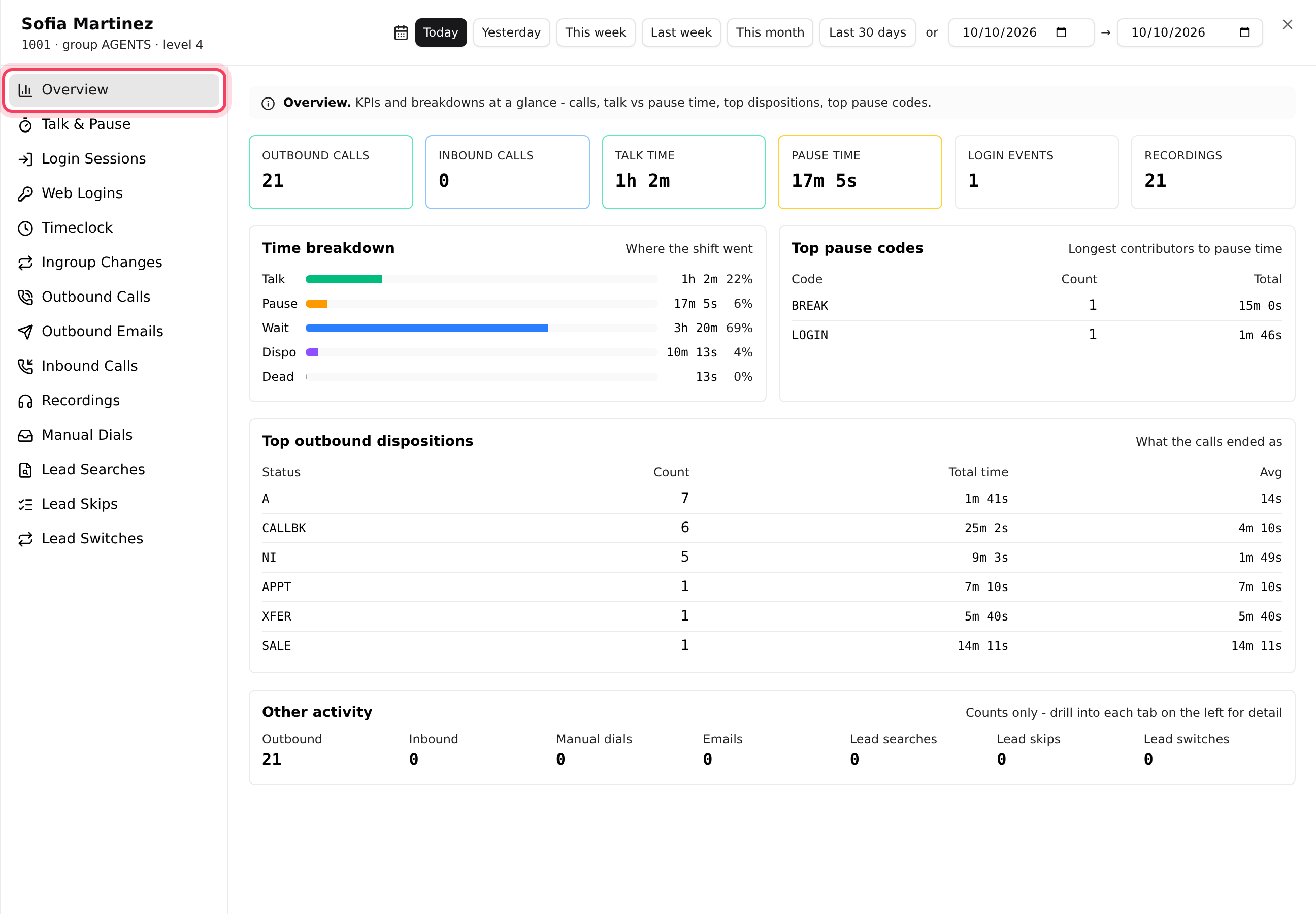
- Para ver la historia completa de un agente, haga clic en su nombre de usuario o en su nombre en la pestaña Usuarios. La página del agente tiene 14 pestañas, entre ellas Resumen, Conversación y pausa, Sesiones, Reloj de asistencia, Grabaciones y Marcaciones manuales. El período de la parte superior se aplica a todas.
Paso 5: Vea los números de una campaña
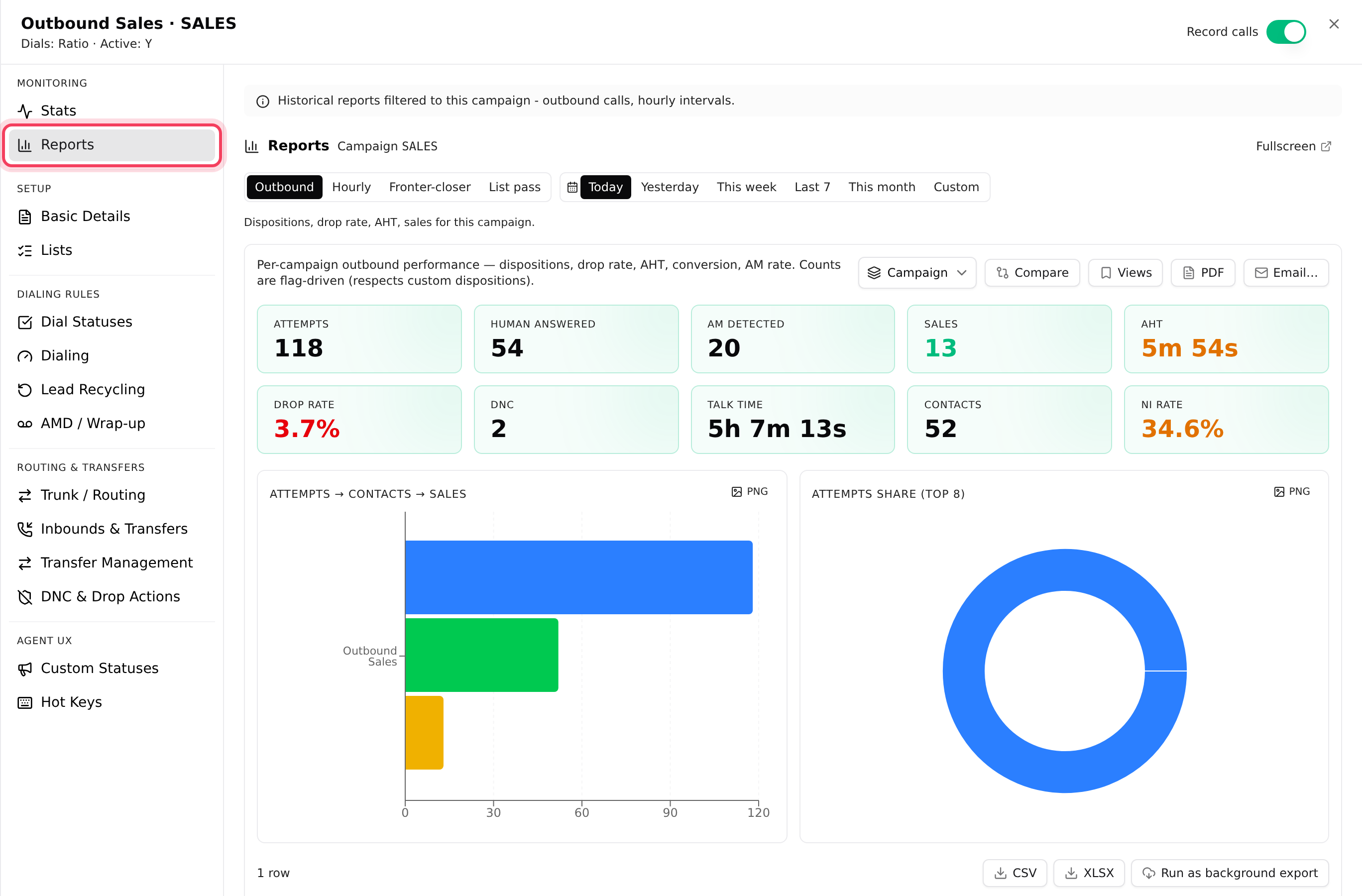
- Haga clic en la pestaña Campañas y luego en el nombre de la campaña, por ejemplo Outbound Sales.
- En la lista de la izquierda, haga clic en Estadísticas para ver una vista en vivo que se actualiza cada 30 segundos, con una sección En vivo (último minuto).
- Haga clic en Reportes en la misma lista para ver cuatro reportes ya filtrados por esta campaña: Saliente, Cada hora, Fronter-closer y Pasadas por lista.
Paso 6: Descargue, exporte o envíe un reporte por correo
- CSV y XLSX descargan las filas que ve, en el mismo orden. PDF abre una página lista para imprimir; use la opción Guardar como PDF de su navegador. Los gráficos tienen su propio botón PNG.
- Exportar en segundo plano es para reportes grandes, como un mes de Registros de llamadas. Le enviamos un enlace por correo cuando esté listo. Las exportaciones permanecen en Herramientas, Exportaciones durante 7 días, donde puede descargarlas, volver a ejecutarlas o eliminarlas.
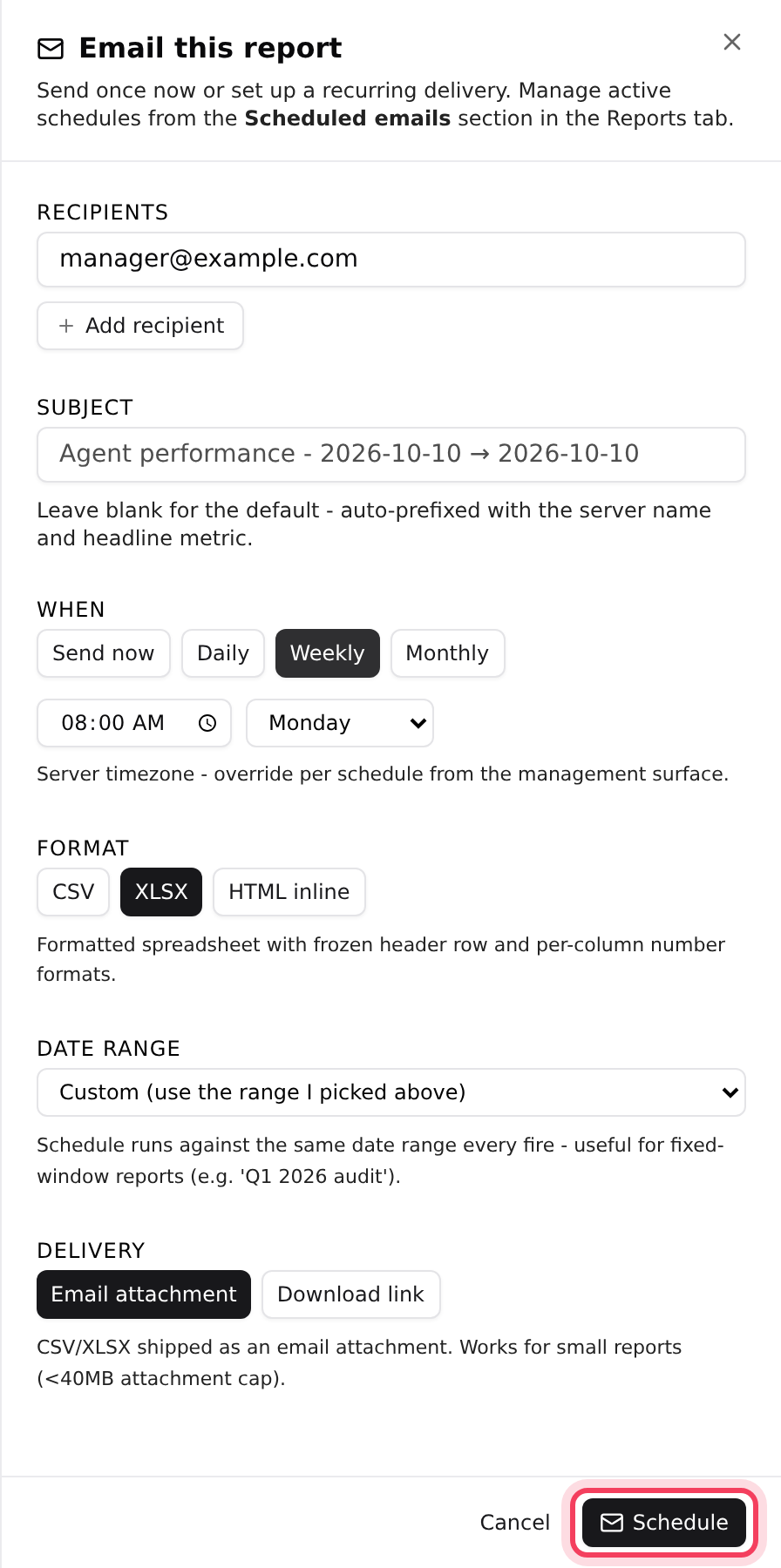
- Enviar por correo… envía el reporte ahora o de forma programada. Agregue Destinatarios, elija Cuándo (Enviar ahora, Diario, Semanal o Mensual) y un Formato (CSV, XLSX o HTML en el correo), y luego haga clic en Enviar ahora o Horarios.
Las programaciones aparecen en Correos programados, en la parte inferior de la pestaña Reportes, donde puede ejecutarlas, pausarlas o eliminarlas.
Si algo sale mal
Preguntas frecuentes
- Todavía no se han hecho llamadas en el período. En un servidor nuevo, los números se completan en cuanto los agentes empiezan a llamar.
- Estadísticas de hoy y los reportes usan la zona horaria de su servidor, no la de su computadora. Consulte Cambiar la zona horaria de su servidor.
- Elija un período más largo o borre los filtros.
- Las tablas en pantalla tienen un límite. Use Exportar en segundo plano para obtener el conjunto completo.
- La entrega por Enlace de descarga se envía a la persona que configuró la programación. Elija Adjunto por correo para enviarlo a todos los destinatarios, o comparta usted mismo el enlace.
- Las exportaciones y sus enlaces vencen después de 7 días. Abra Exportaciones y vuelva a ejecutarla.