Análisis de llamadas con IA
Convierta una llamada grabada en una transcripción, un resumen, una calificación de calidad y alertas. Vea primero el costo, pague desde su billetera y encuentre todos los análisis en un solo lugar.
Piso, grabaciones y reportes · 4 min de lectura
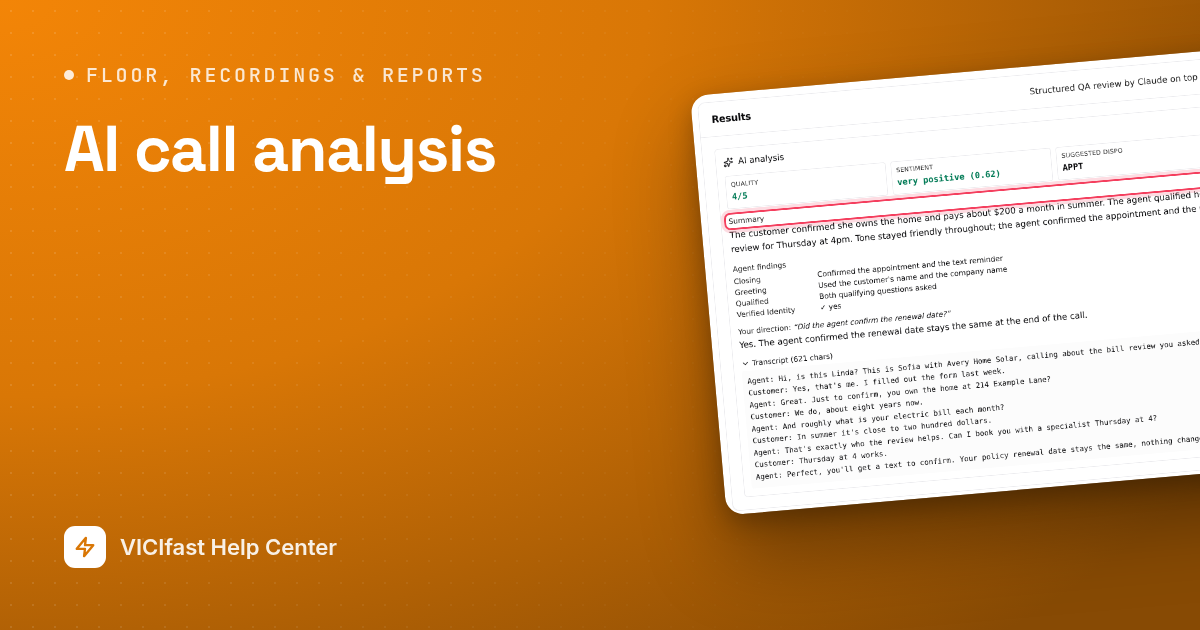
El análisis de llamadas con IA convierte una llamada grabada en una transcripción escrita, un resumen breve, una calificación de calidad y una lista de alertas. Puede revisar una llamada en un minuto en lugar de escucharla completa. Cada análisis se paga desde su billetera, y usted ve el costo estimado antes de confirmar.
Lo que necesita
- Ser el propietario de la cuenta, o un miembro del equipo con el rol Administrador u Operador.
- Saldo en su billetera, a menos que su plan incluya minutos de análisis. Consulte Cómo funciona la facturación con billetera.
- Una llamada grabada. Consulte Grabar, buscar y reproducir llamadas.
Paso 1: Busque la llamada
- Haga clic en Mis servidores y luego en el nombre de su servidor.
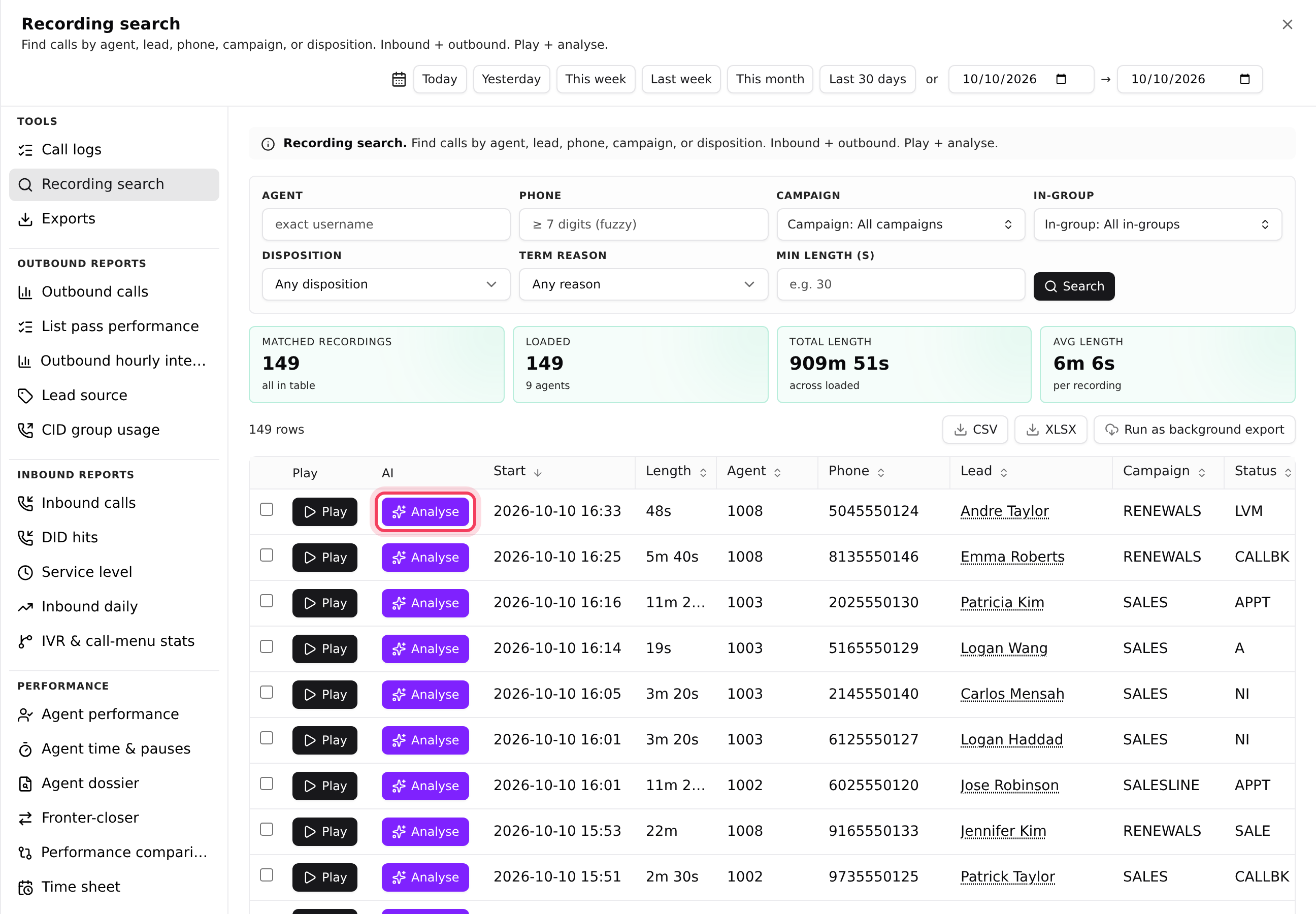
- Haga clic en la pestaña Reportes. En Herramientas, haga clic en Búsqueda de grabaciones.
- Elija un periodo, agregue filtros si lo desea (por ejemplo, Agente 1001) y haga clic en Buscar.
El botón violeta Analizar está junto a Reproducir en cada llamada grabada. También lo encuentra en Registros de llamadas, en el historial de llamadas de un lead y en la pestaña Grabaciones de un agente (allí dice Analizar). Si una llamada ya fue analizada, el botón dice Ver y abrirlo no tiene costo.
Paso 2: Revise el costo e inicie
- Haga clic en Analizar en la llamada.
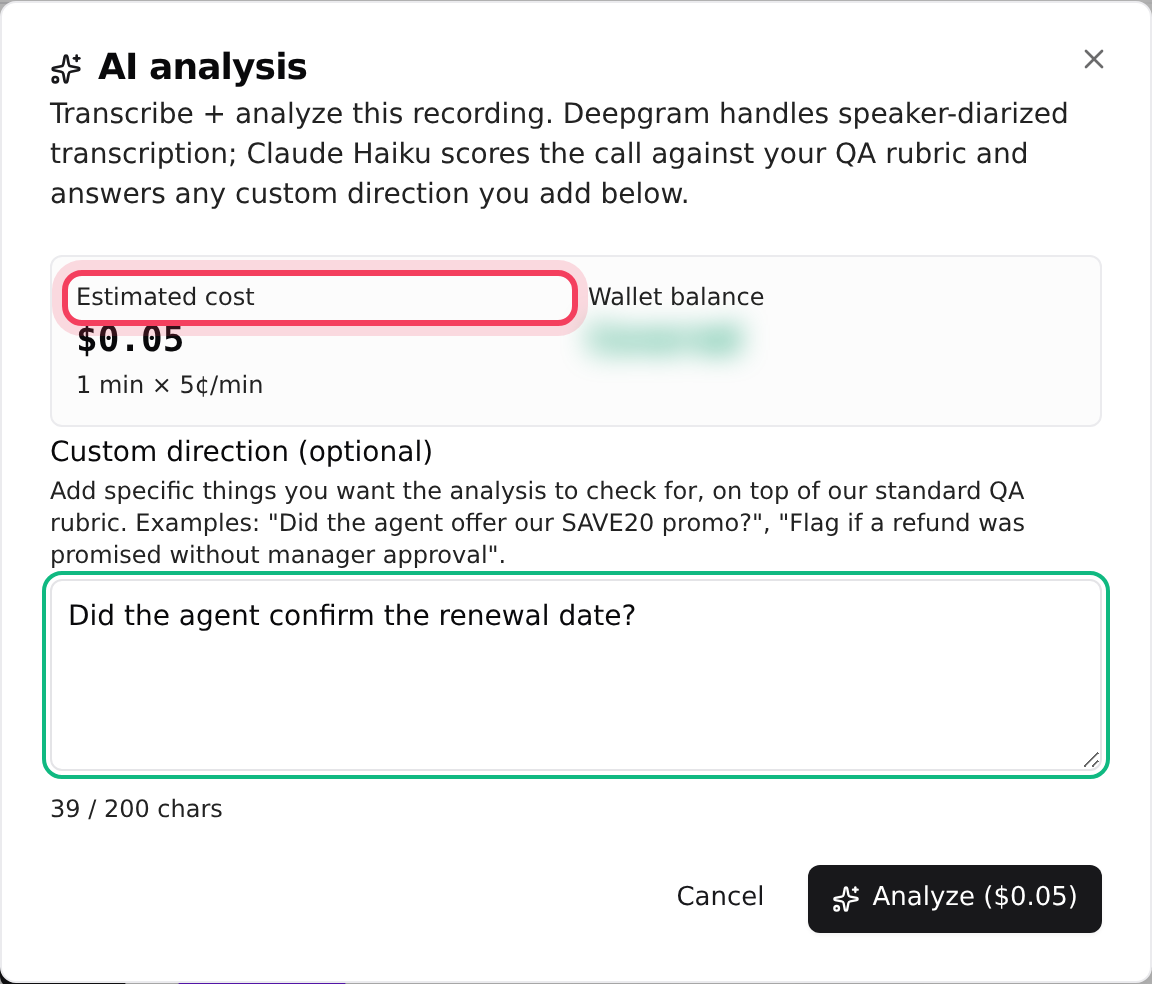
- La ventana Análisis con IA muestra el Costo estimado y su Saldo de la billetera. El costo son los minutos de la llamada multiplicados por el precio por minuto que aparece debajo. Los minutos son la duración de la llamada más un 10%, redondeados hacia arriba, con un mínimo de 1.
- Opcional: en Indicación personalizada (opcional), escriba algo que desee revisar en esta llamada, por ejemplo "¿El agente confirmó la fecha de renovación?". El contador de abajo muestra cuántos caracteres puede usar.
- Haga clic en Analizar. Cuando la llamada se cobra a su billetera, el botón también muestra el monto.
Si su plan incluye minutos de análisis, la línea del costo dice (cubierto por la cuota del plan). Si la billetera no cubre el costo, el botón cambia a Agregar fondos a la billetera.
Paso 3: Lea el resultado
Mientras trabaja, la ventana muestra Analizando la grabación…. El paso de transcripción suele tardar de 30 a 90 segundos en una llamada típica. Luego verá:
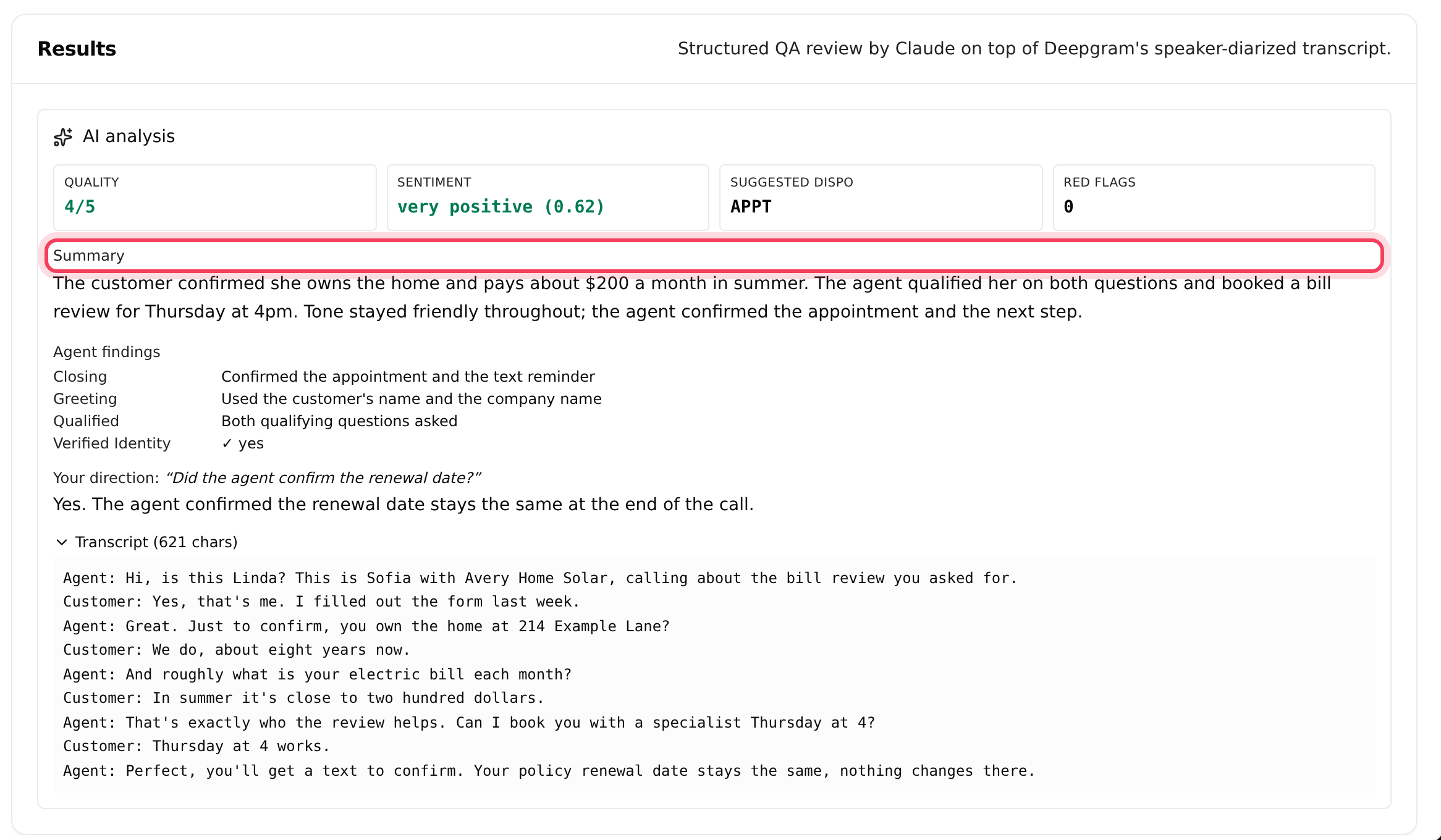
- Calidad (sobre 5), Sentimiento, Tipificación sugerida (el resultado de la llamada que elegiría la IA) y el número de Alertas.
- Resumen: lo que pasó en la llamada, en unas pocas oraciones.
- Hallazgos del agente y la lista de Alertas.
- Su indicación: la respuesta a lo que haya escrito en el paso 2.
- Transcripción: haga clic para abrir el texto completo.
Paso 4: Analice varias llamadas a la vez
- En Búsqueda de grabaciones, marque la casilla al inicio de cada llamada que desee.
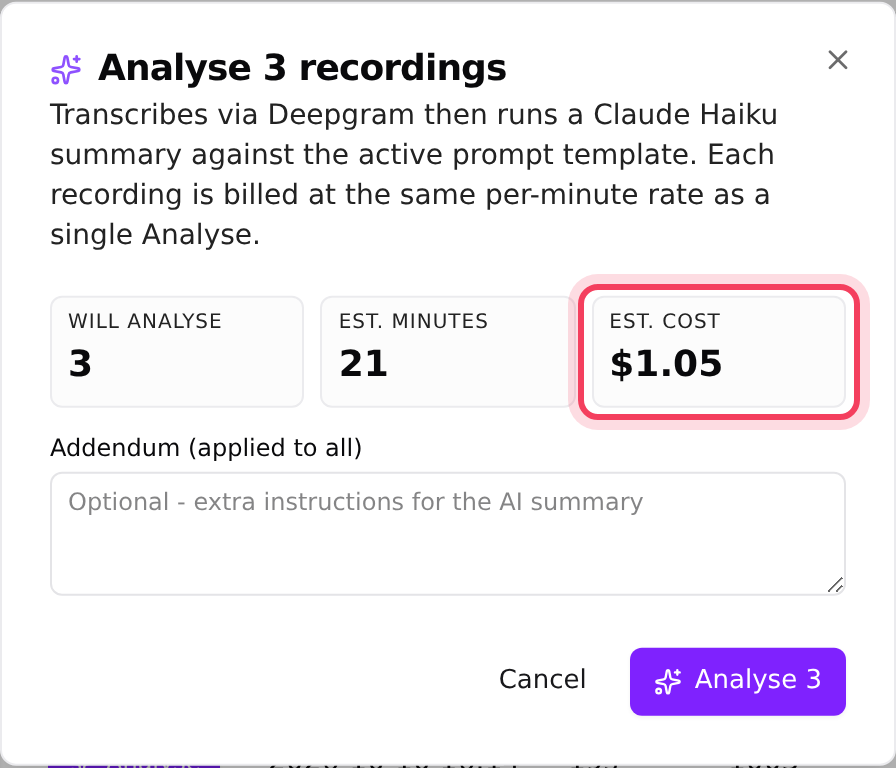
- Haga clic en Analizar N seleccionadas (N es la cantidad que marcó).
- Revise Se analizarán, Minutos est. y Costo est.. Agregue Instrucciones adicionales (para todas) si desea revisar la misma pregunta en cada llamada.
- Haga clic en Analizar N.
A cada llamada se le cobra la misma tarifa por minuto que a un análisis individual. Se procesan hasta 50 llamadas por lote. Si la billetera se queda sin saldo a mitad del proceso, las llamadas restantes se omiten y no se cobran.
Paso 5: Vea todos sus análisis
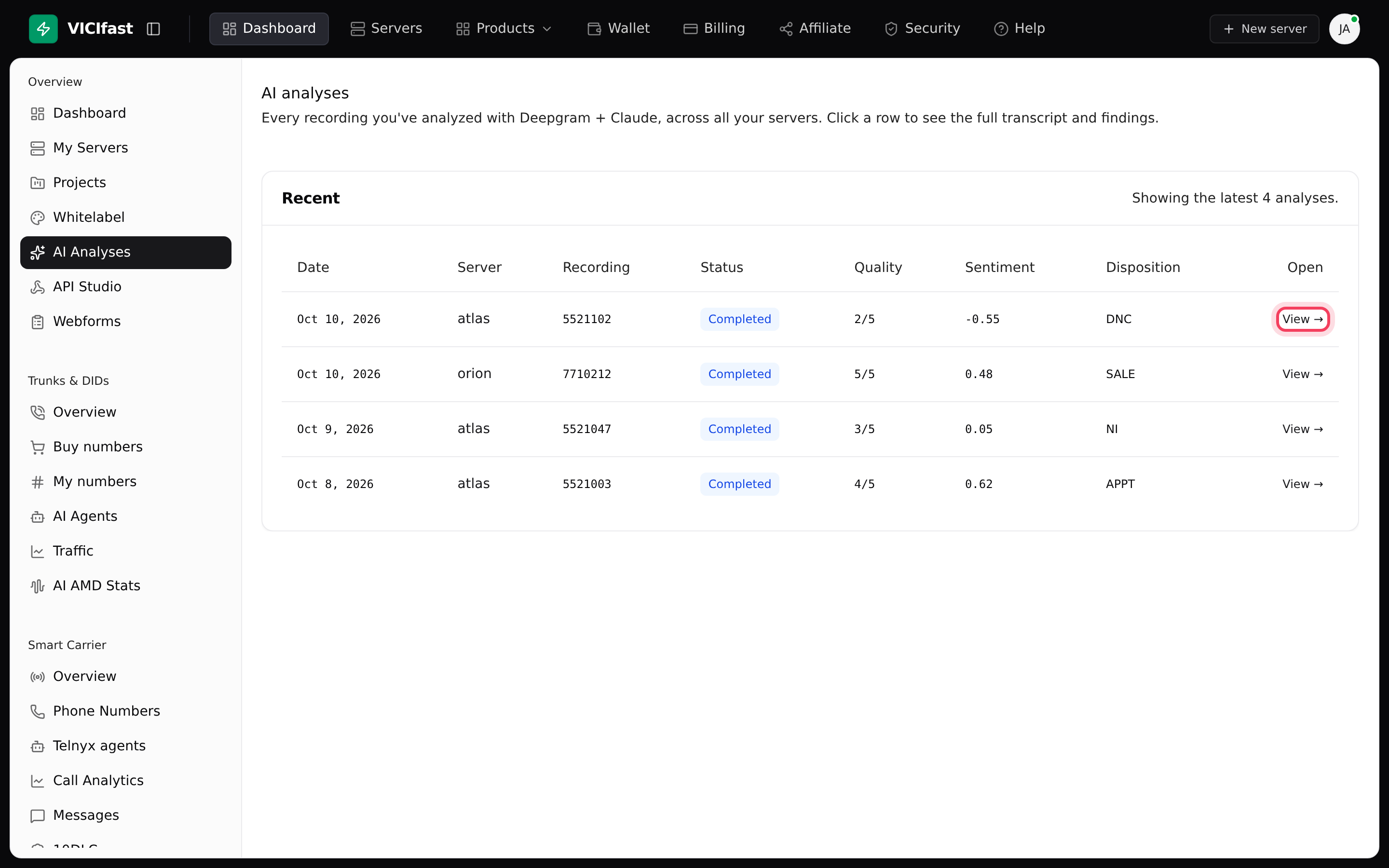
- En la barra lateral izquierda, haga clic en Análisis con IA.
- La página Análisis con IA muestra sus últimos 200 análisis de todos los servidores: Fecha, Servidor, Grabación, Estado, Calidad, Sentimiento y Tipificación.
- Haga clic en Ver → en una fila para abrir el resultado completo.
Esta página es para el propietario de la cuenta. Los miembros del equipo ven los análisis junto a las grabaciones.
Si algo sale mal
Preguntas frecuentes
- Esa fila no tiene grabación, así que no hay nada que analizar.
- La grabación no tiene audio, así que no hay nada que analizar. Elija otra llamada.
- La grabación ya no está en su servidor. No se puede analizar ni reproducir.
- Su billetera no puede pagar este análisis. Recárguela desde Billetera en la barra lateral, o escriba a soporte por chat si está congelada.
- Su rol en el equipo no puede ejecutar análisis. Pida al propietario de la cuenta el rol Administrador u Operador.
- Es solo para el propietario de la cuenta. Como miembro del equipo, abra la llamada en Búsqueda de grabaciones y haga clic en Ver.