Agregar agentes y grupos de usuarios
Cree un acceso para cada persona que atiende llamadas, de uno en uno o hasta 100 a la vez, y organícelos en equipos que determinan qué colas atienden.
Sus agentes · 5 min de lectura
Cada persona que atiende llamadas necesita un acceso de agente. Esta guía le muestra cómo agregar un agente o un equipo completo, conservar sus contraseñas y agruparlos en equipos (VICIdial los llama grupos de usuarios). Toma unos cinco minutos.
Qué necesita
- Ser el propietario de la cuenta, o un miembro del equipo con el rol Administrador u Operador. Para eliminar agentes, usar Agregar en lote y los botones masivos Restablecer contraseñas, A SIP, A webphone y Asignar nivel se necesita ser el propietario o un Administrador.
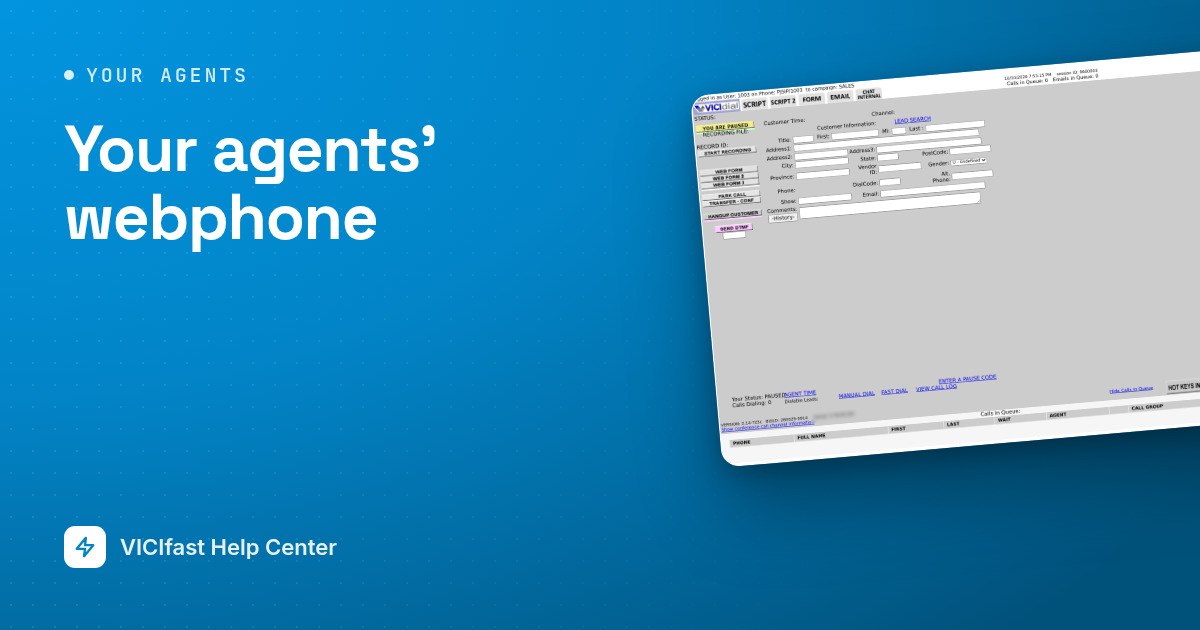
- Un servidor en funcionamiento. Cada agente que agregue aquí también recibe un teléfono integrado en la pantalla del agente, así que no hay nada que instalar.
Paso 1: Abrir la pestaña Usuarios
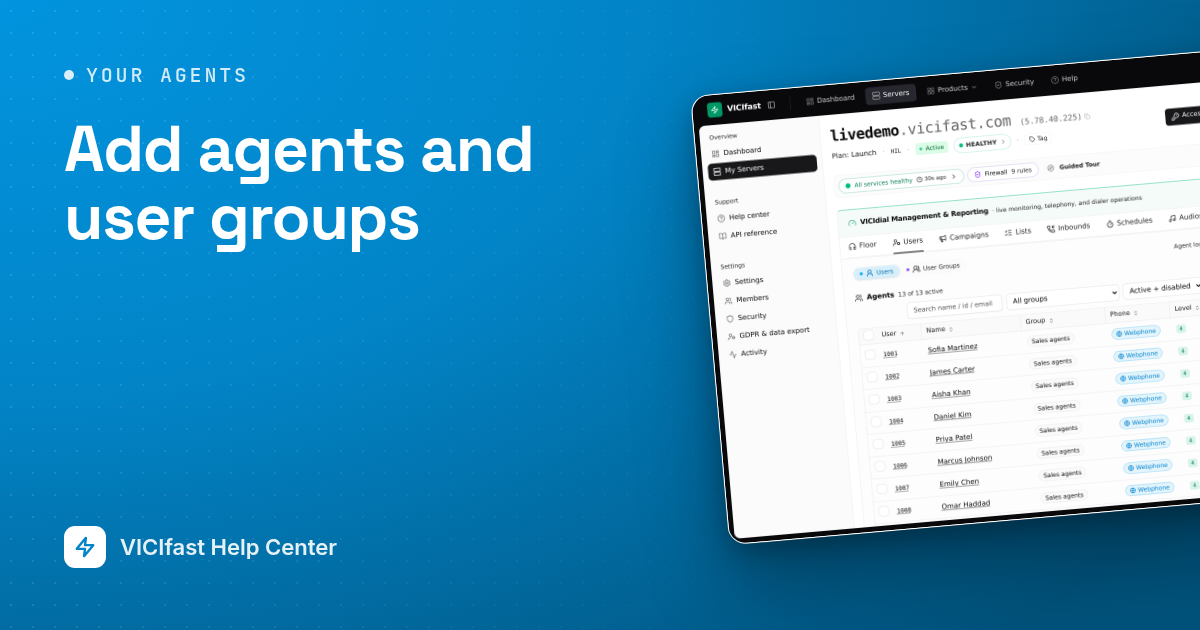
- En la barra lateral, haga clic en Mis servidores y luego en su servidor.
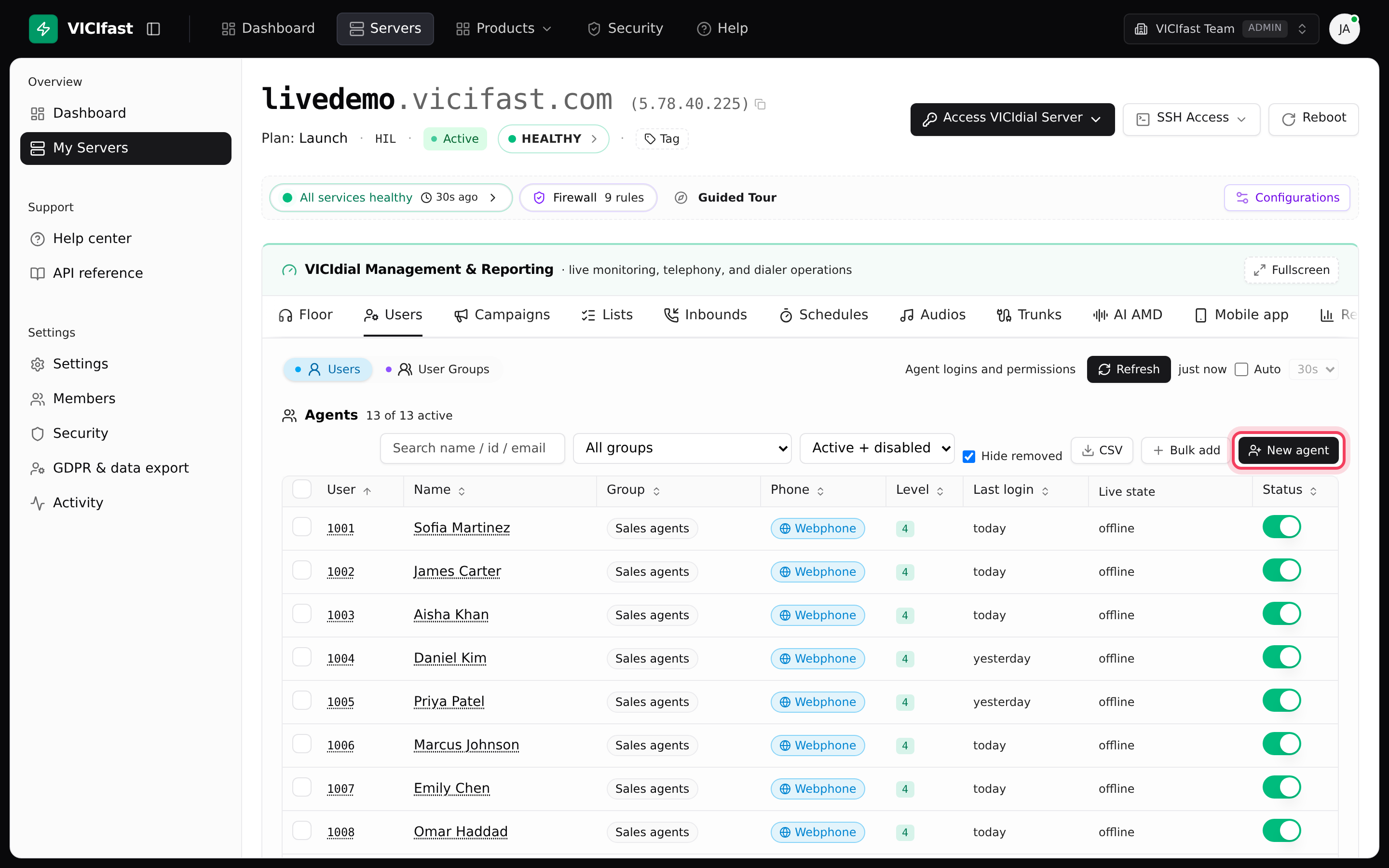
- Haga clic en la pestaña Usuarios.
- En la parte superior hay dos botones: Usuarios (sus agentes) y Grupos de usuarios (sus equipos). Usuarios se abre primero.
La lista Agentes muestra cada acceso con su grupo, Teléfono, Nivel, Último acceso, Estado en vivo (en llamada, listo, en pausa) y un interruptor de Estado.
Paso 2: Crear un grupo de usuarios
Cree primero sus equipos, para poder colocar cada nuevo agente directamente en uno. La mayoría de los call centers empiezan con un grupo para agentes, uno para closers y uno para supervisores.
- Haga clic en Grupos de usuarios y luego en Nuevo grupo.
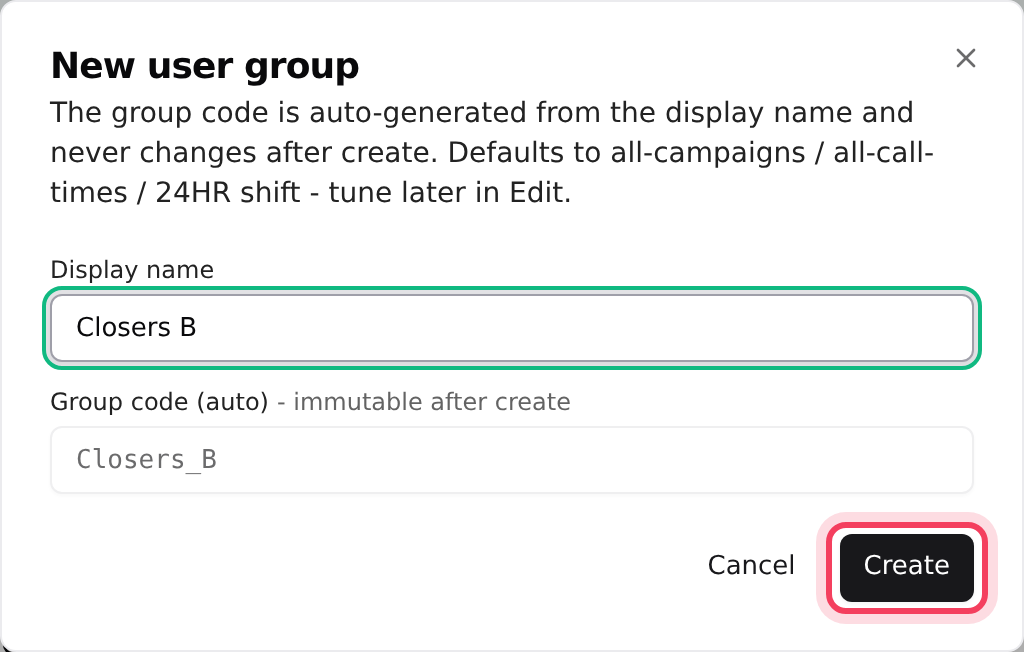
- Escriba un Nombre visible, por ejemplo "Closers". El Código de grupo (automático) se genera a partir del nombre y no se puede cambiar después.
- Haga clic en Crear.
Un grupo nuevo puede trabajar en todas las campañas, a cualquier hora del día. Puede cambiar quién forma parte de él en cualquier momento.
Paso 3: Agregar un agente
- Haga clic en Usuarios y luego en Nuevo agente.
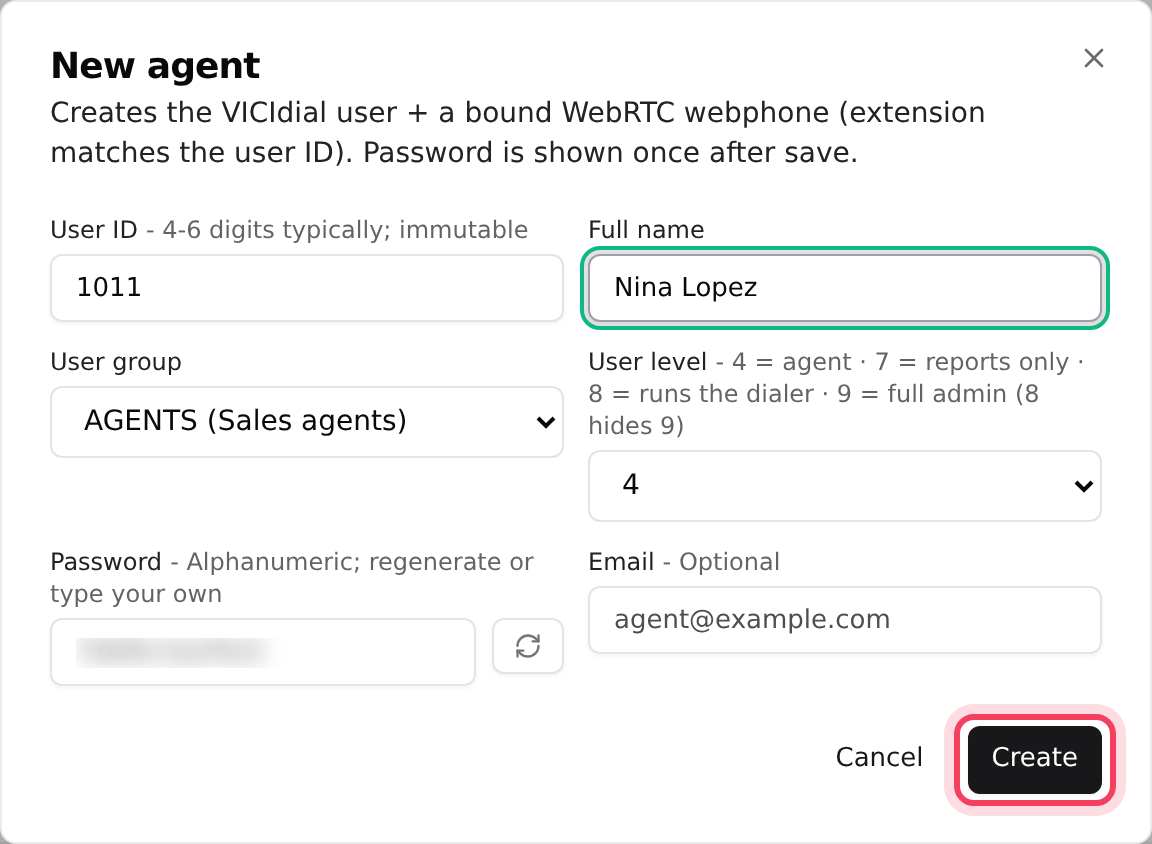
- ID de usuario: el número que el agente escribe para iniciar sesión, por ejemplo 1011. Use de 2 a 20 letras o números. No podrá cambiarlo después, así que elija un patrón (por ejemplo 1001, 1002, etc.) y manténgalo.
- Nombre completo: el nombre de la persona, tal como debe aparecer en los reportes.
- Grupo de usuarios: elija el equipo.
- Nivel de usuario: déjelo en 4 para un agente. El 7 es solo para reportes, el 8 opera el marcador y el 9 es un administrador completo. Solo el propietario o un Administrador puede crear niveles 8 o 9.
- Contraseña: ya viene una aleatoria. Haga clic en el botón de flecha para generar otra, o escriba la suya: solo letras y números, de al menos 6 caracteres.
- Correo electrónico es opcional. Haga clic en Crear.
El agente y su webphone quedan listos de inmediato. Se abre la ventana Credenciales de los nuevos agentes con el acceso y la contraseña. Cópielos antes de cerrarla.
Paso 4: Agregar muchos agentes a la vez
- Haga clic en Agregar en lote.
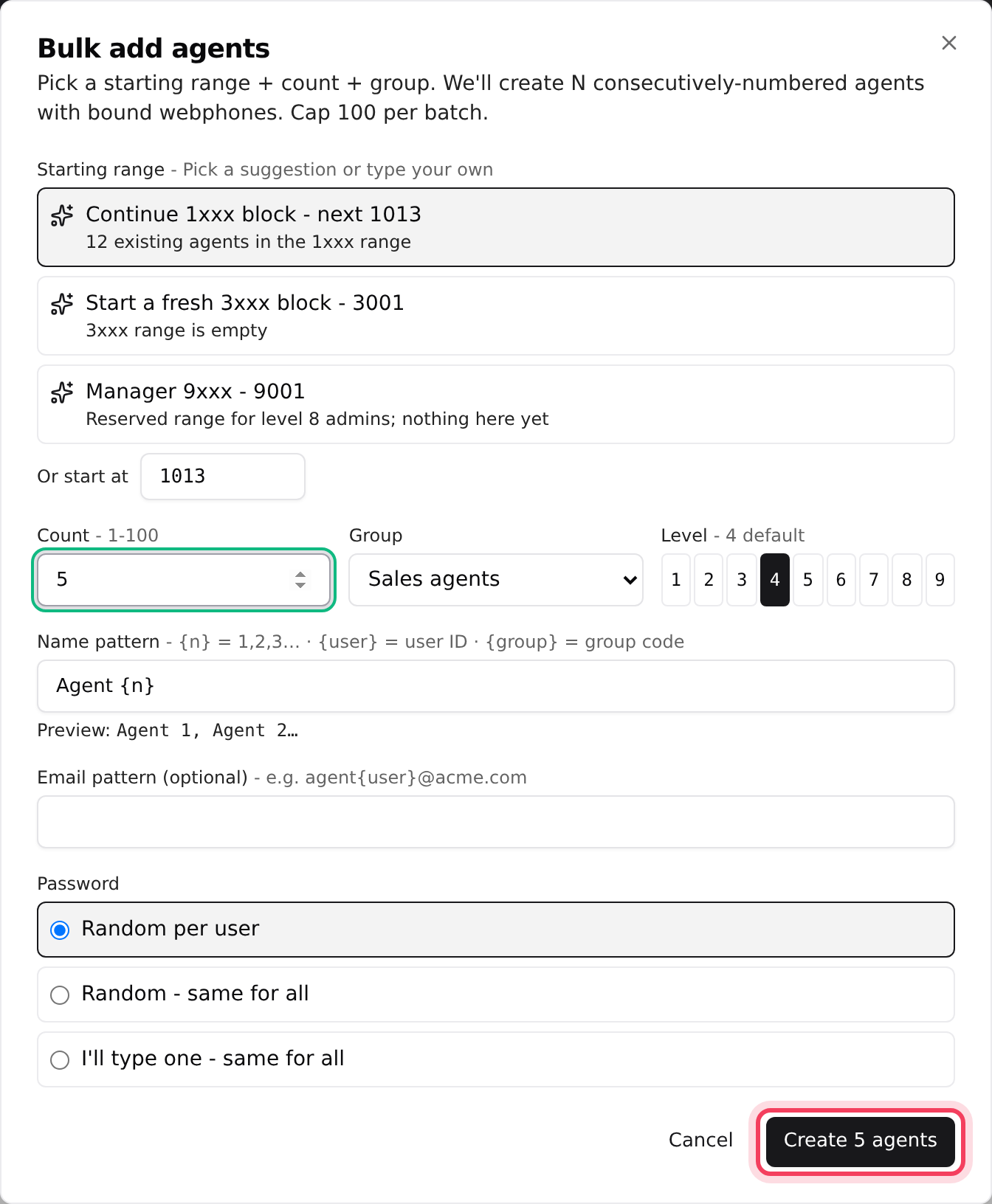
- En Rango inicial, haga clic en una de las sugerencias (continúan su numeración) o escriba un número en O empezar en.
- Defina la Cantidad (de 1 a 100), el Grupo y el Nivel.
- Patrón de nombre: "Agent {n}" genera Agent 1, Agent 2, etc. {user} inserta el ID de usuario y {group} el código de grupo. Revise la línea de Vista previa debajo. Puede cambiar los nombres después.
- Contraseña: elija Aleatoria por usuario, Aleatoria: la misma para todos o Escribiré una: la misma para todos (letras y números, al menos 8).
- Haga clic en Crear 5 agentes (el botón muestra su cantidad).
Si un ID de usuario del rango ya existe, aparece en una nota en rojo. Cambie el número inicial o la cantidad.
Paso 5: Guardar las contraseñas
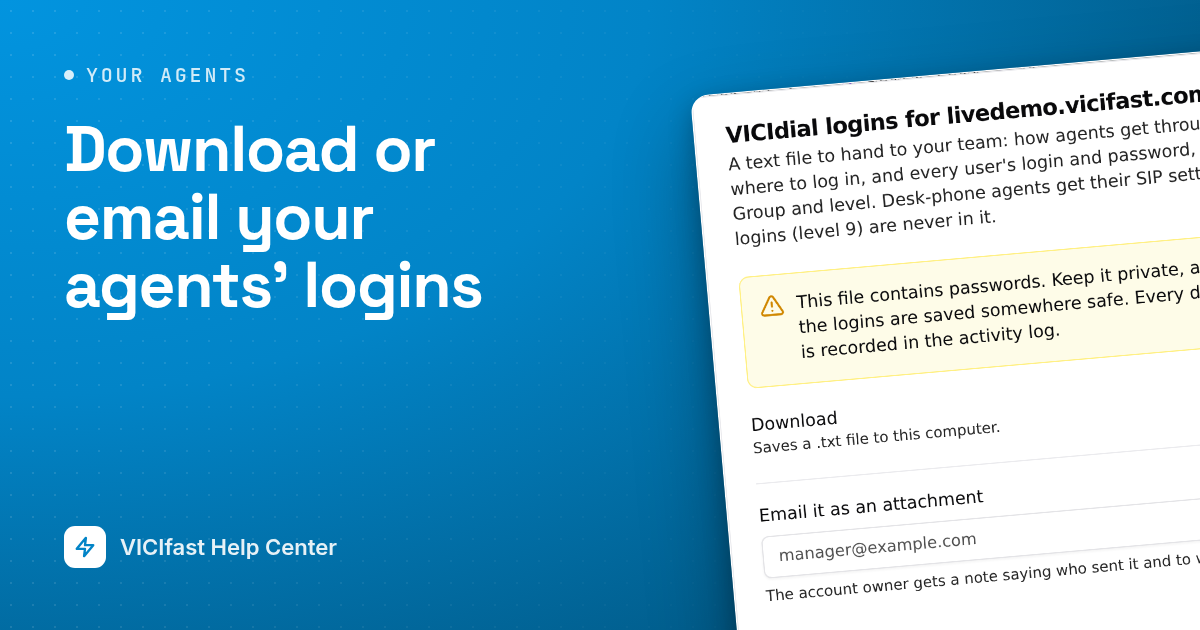
Después de cada creación o restablecimiento de contraseña, la ventana Credenciales de los nuevos agentes muestra cada ID de usuario, nombre y contraseña.
- Haga clic en Copiar CSV o Descargar CSV.
- Haga clic en Ya los copié.
Paso 6: Elegir las colas que atiende un equipo
- Haga clic en Grupos de usuarios.
- Haga clic en el lápiz (Editar) en la fila del grupo.
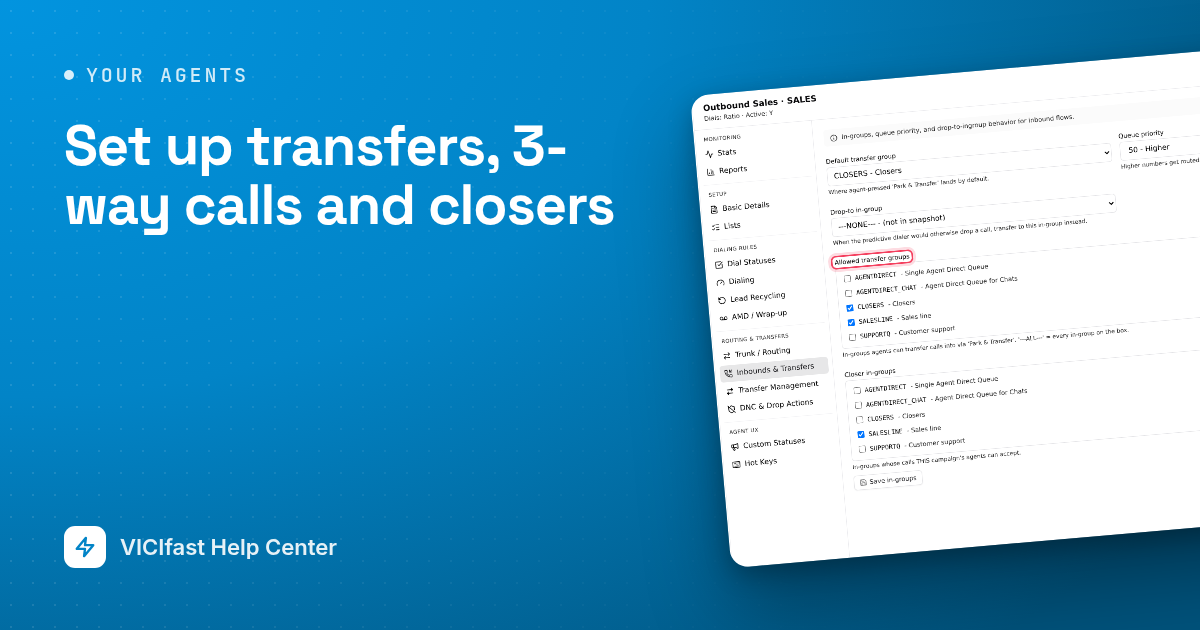
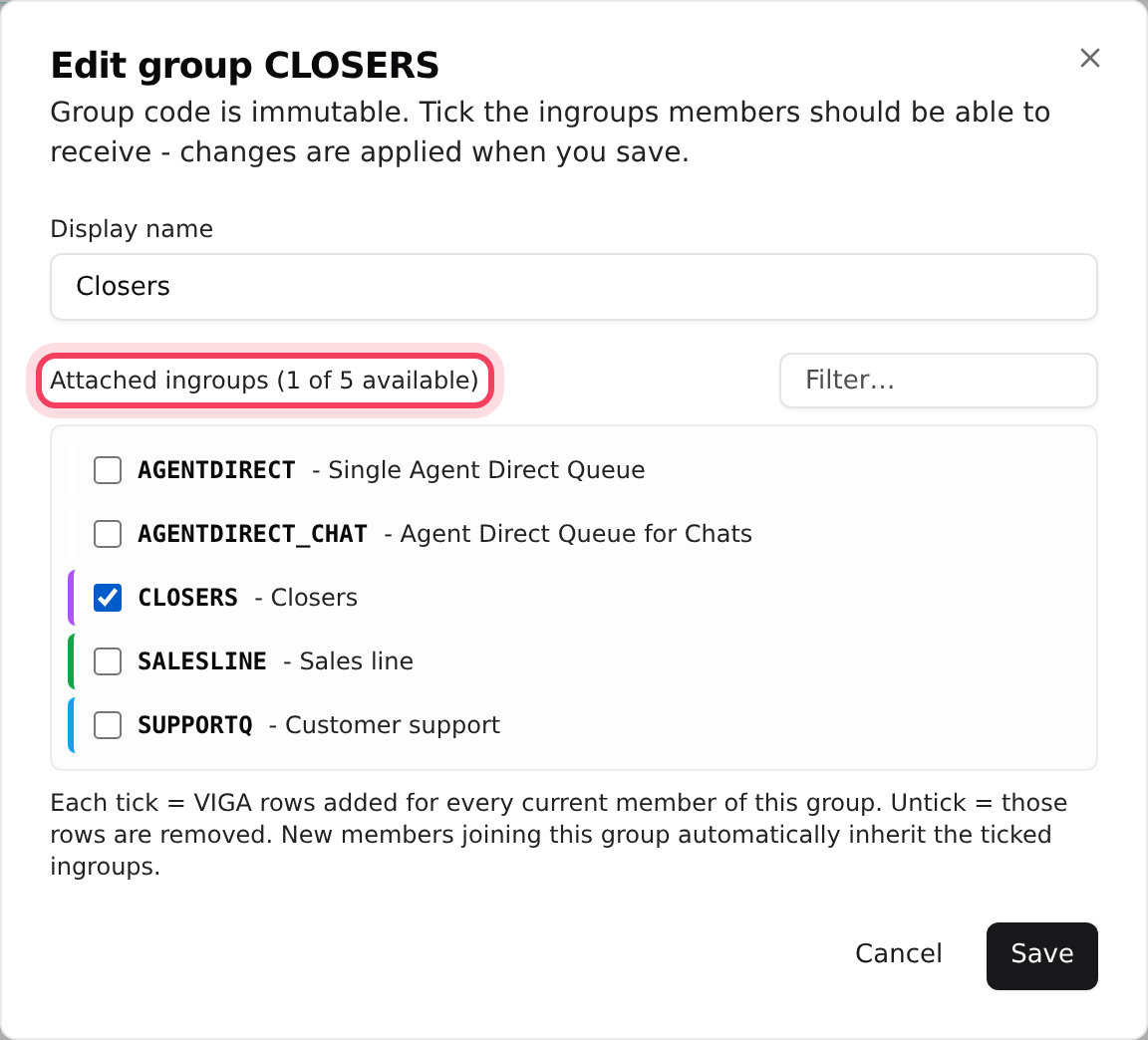
- En In-Groups asociados, marque cada cola (In-Group) que este equipo debe atender. Use Filtrar… si la lista es larga.
- Haga clic en Guardar.
Todos los miembros del grupo reciben las colas marcadas, y también quienes se unan después. Los agentes siguen eligiendo qué colas atender al iniciar sesión, entre las colas que ofrece su campaña.
Modificar, desactivar o eliminar un agente
- Editar (lápiz): cambie el nombre, el grupo, el nivel o el correo, y active o desactive las teclas rápidas. El ID de usuario y la extensión del teléfono nunca cambian.
- Restablecer contraseña (flechas circulares): genera una contraseña nueva y la muestra una sola vez.
- Interruptor de Estado: apagado bloquea el acceso y cierra la sesión del agente. No se elimina nada, por lo que es la mejor opción para alguien de licencia.
- Marque varias filas y aparecerá una barra con Restablecer contraseñas, Copiar datos de acceso, Mover a grupo, Habilitar, Deshabilitar, A webphone, A SIP, Asignar nivel y Eliminar.
- Eliminar agente y webphone (ícono de papelera): escriba el ID de usuario para confirmar. Esto elimina el acceso y su teléfono de forma definitiva.
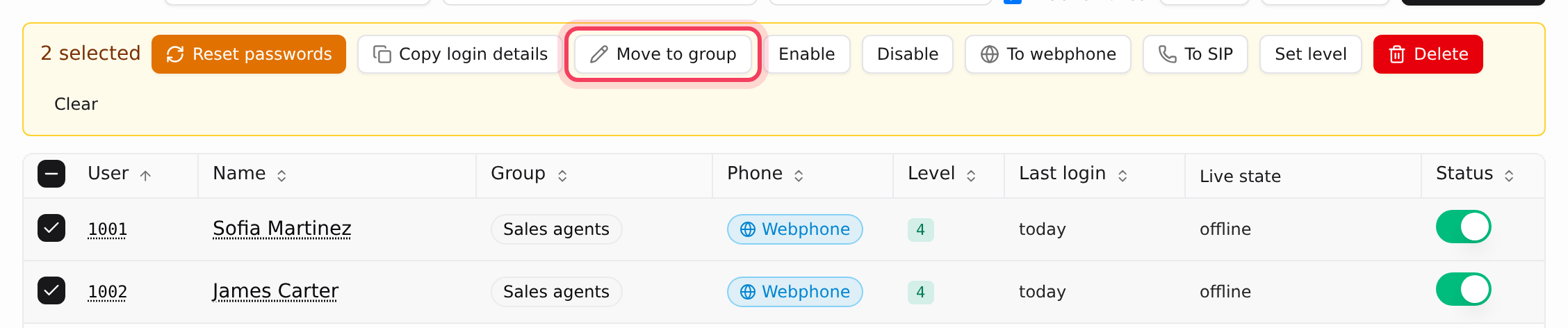
¿Prefiere un teléfono de escritorio o un softphone? Marque los agentes y haga clic en A SIP. Cada uno recibe una contraseña SIP para ingresar en su dispositivo, que se muestra una sola vez justo después. A webphone los vuelve a cambiar. Los agentes que tengan la sesión iniciada deberán iniciar sesión de nuevo.
Si algo sale mal
Preguntas frecuentes
- Haga clic en Restablecer contraseña en la fila del agente para generar una nueva. O descargue el archivo de accesos desde Acceder al servidor VICIdial, que muestra la contraseña actual de cada agente.
- Algunos números de su rango ya están en uso. Elija otra sugerencia en Rango inicial, cambie el número en O empezar en o reduzca la Cantidad.
- Algunos nombres pertenecen al sistema, por ejemplo los accesos de administrador y de API. Elija otro ID de usuario.
- El botón de papelera permanece gris mientras el grupo tenga miembros. Su indicación le dice cuántos. Primero muévalos con Mover a grupo y luego elimine el grupo.
- Solo el propietario de la cuenta o un miembro del equipo con el rol Administrador puede eliminar agentes. Pídaselo, o desactive al agente con el interruptor de Estado.
- Esto sucede después de migrar desde otro servidor VICIdial. Haga clic una vez en Corregir inicio automático. Los agentes que tengan la sesión iniciada no se desconectan.