El webphone de sus agentes
Sus agentes hablan a través de un teléfono integrado en la pantalla del agente. No hay nada que instalar. Esto es lo que ven y cómo ponerle su logo y sus colores.
Sus agentes · 4 min de lectura
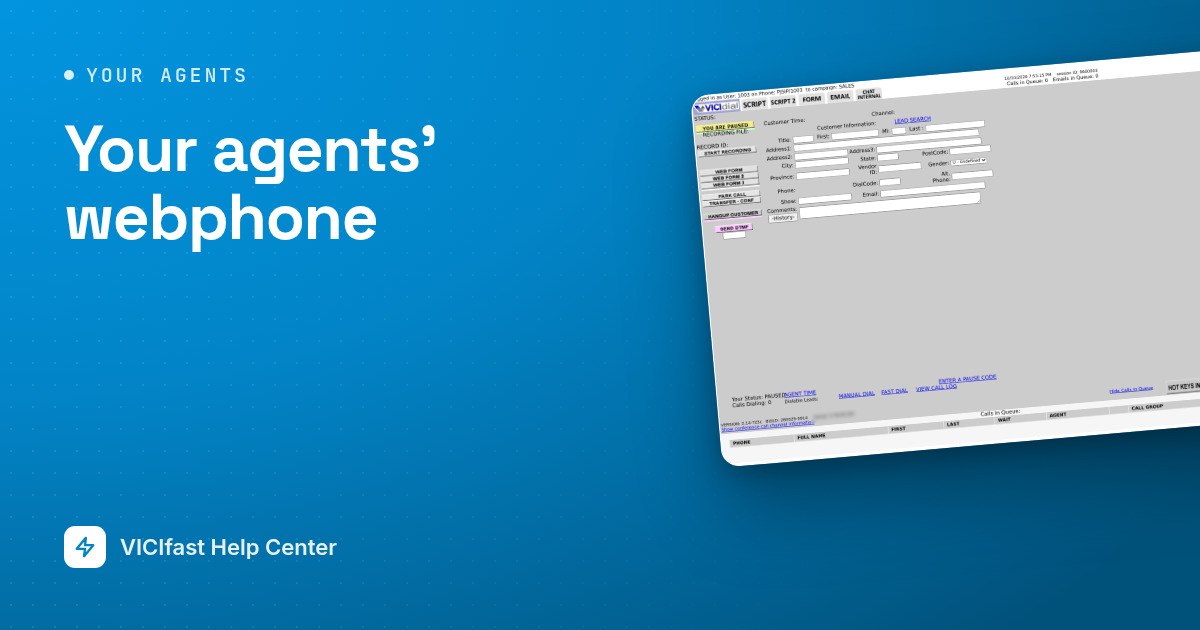
Sus agentes no necesitan un teléfono de escritorio ni una aplicación en su computadora. Hay un teléfono integrado en la pantalla del agente, y cada agente que usted agrega en el panel recibe uno. Se conecta solo cuando el agente inicia sesión. Esta guía muestra lo que ven sus agentes y cómo ponerle su propio logo y sus colores.
Lo que necesita
- Agentes creados en la pestaña Usuarios de su servidor. Cada uno recibe un webphone con el mismo número que su ID de usuario.
- Para cambiar el estilo: el inicio de sesión del propietario de la cuenta. Solo el propietario puede ver y aplicar paquetes de marca blanca.
Lo que ven sus agentes
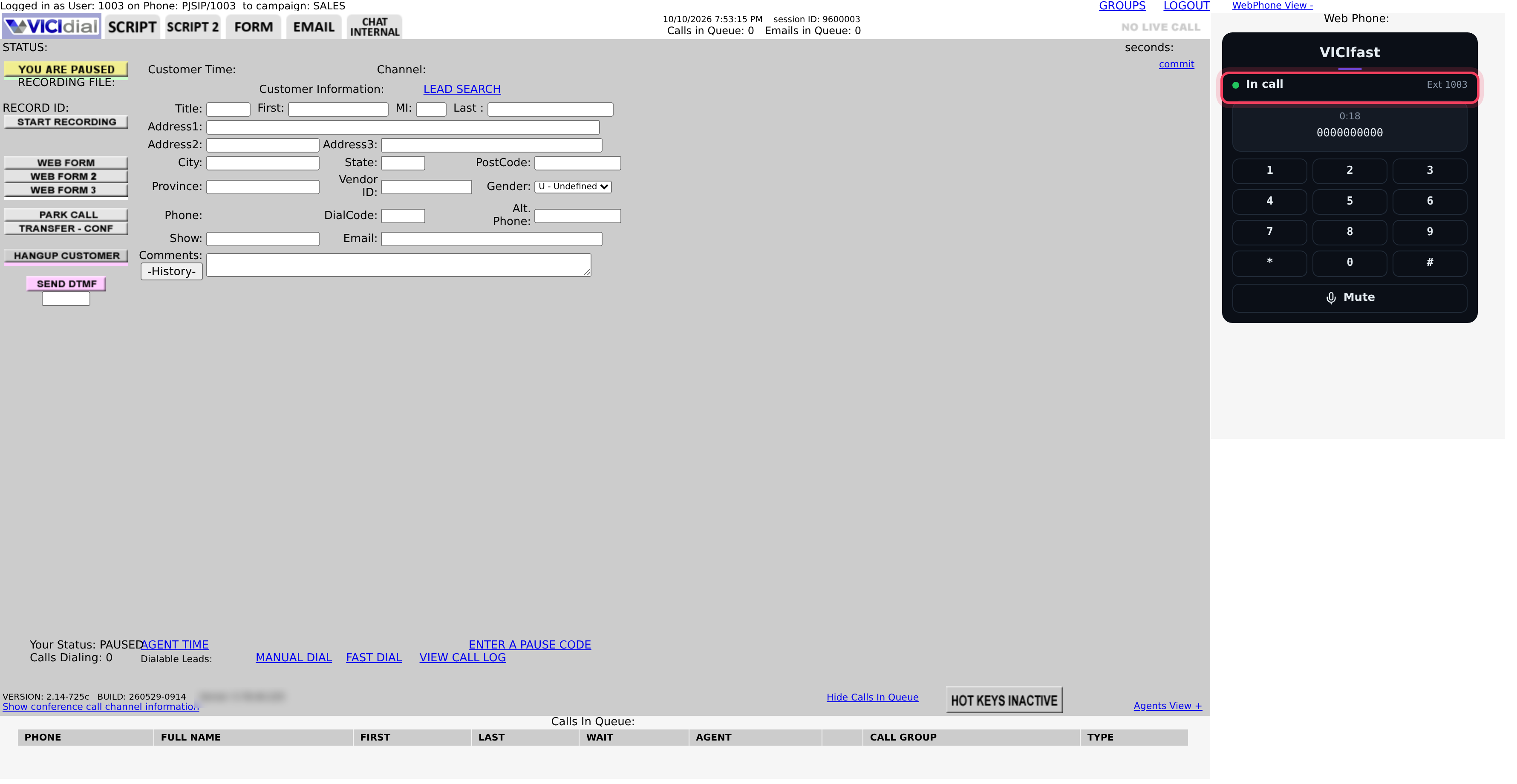
El teléfono está en la pantalla del agente, junto a los datos del cliente. Los agentes no marcan, contestan ni cuelgan en el teléfono mismo. Lo hacen con los botones de la pantalla del agente, y el teléfono transmite el audio.
- El punto y la palabra que lo acompaña muestran el estado de la línea: Conectando… mientras inicia, y luego Disponible. Unos segundos después de que el agente inicia sesión, dice En llamada y se queda así todo el turno, también entre llamadas de clientes: la pantalla del agente mantiene el teléfono en una línea abierta con el marcador. Ext. muestra la extensión del agente.
- La primera vez, el navegador pide permiso para usar el micrófono. El agente debe hacer clic en Permitir. Si no lo hizo, aparece un botón Activar micrófono en el teléfono.
- Mientras el teléfono dice En llamada, muestra un temporizador y un botón Silenciar. Si usted dejó el teclado visible, los agentes pueden presionar teclas para los menús telefónicos.
- Si hay más de una diadema o bocina conectada, aparecen pequeñas listas para que el agente elija la correcta.
- Si se cae el internet, el teléfono se reconecta solo. Mientras tanto, un botón Reintentando: reconectar ahora permite al agente intentarlo de inmediato.
Paso 1: Abrir Marca blanca
- En la barra lateral, haga clic en Marca blanca.
- Verá sus Whitelabel Packs. Un paquete es un conjunto guardado de personalización de marca: su logo, el inicio de sesión y la pantalla del agente, el webphone y el portal del firewall. Puede tener hasta 10 propios, además de los paquetes listos para usar de VICIfast.
- Haga clic en Crear paquete, o en Editar en un paquete que ya tenga.

Paso 2: Diseñar el teléfono
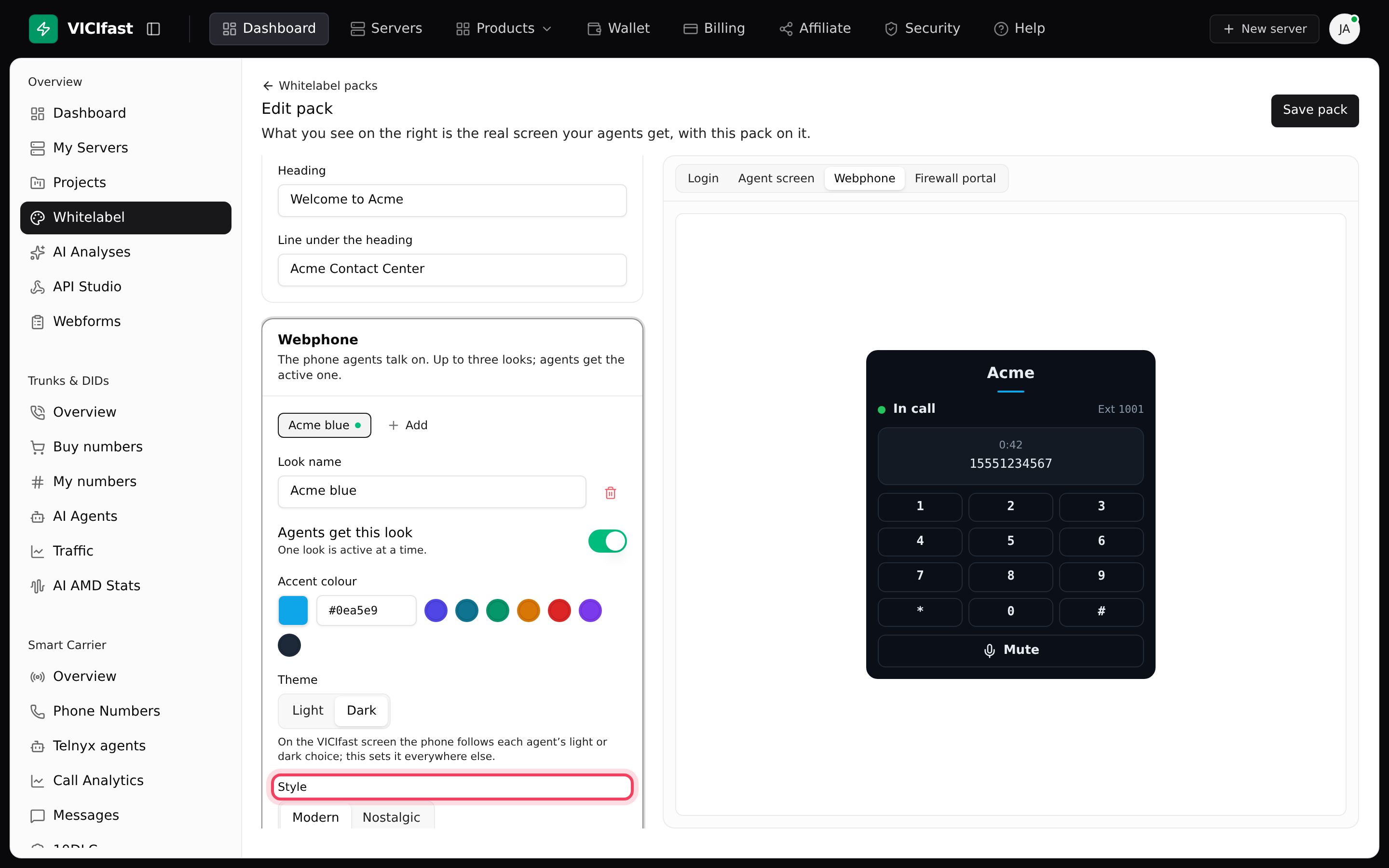
- En el editor, desplácese hasta Webphone. Haga clic en Agregar un estilo si el paquete todavía no tiene ninguno. Un paquete puede tener hasta tres estilos.
- Escriba un Nombre del estilo y active Los agentes ven este estilo. Solo un estilo está activo a la vez.
- Elija un Color de acento, un Tema (Claro u Oscuro) y un Estilo: Moderno; Nostálgico, un viejo teléfono de escritorio de disco que suena y gira su disco; o Mascota, un perro o un gato sobre un cojín.
- Configure el Espaciado (Compacto o Amplio) y el Teclado (Visible u Oculto).
- Suba un Logo del teléfono (PNG, JPEG, SVG o WebP, de hasta 1 MB), o escriba un Nombre en el teléfono. Deje ambos vacíos para usar el logo de su marca.
- Revise la vista previa a la derecha. Es el teléfono real, así que lo que ve es lo que reciben los agentes. Haga clic en Crear paquete (o Guardar paquete).
Paso 3: Aplicarlo a su servidor
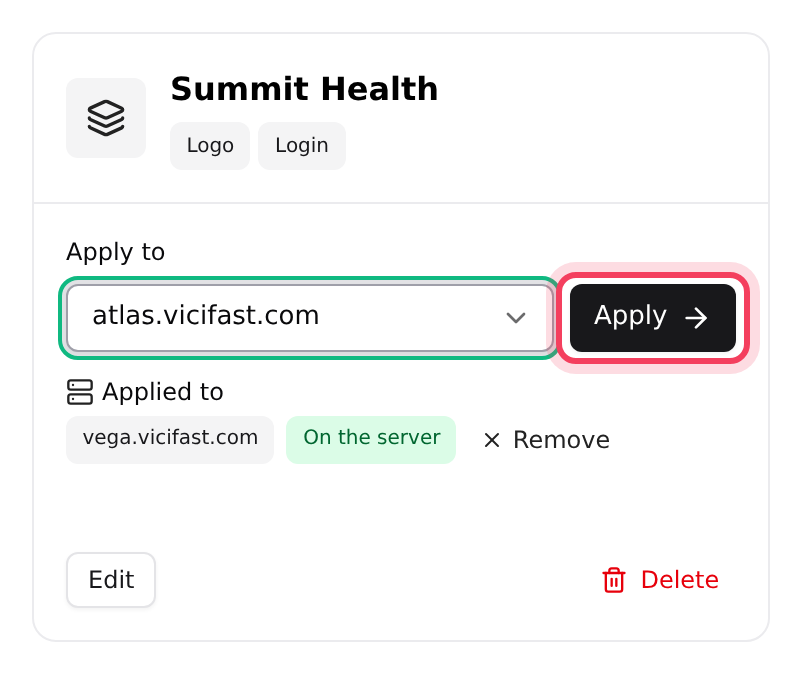
- De vuelta en Whitelabel Packs, abra Aplicar a en la tarjeta del paquete.
- Elija su servidor, o un proyecto en Proyectos (todos los servidores) para aplicar la marca a todos sus servidores.
- Haga clic en Aplicar.
- En Aplicado a, el servidor muestra Enviando al servidor… y luego En el servidor.
Los agentes ven el nuevo estilo la próxima vez que abran o recarguen la pantalla del agente.
Si algo sale mal
Preguntas frecuentes
- Se le indicó al navegador que no usara el micrófono. El agente hace clic en el ícono del candado en la barra de direcciones, permite el micrófono para este sitio y luego hace clic en Activar micrófono en el teléfono.
- Normalmente, la dirección de internet del agente todavía no está permitida en su firewall. El agente vuelve a iniciar sesión en su enlace de agente y luego recarga la pantalla del agente. Consulte Su firewall: quién puede acceder a su marcador.
- Verifique que esté seleccionada la diadema correcta en la lista de dispositivos del teléfono y que Silenciar esté desactivado. Luego consulte Llamadas sin audio o con audio en un solo sentido.
- Haga clic en Reintentar junto al servidor. Si vuelve a fallar, asegúrese de que el servidor esté en funcionamiento y contáctenos a través de la burbuja de chat.
- Revise la columna Teléfono en la pestaña Usuarios. Si dice sin teléfono o Extensión SIP, marque al agente y haga clic en Pasar a webphone.
- Quitar devuelve el servidor a la página de inicio de sesión y al teléfono estándar de VICIdial. Vuelva a aplicar su paquete para recuperar el teléfono con su marca.
› El teléfono de un agente dice "Micrófono bloqueado".
› El teléfono se queda en Conectando… o muestra Error de registro.
› El agente no escucha nada, o el cliente no lo escucha.
› Aplicado a muestra "Error al enviar el webphone".
› Un agente no tiene ningún teléfono.
› Hice clic en Quitar en Aplicado a.
Artículos relacionados
Etiquetas: agents, vicidial, webphone, branding