Configurar transferencias, llamadas de 3 vías y closers
Permita que los agentes pasen una llamada en vivo a sus closers, a otra cola o a un número externo, y arme un equipo de fronters y closers.
Sus agentes · 4 min de lectura
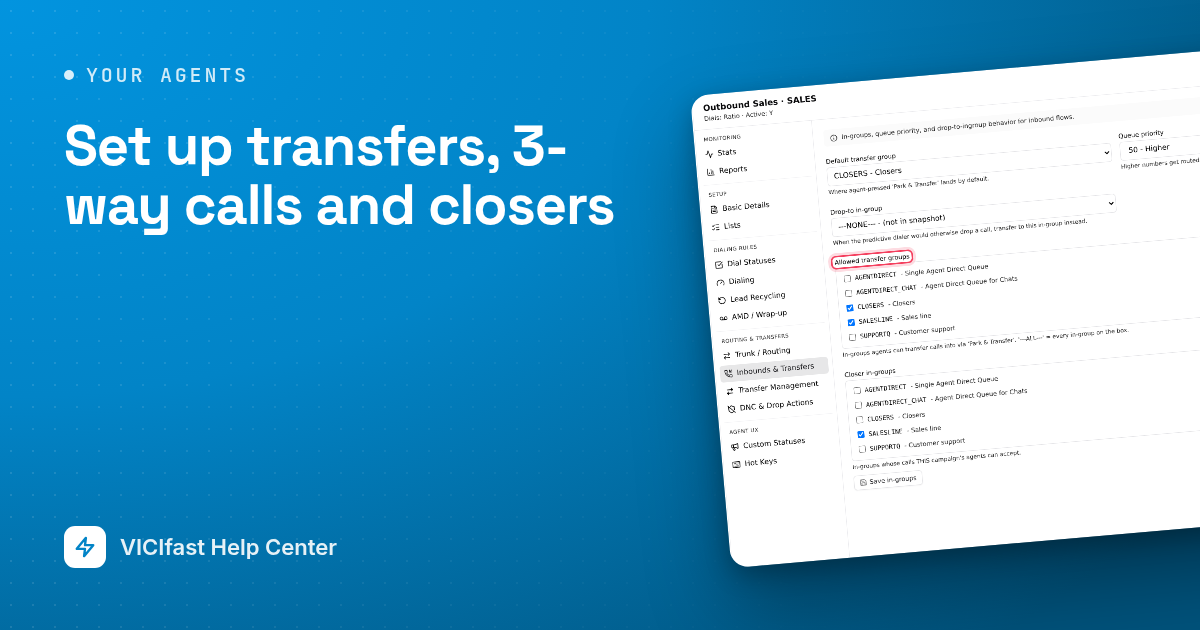
Muchos call centers dividen el trabajo: los fronters califican al cliente y luego pasan la llamada en vivo a un closer. Los agentes también pueden enviar una llamada a otra cola (In-Group) o sumar un número externo para una llamada de 3 vías. Esta guía explica cómo configurarlo. En el ejemplo, los agentes de la campaña SALES transfieren a una cola CLOSERS que atienden sus closers.
Lo que necesita
- Accesos de agente para sus fronters y closers, idealmente en grupos de usuarios separados. Consulte Agregar agentes y grupos de usuarios.
- Una campaña a la que inicien sesión sus closers y que reciba llamadas entrantes, por ejemplo una campaña blended o entrante.
Paso 1: Crear la cola de closers
- En la barra lateral, haga clic en Mis servidores y luego en su servidor.
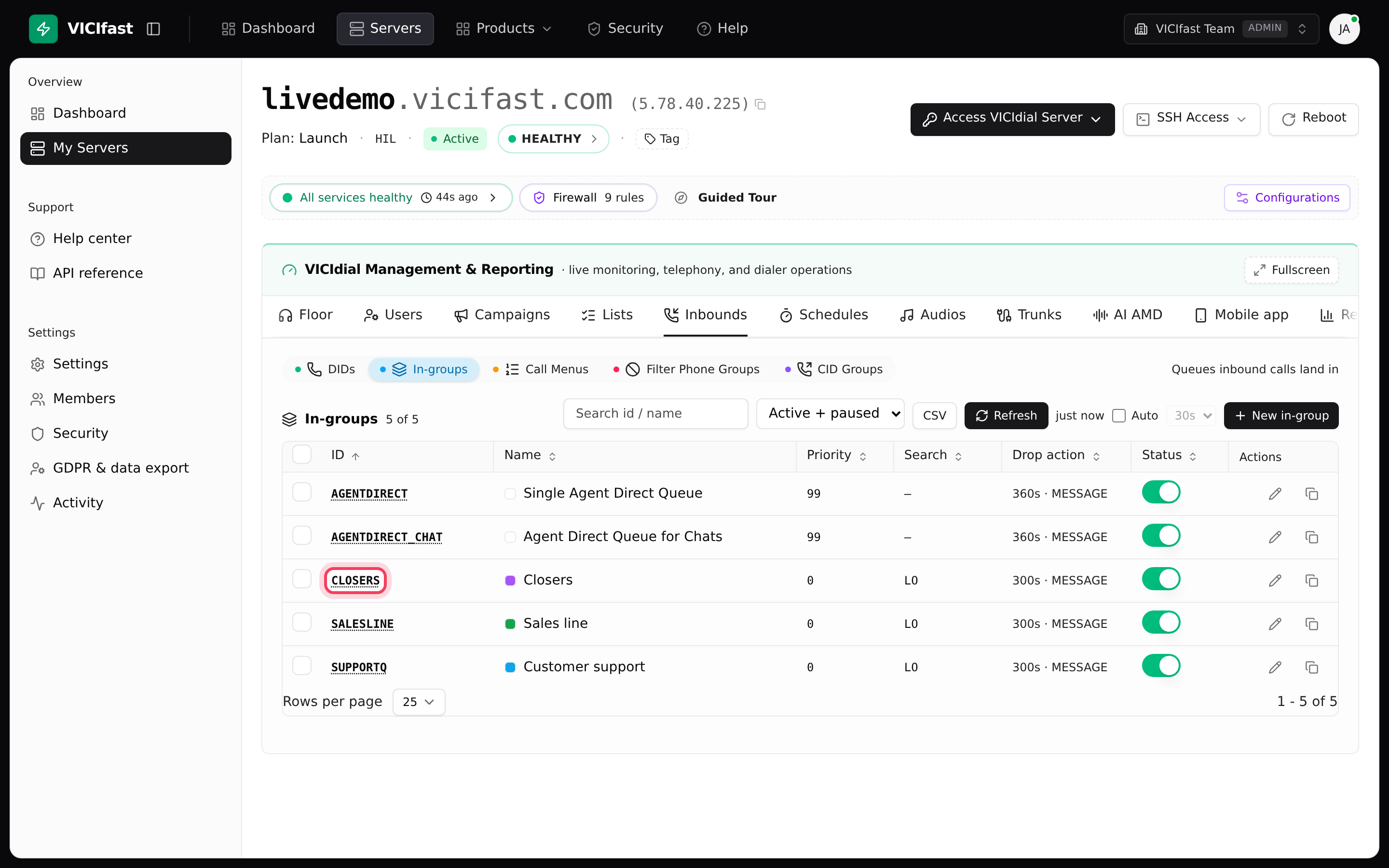
- Haga clic en la pestaña Entrantes, luego en In-Groups y luego en Nuevo In-Group.
- Cree una cola como CLOSERS, con el nombre "Closers". En Configurar llamadas entrantes se explica cada campo.
Una llamada transferida espera en esta cola hasta que haya un closer libre, igual que una llamada entrante.
Paso 2: Permitir que sus closers reciban llamadas de esa cola
- Haga clic en la pestaña Campañas y luego en la campaña a la que inician sesión sus closers.
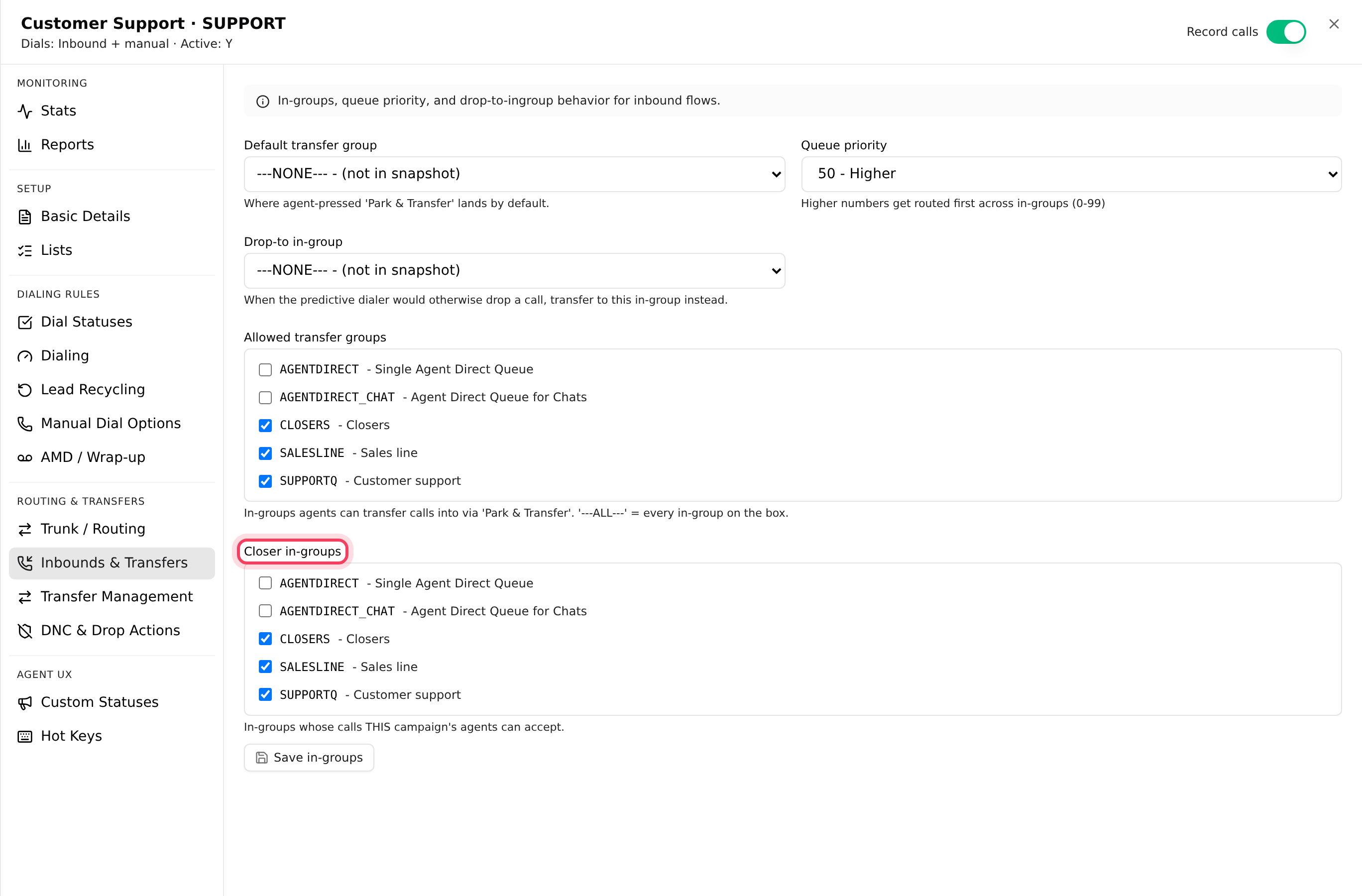
- En el menú de configuración de la izquierda, haga clic en Entrantes y transferencias.
- En In-Groups de closer, marque CLOSERS y luego haga clic en Guardar In-Groups.
- Opcional: en la pestaña Usuarios, abra Grupos de usuarios, edite el grupo de sus closers y marque CLOSERS en In-Groups asociados.
Cuando los closers inician sesión en esa campaña, marcan CLOSERS en la lista de colas. A partir de ese momento reciben las llamadas transferidas.
Paso 3: Permitir que la campaña de los fronters transfiera a una cola
- En la pestaña Campañas, haga clic en la campaña de sus fronters, por ejemplo SALES.
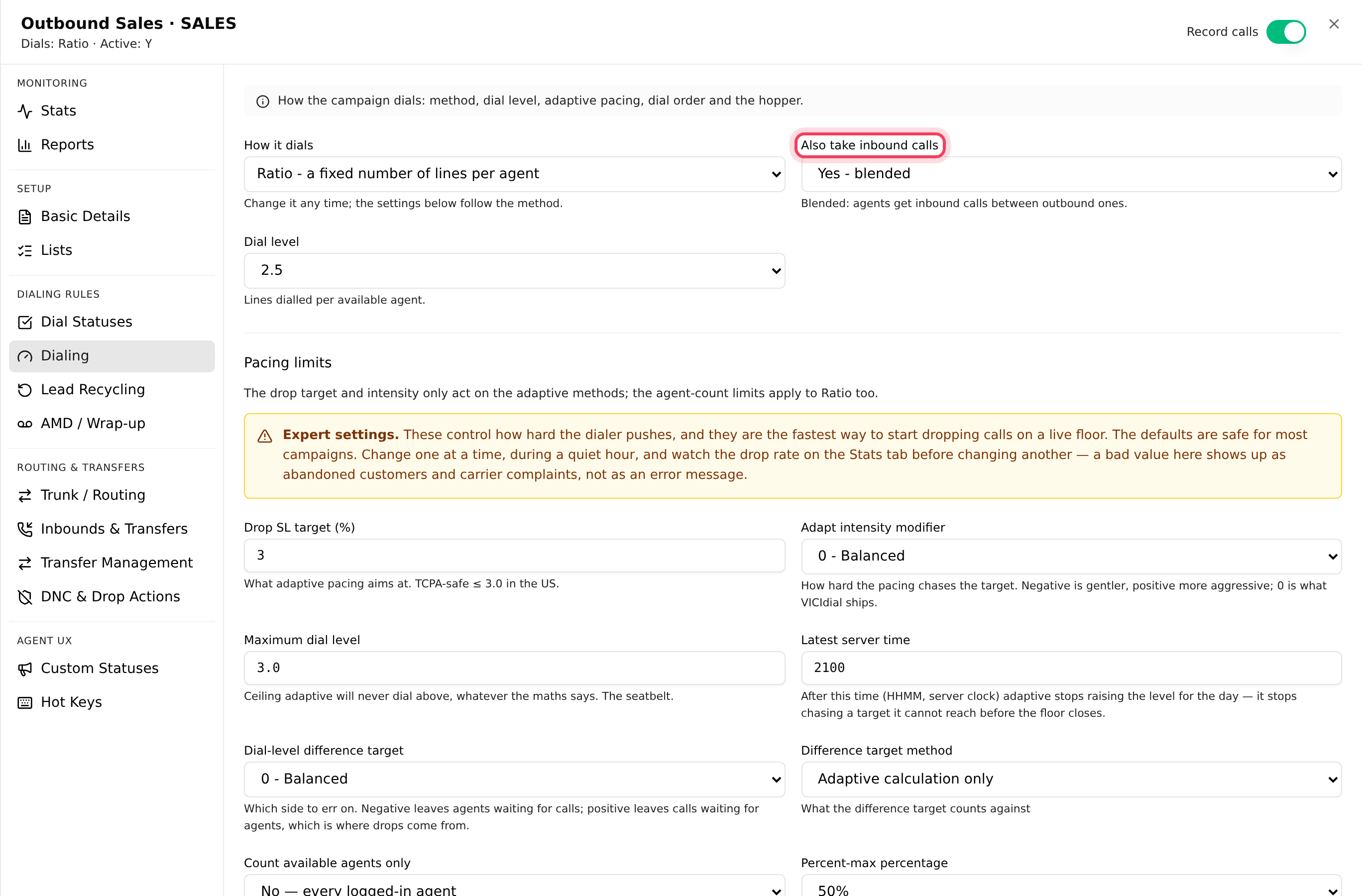
- Haga clic en Marcación.
- Configure Recibir también llamadas entrantes en Sí: blended.
- Haga clic en el botón Guardar en la parte superior de la configuración. Muestra cuántos cambios hizo.
Esta opción es la que permite que los agentes de la campaña envíen llamadas a una cola, y agrega la página Entrantes y transferencias al menú. Las campañas que usan el método de marcación Entrante + manual ya la tienen.
Paso 4: Elegir a dónde pueden transferir los agentes
- Todavía en la campaña de los fronters, haga clic en Entrantes y transferencias.
- En Grupos de transferencia permitidos, marque CLOSERS y cualquier otra cola a la que los agentes puedan enviar llamadas.
- Configure Grupo de transferencia predeterminado en CLOSERS, para que ya aparezca seleccionado en el panel de transferencia del agente.
- Haga clic en Guardar en la parte superior de la configuración.
Los agentes ven la nueva lista la próxima vez que inician sesión.

Paso 5: Cómo transfieren los agentes
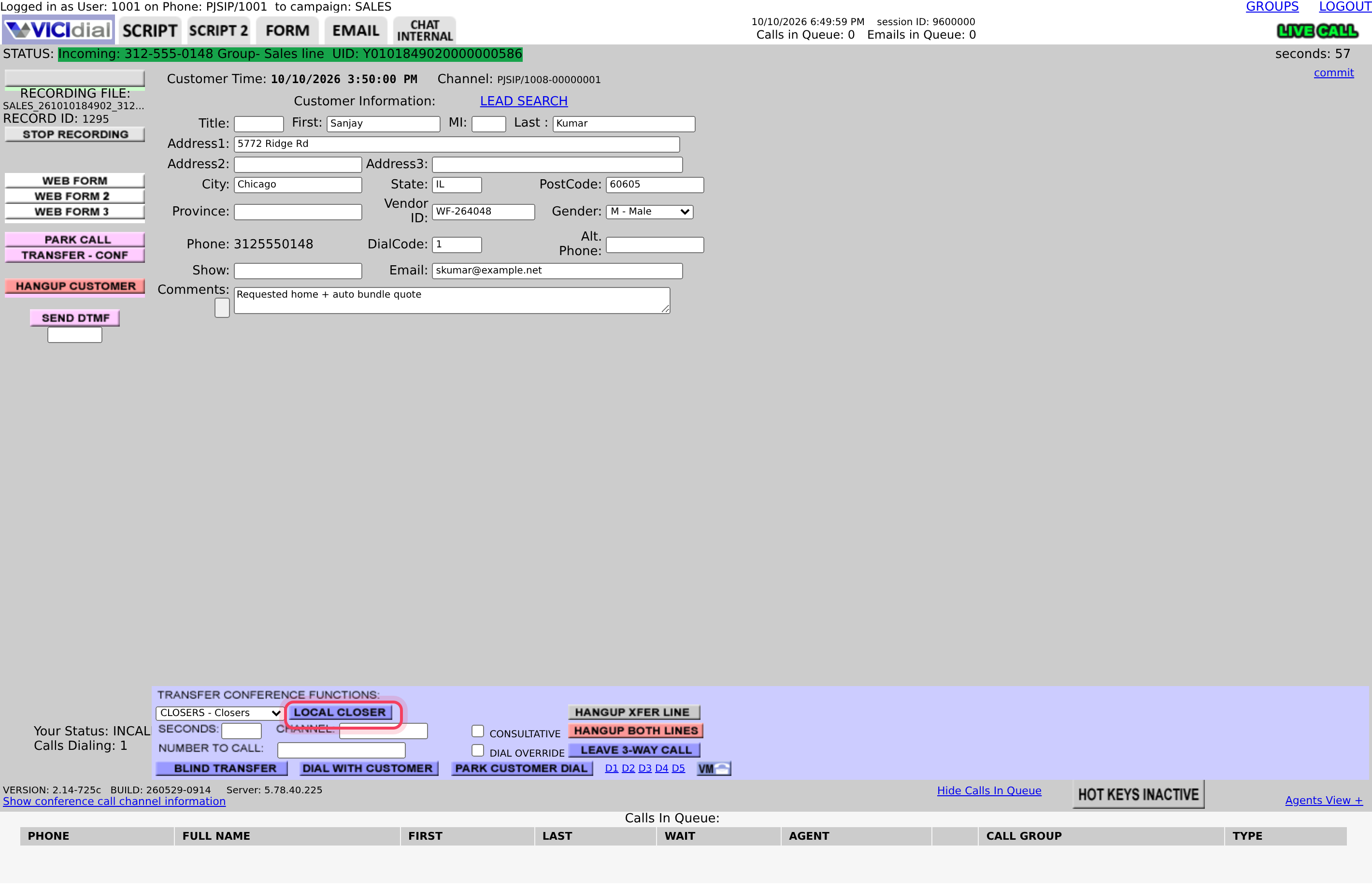
Durante una llamada, los agentes hacen clic en TRANSFER - CONF en la pantalla del agente. Desde ahí pueden:
- Enviar al cliente a una cola: elegirla de la lista y hacer clic en LOCAL CLOSER. La llamada pasa al siguiente closer libre y el fronter sigue con lo suyo.
- Sumar un número externo para una llamada de 3 vías: escribirlo y hacer clic en DIAL WITH CUSTOMER, o en PARK CUSTOMER DIAL para hablar primero con la otra persona mientras el cliente escucha música en espera.
- Pasar la llamada a un número externo y salir de ella: BLIND TRANSFER.
Envíe a sus agentes Transferir una llamada y llamadas de 3 vías. Allí se les explica cada botón paso a paso. En las campañas creadas en el panel, la persona que usted suma a una llamada de 3 vías ve el número del cliente como identificador de llamadas.
Si algo sale mal
Preguntas frecuentes
- La campaña no tiene permitido transferir a colas. En Entrantes y transferencias, configure Transferencias a In-Groups en Permitido y guarde (en una campaña saliente, primero configure Recibir también llamadas entrantes en Sí: blended en la página Marcación). Luego los agentes deben cerrar sesión y volver a iniciarla.
- Márquela en Grupos de transferencia permitidos en la página Entrantes y transferencias y guarde. Los agentes ven el cambio la próxima vez que inician sesión.
- Ningún closer está recibiendo llamadas de la cola. Los closers deben haber iniciado sesión en una campaña que tenga la cola en In-Groups de closer, haberla marcado al iniciar sesión y estar disponibles. Revíselos en el Piso.
- El acceso de ese agente tiene las transferencias desactivadas en la administración de VICIdial. Contáctenos a través de la burbuja de chat y lo ayudaremos a volver a activarlas.
- Sí. Abra la cola en la pestaña Entrantes, vaya a Avanzado y configure Mostrar nombre del fronter en Al closer.