Usar su propio dominio
Ejecute su marcador en su propia dirección, como dialer.yourcompany.com: los dos registros DNS, al hacer el pedido o después, además de la página de firewall con su marca.
Avanzado · 4 min de lectura
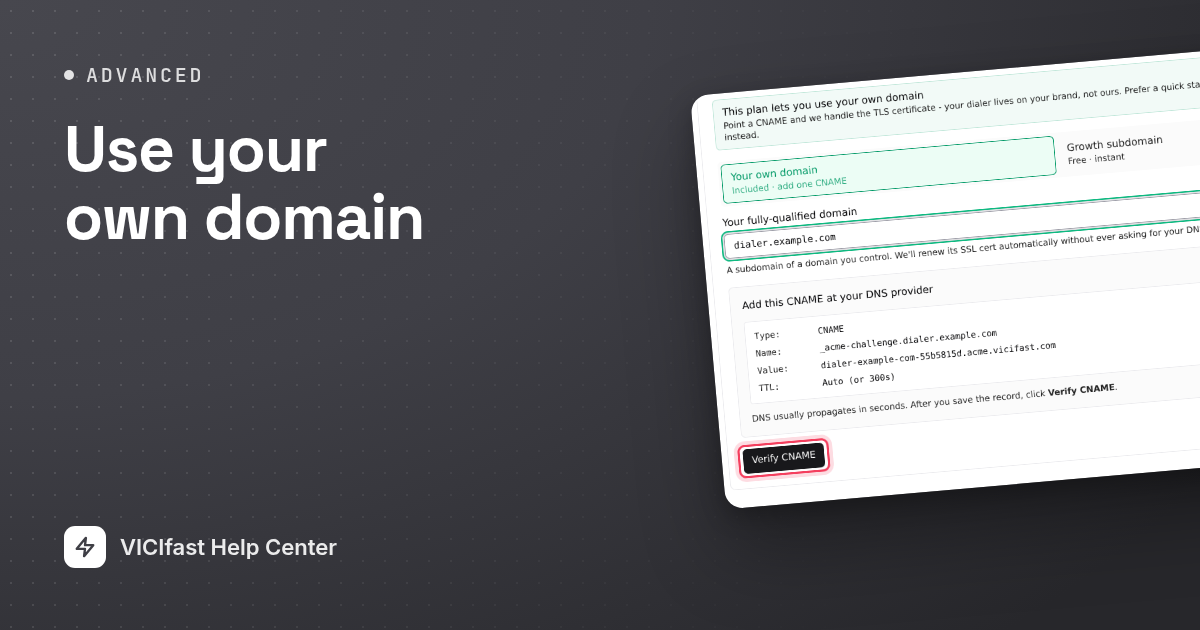
Su marcador puede estar en su propia dirección web, como dialer.yourcompany.com, en lugar de una dirección de VICIfast. Los agentes ven su marca en la barra de direcciones, y nosotros emitimos y renovamos el certificado de seguridad (el candado) por usted. Puede elegir su propio dominio al hacer el pedido, o mover un servidor en funcionamiento a él más adelante. La mayor parte del trabajo consiste en agregar dos registros en su proveedor de DNS.
Lo que necesita
- Cualquier plan: su propio dominio está incluido en todos los planes, también en la prueba gratuita.
- Un dominio de su propiedad y acceso a su configuración de DNS (Cloudflare, GoDaddy, Namecheap o similar). Instrucciones paso a paso para su proveedor: Agregar registros DNS en su proveedor de dominio.
- La dirección que desea, como un subdominio, por ejemplo dialer.yourcompany.com. Su primera palabra ("dialer") no debe estar ya en uso por otro cliente de VICIfast.
Paso 1: Elegir su propio dominio al hacer el pedido
- En la página de pedido, vaya al paso Región y dominio.
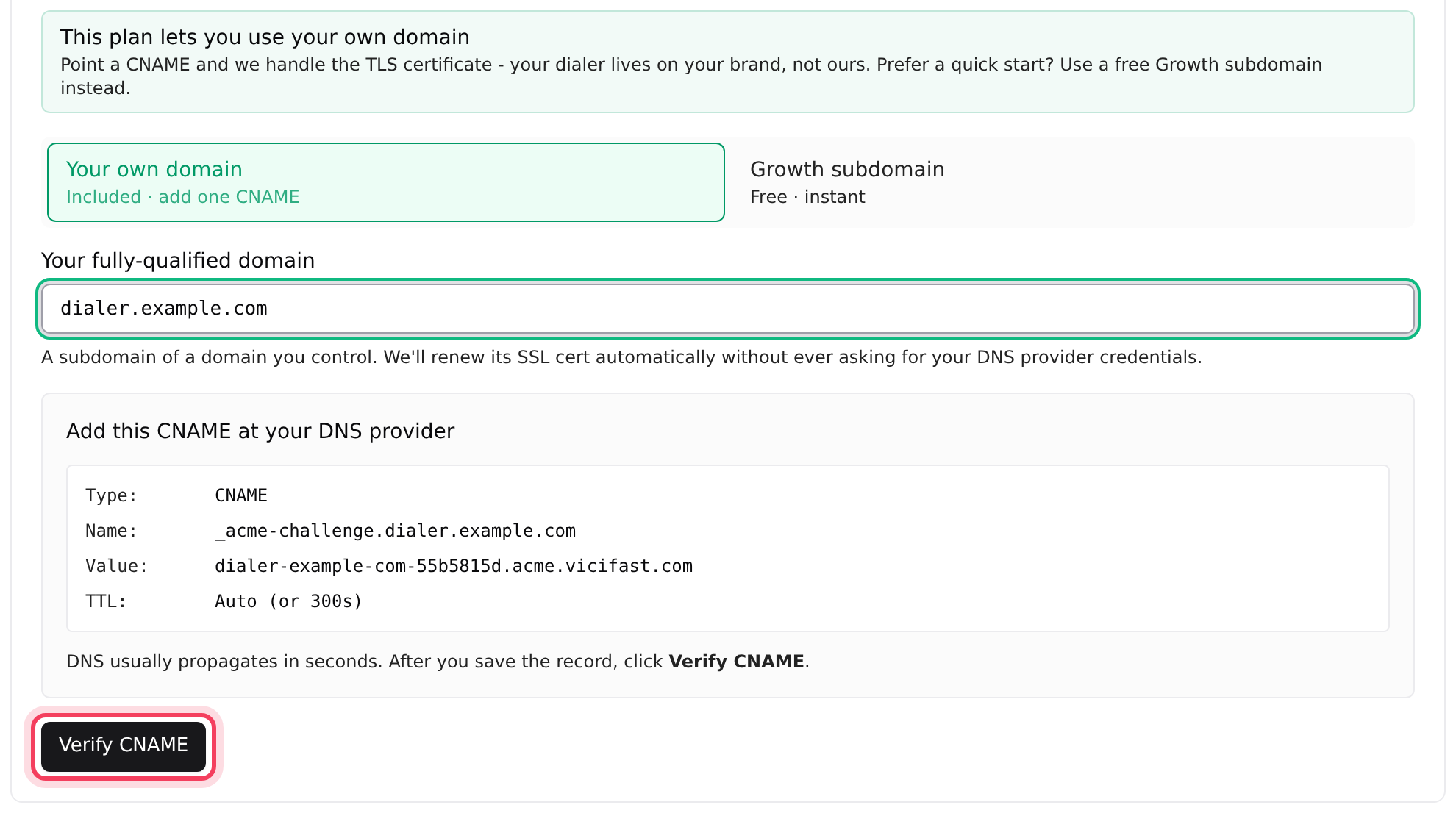
- En Dominio, haga clic en Su propio dominio (Incluido · agregue un CNAME).
- En Su nombre de dominio completo (FQDN), escriba su dirección, por ejemplo dialer.yourcompany.com.
- La página muestra Agregue este CNAME en su proveedor de DNS con el registro exacto.
Paso 2: Agregar el CNAME y verificarlo
- En su proveedor de DNS, agregue un registro de tipo CNAME. Nombre: _acme-challenge. seguido de su dirección. Valor: el valor largo que aparece en pantalla. TTL: Auto (o 300s).
- Guárdelo, regrese y haga clic en Verificar CNAME.
- Cuando funcione, verá "Usar su propio dominio:" y su dirección. Continúe con el pedido y pague.
Este registro nos permite emitir y renovar su certificado sin necesitar nunca su acceso al DNS. Si falla, el mensaje indica qué corregir. El DNS suele actualizarse en segundos, pero algunos proveedores tardan unos minutos: espere un minuto y vuelva a hacer clic en Verificar CNAME.
Paso 3: Apuntar su dirección al servidor
- Después del pago, abra el servidor desde Mis servidores. Un recuadro ámbar indica Apunte su DNS a este servidor.
- En su proveedor de DNS, agregue un registro A. Nombre: su dirección. Valor: la dirección IP que se muestra (use Copiar). TTL: 300.
- Una vez que el registro esté activo, normalmente en un minuto, la configuración continúa por sí sola.
Paso 4: Mover un servidor en funcionamiento a su propio dominio
- Abra su servidor desde Mis servidores.
- En la barra de herramientas, haga clic en Configuraciones y luego en Nombre de host.
- En Nombre de host nuevo, escriba su dirección y haga clic en Comprobar nombre de host.
- El panel muestra dos registros para agregar en su proveedor de DNS: un registro A que apunta su dirección al servidor y el CNAME _acme-challenge. Cada valor tiene un botón para copiar. Use un TTL bajo (300s).
- Haga clic en Renombrar servidor y luego en Sí, renombrarlo.
La dirección anterior deja de funcionar, así que actualice los marcadores del navegador, los enlaces de los agentes y todo lo que llame a la API de su servidor. Renombrar a otra dirección de VICIfast funciona en todos los planes y no requiere registros DNS.
Paso 5: Poner la página de firewall de los agentes en su dominio (opcional)
Los agentes aprueban su propia dirección de internet en una página de firewall. En un servidor que funciona con su propio dominio, esa página puede moverse a firewall. seguido de su dominio, por ejemplo firewall.yourcompany.com.
- Haga clic en la etiqueta Firewall en la página del servidor.
- Busque la tarjeta Portal de firewall con su marca con Acción necesaria.
- Agregue en su proveedor de DNS todos los registros que indica la tarjeta y luego haga clic en Volver a verificar.
- Cuando la tarjeta muestre En vivo (normalmente en unos minutos), el enlace del portal en la parte superior cambia a su dominio. Envíe el nuevo enlace a los agentes.
Si algo sale mal
Preguntas frecuentes
- La primera palabra de su dirección ya está ocupada. Elija otra primera palabra, por ejemplo pbx.yourcompany.com en lugar de dialer.yourcompany.com.
- El registro _acme-challenge apunta a otro lugar. Cambie su valor por el que aparece en pantalla y vuelva a hacer clic en Verificar CNAME.
- Dé a su proveedor de DNS uno o dos minutos y vuelva a intentarlo. Las comprobaciones están limitadas a unas 30 por minuto, así que esperar funciona mejor que hacer clic repetidamente.
- Todos los planes actuales incluyen su propio dominio, así que no debería ver este mensaje. Escriba al soporte por chat o, por ahora, renombre a otra dirección de VICIfast.
- Compruebe que el registro A apunte a la IP exacta del recuadro ámbar y que no tenga activado ningún proxy ni CDN.