Traiga su propio servidor
Haga que VICIfast instale y administre VICIdial en una máquina que ya tiene o alquila: la verificación, los registros DNS y la instalación.
Avanzado · 4 min de lectura
Traiga su propio servidor (BYOI) es para cuando ya alquila o tiene una máquina y desea que VICIfast instale VICIdial en ella y se encargue de él. Usted conserva el hardware y lo paga por su cuenta. Nosotros instalamos VICIdial, lo protegemos, y usted lo administra desde el mismo panel que cualquier servidor de VICIfast. Su máquina se verifica antes de que pague, y no se instala nada hasta que lo haga.
Lo que necesita
- Una instalación limpia de Ubuntu 22.04, de 64 bits, sin nada más: sin Asterisk, Apache, MariaDB, PHP ni FreePBX.
- Al menos 4 núcleos de CPU. La página del pedido recomienda 8 GB de memoria y 80 GB de disco libre; la verificación falla con menos de unos 4 GB de memoria o 40 GB de disco libre.
- Una dirección IPv4 pública en la propia máquina (no detrás de un router que la oculte), HTTPS saliente y SSH accesible en el puerto 22 o en un puerto que usted elija.
- Acceso root por SSH, para que pueda pegar una clave de un solo uso. Nunca le pedimos su contraseña ni una clave privada.
- Un dominio que usted controle, para la dirección en la que sus agentes inician sesión, por ejemplo dialer.yourcompany.com.
- Una cuenta de VICIfast. La página del pedido le pide iniciar sesión.
Paso 1: Inicie el pedido
- En la página de precios, haga clic en Ver el plan BYOI y luego en el botón de la tarjeta del plan BYOI. También puede ir directamente a vicifast.com/order/byoi.
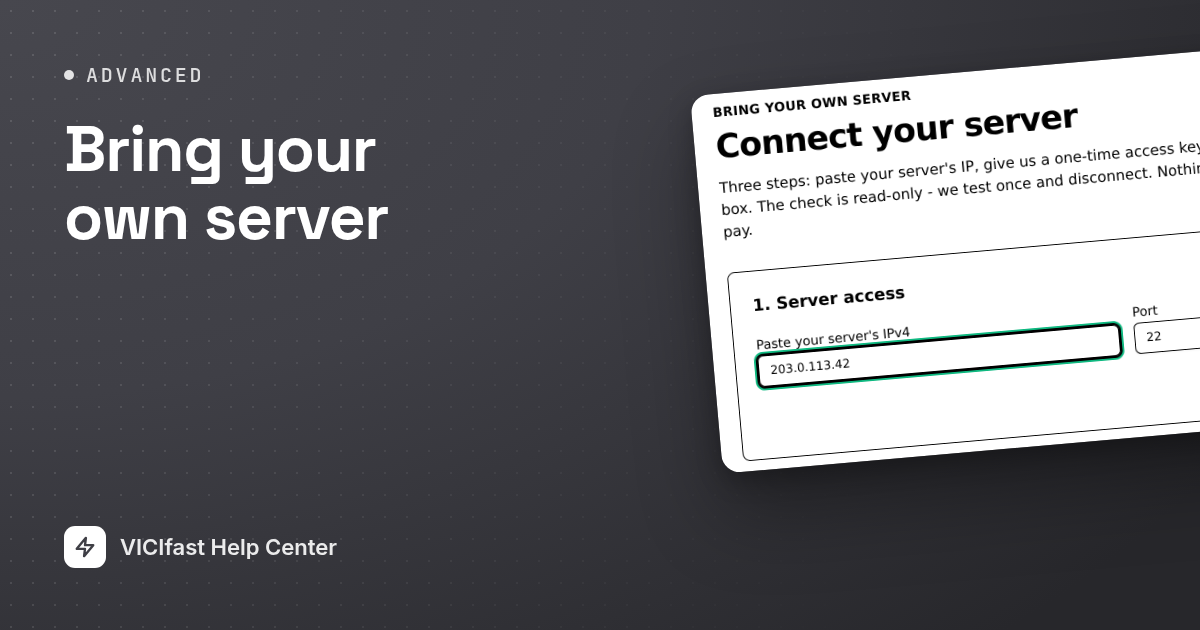
- Se abre la página Conecte su servidor, con tres partes que aparecen a medida que avanza.
Paso 2: Indíquenos cómo acceder a su servidor
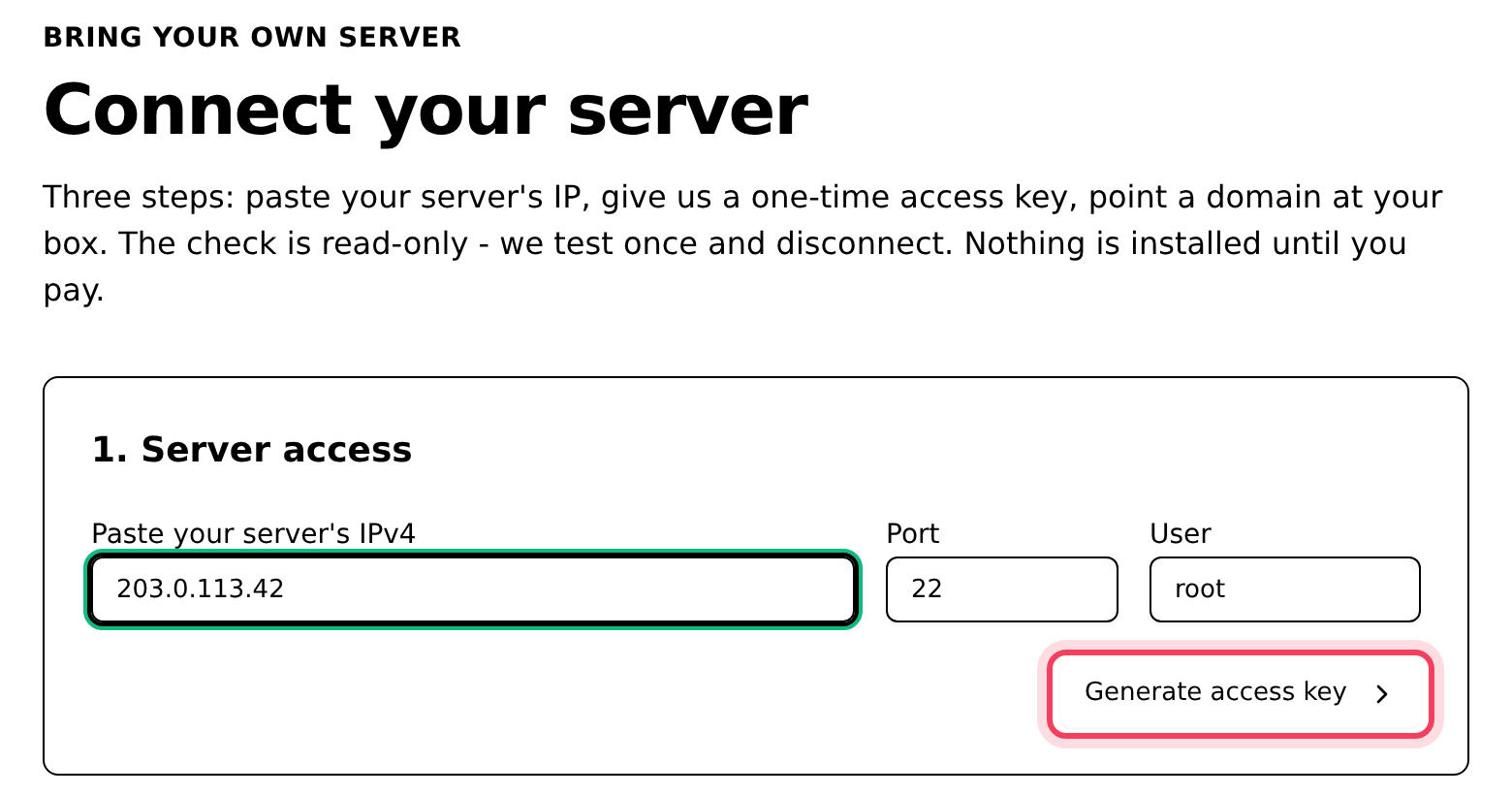
- En 1. Acceso al servidor, escriba la dirección de su máquina en Pegue la IPv4 de su servidor.
- Cambie Puerto y Usuario solo si los suyos no son los habituales.
- Haga clic en Generar clave de acceso.
Paso 3: Agregue la clave y ejecute la verificación
- En 2. Agregue esta clave de acceso en su servidor, copie el comando (o haga clic en Copiar solo la clave pública) y ejecútelo en su servidor con ese usuario.
- Haga clic en Ejecutar verificación. Tarda hasta 30 segundos, lee su máquina una vez y se desconecta.
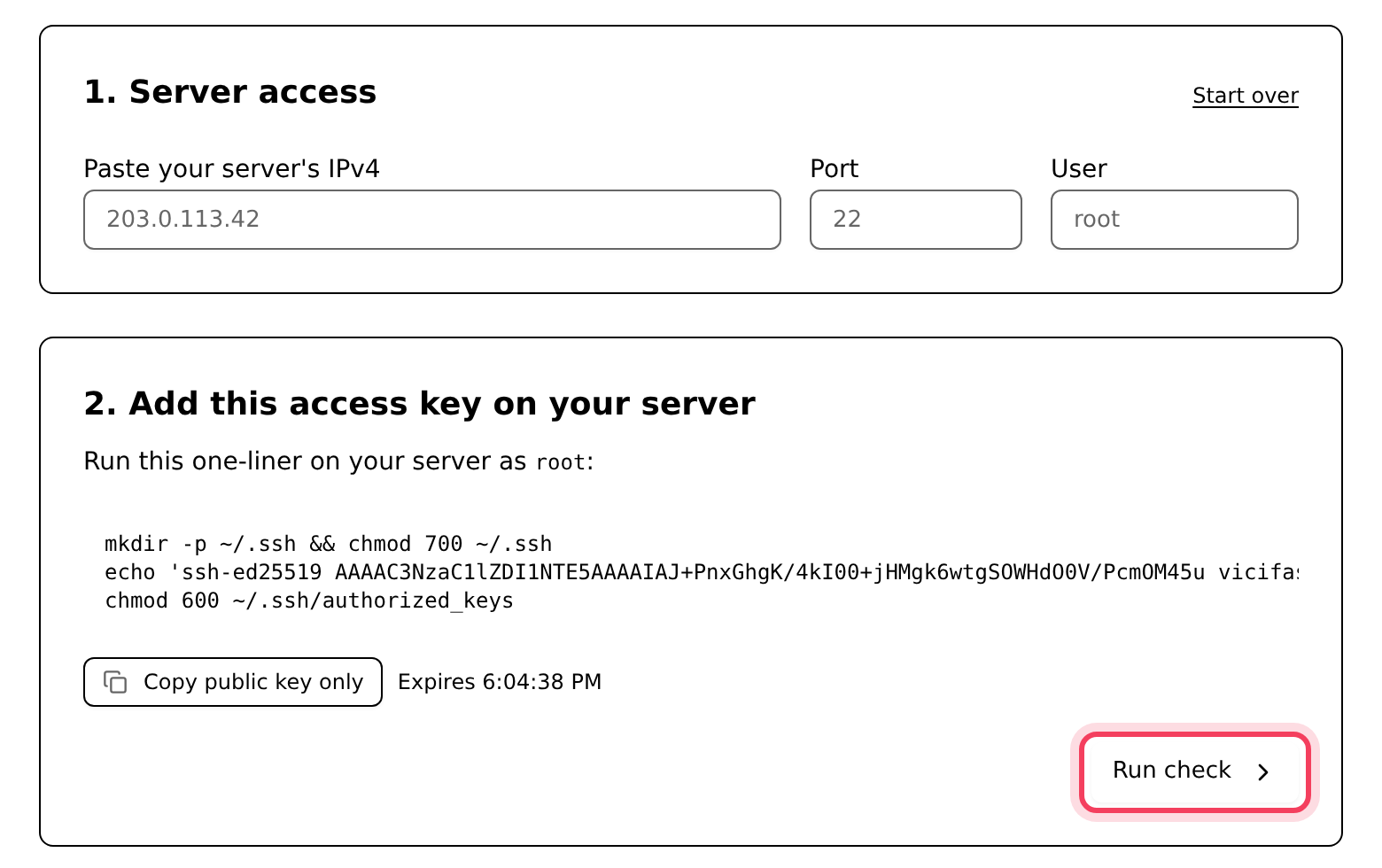
La clave funciona una sola vez y vence después de 15 minutos. Si se vence, haga clic en Empezar de nuevo.
Paso 4: Lea los resultados
- "Su servidor está listo" significa que todas las verificaciones se aprobaron. Haga clic para ver los detalles.
- "El servidor necesita correcciones antes de la instalación" enumera cada verificación fallida con lo que encontramos (Observado) y lo que se necesita (Esperado). Corrija eso en su máquina y luego haga clic en Corregir y volver a probar.
Paso 5: Agregue su dominio y pague
- En Su dominio (donde iniciarán sesión sus agentes), escriba la dirección, por ejemplo dialer.yourcompany.com.
- En Agregue estos 2 registros DNS, agregue ambos en su proveedor de DNS: un registro A que apunta su dominio a la IP de su servidor, y un CNAME que se usa una sola vez para emitir el certificado de seguridad. Cada uno tiene un botón para copiar.
- Haga clic en Verificar ahora. Lo que busca es "Registro A verificado: apunta a su servidor." y "CNAME verificado: se puede emitir el certificado HTTPS." El DNS suele actualizarse en 1 a 5 minutos.
- Haga clic en Continuar al pago y pague. BYOI se factura mensualmente; el precio aparece en la página de precios.
Paso 6: Inicie la instalación
- Abra su nuevo servidor desde Mis servidores. Una tarjeta dice Iniciar la instalación BYOI, marcada como Acción necesaria.
- Haga clic en Generar clave de instalación y luego ejecute en su servidor el comando que se muestra. Esta clave es válida por una hora.
- Haga clic en Iniciar instalación. Tarda unos 5 minutos, y el progreso se muestra en la página.
Cuando termina la instalación, su servidor aparece como Activo y funciona como cualquier otro servidor de VICIfast.
Qué cambia en su propio servidor
- No se ofrecen Reinicio forzado, Restablecimiento de fábrica ni cambios de plan: no controlamos su hardware, y BYOI es un plan único.
- Si una instalación falla y hace clic en Cancelar instalación, solo detenemos la facturación. Su servidor, sus datos y su DNS no se tocan.
Si algo sale mal
Preguntas frecuentes
- Ya hay algo instalado como Asterisk, Apache, MariaDB o PHP. Empiece desde una instalación limpia de Ubuntu 22.04 y luego haga clic en Corregir y volver a probar.
- Su máquina está detrás de un router o NAT que oculta su dirección. Necesita una dirección IPv4 pública propia.
- Continuar al pago solo funciona después de que ambos registros se verifiquen. Agréguelos, espere uno o dos minutos y haga clic en Verificar ahora.
- La primera palabra de su dominio ya está ocupada. Use otra, por ejemplo pbx.yourcompany.com.
- Espere un minuto antes de volver a hacer clic en Verificar ahora. Los cambios de DNS pueden tardar unos minutos.
- La tarjeta muestra "La configuración tuvo un problema" y qué salió mal. Si es algo de su lado, como que el DNS todavía no apunte, corríjalo; de lo contrario, haga clic en Reportar a soporte.