Migrar desde ViciBox u otro servidor VICIdial
Copie su servidor VICIdial existente a un nuevo servidor VICIfast con la herramienta Migrar desde ViciBox: qué se transfiere, los pasos y qué hacer después.
Avanzado · 5 min de lectura
Si ya usa VICIdial en su propio servidor, una instalación de ViciBox o cualquier otro equipo con VICIdial, la herramienta Migrar desde ViciBox copia su marcador a un nuevo servidor VICIfast: agentes, campañas, listas y leads, historial de llamadas y más. Sus grabaciones de llamadas se copian después, en segundo plano. Usted mismo la ejecuta desde la página del nuevo servidor. Es adecuada para alguien que se sienta cómodo iniciando sesión en el servidor anterior por SSH, porque ahí debe pegar dos claves de un solo uso.
Qué necesita
- Un nuevo servidor VICIfast que muestre Activo y que todavía no tenga nada. Todo lo que contenga se reemplaza, y la copia rechaza un servidor que ya tenga leads, llamadas o usuarios.
- Ser el propietario de la cuenta.
- Acceso SSH a su servidor anterior como root (o con un usuario que pueda leer la instalación de VICIdial), con su puerto SSH accesible desde internet.
- Un periodo tranquilo. Antes de la copia, debe pausar todas las campañas y cerrar la sesión de todos los agentes en el servidor anterior, y el marcado permanece detenido hasta que su carrier acepte el nuevo servidor.
Qué se copia
- Se copia: usuarios y agentes, grupos de usuarios, campañas, listas y leads, campos personalizados de leads, tipificaciones, su lista DNC, historial de llamadas (para que los reportes anteriores sigan funcionando), colas (in-groups), números (DID), menús de llamada, sus propios scripts AGI y bibliotecas de audio de hasta unos 500 MB. Los teléfonos se transfieren configurados para el webphone del navegador, por lo que los teléfonos de escritorio deben configurarse de nuevo.
- Se copia después, en segundo plano: grabaciones de llamadas, buzón de voz y bibliotecas de audio más grandes. El nuevo marcador ya funciona mientras esto ocurre.
- No se copia: sus líneas telefónicas (carriers), los archivos que editó a mano en la configuración del sistema telefónico, la configuración a nivel de servidor y quién tiene la sesión iniciada en ese momento. Agregue sus líneas en la pestaña Troncales después de la migración.
Paso 1: Abra la herramienta
- Haga clic en Mis servidores y luego en su nuevo servidor.
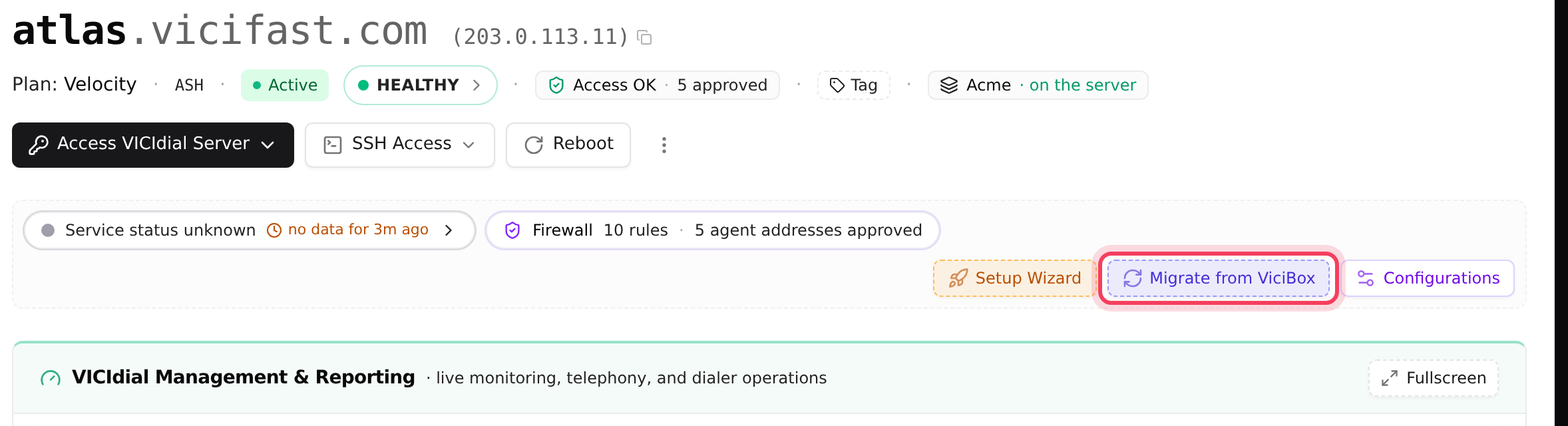
- En la barra de herramientas, haga clic en Migrar desde ViciBox.
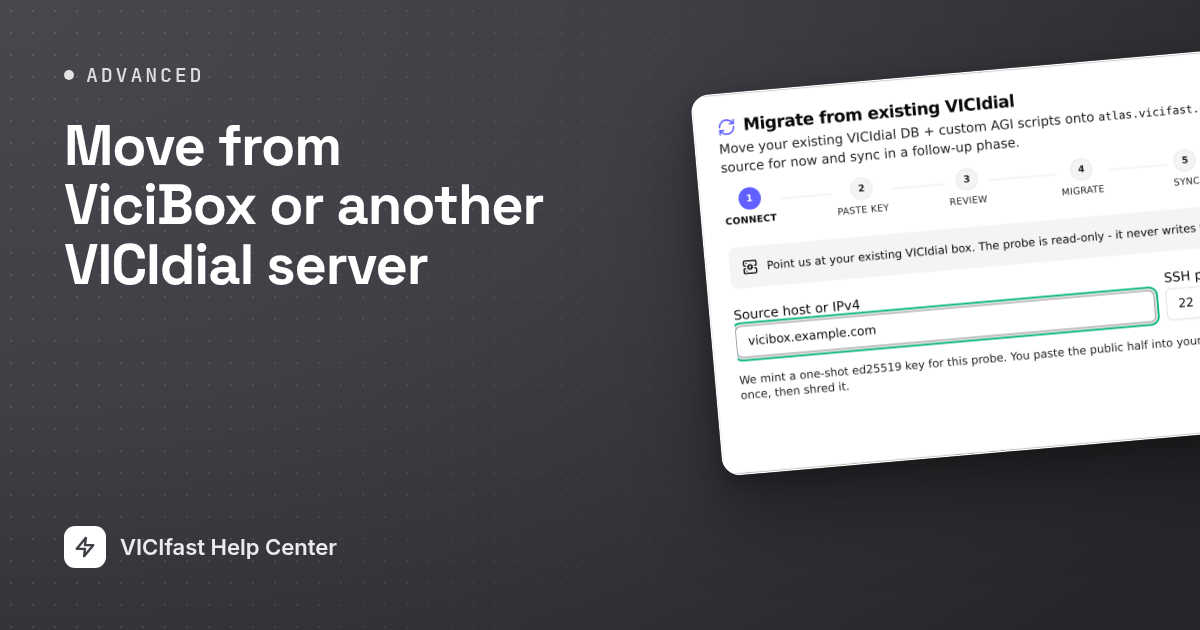
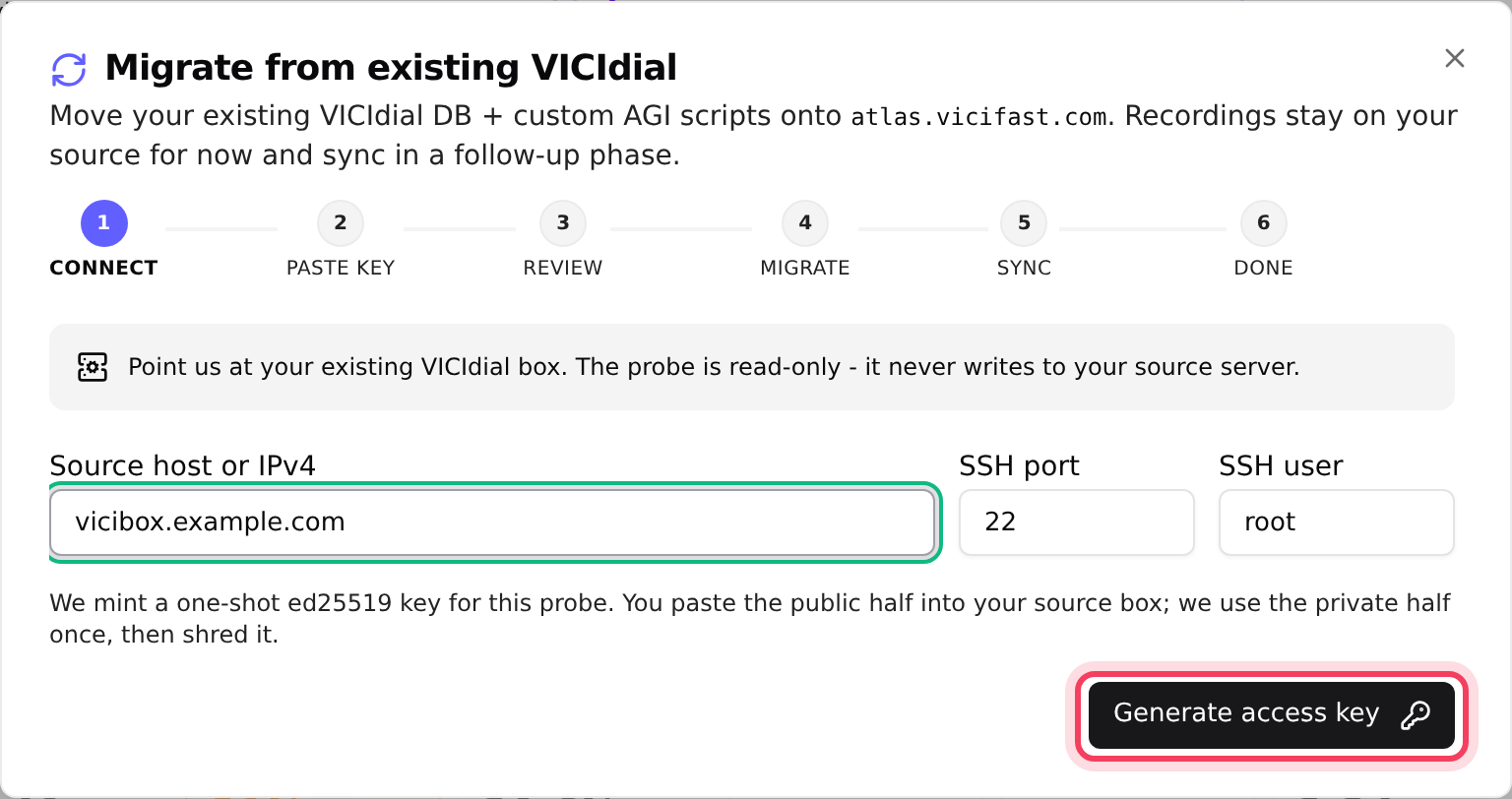
- El cuadro de diálogo Migrar desde un VICIdial existente muestra sus pasos en la parte superior: Conectar, Pegar clave, Revisión, Migrar, Sincronizar, Listo. Puede cerrarlo en cualquier momento; los pasos largos siguen ejecutándose.
Paso 2: Conéctese a su servidor anterior
- En Host o IPv4 de origen, escriba la dirección de su servidor anterior.
- Deje Puerto SSH en 22 y Usuario SSH en root, a menos que los suyos sean distintos.
- Haga clic en Generar clave de acceso. La verificación que sigue solo lee; nunca modifica su servidor anterior.
Paso 3: Pegue la clave y ejecute la verificación
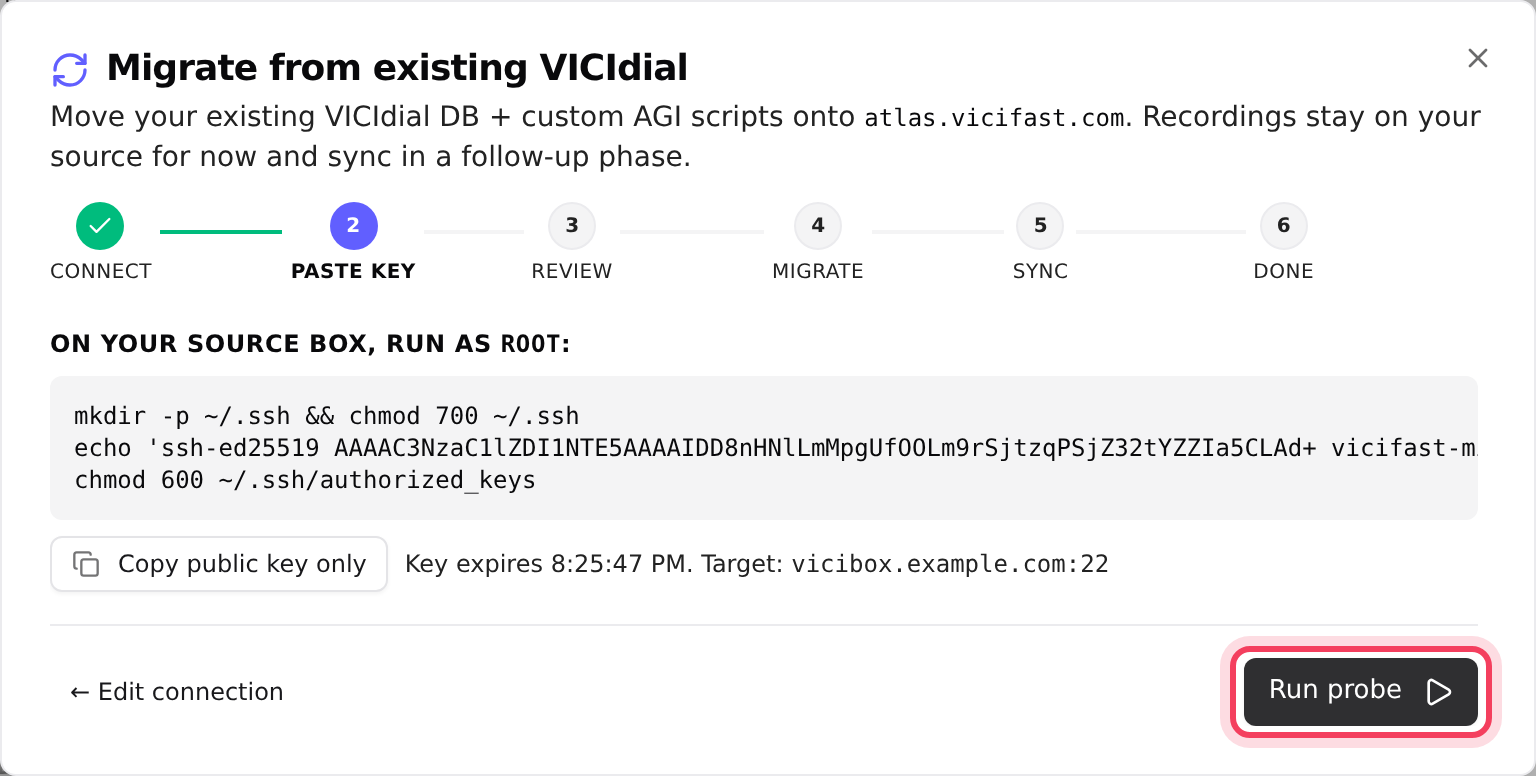
- Copie el bloque de comandos de tres líneas, o haga clic en Copiar solo la clave pública.
- Inicie sesión en su servidor anterior y ejecútelo. Agrega nuestra clave de un solo uso y no cambia nada más.
- Haga clic en Ejecutar sondeo. Tarda entre 10 y 30 segundos aproximadamente y cuenta sus leads, campañas, usuarios, entradas DNC y grabaciones.
Paso 4: Revise y vacíe el servidor anterior
- Compare su servidor anterior y el nuevo lado a lado.
- Si ve "El origen aún no está vacío", pause todas las campañas y cierre la sesión de todos los agentes en el servidor anterior, y luego haga clic en Volver a sondear.
- Haga clic en Iniciar migración (dice Iniciar de todos modos mientras se muestra la advertencia; la copia vuelve a verificar y se detiene si algo sigue en ejecución).
Paso 5: Confirme y luego pegue la segunda clave
- Escriba WIPE para confirmar que el nuevo servidor se sobrescribirá.
- Deje Ancho de banda de la sincronización de grabaciones en Sin límite (predeterminado), a menos que su red necesite un límite.
- Opcional: marque Simulación para hacer la copia sin restaurarla, de modo que pueda revisar primero los totales.
- Haga clic en Generar clave de volcado y ejecute el nuevo comando en su servidor anterior. Es una clave distinta, válida por 4 horas.
- Haga clic en Iniciar volcado + restauración ahora, o en O programar el cambio para más tarde para elegir un momento tranquilo.
Paso 6: Siga la copia y las grabaciones
Una lista de verificación muestra cada parte de la copia con un temporizador. Puede cerrar el cuadro de diálogo: el botón en la página del servidor muestra "Migrando" con el tiempo, y le enviamos un correo cuando termina o falla. Luego, la copia de las grabaciones comienza sola, con una barra de progreso. Si se interrumpe, haga clic en Reintentar sincronización y continuará donde se detuvo.
Paso 7: Después de "Listo"
- Proporcione a su carrier la dirección IP del nuevo servidor para su lista de IP permitidas. La IP anterior ya no es su marcador.
- Apunte su DNS y los marcadores del navegador de su equipo a la dirección del nuevo servidor.
- Configure sus líneas telefónicas en la pestaña Troncales y luego haga una llamada de prueba antes de que regresen los agentes. Sus campañas llegan pausadas, como estaban en el servidor anterior: vuelva a activarlas cuando esté listo.
- Mantenga el servidor anterior encendido, sin actividad, hasta que termine la copia de las grabaciones.
Si algo sale mal
Preguntas frecuentes
- Normalmente, el firewall del servidor anterior bloquea SSH. El cuadro de diálogo muestra la dirección desde la que nos conectamos y los comandos para permitirla. Luego haga clic en Volver a sondear (misma clave).
- La primera clave dura 15 minutos y la segunda 4 horas. Haga clic en Empezar de nuevo y genere una nueva; toma un minuto.
- El nuevo servidor ya tiene leads, llamadas o usuarios. Use un servidor nuevo o primero restablezca este de fábrica.
- Su marcador está bien; solo faltan por copiar grabaciones anteriores. Haga clic en Reintentar sincronización y se reanudará donde se detuvo.
- Las bases de datos muy grandes (que tardarían más de unas dos horas en copiarse) se rechazan antes de que empiece nada. Escriba al chat de soporte para planificar la migración con nosotros.