Soundboards
Ofrezca a los agentes un panel de botones que reproducen clips grabados en una llamada en curso: saludos, avisos legales, respuestas a objeciones comunes. Créelo una vez y asígnelo a campañas.
Sus agentes · 4 min de lectura
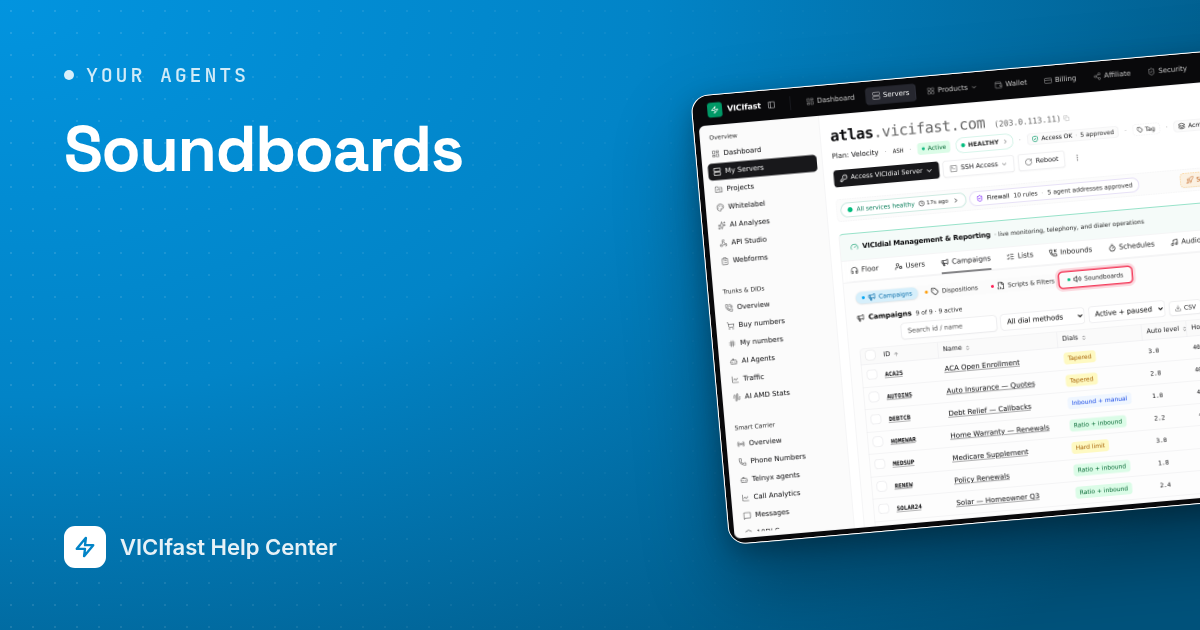
Un soundboard es un panel de botones en la pantalla del agente. Cada botón reproduce un clip grabado en la llamada en curso, de modo que el cliente lo escucha: un saludo, un aviso legal, una respuesta a "está muy caro". Usted arma el panel con clips de su Audio Store y luego lo asigna a campañas. Toma unos diez minutos.
Lo que necesita
- Un plan que incluya soundboards. La comparación de planes en vicifast.com/pricing tiene una fila Soundboard.
- El inicio de sesión del propietario de la cuenta, o un miembro del equipo con el rol Administrador. Los demás pueden abrir un panel para verlo, pero no modificarlo.
- Sus clips como archivos de audio, o las palabras que desea que se digan (el panel puede convertir texto en voz).
Paso 1: Verifique que tiene soundboards
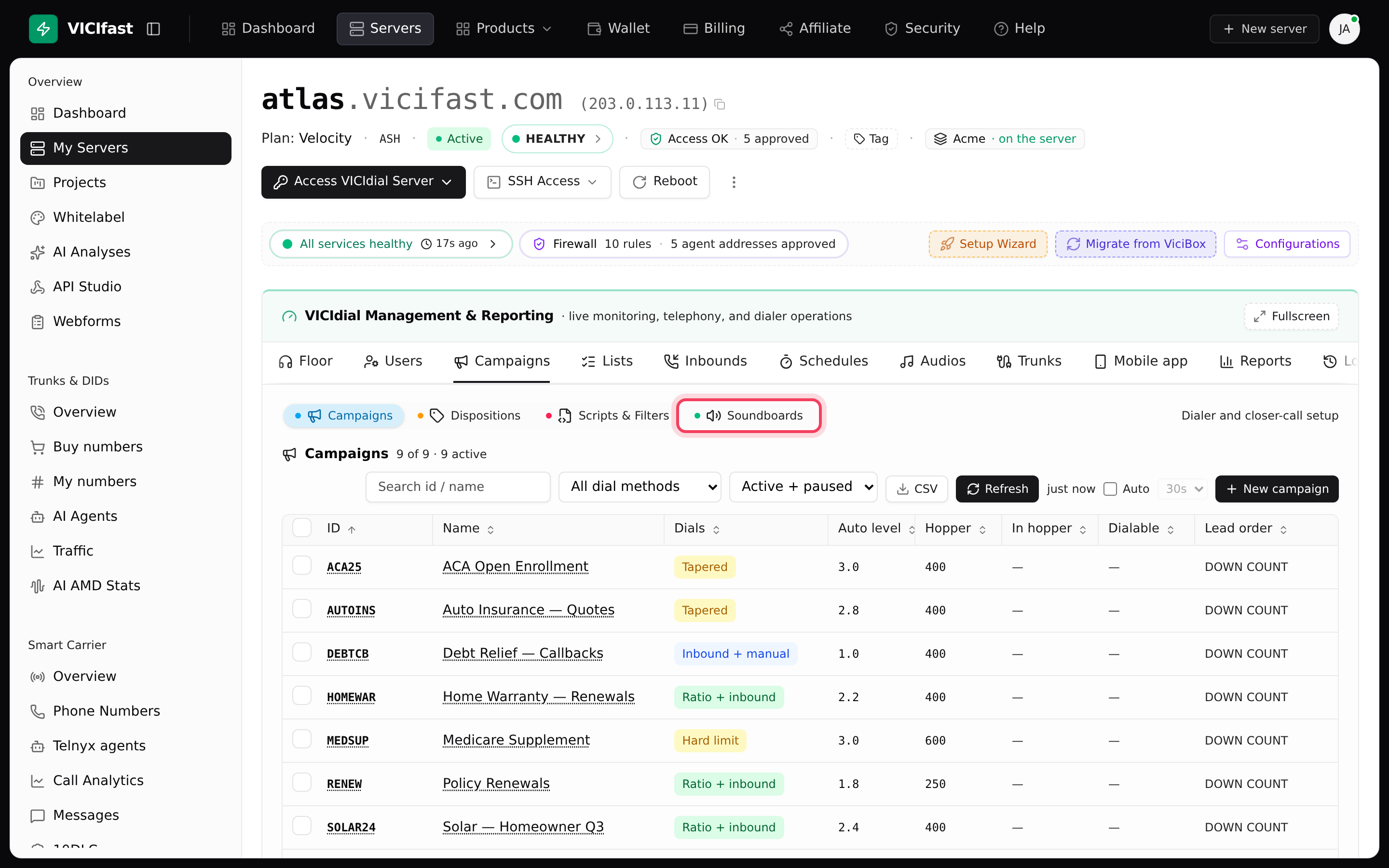
- En la barra lateral, haga clic en Mis servidores y luego en su servidor.
- Haga clic en la pestaña Campañas.
- Observe los botones de la parte superior: Campañas, Tipificaciones, Scripts y filtros, Soundboards.
Si no aparece el botón Soundboards, su plan no lo incluye. Consulte Cambiar su plan o complementos.
Paso 2: Suba sus clips
El panel solo puede usar clips que ya estén en su Audio Store.
- Haga clic en la pestaña Audios.
- Haga clic en Subir audio nuevo y elija un archivo, o haga clic en Generar con TTS para escribir una frase y que se convierta en voz.
- Espere a que la columna Válido indique bueno. Un clip marcado como malo no se puede reproducir en una llamada.
Mantenga los clips cortos y con un solo tema cada uno. Los agentes los usan en medio de la conversación, así que cinco clips cortos funcionan mejor que uno largo. Consulte Archivos de audio y texto a voz.
Paso 3: Cree el panel
- De vuelta en la pestaña Campañas, haga clic en Soundboards y luego en Nuevo soundboard.
- Escriba un Nombre, por ejemplo "Objeciones", y haga clic en Crear.
- El Editor de soundboard se abre en pantalla completa.
Paso 4: Agregue los botones
- Haga clic en Agregar botón. Aparece una tarjeta de botón.
- Elija un clip en la lista de audios de la tarjeta. Use su botón de reproducción para escucharlo primero. El Nombre visible se completa a partir del nombre del archivo; cámbielo por lo que deben ver los agentes, por ejemplo "Saludo inicial".
- Agregue los demás de la misma forma. Cada botón nuevo empieza en su propia fila. Arrastre una tarjeta junto a otra para que compartan fila.
- ¿Desea varias respuestas bajo un mismo botón? Haga clic en el botón 0 anidados de la tarjeta y luego en Agregar botón anidado.
- A la izquierda, configure el Diseño (Predeterminado o Columnas, con Máx. de columnas por sección) y lo que Las etiquetas de los botones muestran: Nombre de archivo, Nombre visible, Ocultar números de botón. Las Notas (solo administradores) nunca se muestran a los agentes.
- Haga clic en Vista previa para ver lo que verá el agente y luego haga clic en Guardar.
Paso 5: Asígnelo a campañas
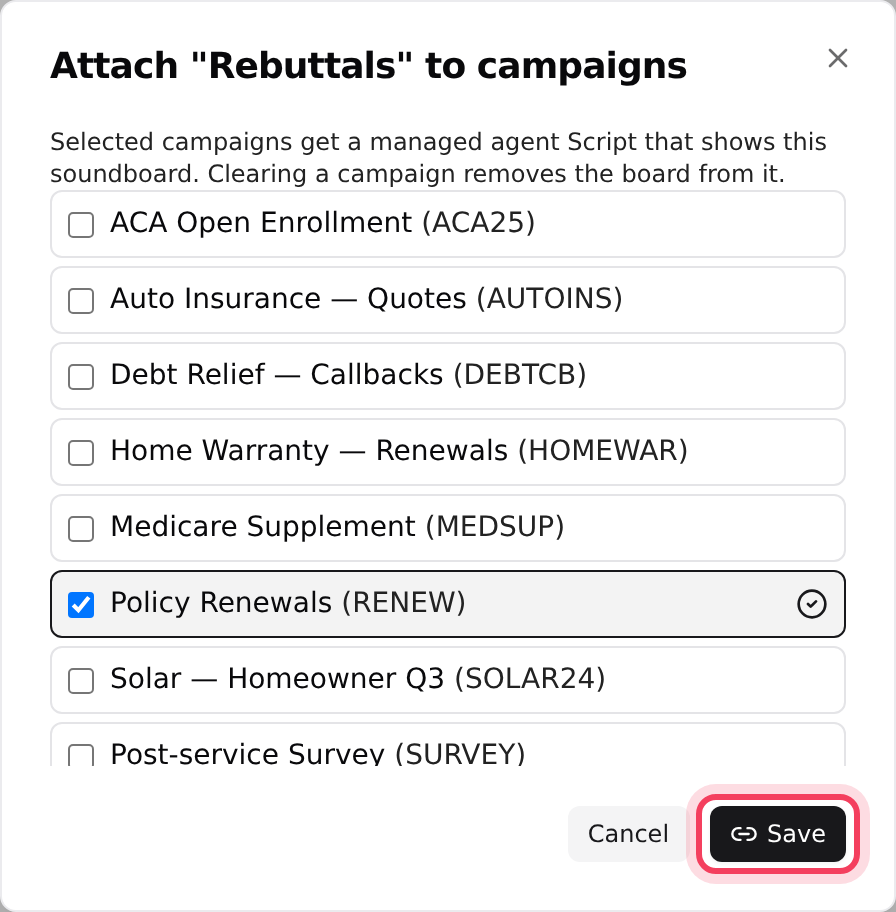
- En la lista de Soundboards, haga clic en Campañas en la tarjeta del panel.
- Marque cada campaña cuyos agentes deban recibir el panel.
- Haga clic en Guardar.
El panel de VICIfast crea un script llamado "Soundboard: " más el nombre de su soundboard y lo establece como script en llamada de esas campañas. No necesita tocar los scripts de VICIdial. Para cambiar los botones más adelante, haga clic en Editar en la tarjeta.
Lo que ven sus agentes
Los agentes que iniciaron sesión en una campaña asignada ven el panel en la pestaña SCRIPT de la pantalla del agente. Un clic en un botón reproduce el clip en la llamada. Los agentes pueden reproducir clips, pero no pueden modificar el panel.
Si algo sale mal
Preguntas frecuentes
- Esos botones apuntan a un clip que ya no está en el Audio Store. Abra el panel, elija un clip que exista y guarde de nuevo.
- Dos botones de una misma fila no pueden compartir un archivo cuando uno de ellos tiene botones anidados. Mueva uno a su propia fila o elija archivos distintos.
- Un botón no tiene clip. Elija uno o quite el botón.
- Asignar un soundboard lo reemplazó. Vuelva a elegir su script en Script en llamada, dentro de la configuración de Troncal / Enrutamiento de la campaña. Una campaña muestra el soundboard o su script, no ambos.
- Solo el propietario de la cuenta y los Administradores pueden modificar los paneles. Pídaselo a uno de ellos.
- Hasta 500. En la práctica, limítese a los clips que los agentes realmente usan; una pared de botones los hace más lentos.
› Al guardar, se indicó que algunos botones fueron "omitidos - falta el audio".
› Al guardar, se indica que dos botones de una fila usan el mismo archivo de audio.
› Al guardar, se indica "Elija un archivo de audio para este botón".
› Desapareció el guion de llamada de mi campaña.
› Solo veo Ver, no Editar.
› ¿Cuántos botones puede tener un panel?
Artículos relacionados
Etiquetas: agents, audio, soundboard, campaigns