Formularios web que los agentes llenan durante una llamada
Cree un formulario que sus agentes llenan mientras hablan con un cliente. Se completa solo a partir del lead, envía las respuestas a su comprador y le muestra al agente la respuesta.
Sus agentes · 4 min de lectura
Si usted pasa leads a un comprador mientras el cliente está en la línea, un formulario web evita que sus agentes escriban todo dos veces. El formulario se completa solo a partir del lead, el agente completa el resto y con un clic se envía a su comprador. La respuesta del comprador, por ejemplo "Aceptado" y un número de cliente, aparece de inmediato para que el agente pueda leerla en voz alta.
Lo que necesita
- El acceso del propietario de la cuenta. Webforms solo aparece en la barra lateral del propietario.
- Un servidor en funcionamiento con leads. El formulario se completa a partir de los leads de ese servidor.
- De su comprador: la dirección web a la que se envían los leads, los nombres de campo que espera y cualquier clave de cuenta.
Paso 1: Crear el formulario
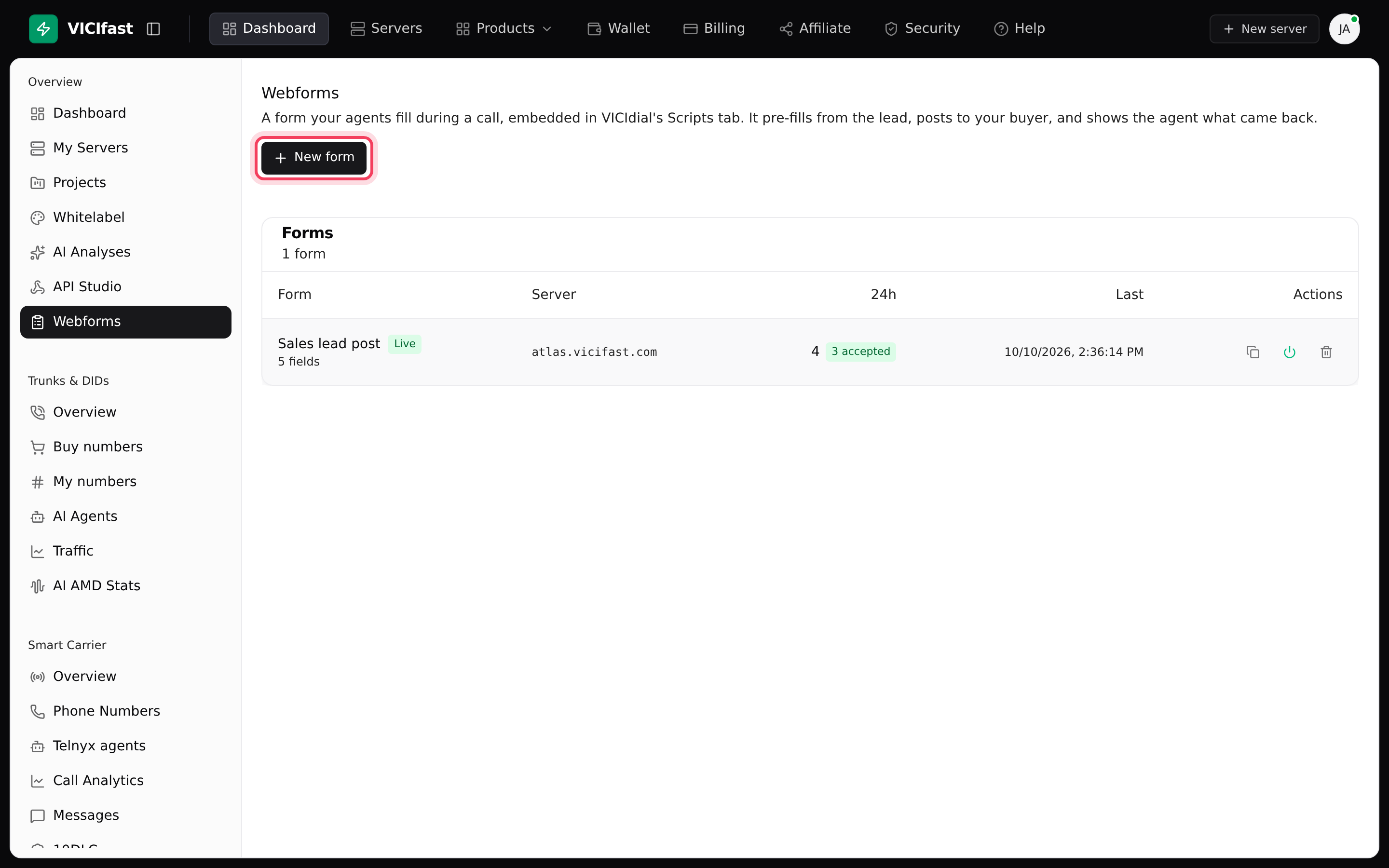
- En la barra lateral, haga clic en Webforms y luego en Nuevo formulario.
- En Dónde está, escriba un Nombre (por ejemplo "Envío de leads de ventas") y elija el Servidor de cuyos leads se completa.
Paso 2: Agregar los campos que ve el agente
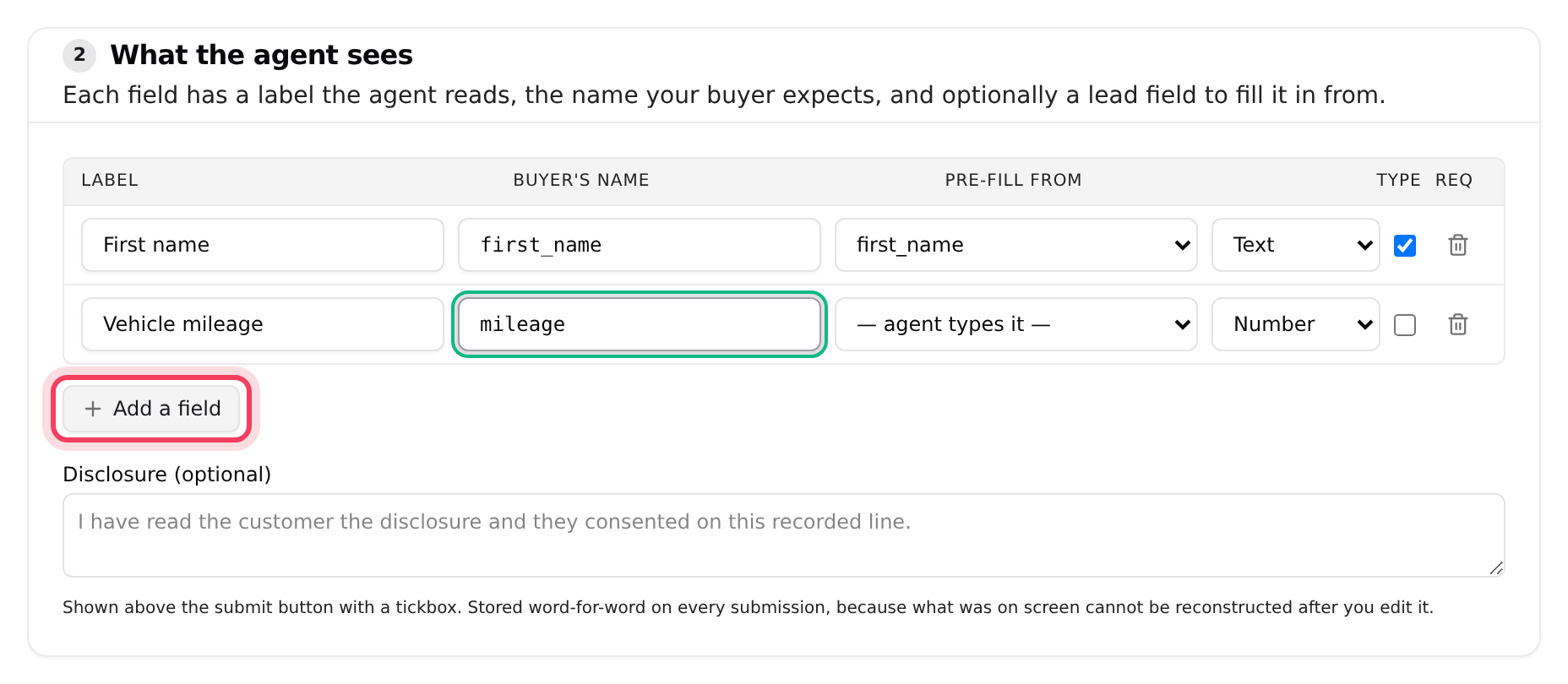
- En Lo que ve el agente, haga clic en Agregar un campo por cada dato que pide su comprador.
- Etiqueta: lo que lee el agente, por ejemplo "Kilometraje del vehículo".
- Nombre del comprador: el nombre de campo que espera su comprador. Dos campos no pueden enviarse con el mismo nombre.
- Completar desde: elija un campo del lead para completarlo automáticamente, o deje — lo escribe el agente —.
- Tipo: Texto, Texto largo, Número, Fecha, Lista desplegable, Opción única, Casilla u Oculto. Marque Oblig. si el agente debe llenarlo.
- Opcional: escriba un Aviso legal. El agente debe marcar una casilla debajo de él antes de poder enviar, y el texto exacto se guarda con cada envío.
Paso 3: Indicar a dónde enviar el lead
- En A dónde envía, pegue la URL de su comprador y elija el Método (GET o POST). Para POST, elija el Formato: JSON o campos de formulario. Las instrucciones de su comprador indican cuál.
- Agregue los Valores fijos que le dio su comprador, como un ID de cuenta. Los agentes nunca los ven. Indique los que son secretos en Cuáles de ellos son secretos, para que queden ocultos en los registros.
- En Cómo leer su respuesta, deje las casillas vacías al principio. De forma predeterminada, una respuesta con "success" cuenta como aceptada y una con "fail" como rechazada. Compruébelas con una respuesta real de su comprador.
- Opcional: en Guardar en el lead, haga clic en Guardar un campo en el lead para copiar en el lead lo que escribió el agente, para devoluciones de llamada y controles de calidad.
- En Comprobar, haga clic en Vista previa de la solicitud para ver exactamente lo que se enviaría. No se envía nada.
- Haga clic en Crear formulario.
Paso 4: Poner el formulario en la pantalla del agente
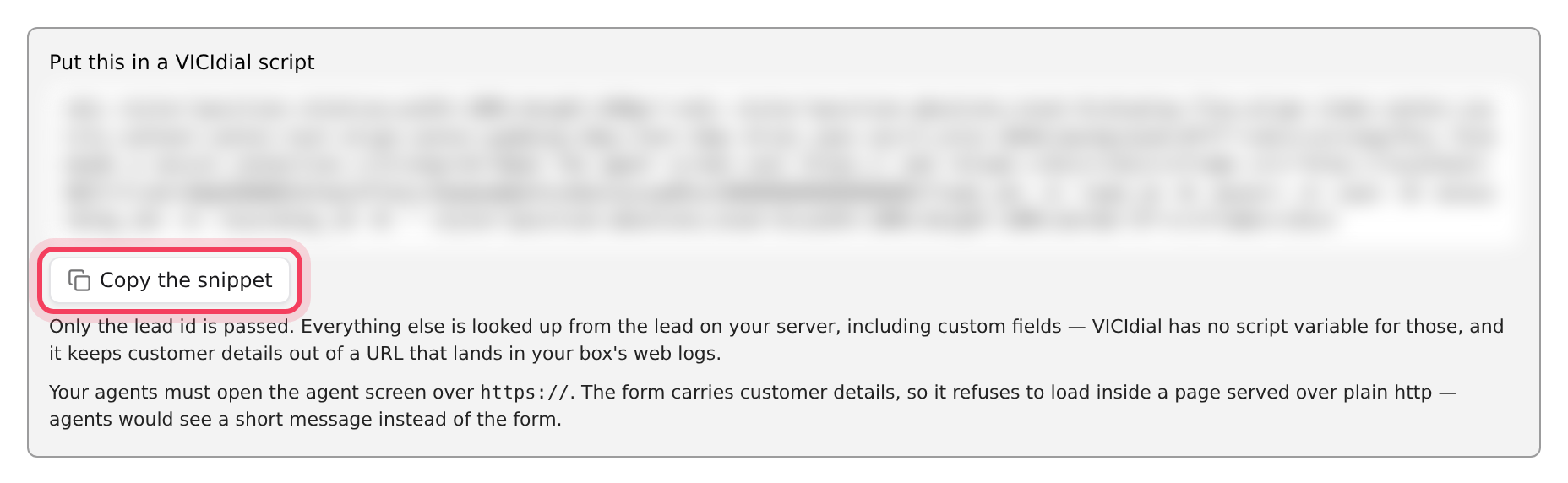
Después de crear el formulario, un recuadro en la parte superior dice Ponga esto en un script de VICIdial.
- Haga clic en Copiar el fragmento.
- Vaya a su servidor, haga clic en la pestaña Campañas y luego en Scripts y filtros.
- En Scripts de agente, haga clic en Nuevo script (o edite el script actual de la campaña). Pegue el fragmento en Cuerpo del script, deje marcada la opción Activo y haga clic en Crear.
- Abra la configuración de la campaña, haga clic en Troncal / Enrutamiento, elija su script en Script durante la llamada y guarde.
Ahora los agentes ven el formulario en la pestaña SCRIPT de cada llamada de esa campaña. Para las llamadas de una cola, elija en cambio el script en Pantalla de agente dentro de la configuración de la cola.
Paso 5: Lo que ven sus agentes
En la pestaña SCRIPT, el formulario muestra los datos del lead ya completados. Los campos obligatorios tienen una estrella. El agente completa el resto, marca el aviso legal si lo hay y hace clic en Enviar. La respuesta queda en pantalla, por ejemplo Aceptado. Número de cliente 12345. o No aceptado. No se necesita nada más del cliente. Si el lead ya se envió antes, el formulario dice Este lead ya fue enviado.
Paso 6: Revisar lo que se envió
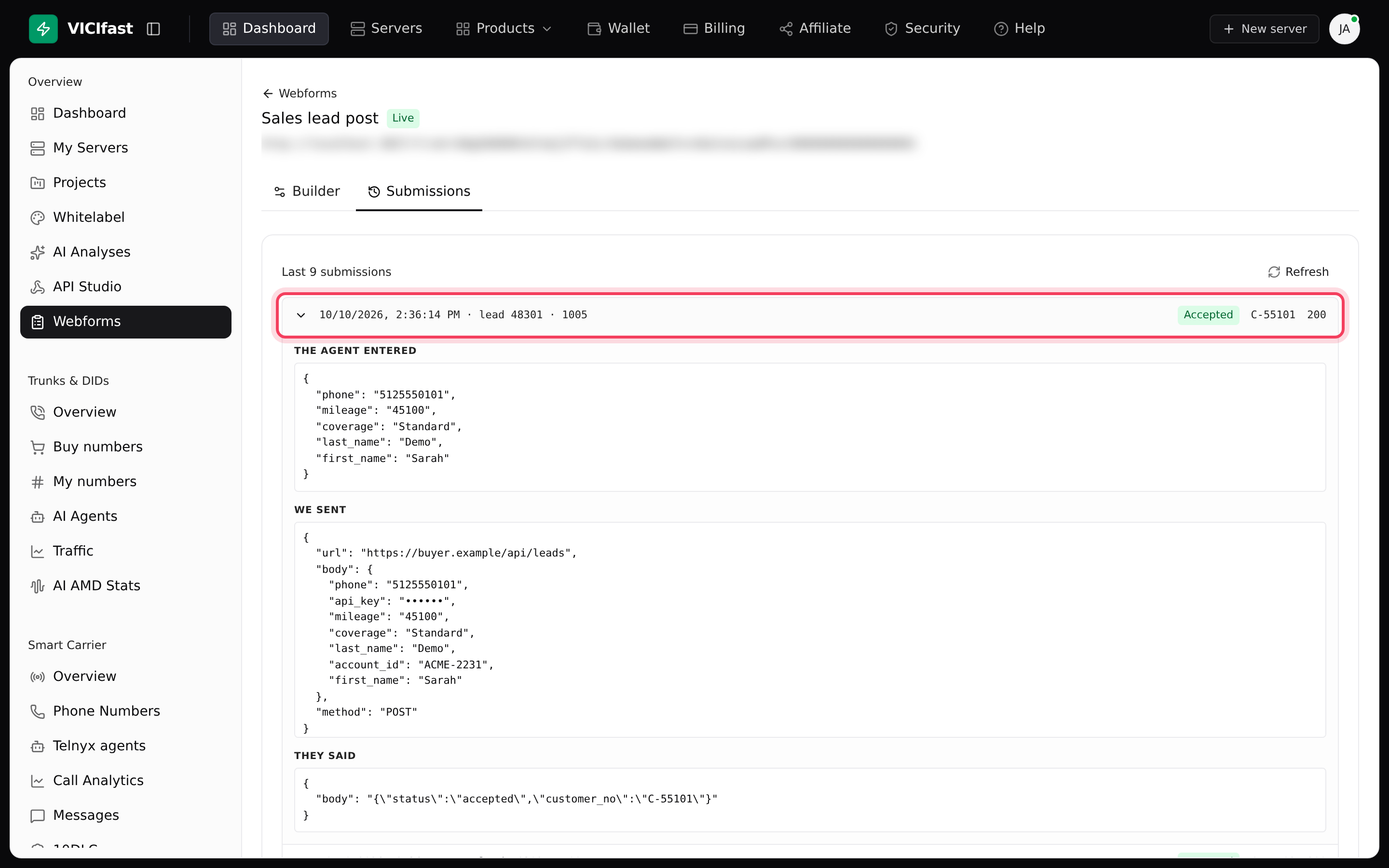
- En Webforms, haga clic en el nombre del formulario y luego en Envíos.
- Cada fila muestra cuándo se envió, el lead, el agente y el resultado: Aceptado, No aceptado, Esperando respuesta o Respuesta ilegible.
- Haga clic en una fila para ver Lo que ingresó el agente, Lo que enviamos y Lo que respondieron.
Si algo sale mal
Preguntas frecuentes
- Abrieron la pantalla de agente con http:// en lugar de https://. Pídales que usen la dirección https:// y vuelvan a cargar la página.
- Compruebe que el script esté Activo en Scripts y filtros y seleccionado como Script durante la llamada de la campaña. Un script faltante o inactivo muestra un panel vacío.
- Abra el formulario, agregue la URL en A dónde envía y guarde.
- Su comprador respondió con palabras que el formulario no reconoce. Abra un envío, revise Lo que respondieron y configure Aceptado si coincide y Rechazado si coincide para que correspondan con esas palabras.
- El formulario solo puede enviar a direcciones de la internet pública. Pídale a su comprador su dirección pública de envío.
- Los formularios pausados se pueden volver a activar con el botón de encendido. Eliminar un formulario detiene todos los scripts que apuntan a él, así que quítelo también de sus scripts.