Agentes de Telnyx
Cree un agente de voz con IA en su propia cuenta de Telnyx a partir de una plantilla, indíquele a dónde transferir a quienes llaman en su marcador y dirija un número hacia él.
IA y automatización · 4 min de lectura
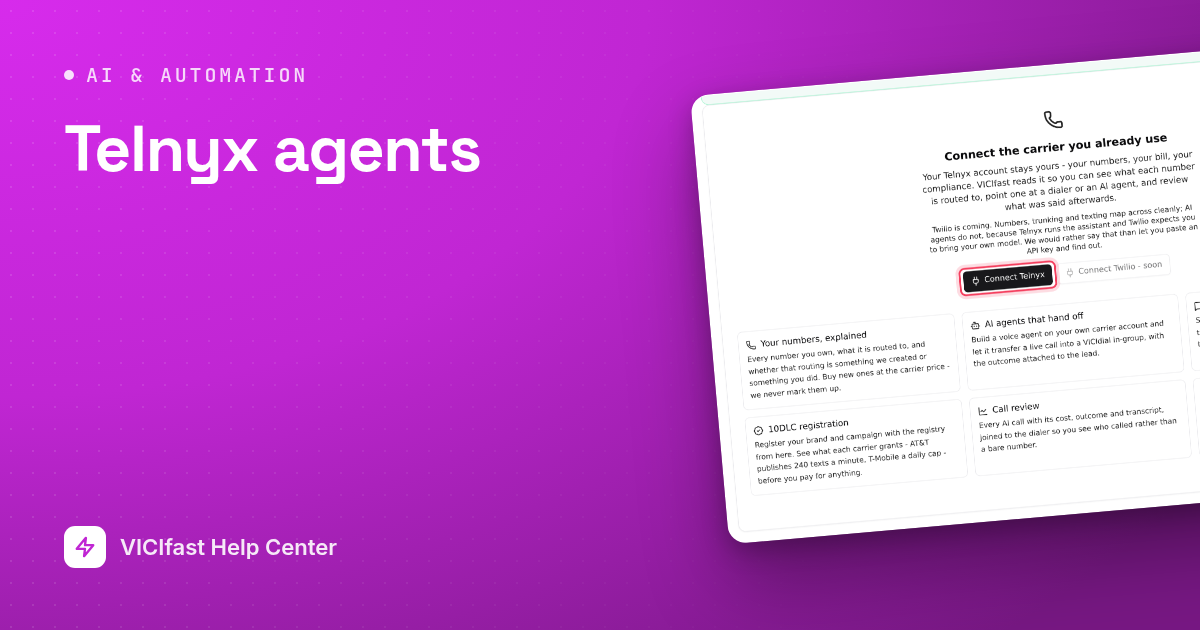
Los agentes de Telnyx son agentes de voz con IA que residen en su propia cuenta de Telnyx. Cada uno contesta un número, conversa con quien llama y lo transfiere a una cola de su marcador cuando está listo. Telnyx gestiona la conversación y la factura a su cuenta de Telnyx; VICIfast le ofrece el lugar donde crear el agente y lo conecta con su marcador.
Lo que necesita
- Una cuenta de Telnyx conectada en Smart Carrier, con el acceso de escritura activado. Consulte Conectar su cuenta de Telnyx.
- Un número en esa cuenta de Telnyx para que el agente lo conteste.
- Un servidor en funcionamiento con una cola (in-group) a la que el agente transfiera a quienes llaman.
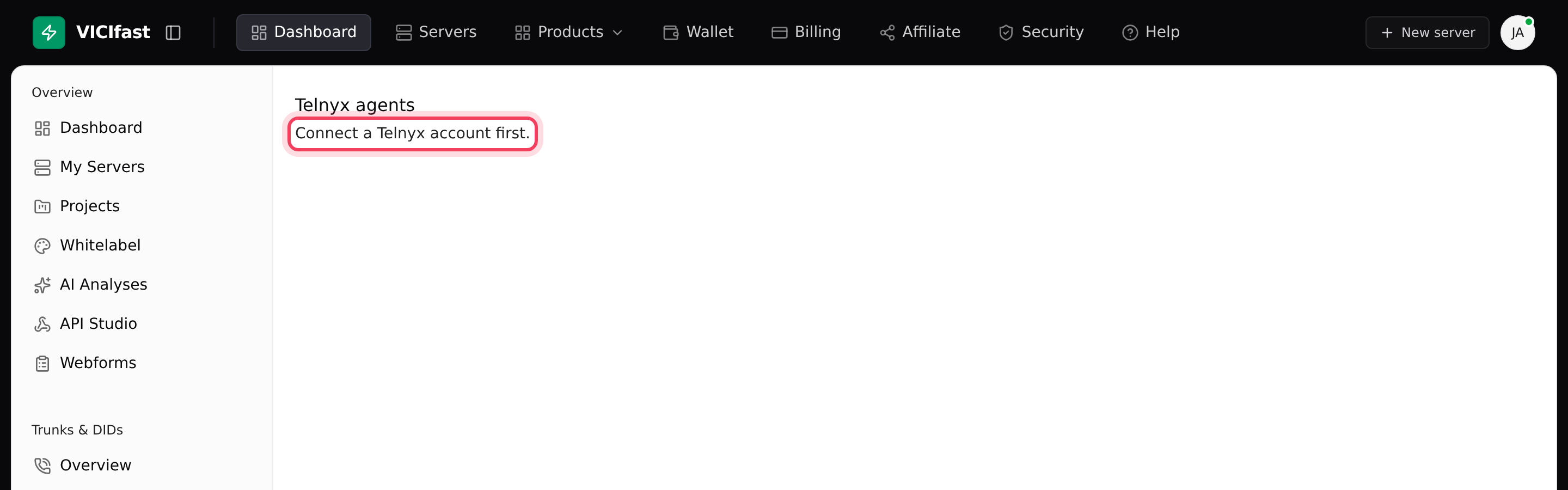
Mientras no haya una cuenta de Telnyx conectada, la página Agentes de Telnyx solo muestra Primero conecte una cuenta de Telnyx. Conéctela primero en Resumen.
Paso 1: Crear un agente desde una plantilla
- En la barra lateral, dentro de Smart Carrier, haga clic en Agentes de Telnyx.
- Haga clic en Nuevo agente. En Empezar desde una plantilla, elija una: Recepción, Calificación de leads, Triaje de soporte o Fuera de horario. Cada una incluye instrucciones escritas para esa tarea. Elija Agente en blanco solo si ninguna se acerca a lo que necesita.
- El editor del agente se abre en la pestaña Identidad.
Paso 2: Definir su identidad e instrucciones
- En Identidad, revise el Nombre, elija un Modelo (cada uno muestra su precio en Telnyx) y escriba el Saludo: lo primero que escuchan quienes llaman.
- En Voz, elija una voz y haga clic en Escuchar para oír cómo dice su saludo.
- Edite las Instrucciones. Escríbalas como una inducción para un nuevo empleado: para qué sirve el agente, qué debe preguntar y qué nunca debe decir. Reescribir con IA las ordena por usted; lea el resultado antes de guardar. Funciona con un modelo alojado por Telnyx y se factura a su cuenta de Telnyx.
- Haga clic en Guardar.
Paso 3: Definir a dónde transfiere
- Haga clic en la pestaña Transferencia. En Transferir a un agente en vivo, elija su servidor en Marcador.
- Elija el in-group e indique cuándo usarlo, por ejemplo "quien llama quiere comprar o pregunta por precios". Haga clic en Otra situación para agregar más.
- En Identificador de llamadas (CID) para la transferencia, elija El número propio de quien llama para que VICIdial pueda asociar el lead, o Mi primer número.
- Haga clic en Guardar.
Paso 4: Darle algo que saber (opcional)
- Haga clic en la pestaña Conocimiento. En Lo que sabe, elija una base de conocimiento, o haga clic en Nueva y asígnele un nombre (por ejemplo "Precios").
- Pegue la dirección de una página web y haga clic en Agregar página, o haga clic en O escriba algo para agregar una nota. La indexación tarda alrededor de un minuto.
- Escriba una pregunta que haría quien llama y haga clic en Probar para revisar la respuesta. Luego haga clic en Guardar.
Las bases de conocimiento son compartidas: puede asociar la misma a varios agentes y administrarlas todas desde la pestaña Conocimiento de la lista de agentes.
Paso 5: Dirigir un número hacia él
- Vaya a Números de teléfono, haga clic en el botón de tres puntos de la fila del número y, en Enviar llamadas a…, haga clic en el nombre del agente.
- De vuelta en Agentes de Telnyx, la tarjeta muestra el número. Hasta que reciba su primera llamada, la tarjeta indica lo que aún falta: Darle instrucciones, Dirigir un número hacia él, Definir a dónde transfiere y Agregar lo que debe saber (opcional).
Ajustar, deshacer y eliminar
- La pestaña Capacidades tiene los ajustes más finos: Buscar a quien llama en VICIdial (encuentra su lead y puede usar su nombre), Ruido de fondo, Interrupciones, Límites de llamada y Conservar transcripciones. Desactivar las transcripciones también deja a Analítica de llamadas sin nada que mostrar.
- Versiones conserva cada guardado. Haga clic en Mostrar historial de versiones y luego en Restaurar junto a una versión anterior si un cambio empeoró las llamadas.
- El ícono rojo de papelera junto a Guardar elimina el agente en Telnyx una vez que confirma con Eliminar en Telnyx. No se puede deshacer.
Si algo sale mal
Preguntas frecuentes
- La cuenta de Telnyx es de solo lectura. Active el acceso de escritura en Resumen de Smart Carrier ("Primero active el acceso de escritura para esta cuenta").
- Los agentes de Telnyx necesitan una cuenta de Telnyx conectada. Las cuentas de Twilio no pueden usarlos ("Los agentes de IA son una función de Telnyx").
- Esto aparece cuando dirige un número hacia un agente recién creado. Espere un momento y vuelva a intentarlo desde Números de teléfono.
- Abra Analítica de llamadas y haga clic en la llamada. Un recuadro rojo "La transferencia no se realizó" indica el motivo. Verifique que la pestaña Transferencia tenga un servidor, un in-group y un identificador de llamadas.
- Revise Conservar transcripciones en la pestaña Capacidades. Cuando está desactivado, Telnyx no conserva conversaciones para mostrar.