10DLC: regístrese antes de enviar mensajes de texto
Registre su empresa y su campaña de mensajes de texto ante los carriers de EE. UU. a través de su cuenta de Telnyx y luego asocie sus números para que sus mensajes no sean filtrados.
IA y automatización · 3 min de lectura
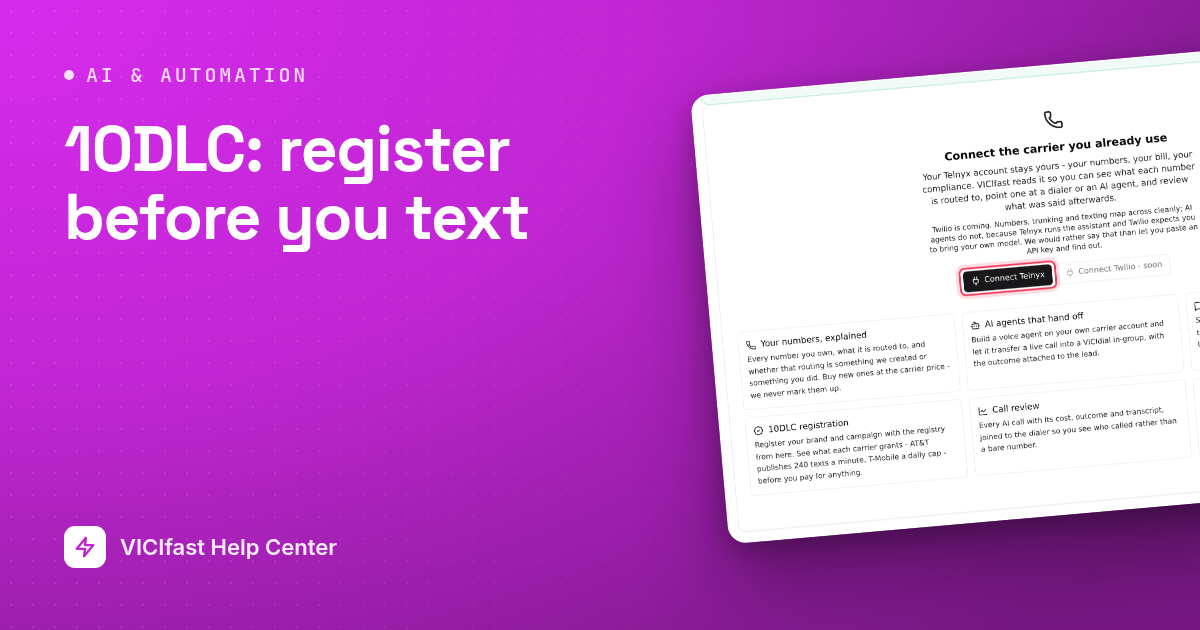
Los carriers de EE. UU. filtran los mensajes de texto comerciales enviados desde números locales comunes que no están registrados, muchas veces sin avisar: el mensaje aparece como enviado y nunca llega. El registro se llama 10DLC. Usted registra su empresa (la marca) y lo que envía (la campaña) en su propia cuenta de Telnyx y luego asocia sus números a la campaña. Asociar los números es el paso que realmente detiene el filtrado.
Qué necesita
- Una cuenta de Telnyx conectada en Smart Carrier, con el acceso de escritura activado.
- Los datos legales de su empresa exactamente como están registrados: razón social, dirección y EIN (las empresas unipersonales no lo necesitan).
- Una descripción clara de cómo las personas aceptan recibir sus mensajes de texto.
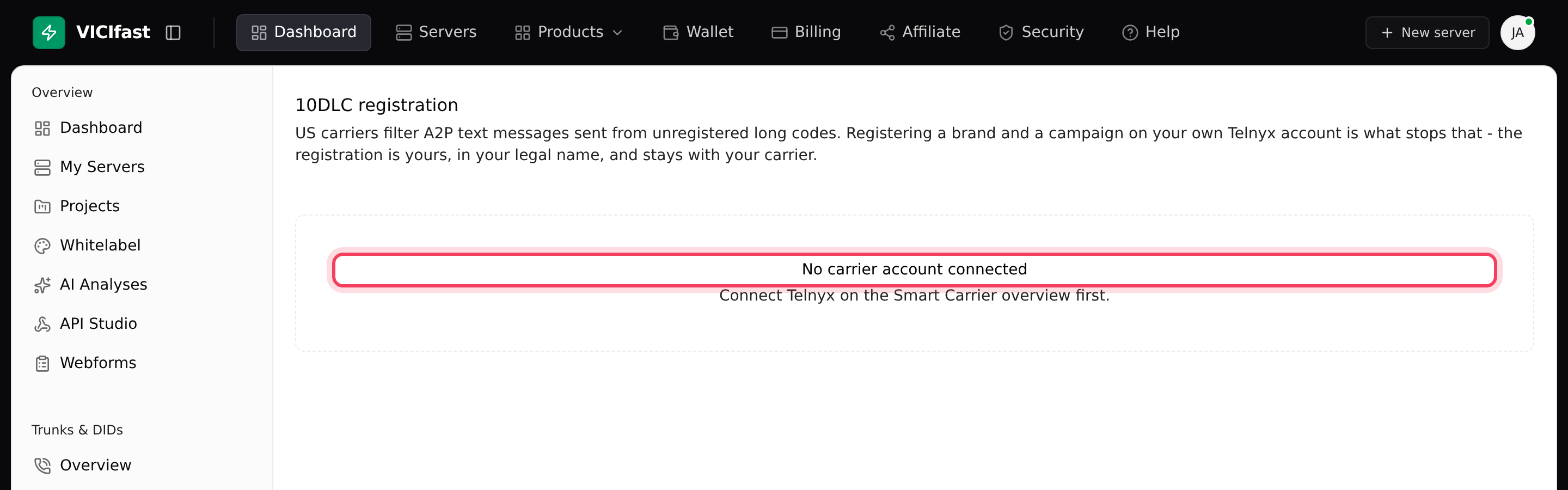
Hasta que conecte una cuenta de Telnyx, la página 10DLC indica No hay ninguna cuenta de carrier conectada. Primero conéctela en Resumen de Smart Carrier.
Paso 1: Registre su marca
- En la barra lateral, bajo Smart Carrier, haga clic en 10DLC.
- Haga clic en Registrar una marca.
- Complete Tipo de entidad, Sector, Razón social, Nombre de marca que la gente reconocerá, EIN / número de empresa, Correo de soporte, Teléfono de soporte, Sitio web y su dirección.
- Haga clic en Enviar para verificación.
Paso 2: Espere a que la marca esté Verificada
- Su marca aparece como una tarjeta marcada como Pendiente de revisión. La verificación suele tardar unos minutos.
- Haga clic en Actualizar estado para volver a comprobarlo. La insignia cambia a Verificada, o a Rechazada con el motivo del registro debajo.
Paso 3: Registre una campaña
- En la marca verificada, haga clic en Nueva campaña.
- Elija un Caso de uso. VICIfast consulta el precio a Telnyx y muestra la tarifa Mensual, lo que corresponde al Cobro inicial y los términos propios de Telnyx. Una tabla muestra lo que permite cada carrier: Mensajes/min, MMS/min, Límite diario y lo que Requiere. Un guion significa que ese carrier no publica un límite, no que sea cero.
- Complete Para qué es esta campaña y Cómo dan su consentimiento las personas. Indique dónde dan su consentimiento las personas y qué se les informa; este es el campo por el que con más frecuencia se rechazan las campañas.
- Agregue Mensajes de ejemplo que se parezcan a lo que realmente envía, elija los Subcasos de uso que se le soliciten y marque las casillas de Contenido que correspondan (enlaces, números de teléfono, marketing de afiliados).
- Haga clic en el botón Registrar por, que muestra el precio mensual. Si el precio cambió desde que abrió la ventana, el proceso se detiene y muestra "El precio cambió" con el nuevo precio, en lugar de registrar.
Paso 4: Asocie sus números a la campaña
- Cuando la campaña muestre Activo, busque debajo de ella Asociar un número:.
- Haga clic en cada número que deba enviar mensajes de texto. Un mensaje confirma "El tráfico A2P de este número ya está registrado."
- Revise la fila Números en la tarjeta de la marca: los números registrados muestran una marca de verificación verde y el caso de uso; los demás indican sin registrar.
Si algo sale mal
Preguntas frecuentes
- La página indica "Esta cuenta de carrier está conectada en modo de solo lectura. Otorgue acceso de escritura para registrar una marca o campaña." Active el acceso de escritura en Resumen de Smart Carrier.
- Ingrese su EIN, o elija Empresa unipersonal como tipo de entidad si ese es su caso.
- Primero la marca debe estar verificada. Haga clic en Actualizar estado y espere a que aparezca Verificada.
- Indique dónde dan su consentimiento las personas (por ejemplo, el formulario de su sitio web) y qué se les informa sobre los mensajes de texto.
- Esos números todavía no están asociados, por lo que sus mensajes pueden ser filtrados. Asócielos a su campaña activa (Paso 4).
- Abra la conversación en Mensajes y haga clic en Detalles. Si el número de envío indica "Sin registrar: los carriers pueden filtrarlos", asócielo a su campaña aquí.