Mensajes: la bandeja de entrada de SMS
Responda los mensajes de texto en sus números de Telnyx, vea si cada mensaje se entregó y gestione a las personas que envían STOP.
IA y automatización · 4 min de lectura
Mensajes es la bandeja de entrada de mensajes de texto de los números de su cuenta de Telnyx. Cada conversación es entre una persona y uno de sus números, con todo el intercambio en orden. Las respuestas llegan aquí, y cualquier persona que envíe STOP queda bloqueada automáticamente para no recibir más mensajes.
Lo que necesita
- Una cuenta de Telnyx conectada en Smart Carrier, con el acceso de escritura activado.
- Un número con SMS activado en su cuenta de Telnyx.
- Para enviar mensajes a números de EE. UU.: un registro 10DLC; de lo contrario, los carriers pueden filtrar sus mensajes. Consulte 10DLC: regístrese antes de enviar mensajes.
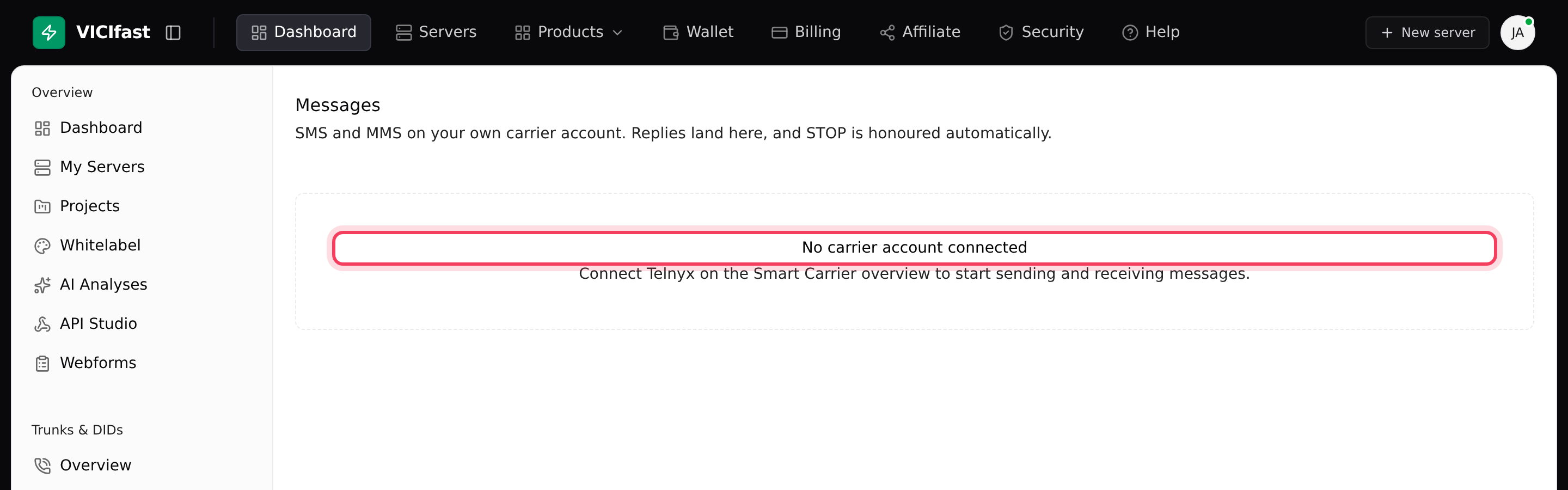
Hasta que conecte una cuenta de Telnyx, la página Mensajes indica No hay ninguna cuenta de carrier conectada. Primero conéctela en Resumen de Smart Carrier.
Paso 1: Asegúrese de que las respuestas lleguen a la bandeja de entrada
- En la barra lateral, en Smart Carrier, haga clic en Mensajes.
- Si un recuadro amarillo indica Las respuestas aún no llegan a esta bandeja de entrada, haga clic en Configurar respuestas. Esto asocia sus números de SMS a un perfil de mensajería de VICIfast para que las respuestas lleguen aquí y se respete STOP. Cualquier perfil que ya tenga no se modifica.
- Un mensaje lo confirma, por ejemplo: "La recepción está configurada. 2 números asociados."
Paso 2: Busque una conversación
- La lista Conversaciones muestra a cada persona por su nombre cuando su marcador la conoce, el número, a cuál de sus números envió el mensaje y la cantidad de mensajes no leídos.
- Use Todo, No leídas, Falló o De baja para filtrar, o busque con Buscar números y texto de mensajes….
- Haga clic en una conversación para abrirla. Haga clic en Detalles para ver cuántos mensajes se enviaron y recibieron, el Costo del carrier y el Número de envío, incluido si está registrado para 10DLC.
Paso 3: Responda y verifique la entrega
- Escriba en el cuadro de la parte inferior y haga clic en Enviar (o presione Ctrl+Enter, ⌘+Enter en una Mac).
- Observe el estado debajo de cada mensaje que envía. Enviado al carrier solo significa que Telnyx lo aceptó. Entregado significa que llegó al teléfono. No entregado o Falló significa que no llegó.
- Cada mensaje también muestra su origen: Panel (escrito aquí), API, un agente o Automatización para los mensajes enviados por un Journey.
Paso 4: Gestione las bajas
- Cuando alguien responde STOP, UNSUBSCRIBE, CANCEL, END o QUIT, pasa a la pestaña De baja. Su conversación muestra De baja y el cuadro de respuesta se reemplaza por una nota.
- Pueden volver a suscribirse enviando START.
- Anular quita a una persona de su lista de bajas, pero úselo solo si tiene pruebas de que aceptó recibir mensajes. Queda registrado. Telnyx mantiene su propia baja hasta que la persona envíe START, por lo que sus mensajes aún podrían ser rechazados.
Las personas que se dan de baja también se eliminan de todos los Journeys, para que ningún paso posterior les envíe mensajes ni las llame.
Reciba correos sobre sus mensajes
Debajo de la lista de conversaciones, Enviarme por correo tiene dos casillas: Un resumen diario (los envíos, respuestas, fallas y bajas del día anterior, solo los días en que envió mensajes) y Cuando algo falla (mensajes que fallan de forma masiva y cambios de 10DLC, como máximo una alerta al día).
Si algo sale mal
Preguntas frecuentes
- Todavía no se ha enviado ningún mensaje hacia ni desde sus números. Inicie una conversación con un Journey, a través de la API o enviando un mensaje a uno de sus números desde su teléfono.
- Ninguno de sus números de Telnyx puede enviar mensajes. Active la mensajería para un número en su portal de Telnyx y luego haga clic en Actualizar en Resumen de Smart Carrier.
- Active el acceso de escritura en la tarjeta de la cuenta en Resumen de Smart Carrier.
- Haga clic en Configurar respuestas en el recuadro amarillo de la parte superior de Mensajes. Hasta entonces, las respuestas van adonde su cuenta de Telnyx las enviaba antes.
- Esa persona envió STOP. Los mensajes hacia ella están bloqueados hasta que envíe START o hasta que usted anule la baja con pruebas de consentimiento.