Acceso root a su servidor: consola y claves SSH
Obtenga una línea de comandos root en su navegador o pida a soporte que habilite las claves SSH por un tiempo determinado: por qué las claves vencen después de 30 minutos y cómo revocar el acceso.
Avanzado · 6 min de lectura
SSH le da una línea de comandos en su servidor como root, la cuenta que puede cambiar cualquier cosa. La mayoría de los clientes nunca la necesita: el trabajo diario se hace en el panel y en la administración de VICIdial. Es para usuarios técnicos que desean leer registros, ejecutar sus propios scripts o conectar herramientas de copia de seguridad y monitoreo. Un solo comando equivocado puede detener su marcador, por eso el panel le hace ir más despacio antes de dejarle entrar. La forma más rápida de entrar es la consola root del navegador (vea más abajo), que no necesita ninguna clave. En los servidores que alojamos, las claves SSH están deshabilitadas hasta que soporte las habilite por un tiempo determinado.
Lo que necesita
- Usted es el propietario de la cuenta, o un miembro del equipo cuyo rol puede hacer cambios (Administrador u Operador) con SSH y terminal marcado en la página Miembros. Un Observador no puede agregar claves, aunque tenga esa casilla marcada.
- La computadora desde la que se conecta está permitida en su firewall con el perfil Admin. El paso 1 muestra cómo.
- Un par de claves SSH en esa computadora. La página de claves SSH muestra los dos comandos para crear uno si no tiene ninguno. En un servidor que alojamos, soporte primero debe habilitar las claves SSH (paso 2); en su propio servidor BYOI siempre están habilitadas.
Paso 1: Permita el paso de su computadora por el firewall
- Haga clic en Mis servidores en la barra lateral y luego en su servidor.
- Si usted es el propietario de la cuenta, la página normalmente agrega su dirección actual por usted. Verá "Se agregó su IP (…) a la lista de permitidas del firewall de este servidor".
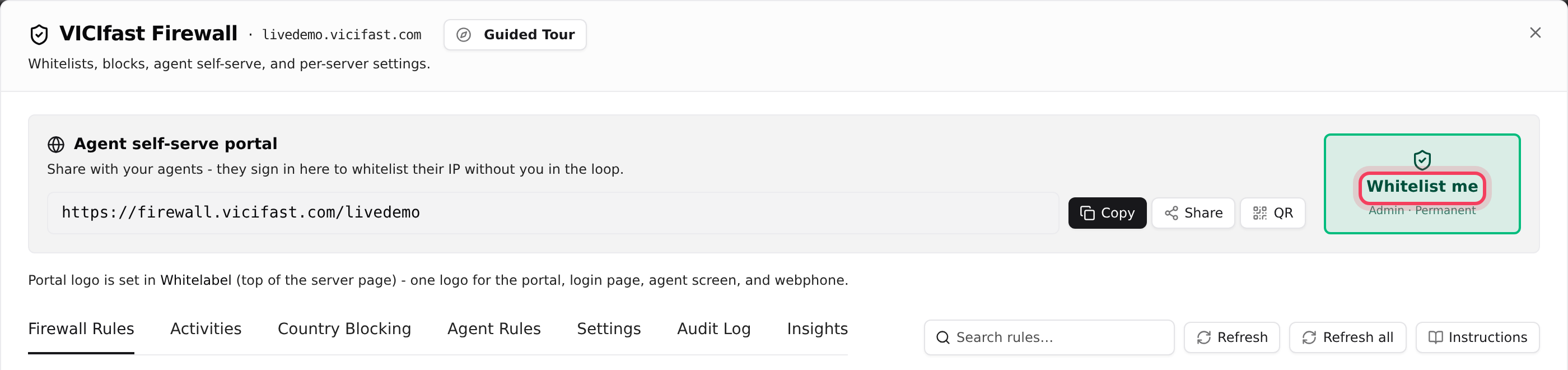
- Para agregarla usted mismo (una oficina nueva, o si es miembro del equipo), haga clic en el chip Firewall de la barra de herramientas y luego en Permitirme. Esto agrega una regla permanente para su dirección actual con el perfil Admin · Permanente.
Paso 2: Abra la página de claves SSH
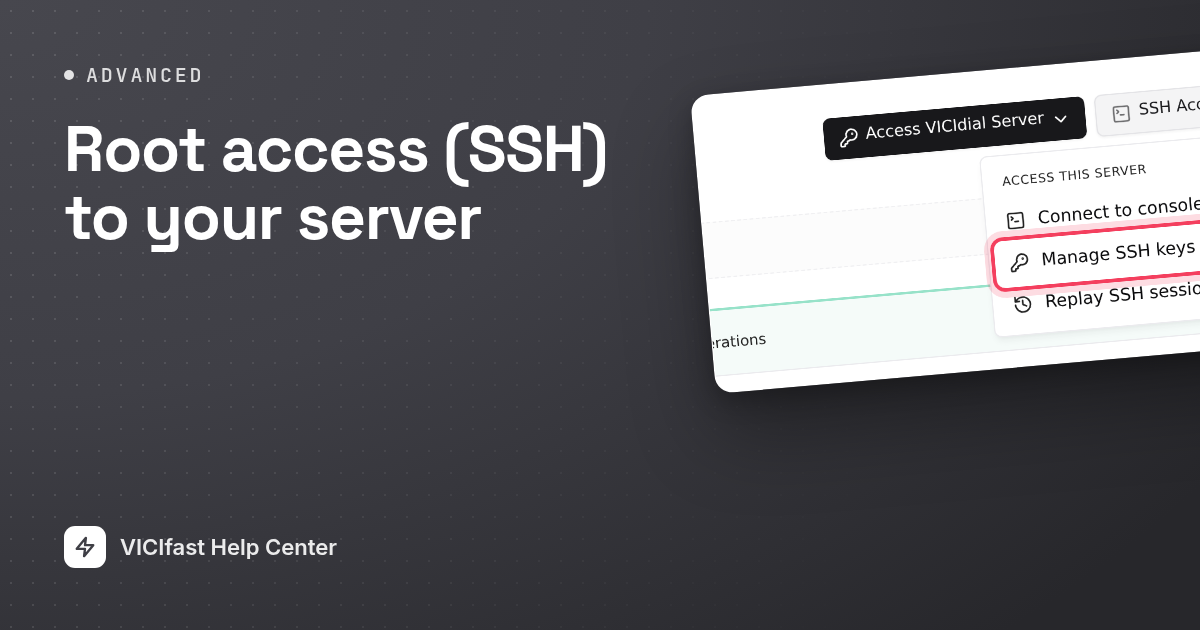
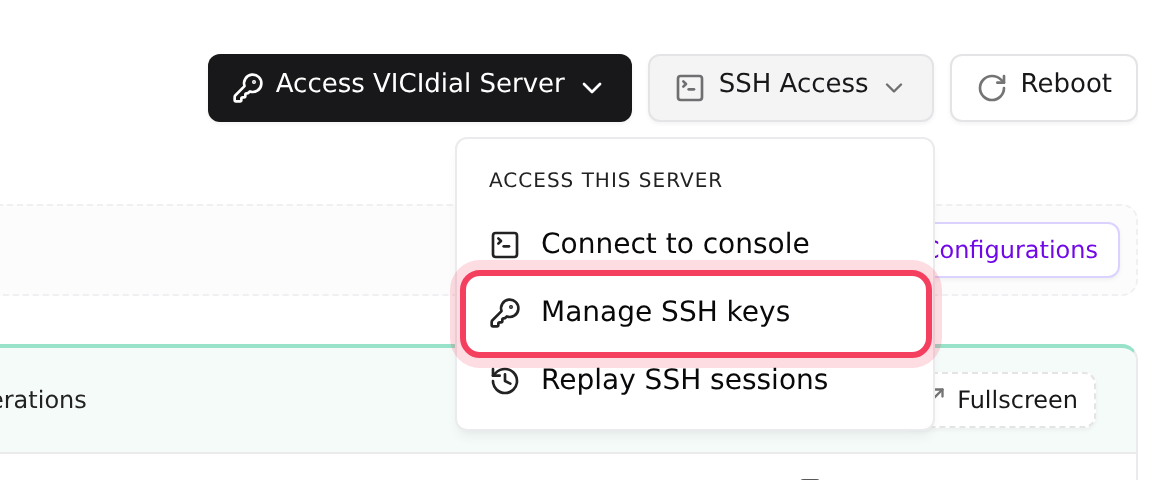
- En la parte superior de la página del servidor, haga clic en Acceso SSH.
- Haga clic en Administrar claves SSH.
- Si la página indica que las claves SSH están deshabilitadas para este servidor, elija Por cuánto tiempo (24 horas, 36 horas o 7 días), explique en ¿Por qué necesita claves SSH? para qué las necesita y haga clic en Enviar solicitud. Soporte responde por correo. Una vez abierto el acceso, en Conéctese desde su terminal encontrará los comandos para crear una clave y mostrar su mitad pública, y el comando exacto para conectarse.
Paso 3: Lea y acepte la advertencia
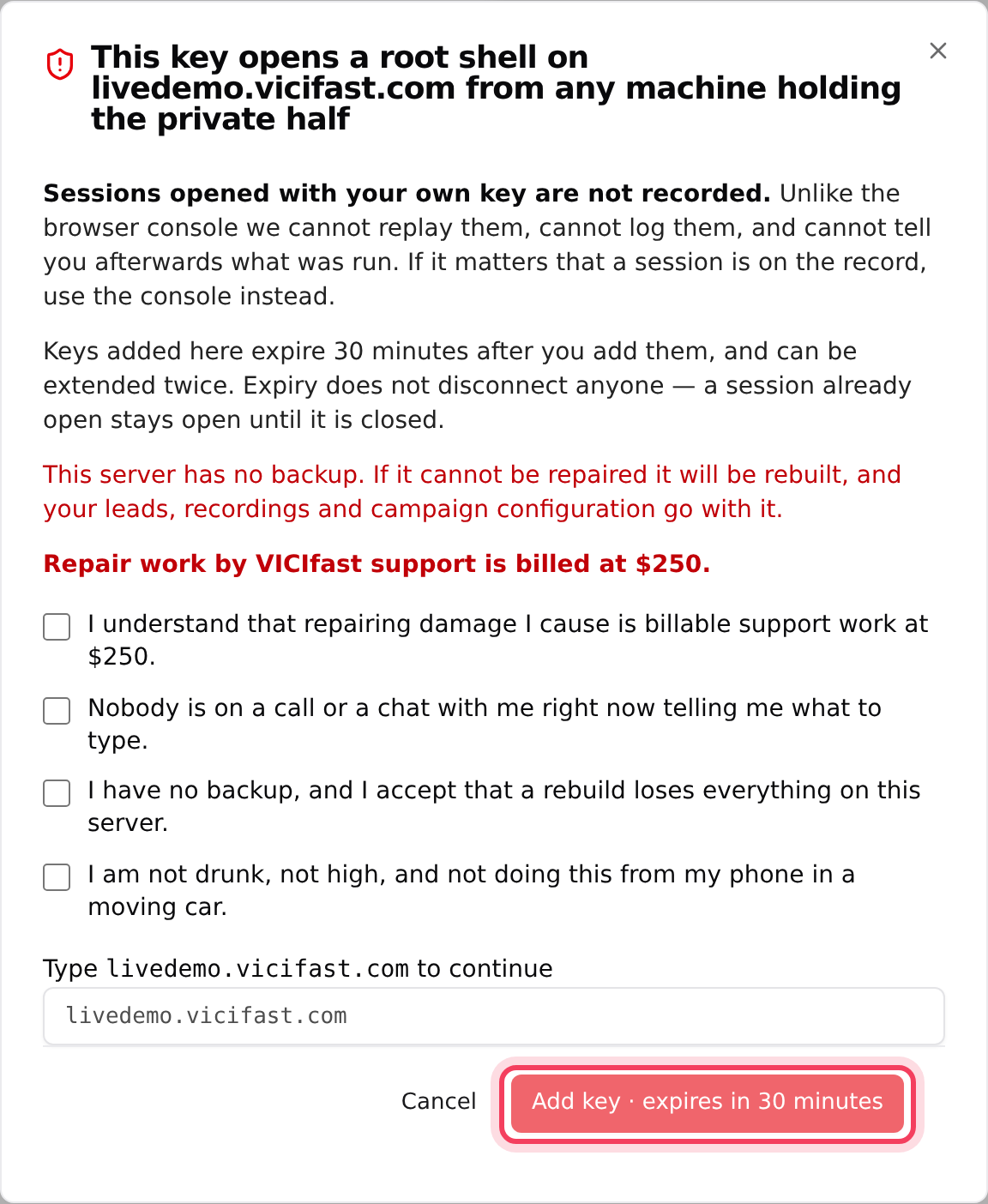
- Haga clic en Agregar clave pública. Se abre una advertencia: "Esta clave abre un shell root en" su servidor "desde cualquier equipo que tenga la mitad privada".
- Léala. Le indica qué tan reciente es su última copia de seguridad (o que no tiene ninguna), y que los trabajos de reparación del soporte de VICIfast se cobran a US$250.
- Marque todas las casillas. Son cuatro, o cinco cuando hay agentes conectados atendiendo llamadas en este momento.
- Escriba la dirección de su servidor en el cuadro debajo de las casillas, exactamente como la muestra el cuadro de diálogo.
- Haga clic en Agregar clave · vence en 30 minutos.
Paso 4: Pegue su clave pública
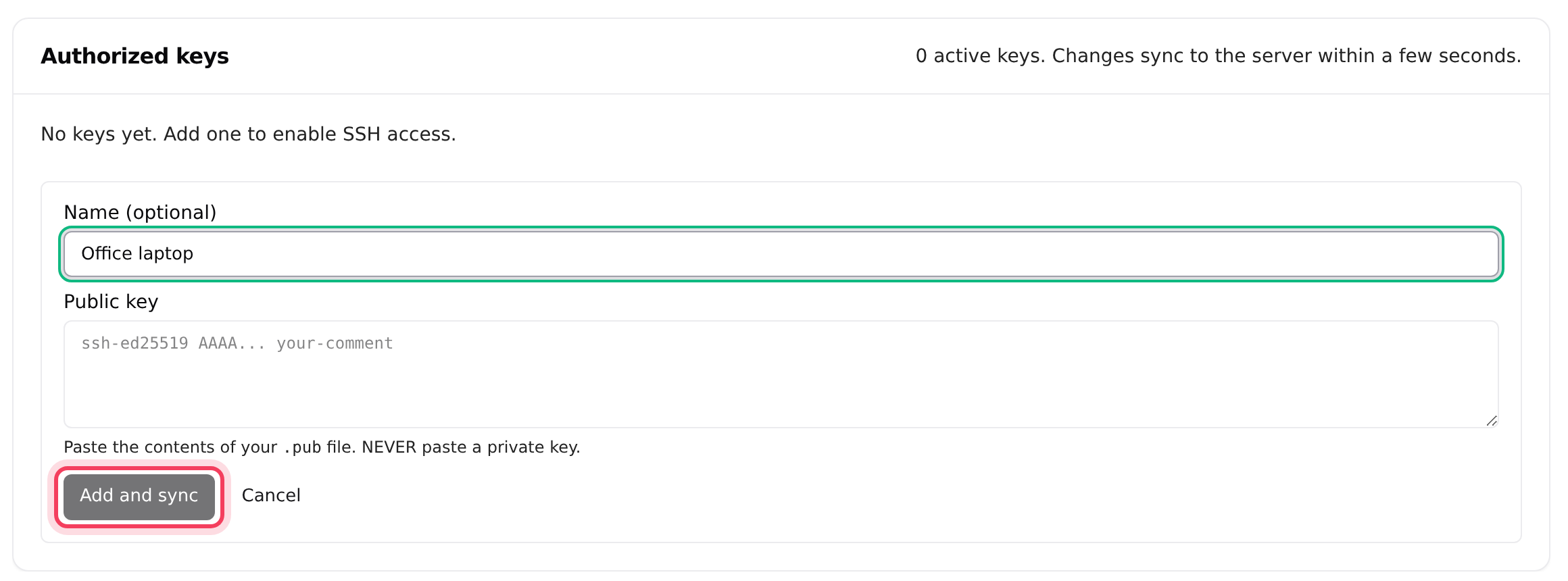
- En Nombre (opcional), escriba algo que pueda reconocer, por ejemplo "Laptop de la oficina".
- En Clave pública, pegue el contenido de su archivo .pub. Empieza con ssh-ed25519 o ssh-rsa. Nunca pegue una clave privada.
- Haga clic en Agregar y sincronizar. Verá "Clave agregada: vence en 30 minutos." Los cambios llegan al servidor en pocos segundos.
Paso 5: Conéctese y extienda el tiempo si necesita más
- En su terminal, ejecute el comando de conexión que aparece en Conéctese desde su terminal.
- Cada clave en Claves autorizadas muestra cuándo vence. Haga clic en Extender 30 min para obtener otros 30 minutos a partir de ese momento. Puede extender una clave dos veces.
- Cuando se acaba el tiempo, la clave se retira del servidor y su fila indica "Vencida: ya no está en el servidor". Para seguir trabajando mientras el acceso esté abierto, agregue la clave de nuevo: vuelve a pasar por la advertencia y obtiene 30 minutos nuevos.
Paso 6: Una clave para copias de seguridad o monitoreo (solo el propietario)
Las herramientas que se conectan por sí solas, como una tarea de copia de seguridad, no pueden usar una clave que deja de funcionar después de media hora. En un servidor BYOI, o una vez que soporte haya habilitado las claves SSH sin fecha de fin, el propietario de la cuenta puede agregar una clave que nunca vence. Una solicitud de 24 horas, 36 horas o 7 días no permite crearla:
- En el formulario para agregar, marque Esta es una clave de automatización.
- Escriba automation en el cuadro que aparece, para confirmar una clave que nunca vence.
- Haga clic en Agregar y sincronizar. La fila indica "Clave de automatización: nunca vence".
Los miembros del equipo no pueden crear, extender ni revocar una clave de automatización. Sus claves siempre vencen.
Paso 7: Revoque una clave
- Haga clic en Revocar clave en la fila de la clave.
- Lea el cuadro de diálogo: una sesión SSH que ya está abierta sigue abierta hasta que se desconecte. Si alguien está en el servidor en este momento y no debería estarlo, reinicie también el servidor.
- Haga clic en Revocar clave para confirmar, o en Conservar la clave.
Las claves revocadas permanecen en la lista, en gris y marcadas como Revocada, para que siempre pueda ver quién tuvo acceso.
La consola del navegador en lugar de SSH
Acceso SSH > Conectar a la consola abre una terminal root en su navegador, sin necesidad de clave. Primero marca el mismo tipo de casillas de advertencia (sin escribir la dirección) y luego hace clic en Aceptar y abrir la consola. Cada pulsación de tecla en una sesión de consola se graba y se conserva. Vea las sesiones anteriores en Acceso SSH > Reproducir sesiones SSH. Si Conectar a la consola no aparece en el menú, la consola no está disponible en su cuenta.
Si algo sale mal
Preguntas frecuentes
- Debe ser el propietario, o un miembro del equipo cuyo rol pueda hacer cambios y que tenga marcado "SSH y terminal". Pida al propietario de la cuenta que cambie su acceso en la página Miembros. El botón también aparece en gris mientras el servidor no está en ejecución.
- La dirección de su computadora no está permitida con el perfil Admin. Haga clic en el chip Firewall de la página del servidor, luego en Permitirme, y vuelva a intentarlo. Su dirección cambia cuando cambia de red u oficina.
- Probablemente la clave venció ("Vencida: ya no está en el servidor") o pegó una clave diferente. Agregue la clave de nuevo. Si la página indica que las claves SSH están deshabilitadas, terminó el tiempo por el que soporte las habilitó: envíe una nueva solicitud. Si al agregarla apareció "Guardada, pero no se pudo sincronizar con el servidor", haga clic en Volver a sincronizar con el servidor.
- Una clave se puede extender dos veces. Agregue la clave de nuevo para obtener 30 minutos nuevos, o consulte al propietario de la cuenta sobre una clave de automatización si una herramienta necesita acceso permanente (en un servidor que alojamos, soporte primero debe habilitar las claves SSH sin fecha de fin).
- Las claves de automatización son solo para el propietario. Los miembros del equipo agregan claves que vencen después de 30 minutos.
- No existe. El inicio de sesión con contraseña está deshabilitado en su servidor, por lo que SSH funciona solo con claves. Para una línea de comandos root, use Conectar a la consola. En los servidores que alojamos, soporte habilita las claves SSH a solicitud.