Conectar su propio carrier SIP
Agregue su propio carrier como línea telefónica en la pestaña Troncales, pruébelo y envíe campañas a través de él.
Avanzado · 7 min de lectura
Una línea telefónica (troncal) conecta su marcador con la red telefónica. Si contrata el servicio de llamadas con su propio carrier, como Twilio o Telnyx, agregue sus datos en la pestaña Troncales y sus campañas podrán llamar a través de él. Si usa VICIfast Voice, su línea ya viene configurada: en ese caso, consulte VICIfast Voice.
Qué necesita
- Ser el propietario de la cuenta, o un miembro del equipo cuyo rol pueda hacer cambios, con la pestaña Troncales y Configuración del servidor marcadas en la página Miembros. Para escribir su propio dialplan o su propia configuración SIP también necesita SSH y terminal.
- Del portal de su carrier: la dirección SIP (un hostname o una IP) y la forma en que lo identifican: un usuario y una contraseña, o la dirección IP de su servidor.
- Si su carrier verifica su dirección IP, primero agregue la IP de su servidor en el lado del carrier. Consulte La dirección IP de su servidor.
Paso 1: Abrir la pestaña Troncales
- Haga clic en Mis servidores en la barra lateral y luego haga clic en su servidor.
- Haga clic en la pestaña Troncales.
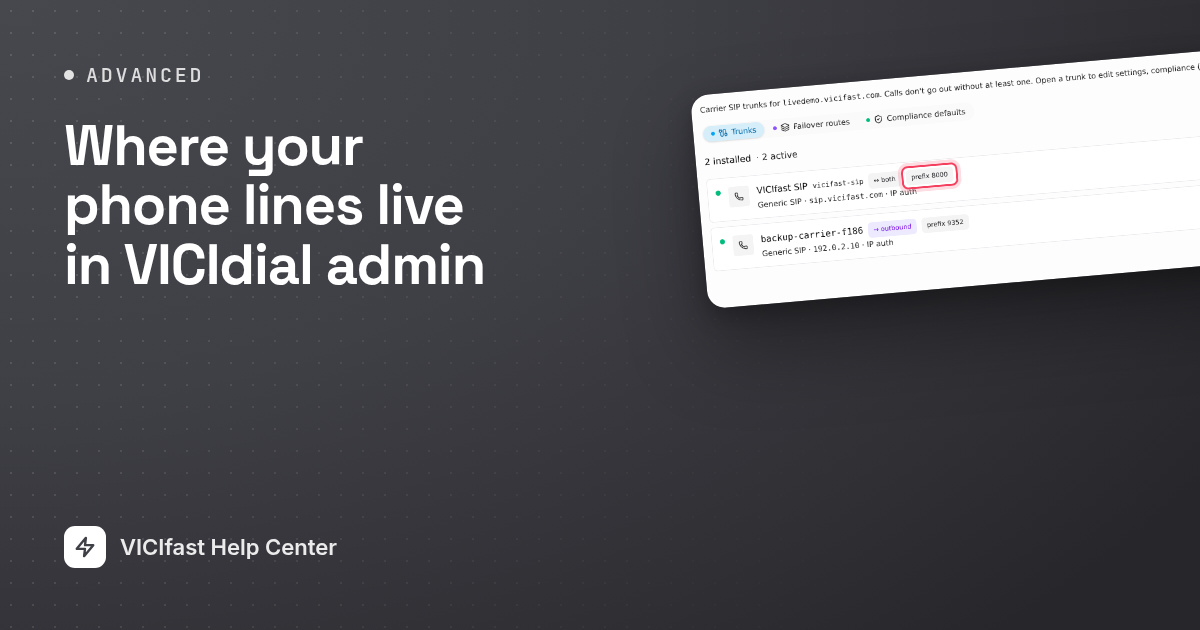
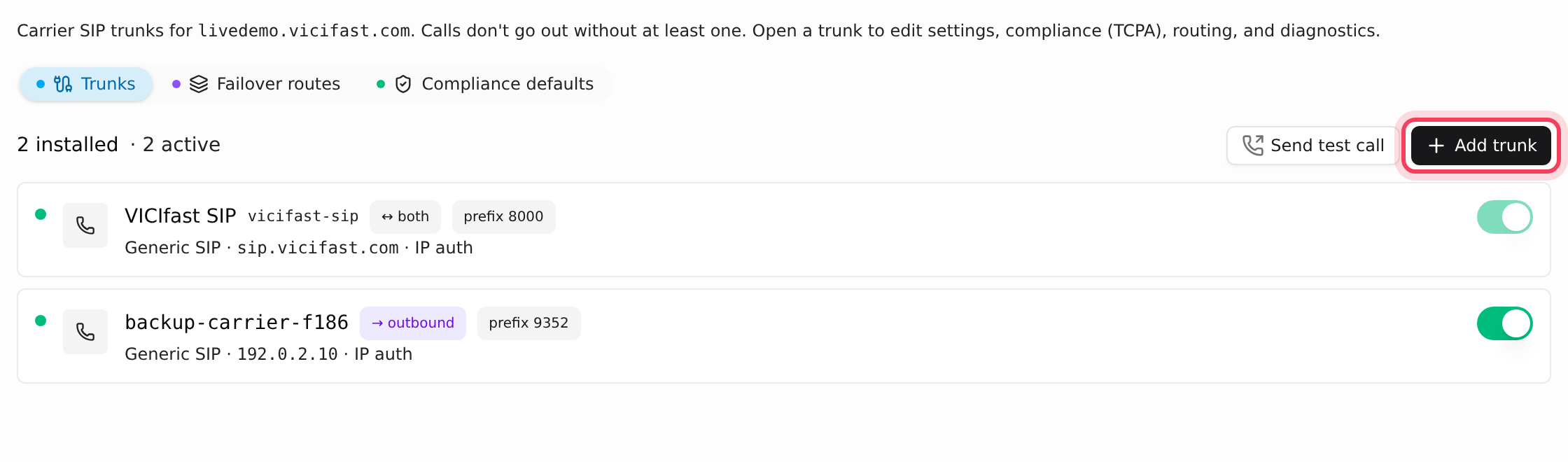
- Verá tres botones en la parte superior: Troncales (sus líneas), Rutas de respaldo (probar varias líneas en orden) y Cumplimiento predeterminado (depuración TCPA para todas las líneas).
Paso 2: Elegir su carrier
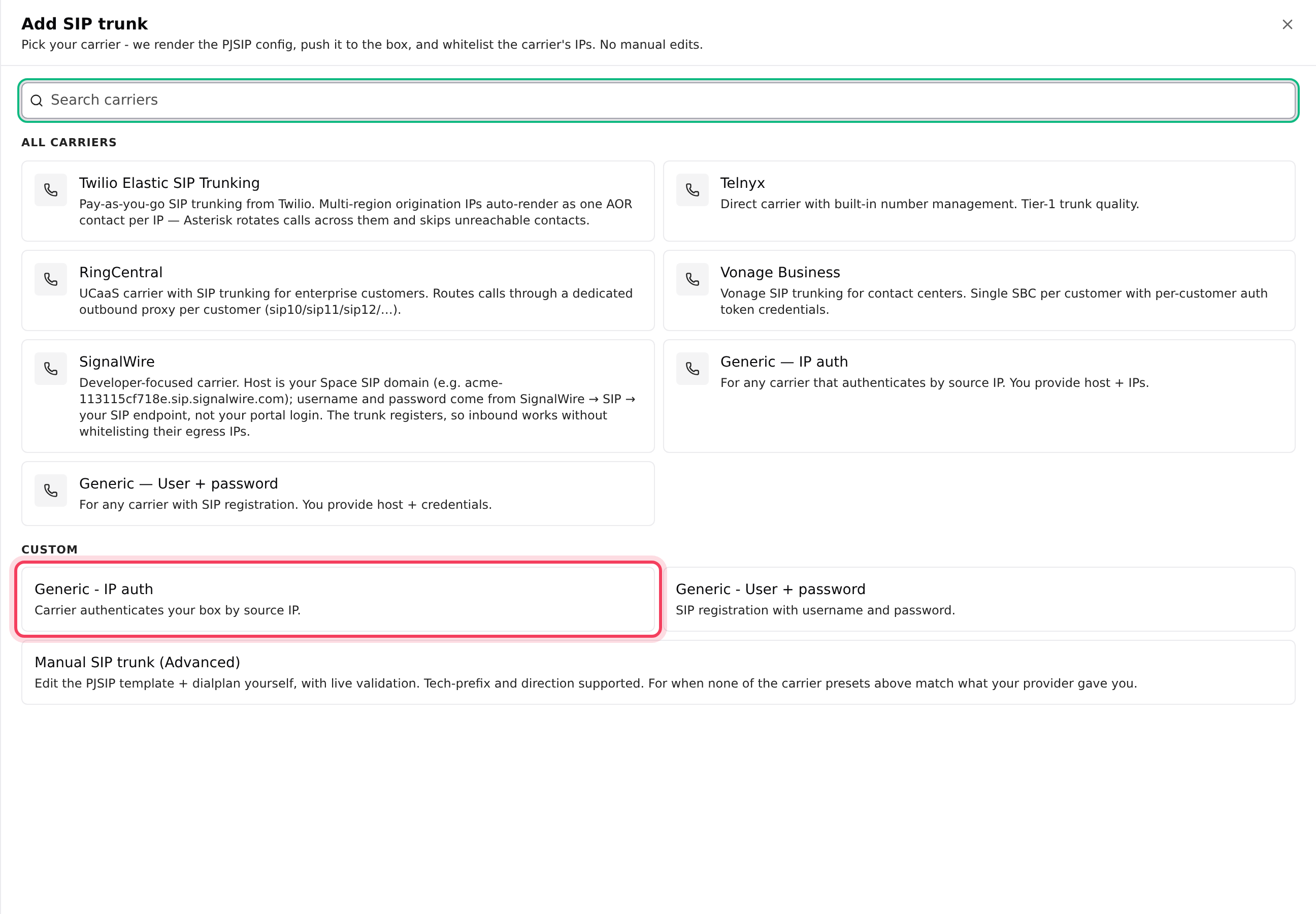
- Haga clic en Agregar troncal. Se abre el panel Agregar troncal SIP.
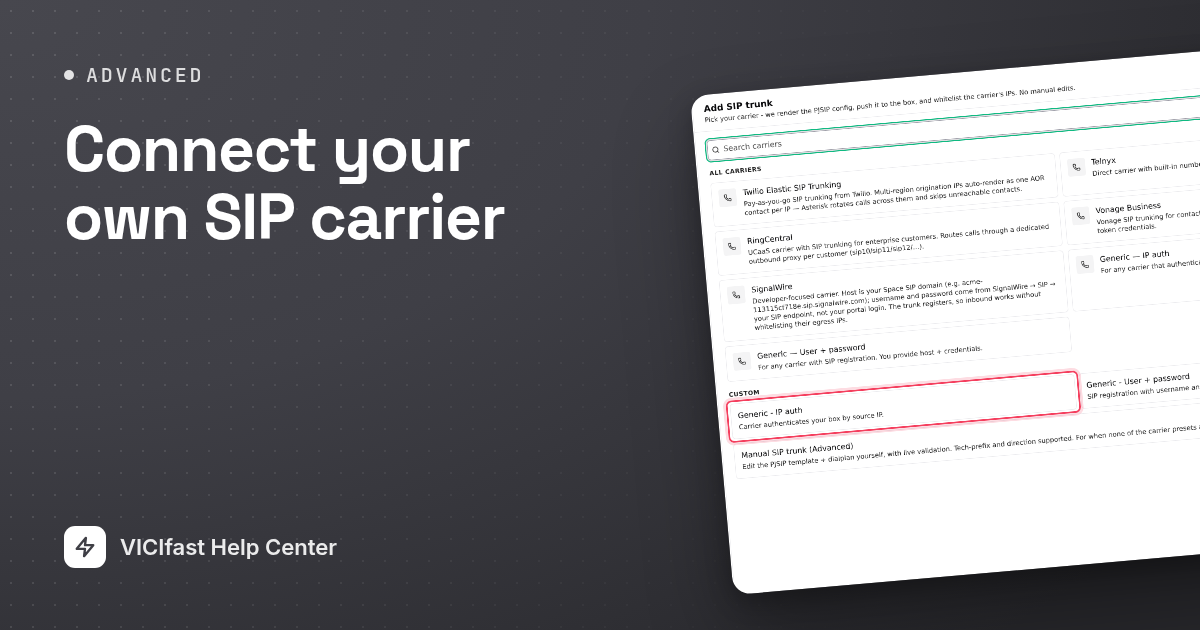
- Busque su carrier con Buscar carriers o elíjalo de la lista. Hay plantillas listas para carriers como Twilio Elastic SIP Trunking, Telnyx, RingCentral, Vonage Business y SignalWire. Ya incluyen la configuración y las direcciones de cada carrier.
- ¿Su carrier no aparece? En Personalizado, elija Genérico: autenticación por IP si el carrier reconoce su servidor por su IP, o Genérico: usuario + contraseña si le dio un usuario y una contraseña.
- Solo si su carrier le dio una configuración exacta para pegar: Troncal SIP manual (avanzado).
Paso 3: Completar el formulario
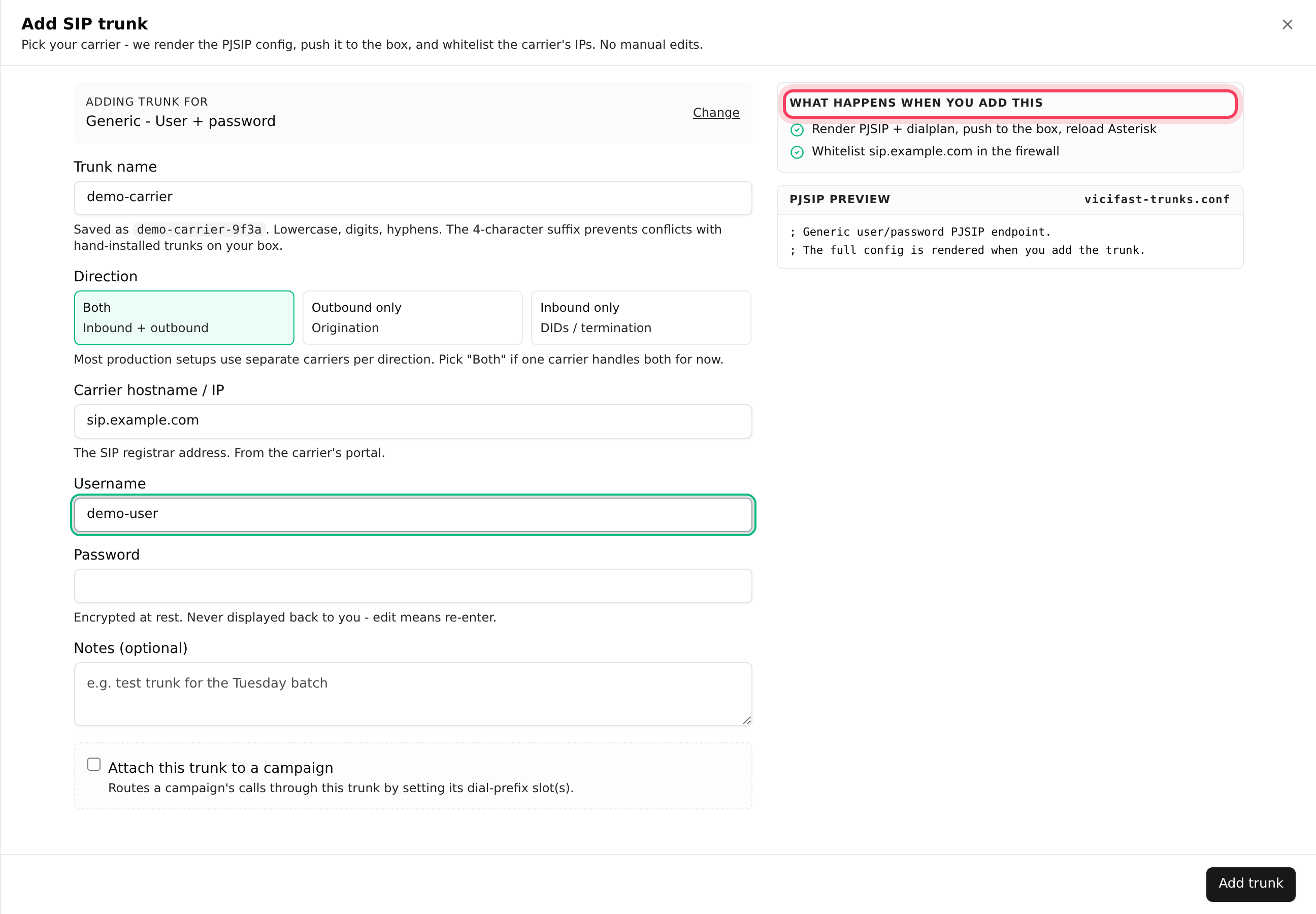
- Nombre de la troncal: letras minúsculas, dígitos y guiones. Se guarda con una terminación corta de 4 caracteres para que nunca entre en conflicto con nada más en su servidor.
- Dirección: Ambas, Solo salientes o Solo entrantes. Algunos carriers la fijan por usted.
- Hostname / IP del carrier: cópielo del portal de su carrier.
- Usuario y Contraseña, para los carriers que los usan. La contraseña se cifra y nunca se vuelve a mostrar. Para cambiarla más adelante, escríbala de nuevo.
- Cualquier campo adicional que necesite su carrier. RingCentral, por ejemplo, también pide Número de teléfono y Proxy saliente.
- Opcional: marque Asignar esta troncal a una campaña, elija la Campaña y, en Usar esta troncal para, marque Marcación automática, Marcación manual y/o Transferencia de 3 vías.
- Revise Qué pasa al agregarla a la derecha y luego haga clic en Agregar troncal.
Paso 4: Esperar a que se active
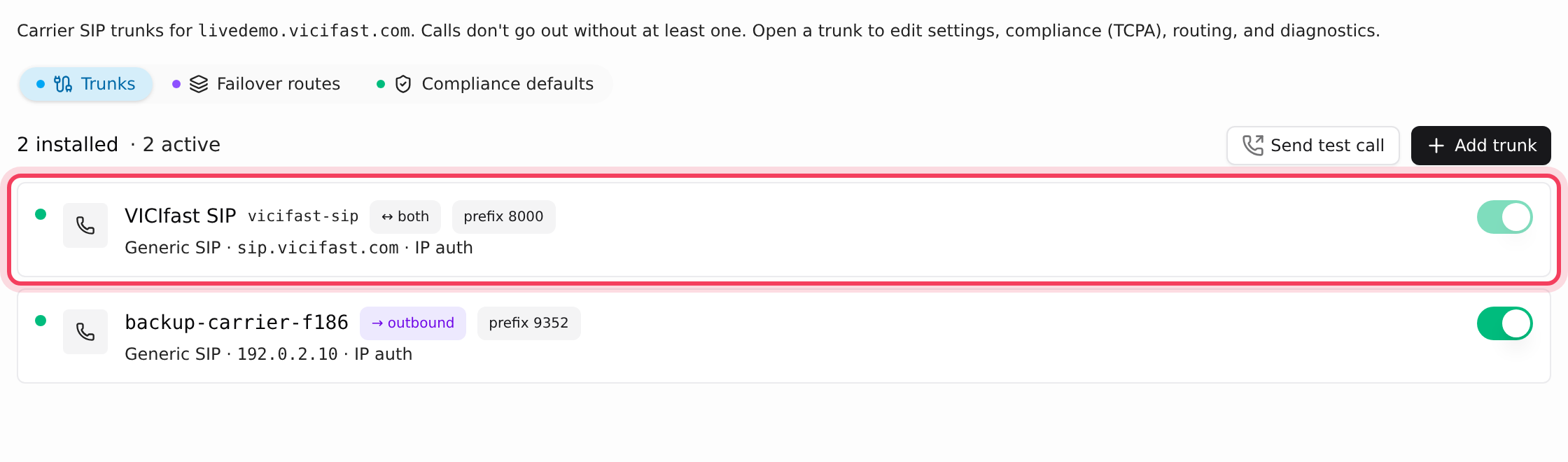
- La nueva línea muestra Instalando o Aplicando…, normalmente durante bastante menos de un minuto.
- Un punto verde junto a su nombre significa que está activa. La fila también muestra su prefijo de 4 dígitos, por ejemplo "prefijo 9123".
- Si muestra Falló, el motivo aparece en rojo debajo del nombre. Corrija la causa y luego haga clic en Reintentar.
Paso 5: Probarla
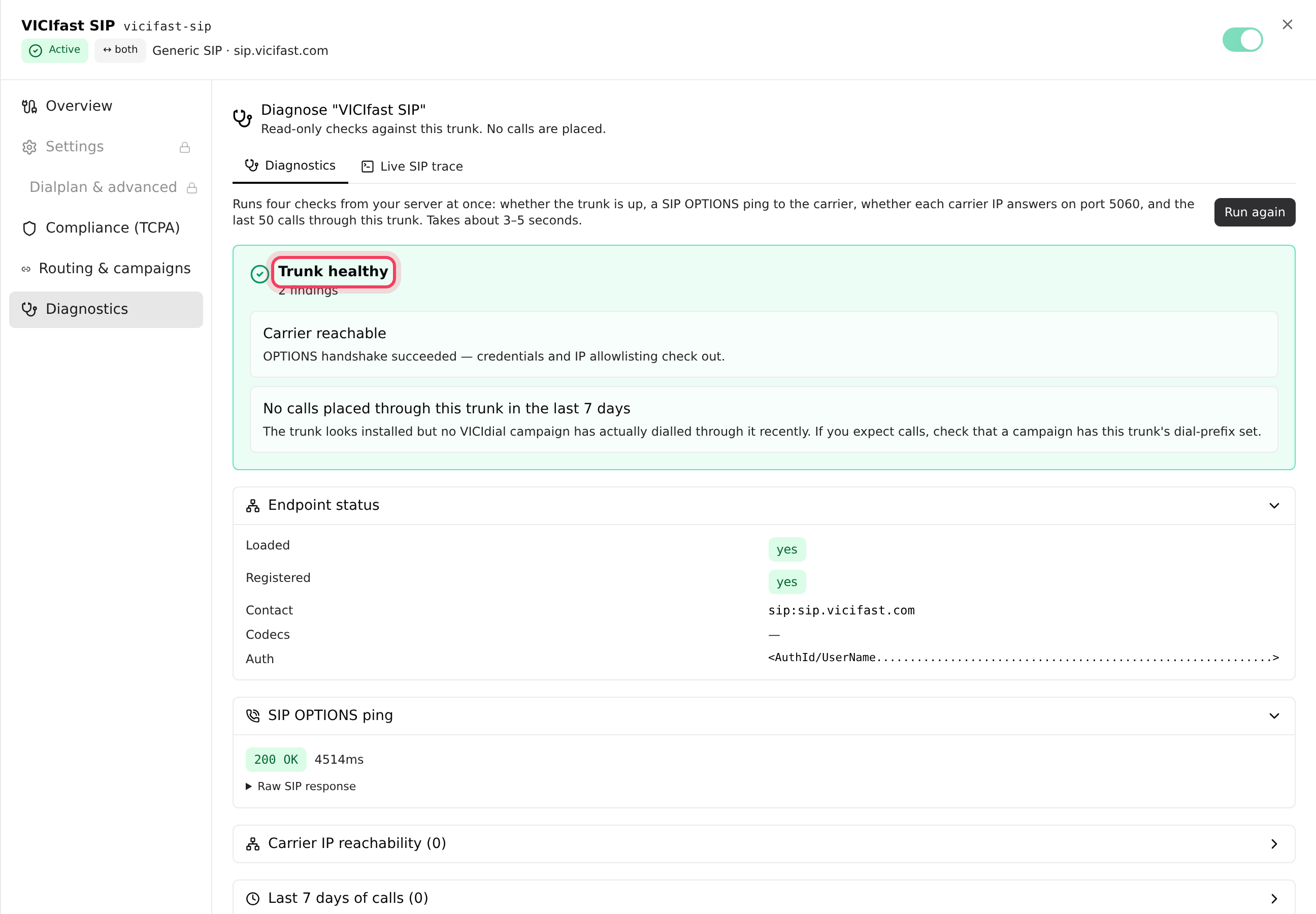
- Haga clic en la fila de la línea. Se abre un panel con Resumen, Configuración, Dialplan y avanzado, Cumplimiento (TCPA), Enrutamiento y campañas y Diagnóstico.
- Haga clic en Diagnóstico y luego en Ejecutar diagnóstico. Tarda entre 3 y 5 segundos aproximadamente y no hace ninguna llamada. Obtiene Estado del endpoint, Ping SIP OPTIONS, Alcance de IP del carrier y Llamadas de los últimos 7 días, con un veredicto en lenguaje sencillo y una línea Qué hacer cuando algo está mal.
- Para escuchar una llamada real, cierre el panel y haga clic en Enviar llamada de prueba en la pestaña Troncales. Elija la Troncal, ingrese un Identificador de llamadas a mostrar y un Número al que llamar, y luego haga clic en Hacer la llamada.
- ¿El soporte de su carrier le pide una traza? En Diagnóstico, use Traza SIP en vivo durante 10, 30 o 60 segundos, luego haga clic en Copiar traza y envíesela.
Paso 6: Enviar campañas a través de ella
- En el panel de la línea, haga clic en Enrutamiento y campañas.
- Marque las campañas que deben marcar a través de esta línea. Si marca una campaña que usa otra línea, se mueve a esta.
- Haga clic en Aplicar enrutamiento.
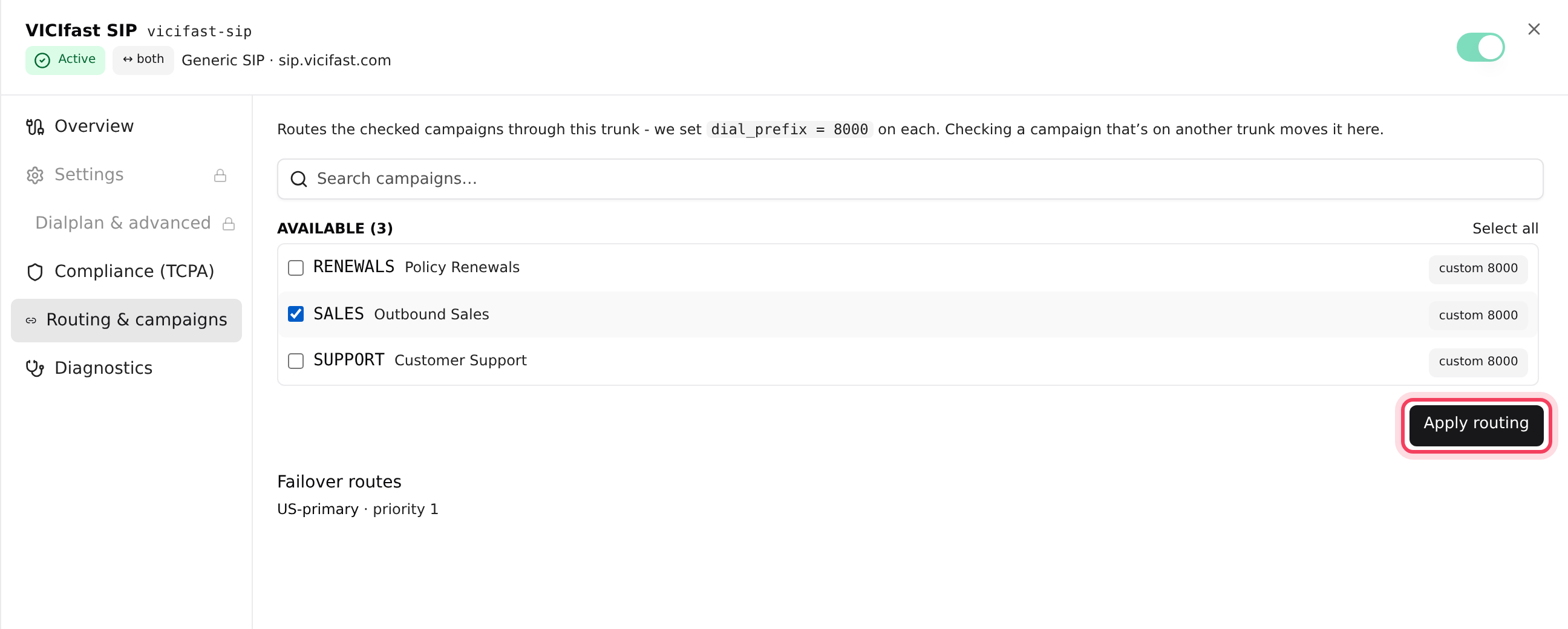
Para pausar una línea sin eliminarla, use el interruptor de su fila. Al pausarla se desvinculan sus campañas, y al volver a activarla no se vuelven a vincular, así que vincúlelas de nuevo aquí. Para quitar una línea, abra Resumen y haga clic en Eliminar troncal.
Avanzado: pegar su propia configuración PJSIP
Si su carrier le entrega una configuración exacta, o si está trasladando una línea desde un servidor VICIdial más antiguo, puede pegar su propia configuración en lugar de usar una plantilla. Esto requiere el permiso SSH y terminal.
- Haga clic en Agregar troncal y, en Personalizado, elija Troncal SIP manual (avanzado).
- Elija el Modo de autenticación (Autenticación por IP o Usuario + contraseña). Complete Prefijo técnico (saliente) solo si su carrier le pide uno.
- Pegue su configuración en Plantilla PJSIP y su propio enrutamiento en Dialplan si lo necesita. Un cuadro vacío usa nuestra configuración predeterminada. Ambos cuadros revisan su sintaxis mientras escribe.
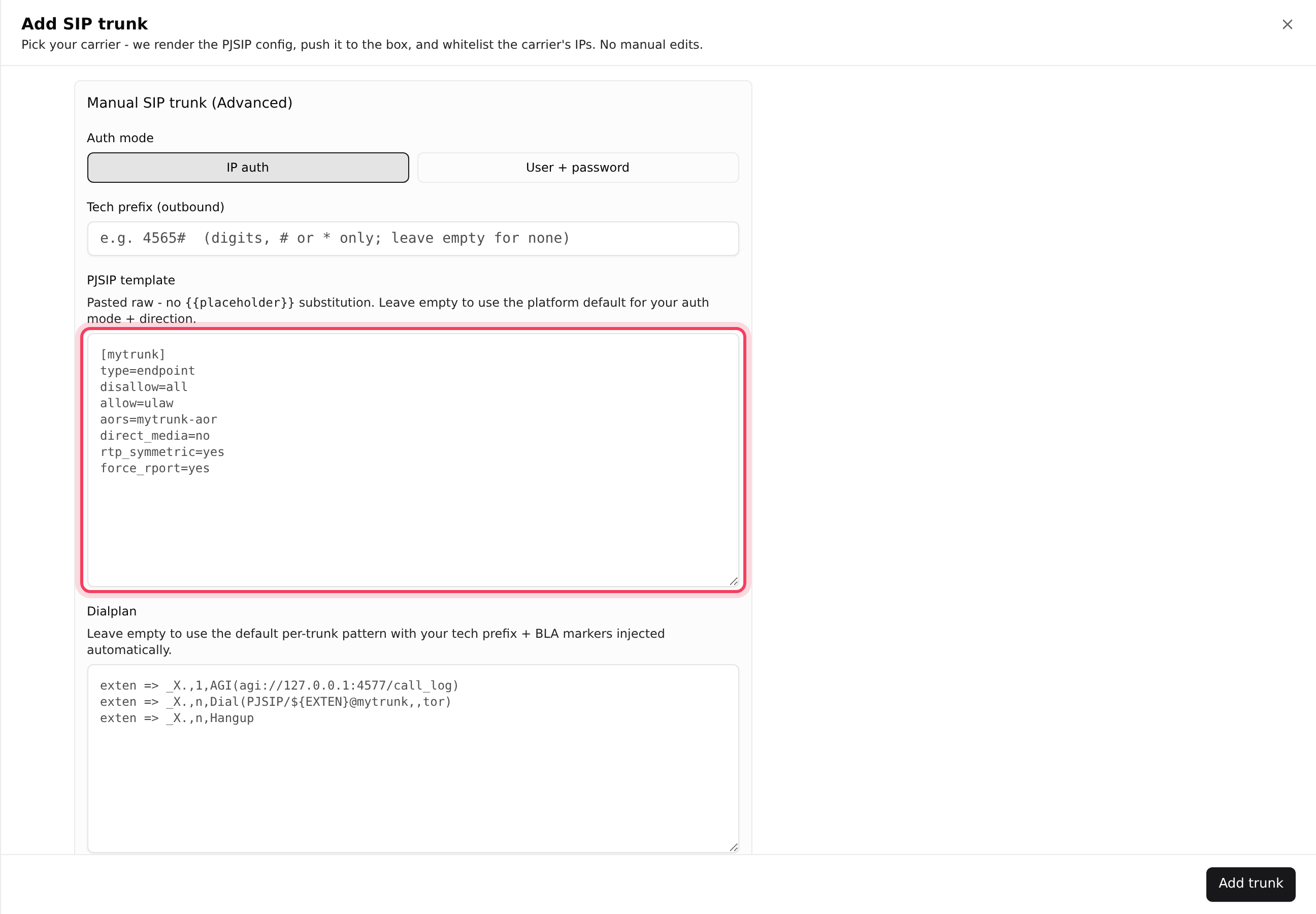
En una línea que ya tenga y que no use una plantilla de carrier, ábrala, haga clic en Dialplan y avanzado, abra Plantilla PJSIP personalizada (avanzado) y marque Entiendo que esto puede dejar la troncal fuera de servicio. Si al guardar falla la recarga, el servidor vuelve a la última versión que funcionaba.
Su texto se aplica exactamente como lo escribió: nada como {{password}} se completa, así que escriba el host, el nombre de usuario y la contraseña reales. En su propio Dialplan, comience cada patrón con la línea call_log que se muestra en el ejemplo, para que VICIdial registre la llamada.
Su servidor ejecuta Asterisk 22, que solo tiene PJSIP, así que la configuración chan_sip de guías antiguas no tiene ningún efecto. Conviértala así:
- type=peer: secciones separadas con type=endpoint, type=aor y, para una contraseña, type=auth (auth_type=userpass, username=, password=).
- host=: contact=sip:<host> en la sección aor.
- canreinvite=no: direct_media=no. nat=force_rport,comedia: force_rport=yes y rtp_symmetric=yes.
- register =>: una sección con type=registration. insecure=invite (autenticación por IP): una sección con type=identify y una línea match= por cada dirección del carrier.
Conserve lo siguiente de nuestra plantilla predeterminada: direct_media=no (sin esto las llamadas no se graban y fallan la música en espera y los tonos del teclado), rtp_timeout=120 (termina una llamada cuyo audio lleva dos minutos sin funcionar), disallow=all con allow=ulaw y allow=alaw, context=trunkinbound en las líneas que reciben llamadas, y qualify_frequency=60 en la aor. Agregamos trust_connected_line=no a cada endpoint a menos que usted lo defina, porque si un carrier cambia el nombre de la llamada al contestar, se rompen la detección de contestadora y los resultados de las llamadas.
Si algo sale mal
Preguntas frecuentes
- El usuario o la contraseña no coinciden con los del portal de su carrier. Abra la línea, haga clic en Configuración y escriba la contraseña de nuevo.
- La IP de su servidor no está en la lista de IP permitidas de su carrier. Agréguela en su portal y luego ejecute el diagnóstico de nuevo.
- Revise Alcance de IP del carrier en los resultados. Si esas verificaciones también fallan, revise el hostname y luego pregunte a su carrier si tiene una interrupción del servicio.
- Pida al propietario de la cuenta que le asigne la pestaña Troncales y Configuración del servidor en la página Miembros, con un rol que pueda hacer cambios.
- Para escribir su propio dialplan o su propia configuración SIP necesita el permiso SSH y terminal. El propietario puede marcarlo por usted o hacer el cambio él mismo.
- Es lo esperado. Consulte "Dónde están sus líneas telefónicas en la administración de VICIdial".
- Probablemente pegó un bloque chan_sip (type=peer). Reescríbalo como secciones PJSIP, usando la lista de Avanzado: pegar su propia configuración PJSIP.