Invite a su equipo y elija lo que puede ver
Dé a cada persona su propio acceso con un rol, los servidores a los que puede acceder y lo que puede hacer en ellos. También cómo cambiar o quitar el acceso.
Facturación y cuenta · 5 min de lectura
Nunca comparta su propia contraseña. En su lugar, dé a cada persona su propio acceso: un rol, los servidores a los que puede acceder y lo que puede hacer en ellos. Si administra servidores para sus propios clientes, también es así como le da a cada cliente solo sus servidores.
Lo que necesita
- Usted es el propietario de la cuenta, o un Administrador al que se le otorgó Administrar miembros. Los Administradores pueden invitar y administrar a personas por debajo de Administrador.
Paso 1: Abrir Miembros
- En la barra lateral izquierda, en Configuración, haga clic en Miembros.
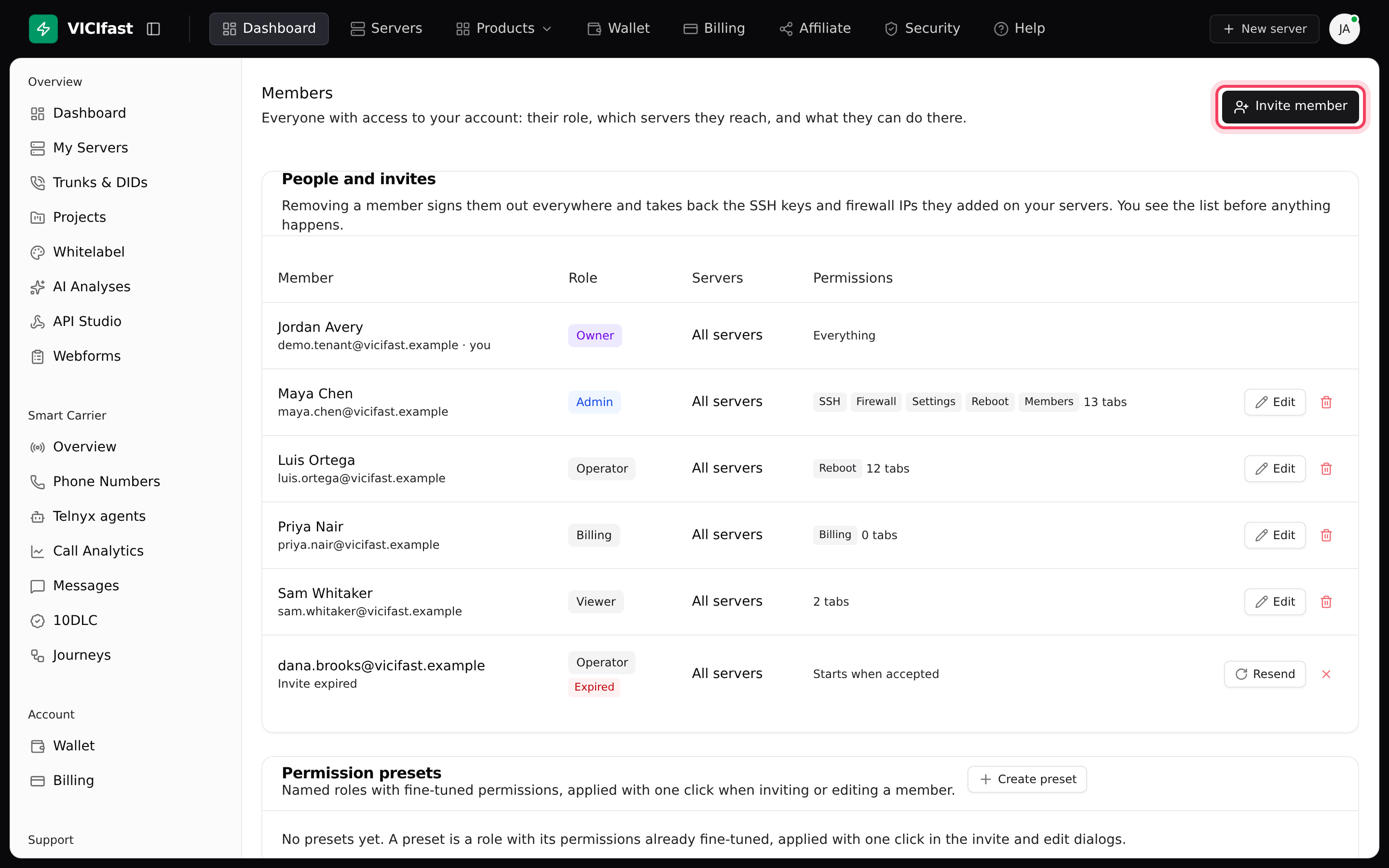
- Personas e invitaciones muestra a todas las personas con acceso a su cuenta: su Rol, los Servidores a los que acceden y sus Permisos. También aparecen las invitaciones pendientes.
Paso 2: Invitar a alguien
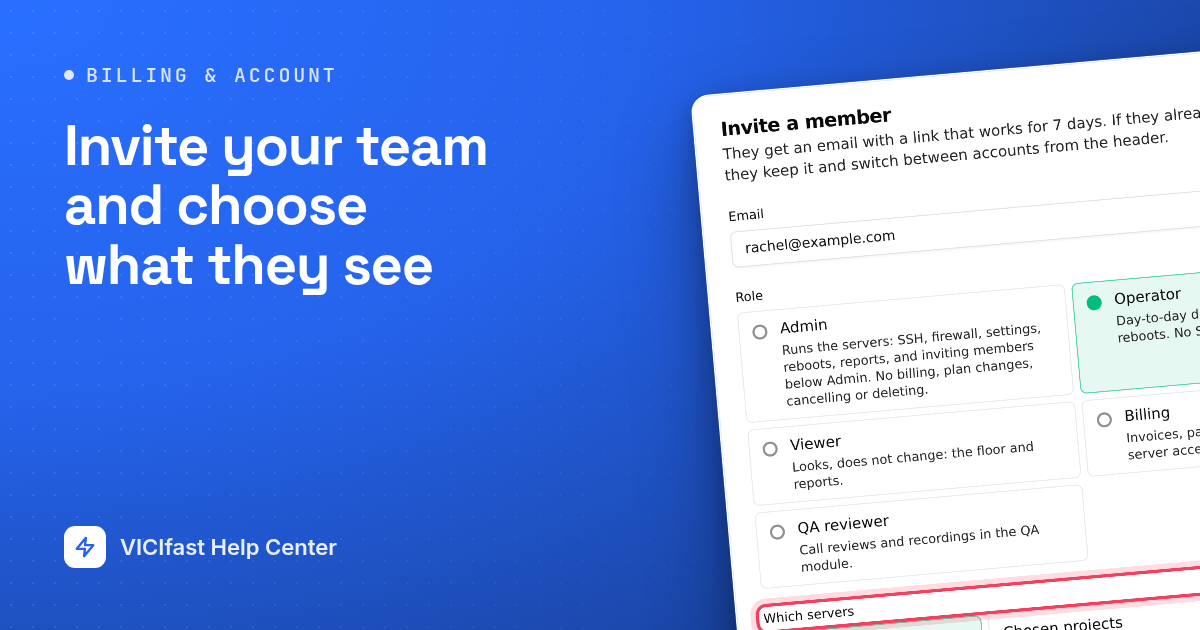
- Haga clic en Invitar miembro. Se abre la ventana Invitar a un miembro.
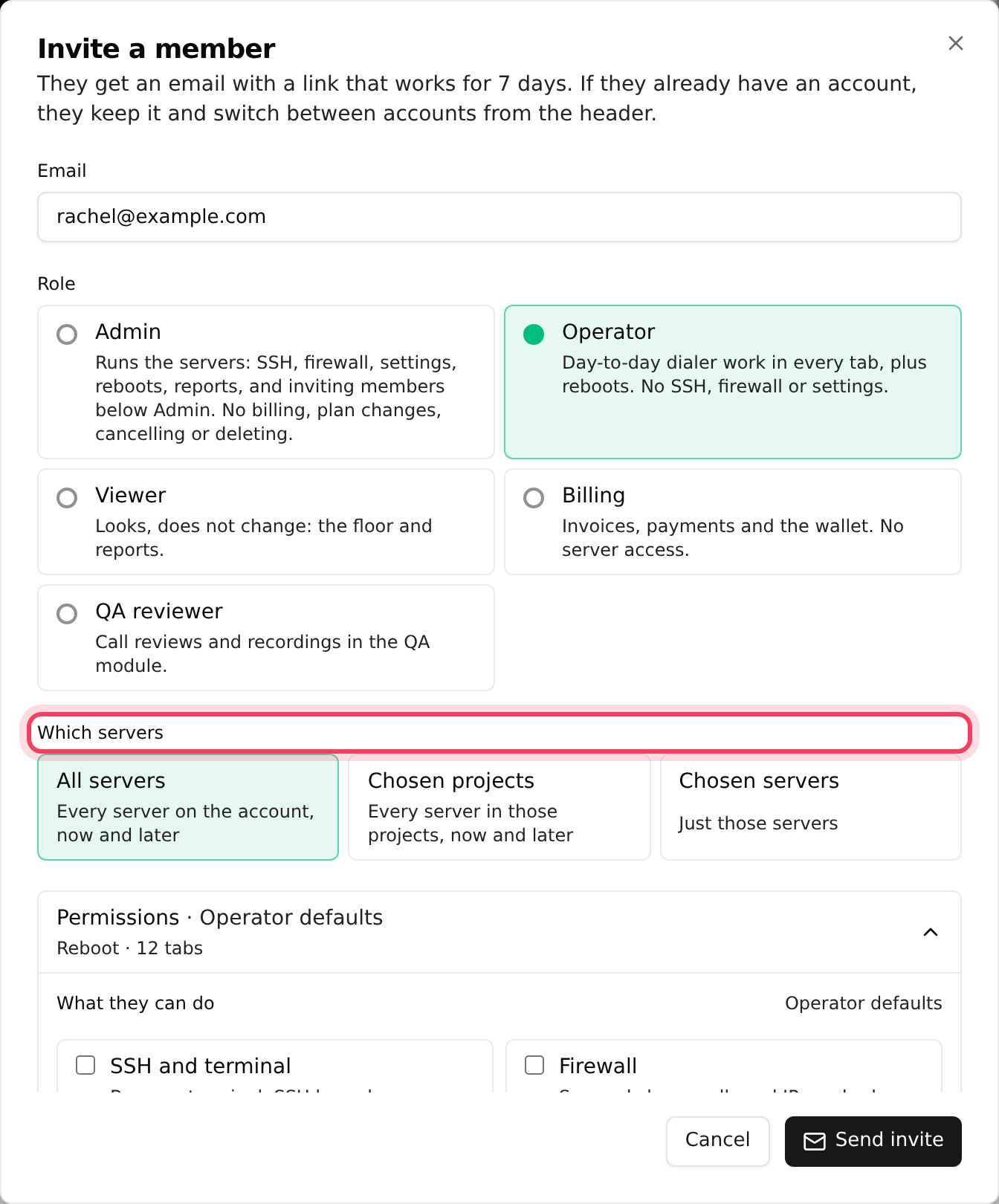
- Escriba su Correo electrónico. La invitación solo funciona para esa dirección.
- Elija un Rol (consulte la lista a continuación).
- En Qué servidores, elija Todos los servidores (todos los servidores, ahora y en el futuro), Proyectos elegidos (todos los servidores de esos proyectos, ahora y en el futuro) o Servidores elegidos (solo los que marque).
- Opcional: abra Permisos para ajustar los detalles. El rol marca las casillas de Qué puede hacer y Pestañas del servidor que puede abrir; marque o desmarque cualquiera de ellas.
- Haga clic en Enviar invitación. La persona recibe un correo con un enlace válido por 7 días.
Los cinco roles
- Administrador: administra los servidores. SSH, firewall, configuración, reinicios, reportes e invitar a miembros por debajo de Administrador. Sin facturación, cambios de plan, cancelaciones ni eliminaciones.
- Operador: el trabajo diario del marcador en todas las pestañas, además de reinicios. Sin SSH, firewall ni configuración.
- Observador: mira, no cambia nada. El piso y los reportes.
- Facturación: facturas, pagos y la billetera. Sin acceso a servidores.
- Revisor de calidad: revisiones de llamadas y grabaciones en el módulo de QA, que viene con Managed Floor Enterprise.
Algunas cosas siempre quedan en sus manos, como propietario: cambiar un plan o complementos, cancelar o eliminar un servidor, el restablecimiento forzado y el restablecimiento de fábrica. Solo usted puede hacer Administrador a alguien.
Paso 3: Lo que hace su miembro
- Abre el correo y hace clic en el enlace.
- ¿Es nuevo en VICIfast? Crea una cuenta con el correo invitado. ¿Ya tiene una? Inicia sesión y la conserva.
- Hace clic en Aceptar invitación y llega a sus servidores, con el acceso que usted eligió.
Quien también tenga su propia cuenta de VICIfast cambia entre ambas desde el botón de cuenta en la barra superior (Cambiar de cuenta).
Su propio acceso a VICIdial
Los miembros que trabajan en VICIdial reciben su propio usuario de VICIdial, con un nivel acorde a su rol y sus pestañas. Lo encuentran en la página del servidor, en Acceder al servidor VICIdial, dentro de la tarjeta Admin de VICIdial; se crea la primera vez que lo muestran. El acceso de administrador compartido (6666) solo se muestra a usted y a los Administradores con acceso SSH y a la terminal.
Paso 4: Cambiar el acceso o quitar a alguien
- Para cambiar un rol, los servidores o los permisos, haga clic en Editar en su fila. Se abre la ventana Editar acceso; haga sus cambios y haga clic en Guardar. Si le quita servidores, se eliminan las claves SSH y las IP del firewall que agregó en ellos, y se pausan sus reportes programados en esos servidores.
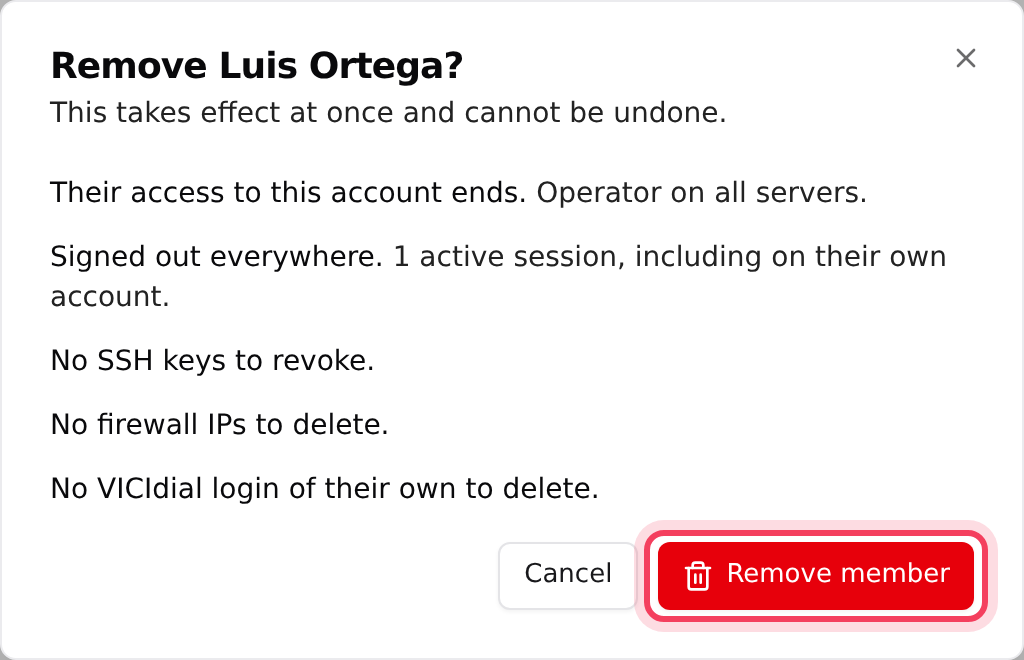
- Para quitar a alguien, haga clic en el ícono de papelera en su fila. La ventana muestra exactamente lo que se le retirará: sus sesiones, las claves SSH y las entradas del firewall que agregó, y sus usuarios de VICIdial. Haga clic en Quitar miembro para confirmar.
- Para una invitación pendiente, haga clic en Reenviar para enviar el enlace de nuevo, o en la cruz para retirarla. Una invitación vencida muestra Invitación vencida.
Ver quién inició sesión
En la parte inferior de la página Miembros (solo el propietario), Actividad de inicio de sesión muestra los inicios de sesión recientes de usted y sus miembros, con ubicación, IP y dispositivo. Haga clic en Forzar cierre de sesión para terminar una sesión de inmediato.
Dar a cada cliente solo sus propios servidores
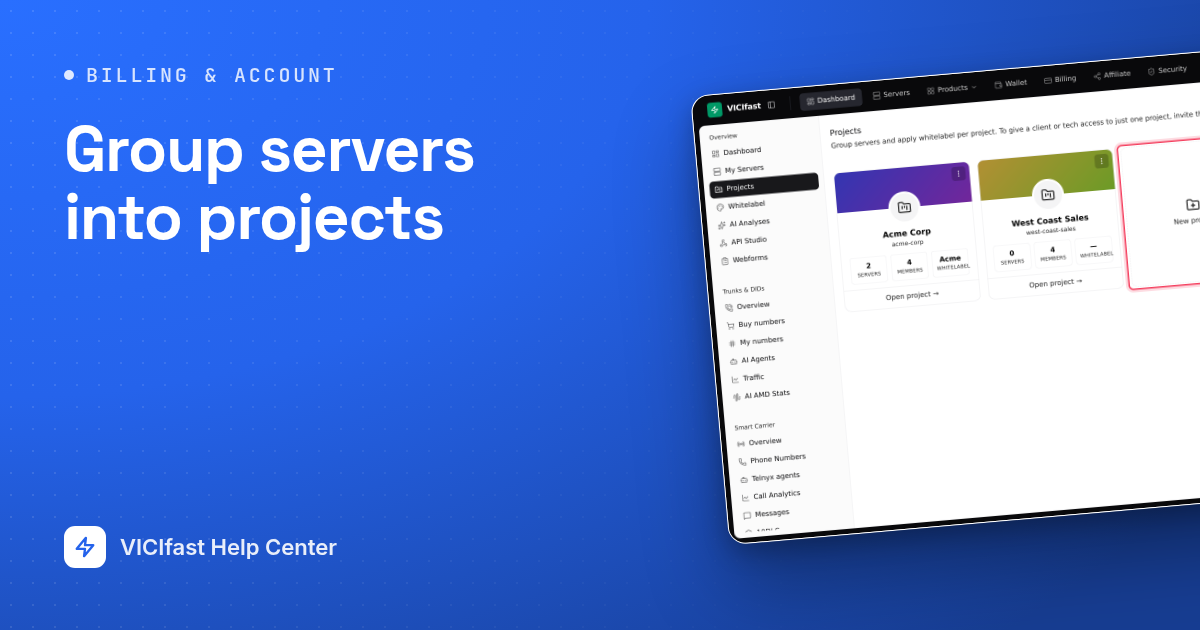
Ponga los servidores de cada cliente en un proyecto y luego invite a ese cliente con Proyectos elegidos. Solo ve los servidores de ese proyecto, y nunca a sus otros clientes, su facturación ni el resto de su cuenta. Consulte Agrupar servidores en proyectos.
Si algo sale mal
Preguntas frecuentes
- Pídale que revise la carpeta de spam y luego haga clic en Reenviar en la invitación. Si vio el mensaje de que la invitación se guardó pero el correo no se envió, Reenviar lo soluciona.
- Tiene la sesión iniciada con otra cuenta. Debe cerrar sesión e iniciar sesión (o registrarse) con el correo invitado, y luego abrir el enlace de nuevo.
- Los enlaces son válidos por 7 días. Haga clic en Reenviar en la invitación para enviar uno nuevo.
- Solo lo ven el propietario y los Administradores que pueden administrar miembros. Consulte al propietario de la cuenta.
- Solo el propietario de la cuenta puede agregar Administradores. El acceso a facturación normalmente también lo da el propietario.
- Asígnele el rol Facturación o marque Facturación en Permisos. Solo el rol Facturación puede pagar o cambiar la tarjeta.