Ponga su marca en el marcador
Cree un paquete de marca con su logotipo, sus colores y su correo de soporte, y aplíquelo a cualquier servidor o proyecto con un clic. Sus agentes ven su marca, no la nuestra.
Facturación y cuenta · 5 min de lectura
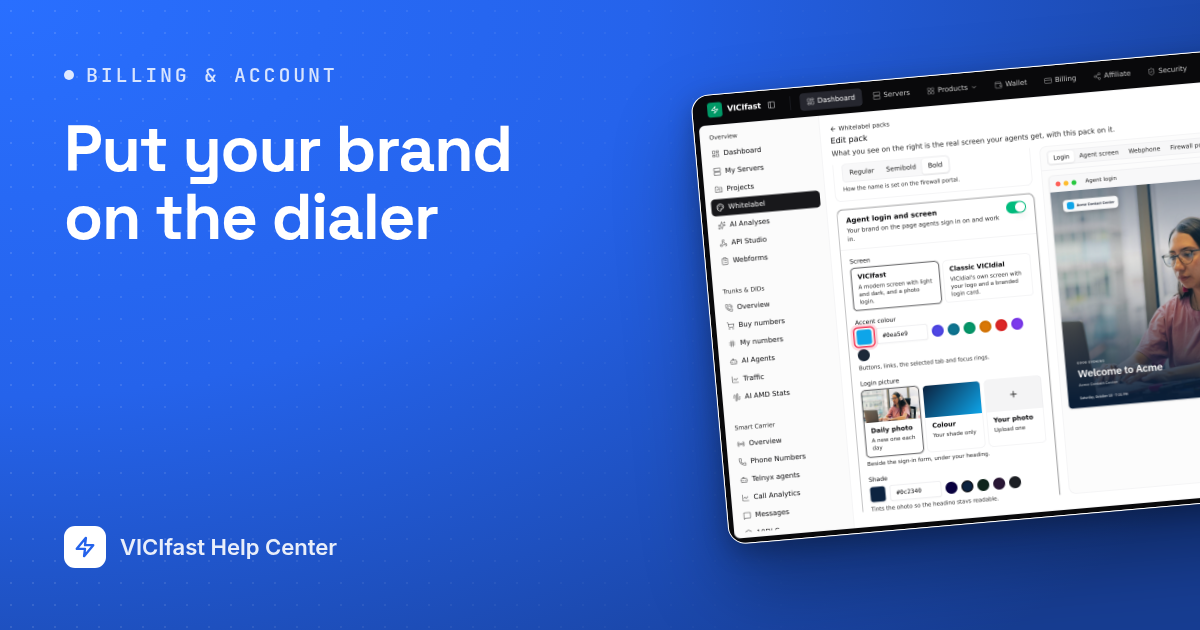
Un paquete de marca pone su logotipo, sus colores y su correo de soporte en todo lo que ven sus agentes: la página de inicio de sesión, la pantalla del agente, el webphone y la página del firewall que usan para permitir su propia red. Usted crea un paquete una vez y luego lo aplica a cualquier servidor o proyecto. El editor muestra las pantallas reales a medida que avanza.
Lo que necesita
- Ser el propietario de la cuenta. Los miembros no ven los paquetes.
- Su logotipo en PNG, JPEG, SVG o WebP, de hasta 1 MB. Funciona mejor un logotipo ancho sobre fondo transparente.
Paso 1: Abra Marca blanca
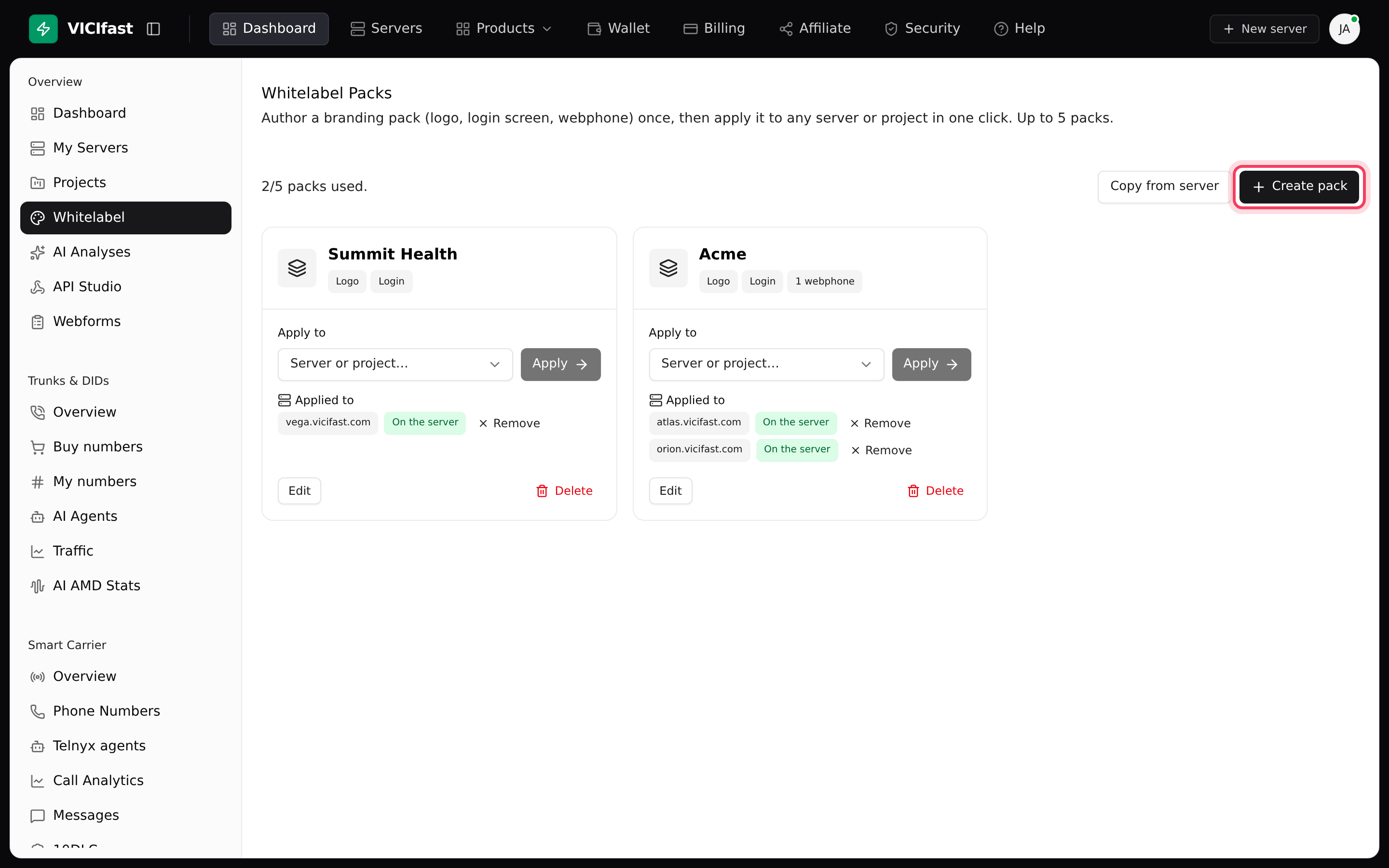
- En la barra lateral izquierda, en Resumen, haga clic en Marca blanca. Se abre la página Whitelabel Packs.
- Puede tener hasta 10 paquetes propios; los paquetes prediseñados de VICIfast no cuentan. La página muestra cuántos ha usado.
- ¿Ya tiene un servidor con el aspecto correcto? Haga clic en Copiar de un servidor, elija el Servidor, asígnele un Nombre del paquete y haga clic en Crear paquete. Su marca se convierte en un nuevo paquete que puede editar.
Paso 2: Cree un paquete con su logotipo y nombre
- Haga clic en Crear paquete. Se abre el editor: la configuración a la izquierda y, a la derecha, una vista previa en vivo con cuatro pestañas: Acceso, Pantalla de agente, Webphone y Portal del firewall.
- En Paquete, escriba un Nombre que pueda reconocer después. Solo usted lo ve.
- En Marca, suba su Logotipo y escriba el Nombre de la empresa. El nombre se muestra donde no hay logotipo y en el saludo del inicio de sesión.
- ¿No tiene logotipo? Elija un Grosor del nombre (Normal, Seminegrita o Negrita) para definir cómo se ve el nombre en la página del firewall.
Paso 3: Aplique su marca al inicio de sesión y la pantalla del agente
- En Inicio de sesión y pantalla del agente, deje el interruptor activado. Si lo desactiva, los agentes verán VICIdial estándar.
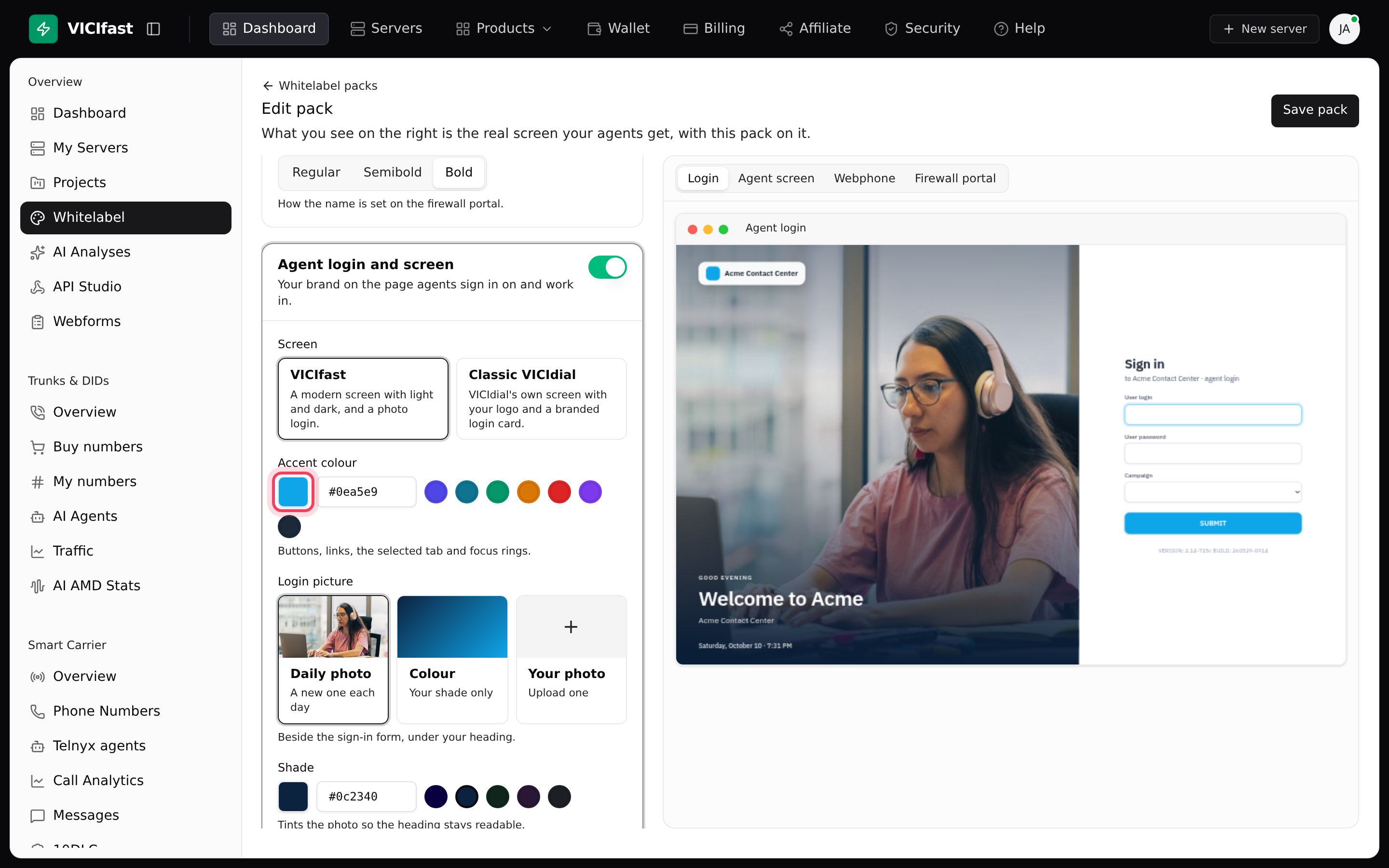
- Elija la Pantalla: VICIfast (una pantalla moderna con modo claro y oscuro, e inicio de sesión con foto) o VICIdial clásico (la pantalla propia de VICIdial con su logotipo y una tarjeta de inicio de sesión con su marca).
- Elija su Color de acento. Colorea los botones, los enlaces, la pestaña seleccionada y los anillos de foco.
- Con la pantalla VICIfast, elija la Imagen del inicio de sesión: Foto del día, Color o Su foto (JPEG, PNG o WebP, de hasta 3 MB). Luego configure el Tono, y el Encabezado y la Línea debajo del encabezado junto al formulario de inicio de sesión.
- Con VICIdial clásico, configure el Fondo y el Relleno detrás de la tarjeta de inicio de sesión, un Encabezado, una Línea debajo de la tarjeta y si desea Ocultar la línea de versión de VICIdial.
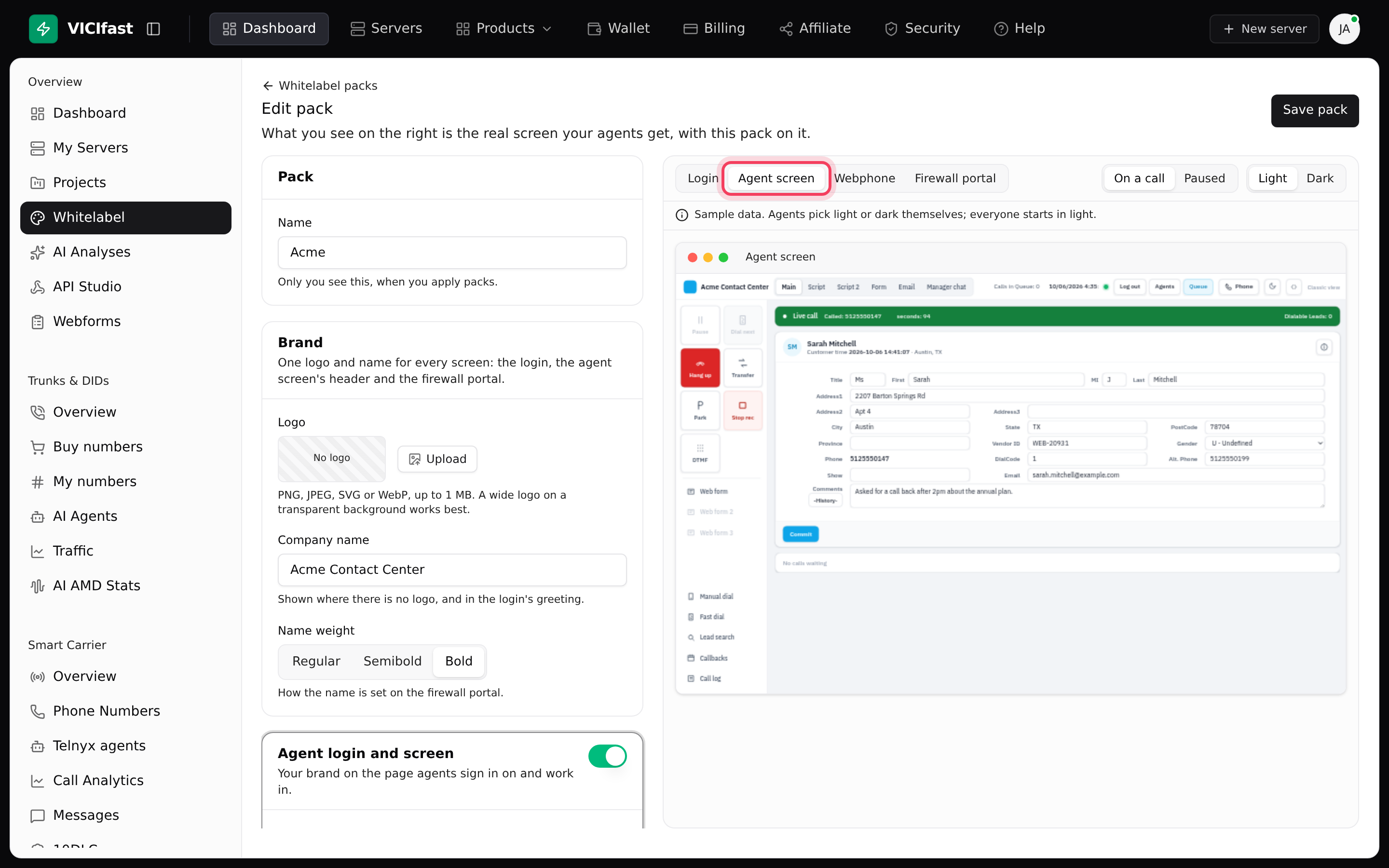
Haga clic en la pestaña Pantalla de agente de la vista previa para ver la pantalla En llamada o En pausa, en modo Claro u Oscuro. Los agentes eligen el modo claro u oscuro ellos mismos; todos empiezan en claro.
Paso 4: Personalice el webphone (opcional)
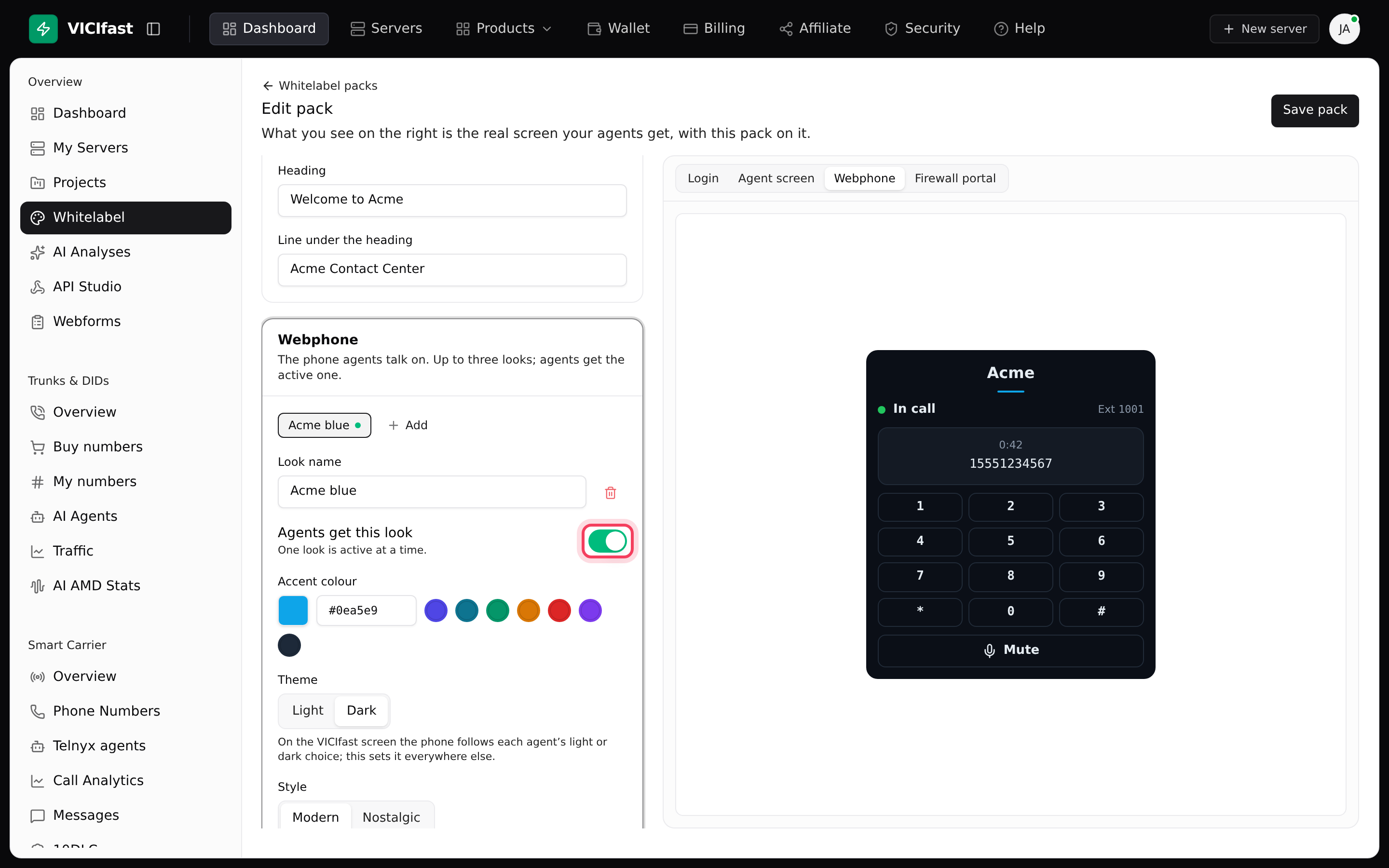
- En Webphone, haga clic en Agregar un estilo (o en Agregar junto a sus estilos, si el paquete ya tiene uno). Puede tener hasta tres estilos; los agentes ven el que está marcado como Los agentes ven este estilo.
- Para cada estilo, configure el Nombre del estilo, el Color de acento, el Tema (Claro u Oscuro), el Estilo (Moderno, Nostálgico, un teléfono de escritorio de disco, o Pet, un perro o un gato), el Espaciado (Compacto o Amplio) y el Teclado (Visible u Oculto).
- Agregue un Logo del teléfono o un Nombre en el teléfono, o deje ambos vacíos para usar los de la marca.
Más información sobre el teléfono en El webphone de sus agentes.
Paso 5: Agregue su correo de soporte a la página del firewall
- En Portal del firewall, escriba su Correo de soporte, por ejemplo support@yourcompany.com.
- Haga clic en la pestaña Portal del firewall de la vista previa para comprobarlo. Una vez aplicado el paquete, la página que usan los agentes para permitir su red muestra su logotipo o nombre y su correo de soporte, y nada nuestro. Deje el correo vacío para que no aparezca ninguna línea de correo.
Paso 6: Guarde y aplique el paquete
- Haga clic en Crear paquete (o en Guardar paquete al editar). El aviso Cambios sin guardar junto al botón le recuerda que debe guardar.
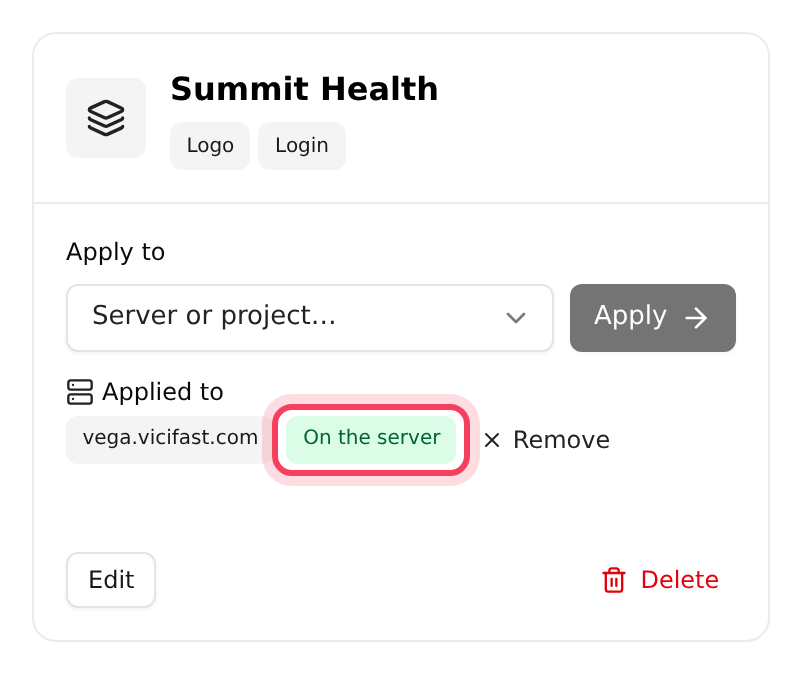
- De vuelta en la página Whitelabel Packs, busque la tarjeta de su paquete.
- En Aplicar a, elija un servidor, o un proyecto para aplicar la marca a todos sus servidores.
- Haga clic en Aplicar.
- Cada servidor aparece en Aplicado a con su progreso: Enviando al servidor… y luego En el servidor. Si un envío falla, se muestra el motivo junto con Reintentar.
Para tener en cuenta
- Un paquete se envía de inmediato solo a los servidores en ejecución. Si un servidor está detenido, vuelva a aplicar el paquete cuando esté activo de nuevo.
- Para devolver un servidor a VICIdial estándar, haga clic en Quitar junto a él en Aplicado a.
- En la pantalla VICIfast, un agente puede hacer clic en Vista clásica en el encabezado. Esto cierra su sesión y, a partir de entonces, su navegador abre la pantalla estándar de VICIdial; la página de inicio de sesión tiene un enlace para volver.
- El correo de soporte es solo para la página del firewall. Los correos del propio VICIfast, como las facturas y los restablecimientos de contraseña, mantienen nuestro nombre.
Si algo sale mal
Preguntas frecuentes
- Ya tiene 10 paquetes propios. Elimine uno que ya no use o edite uno existente.
- Los logotipos deben ser PNG, JPEG, SVG o WebP, de hasta 1 MB. Las fotos del inicio de sesión deben ser JPEG, PNG o WebP, de hasta 3 MB.
- Guardar un paquete no actualiza los servidores. Haga clic de nuevo en Aplicar para ese servidor o proyecto.
- El motivo se muestra en Aplicado a. Asegúrese de que el servidor esté en ejecución y luego haga clic en Reintentar.
- Pídales que cierren sesión y vuelvan a iniciarla, para que el navegador cargue el nuevo inicio de sesión y la nueva pantalla.