Llaves de acceso, autenticación de dos factores y sesiones iniciadas
Proteja su inicio de sesión en VICIfast con una llave de acceso o códigos de dos factores, y cierre la sesión de los dispositivos que no reconozca.
Facturación y cuenta · 4 min de lectura
Su inicio de sesión en VICIfast controla sus servidores y su facturación, así que merece algo más que una contraseña. Agregue una llave de acceso, active los códigos de dos factores, o ambos, y revise dónde tiene la sesión iniciada. Toma unos cinco minutos.
Qué necesita
- Su contraseña de VICIfast.
- Para una llave de acceso: un teléfono o una computadora con lector de huellas, Face ID o bloqueo de pantalla, o una llave de seguridad.
- Para la autenticación de dos factores: una app de autenticación como 1Password, Authy o Google Authenticator.
Esta configuración es para su propio inicio de sesión. Cada miembro de su equipo configura la suya.
Paso 1: Abrir Seguridad
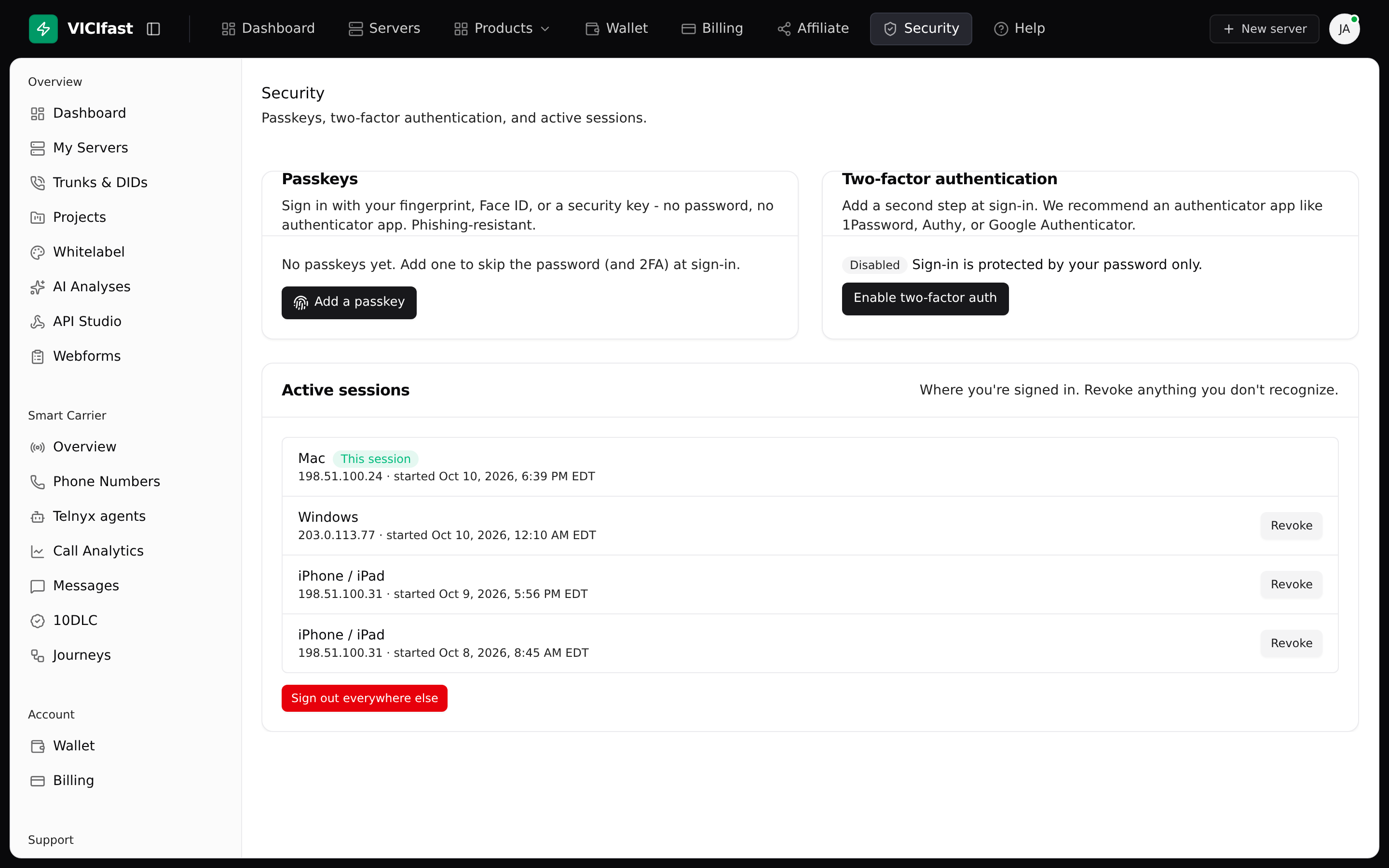
- En la barra lateral izquierda, en Configuración, haga clic en Seguridad. También puede hacer clic en su avatar, arriba a la derecha, y elegir Seguridad.
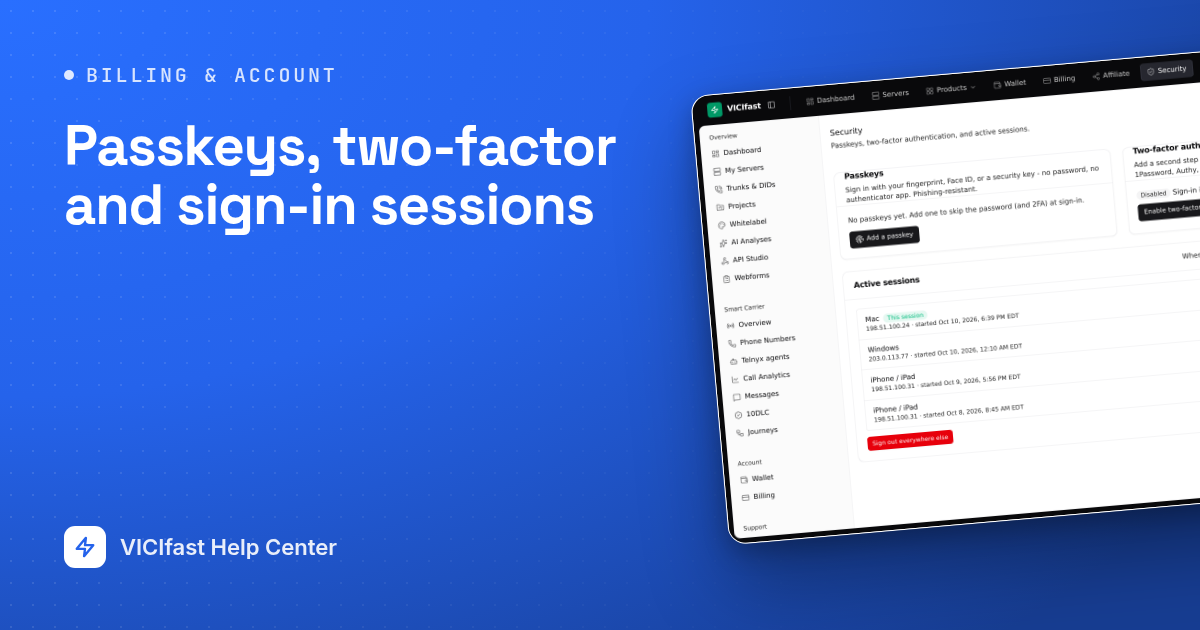
- La página tiene tres tarjetas: Llaves de acceso, Autenticación de dos factores y Sesiones activas.
Paso 2: Agregar una llave de acceso
Una llave de acceso le permite iniciar sesión con su huella, Face ID o una llave de seguridad, sin contraseña y sin códigos que escribir.
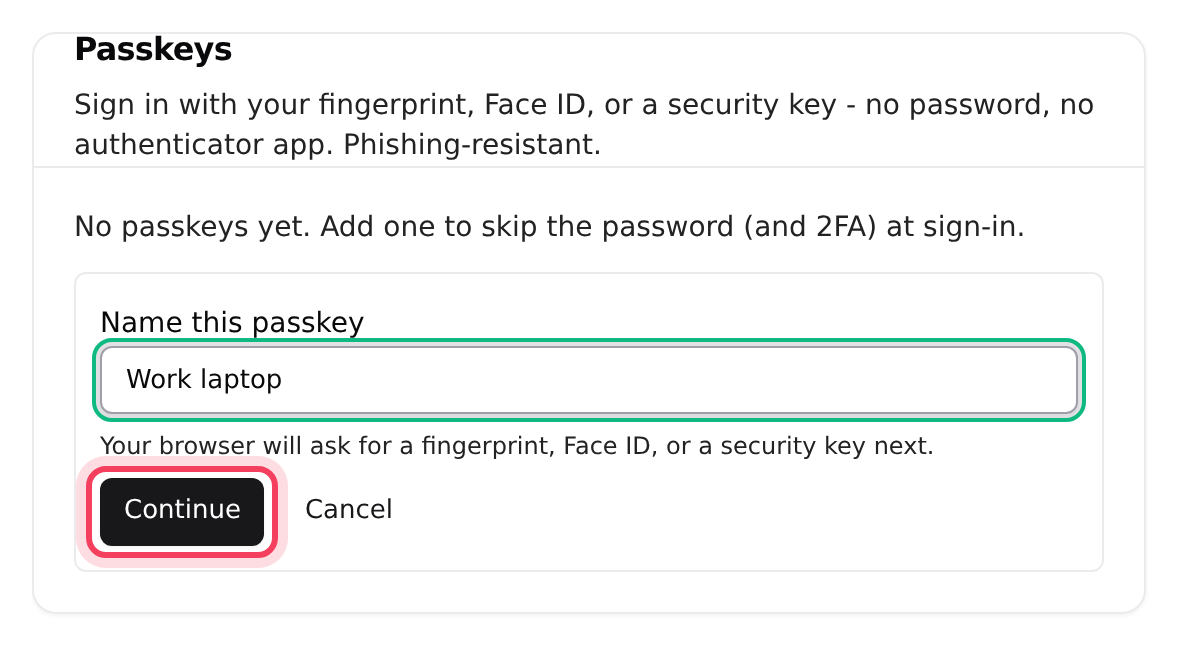
- En la tarjeta Llaves de acceso, haga clic en Agregar una llave de acceso.
- En Nombre de esta llave de acceso, escriba algo que pueda reconocer, como “Laptop del trabajo”.
- Escriba su contraseña en Su contraseña actual y haga clic en Continuar. Su navegador le pedirá su huella, Face ID o llave de seguridad. Confírmelo.
- Verá “Llave de acceso agregada.” La llave de acceso aparece en la lista con la fecha en que se agregó y la última vez que se usó.
La próxima vez, haga clic en Iniciar sesión con una llave de acceso en la ventana de inicio de sesión. Con una llave de acceso tampoco se le pide el código de dos factores.
Paso 3: Activar la autenticación de dos factores
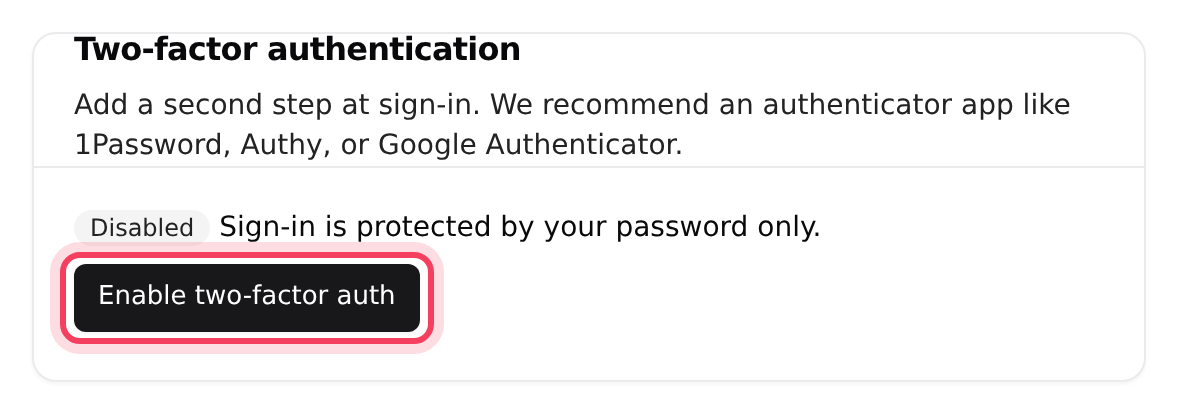
- En la tarjeta Autenticación de dos factores, haga clic en Activar autenticación de dos factores.
- Escriba su contraseña en Confirmar contraseña y haga clic en Continuar.
- Escanee el código QR con su app de autenticación (o escriba la clave que aparece debajo).
- En Guarde estos códigos de respaldo, haga clic en Copiar todo o Descargar .txt y guarde los códigos en un lugar seguro. Cada código funciona una sola vez, y no los volverá a ver después de este paso.
- Escriba el código de 6 dígitos de su app en Código de verificación y haga clic en Confirmar y activar.
La tarjeta ahora indica Habilitado. A partir de ahora se le pedirá un código cada vez que inicie sesión. Si no tiene su teléfono a mano, haga clic en Usar un código de respaldo en la pantalla del código.
Paso 4: Revisar dónde tiene la sesión iniciada
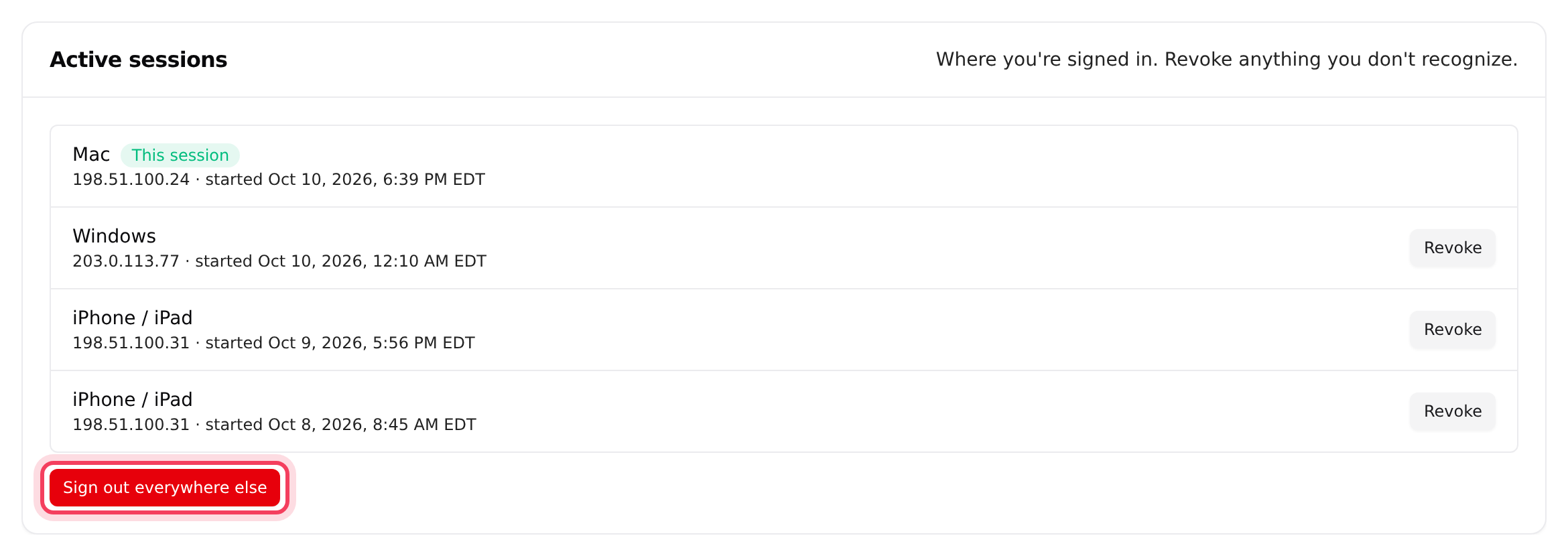
- Revise Sesiones activas. Cada fila muestra el dispositivo, su dirección IP y cuándo comenzó la sesión. La sesión actual aparece marcada como Esta sesión.
- ¿No reconoce alguna? Haga clic en Revocar en esa fila.
- Para cerrar sesión en todos lados excepto aquí, haga clic en Cerrar sesión en los demás dispositivos.
Como propietario de la cuenta, también puede ver los inicios de sesión de sus miembros en la página Miembros, en Actividad de inicio de sesión, y cerrar uno con Forzar cierre de sesión.
Cambiar o quitar más adelante
- Nuevos códigos de respaldo: en la tarjeta de autenticación de dos factores, escriba su Contraseña y haga clic en Regenerar códigos de respaldo. Los códigos anteriores dejan de funcionar de inmediato.
- Desactivar 2FA: escriba su Contraseña, haga clic en Desactivar 2FA y luego en Desactivarla. Su inicio de sesión vuelve a ser solo con contraseña.
- Quitar una llave de acceso: haga clic en Quitar en su fila y luego en Quitar llave de acceso. Si es la última, vuelve a iniciar sesión con contraseña (y con autenticación de dos factores, si está activada).
Si algo sale mal
Preguntas frecuentes
- Escriba el código más reciente de la app, antes de que cambie. Si sigue fallando, verifique que su teléfono ajuste la hora automáticamente.
- Inicie sesión con su contraseña, haga clic en Usar un código de respaldo y escriba uno de sus códigos de respaldo. Luego desactive y vuelva a activar la autenticación de dos factores con su nuevo teléfono.
- Abra la burbuja de chat en vicifast.com (funciona sin iniciar sesión) y cuéntenos qué pasó.
- Su navegador no admite llaves de acceso. Use otro navegador o inicie sesión con su contraseña.
- La solicitud se canceló o se agotó el tiempo de espera. Haga clic en Agregar una llave de acceso, inténtelo de nuevo y confirme con su huella, su rostro o su llave cuando se le pida.