Agrupar servidores en proyectos
Coloque servidores en proyectos para aplicarles la misma marca y dar a un cliente o a un equipo acceso solo a esos servidores.
Facturación y cuenta · 3 min de lectura
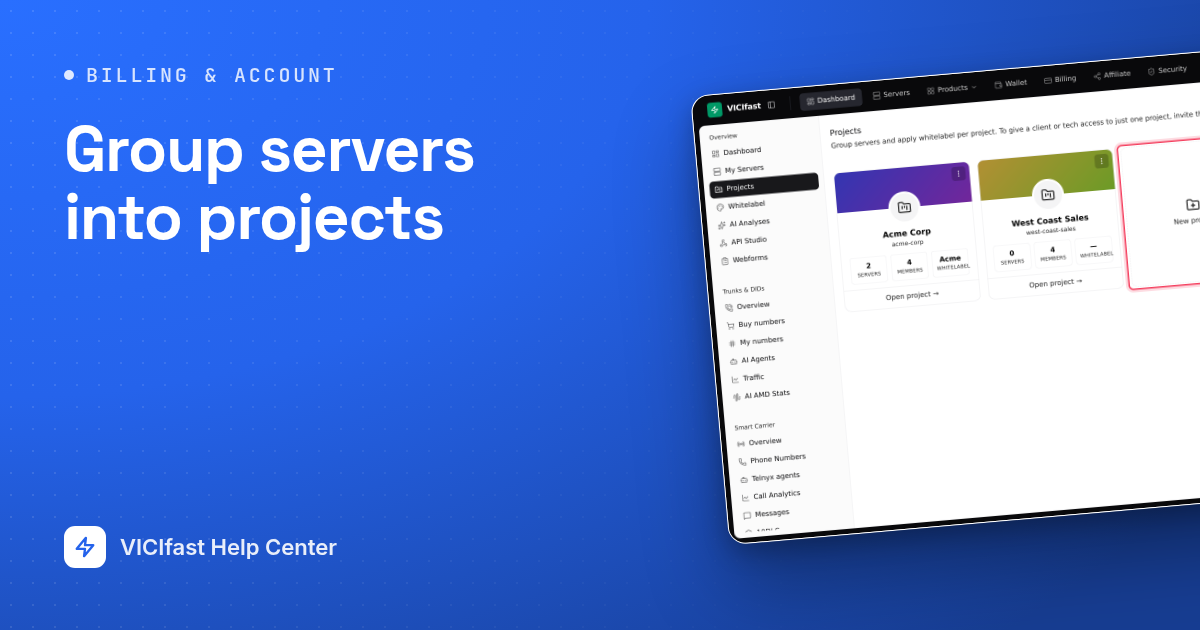
Un proyecto es una carpeta para servidores. Use uno por cliente o por sede: aplique la marca de un solo paquete a todos sus servidores y dé a alguien acceso solo a ese proyecto. Cuando más adelante agregue un servidor al proyecto, este recibe la misma marca y las mismas personas.
Lo que necesita
- Usted es el propietario de la cuenta. Los miembros ven “Los proyectos los administra el propietario de la cuenta.”
- Al menos un servidor. También un paquete de marca, si desea aplicar su marca al proyecto.
Paso 1: Abra Proyectos
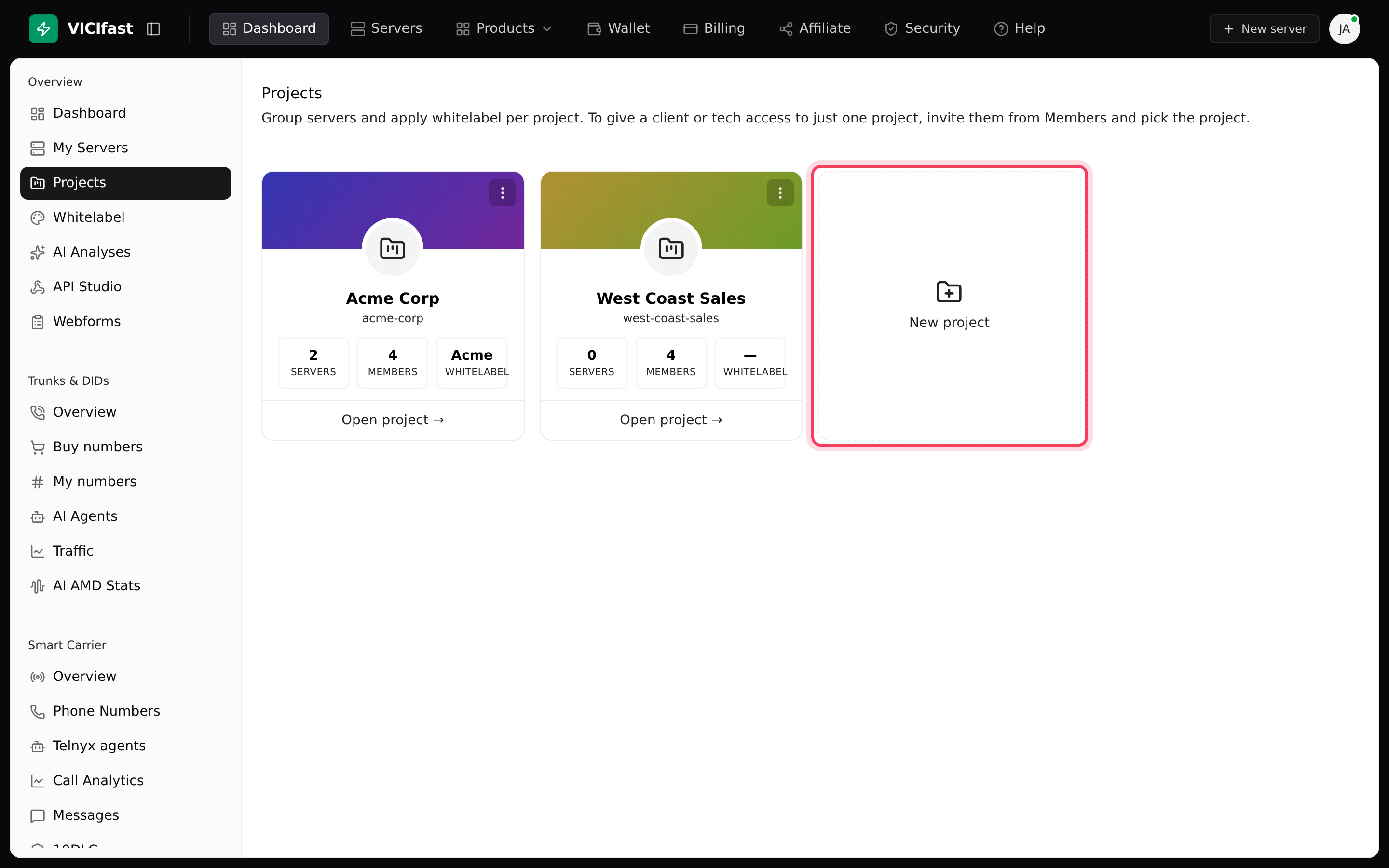
- En la barra lateral izquierda, debajo de Resumen, haga clic en Proyectos.
- Cada proyecto es una tarjeta que muestra sus Servidores, sus Miembros y su paquete de Marca blanca. Haga clic en Abrir proyecto → para administrar uno.
Paso 2: Cree un proyecto
- Haga clic en la tarjeta Nuevo proyecto.
- Escriba un Nombre, por ejemplo, el nombre de la empresa del cliente.
- Haga clic en Crear. Verá “Proyecto creado”.
Puede tener hasta 50 proyectos, y un nombre puede tener hasta 60 caracteres.
Paso 3: Agregue servidores
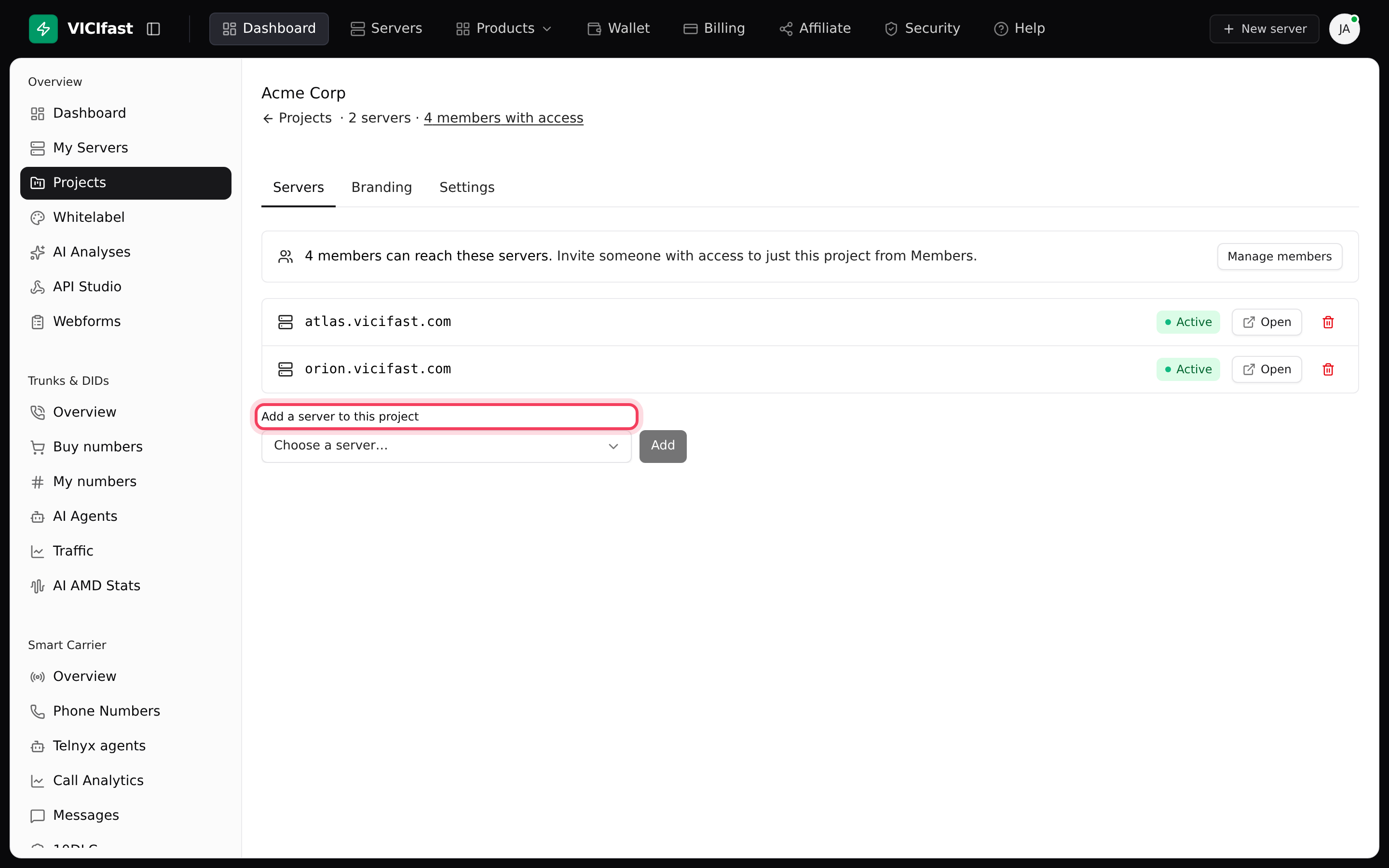
- Haga clic en Abrir proyecto → en la tarjeta. El proyecto se abre en la pestaña Servidores.
- En Agregar un servidor a este proyecto, elija un servidor y haga clic en Agregar.
- Verá “Servidor agregado”. Si el servidor estaba en otro proyecto, o si el cambio le quita el acceso a alguien, primero aparece una ventana que muestra quién va a Perder acceso (y quién va a Obtener acceso). Haga clic en Mover servidor para confirmar.
Un servidor pertenece a un solo proyecto a la vez, así que agregarlo aquí lo saca de cualquier otro proyecto. Para sacar un servidor, haga clic en el ícono de papelera de su fila; si alguien fuera a perder el acceso, confirme con Quitar servidor.
Paso 4: Aplique su marca al proyecto
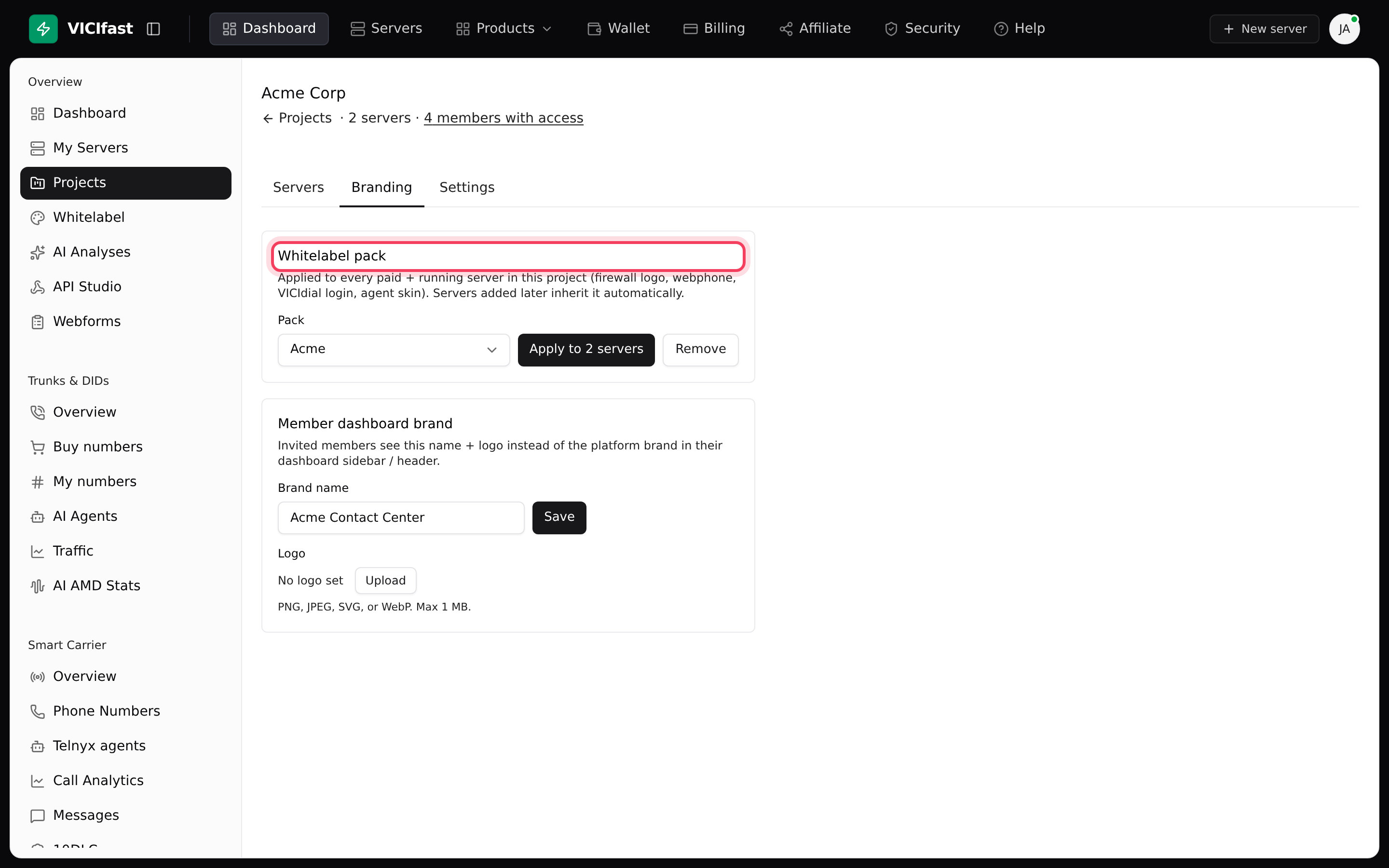
- Haga clic en la pestaña Marca.
- En Paquete de marca blanca, elija un Paquete y haga clic en Aplicar a … servidores. Se aplica a todos los servidores pagados y en ejecución del proyecto, y los servidores que agregue más adelante también lo reciben.
- En Marca del panel de miembros, escriba un Nombre de marca y haga clic en Guardar; luego Suba un Logotipo. Las personas que invite a este proyecto verán este nombre y logotipo en su panel en lugar de los nuestros.
¿Todavía no tiene un paquete? Cree uno primero: consulte Ponga su marca en el marcador.
Paso 5: Dé a alguien acceso solo a este proyecto
- En la pestaña Servidores, haga clic en Administrar miembros. Se abre Miembros, filtrado a las personas que pueden acceder a este proyecto.
- Haga clic en Invitar miembro y, en Qué servidores, elija Proyectos elegidos y marque este proyecto.
- Elija su rol y haga clic en Enviar invitación.
Solo verán los servidores de este proyecto: no sus otros proyectos, su facturación ni el resto de su cuenta. La guía completa está en Invite a su equipo y elija qué pueden ver.
Renombrar o eliminar un proyecto
- Abra el proyecto y haga clic en la pestaña Configuración. Cambie el Nombre del proyecto y haga clic en Guardar.
- Para eliminarlo, escriba el nombre del proyecto en Zona de peligro y haga clic en Eliminar proyecto. Sus servidores no se eliminan; simplemente salen del proyecto. Las personas que accedían a ellos solo a través de este proyecto pierden el acceso.
Si algo sale mal
Preguntas frecuentes
- Solo el propietario de la cuenta administra los proyectos. Pídale al propietario que haga el cambio.
- Tiene 50 proyectos. Elimine uno que ya no use.
- La marca solo se envía a los servidores en ejecución. Abra la pestaña Marca y vuelva a aplicar el paquete cuando el servidor esté en ejecución.
- No. Agregarlo a un segundo proyecto lo mueve allí.
- No. Los servidores permanecen en su cuenta y siguen funcionando; simplemente ya no están en un proyecto.