Inbound Seller: cómo configurar un flujo
Cree un flujo en cuatro pasos cortos: elija el servidor y los números, agregue a sus compradores, defina cómo se reparten las llamadas y, por último, créelo y haga una llamada de prueba gratuita.
Llamadas entrantes · 6 min de lectura
Un flujo es un conjunto de números telefónicos más los compradores entre los que se reparten esas llamadas. Esta guía crea uno, lo prueba y le muestra dónde modificarlo más adelante. ¿Es nuevo en Inbound Seller? Comience con qué hace Inbound Seller.
Lo que necesita
- Usted es el propietario de la cuenta e Inbound Seller está activado (Productos, luego Inbound Seller y luego Activar Inbound Seller).
- Un servidor activo que reciba las llamadas (el maestro), con sus números ya apuntando a él.
- Para cada servidor comprador: otro servidor activo en su cuenta. Si las llamadas deben llegar a una cola existente (in-group), esa cola debe existir en el servidor comprador y tener agentes asignados.
- Saldo en su billetera. Las llamadas se pagan por minuto desde ella.
Paso 1: Iniciar un nuevo flujo
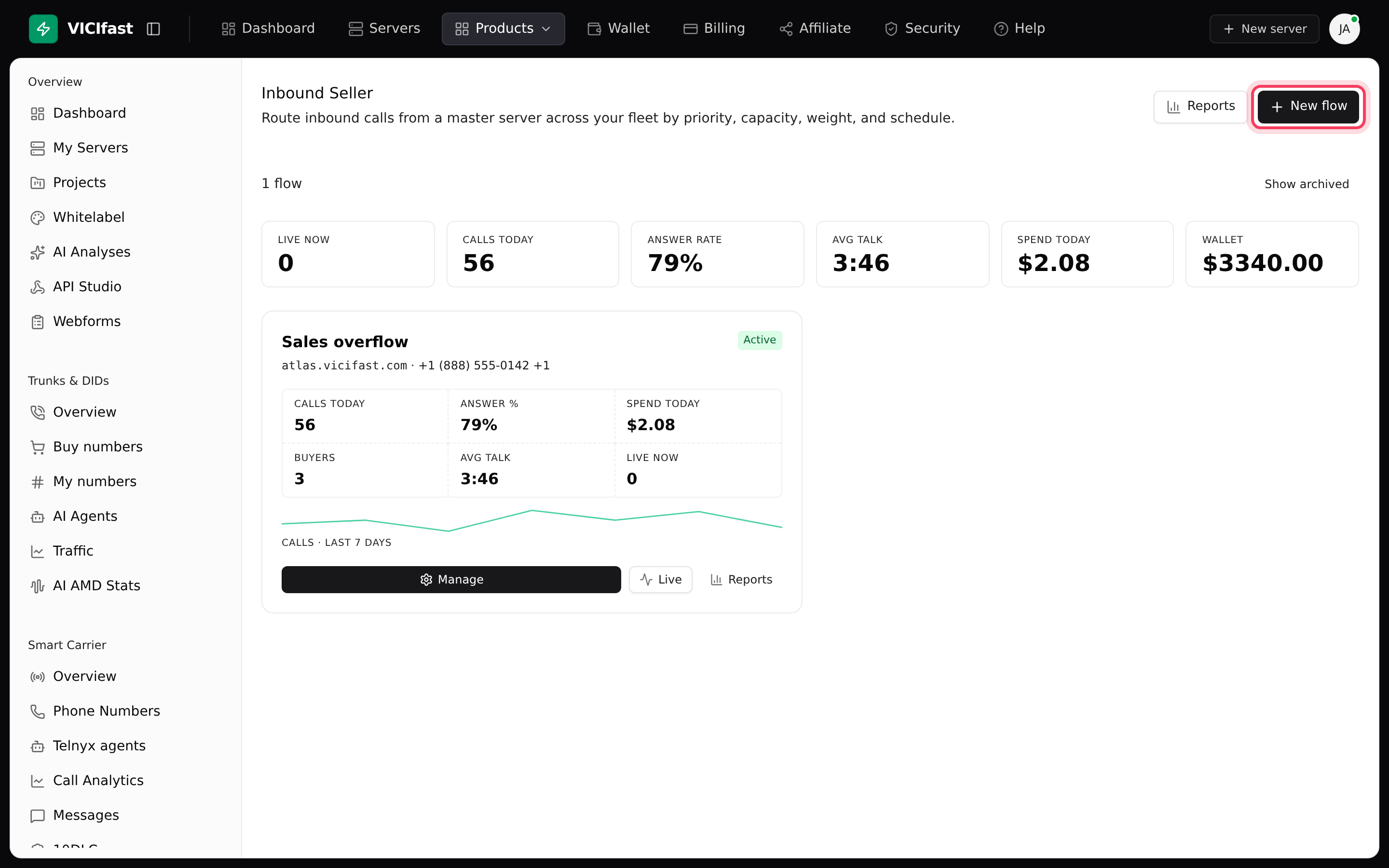
- En la barra superior, haga clic en Productos y luego en Inbound Seller.
- Haga clic en Nuevo flujo, arriba a la derecha. Si todavía no tiene flujos, también puede hacer clic en Cree su primer flujo.
Paso 2: Elegir el servidor y los números
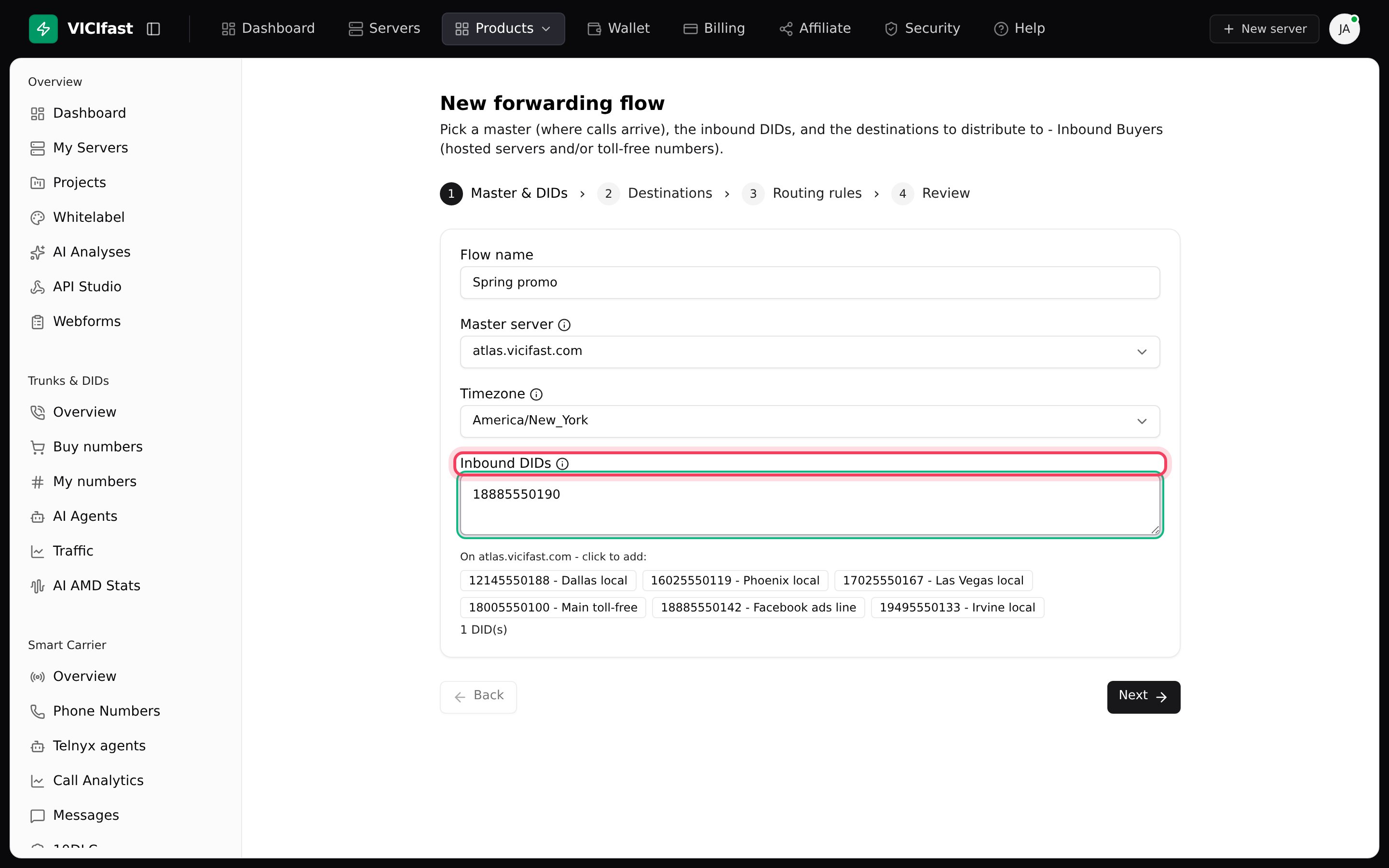
La configuración tiene cuatro pasos, que se muestran en la parte superior: Maestro y DID, Destinos, Reglas de enrutamiento y Revisión.
- En Nombre del flujo, escriba un nombre que su equipo reconozca, como "Desborde de ventas".
- En Servidor maestro, elija el servidor al que llegan sus llamadas. Solo se muestran los servidores activos.
- Revise la Zona horaria. Se usa para el horario de atención de los compradores y los límites diarios. Viene configurada en US Eastern.
- En DID entrantes, escriba los números que pertenecen a este flujo, separados por comas o saltos de línea. Escríbalos exactamente como los envía su proveedor telefónico. Los números que ya están en el servidor maestro aparecen debajo: haga clic en uno para agregarlo.
- Haga clic en Siguiente.
Paso 3: Agregar a sus compradores
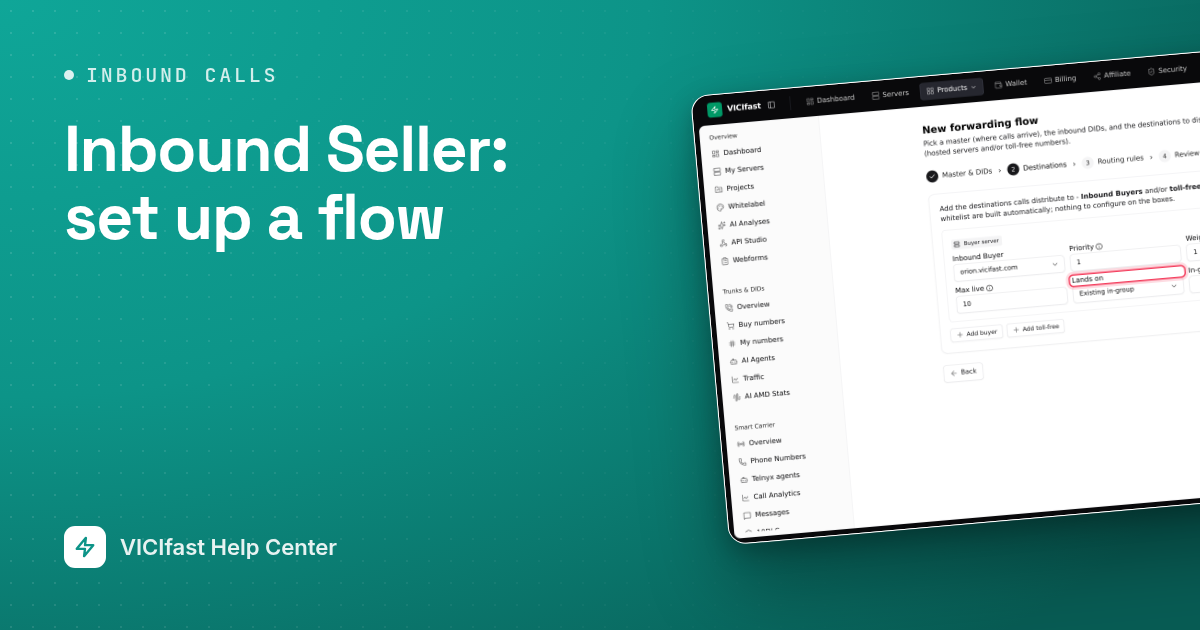
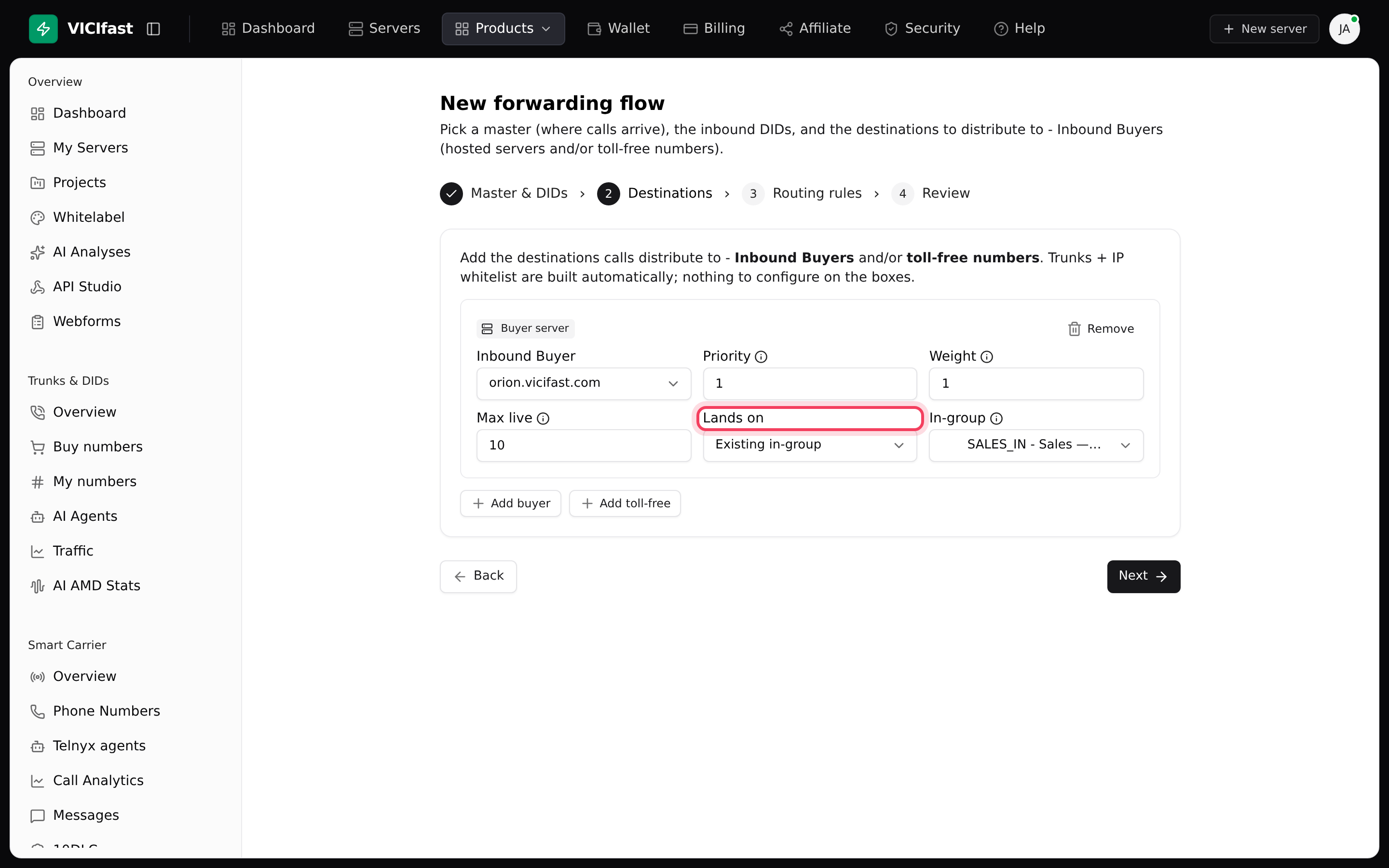
Agregue al menos un destino. Puede combinar servidores compradores y números gratuitos.
- La primera tarjeta de comprador ya aparece: elija el servidor en Comprador. Para cada comprador adicional, haga clic en Agregar comprador.
- Defina la Prioridad: los números más bajos se intentan primero. Los destinos con la misma prioridad se reparten las llamadas.
- Defina el Peso: la proporción de llamadas que recibe este destino dentro de su prioridad. 0 significa que no recibe llamadas nuevas.
- Defina Máx. en vivo: el máximo de llamadas en vivo al mismo tiempo. Con un in-group cuenta las llamadas de esa cola; con DID existente, todas las llamadas del servidor. Cuando se llena, la llamada pasa al siguiente destino.
- En Llega a, elija dónde llega la llamada en el servidor comprador: In-Group existente (elija la cola), Crear In-Group automáticamente (creamos una cola nueva y vacía por usted) o DID existente (un número ya configurado en ese servidor).
- Para enviar las llamadas a un número gratuito, haga clic en Agregar número gratuito y complete Número gratuito, Prioridad, Peso y Máx. en vivo. El número y el nombre de quien llama se transmiten.
- Haga clic en Siguiente.
Paso 4: Elegir cómo se reparten las llamadas
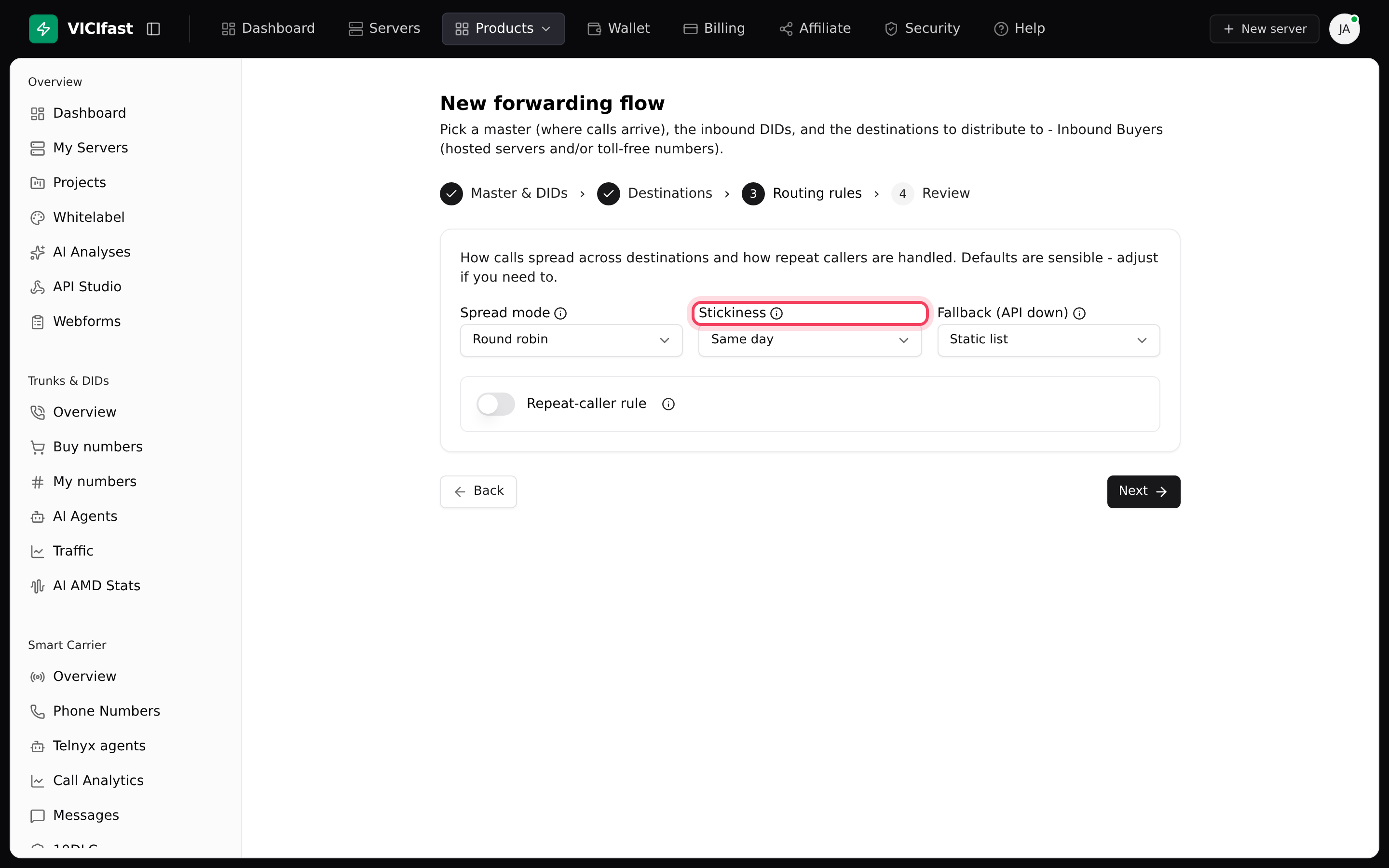
Los valores predeterminados sirven para la mayoría de los flujos. Puede cambiar el reparto, la afinidad y la regla de llamantes que repiten más adelante en la pestaña Reglas de llamantes del flujo. El respaldo no se puede cambiar después de crear el flujo.
- Modo de reparto: Por turnos asigna turnos en orden, y un peso de 2 recibe dos turnos. Ponderado elige al azar, en proporción al peso de cada destino.
- Afinidad: si un llamante que vuelve a llamar regresa al mismo comprador. Elija Ninguno, El mismo día o Ventana móvil (y luego defina los minutos).
- Respaldo (API caída): lo que sucede si su servidor no puede comunicarse brevemente con nuestro servicio de enrutamiento. Lista estática usa una copia de respaldo de sus destinos guardada en el servidor, Ruta predeterminada envía las llamadas a su primer destino y Rechazar las rechaza. Déjelo en Lista estática a menos que tenga un motivo.
- Regla de llamantes que repiten (opcional): actívela y elija Rechazar para rechazar a los llamantes que llamaron en los últimos Dentro de (minutos). Para enviarlos de vuelta al mismo comprador, use Afinidad en su lugar.
- Haga clic en Siguiente.
Paso 5: Revisar y crear
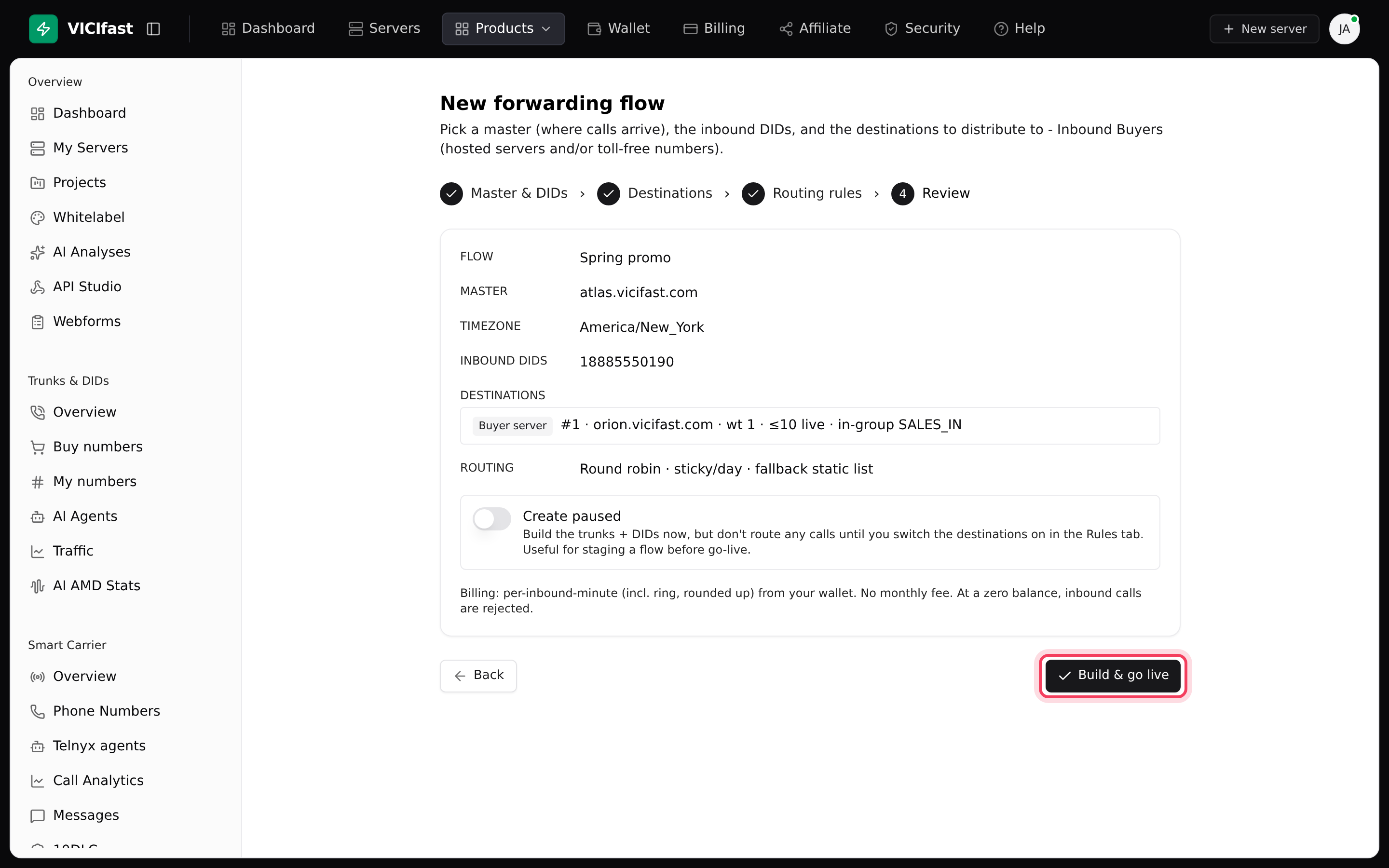
- Revise el resumen. Cada destino muestra su prioridad, su peso y su límite de llamadas en vivo.
- Si desea crear todo ahora pero aún no recibir llamadas, active Crear en pausa. Después, active cada destino en la pestaña Reglas cuando esté listo.
- Haga clic en Crear y salir en vivo (o en Crear (en pausa)).
Llegará a la página del flujo. Su estado muestra APROVISIONANDO mientras se crean las conexiones y luego ACTIVO.
Paso 6: Hacer una llamada de prueba
- Cuando el flujo esté ACTIVO, haga clic en Llamada de prueba en la parte superior de la página del flujo. Hace una llamada real al flujo desde un número ficticio. Nunca se factura ni se cuenta en sus reportes.
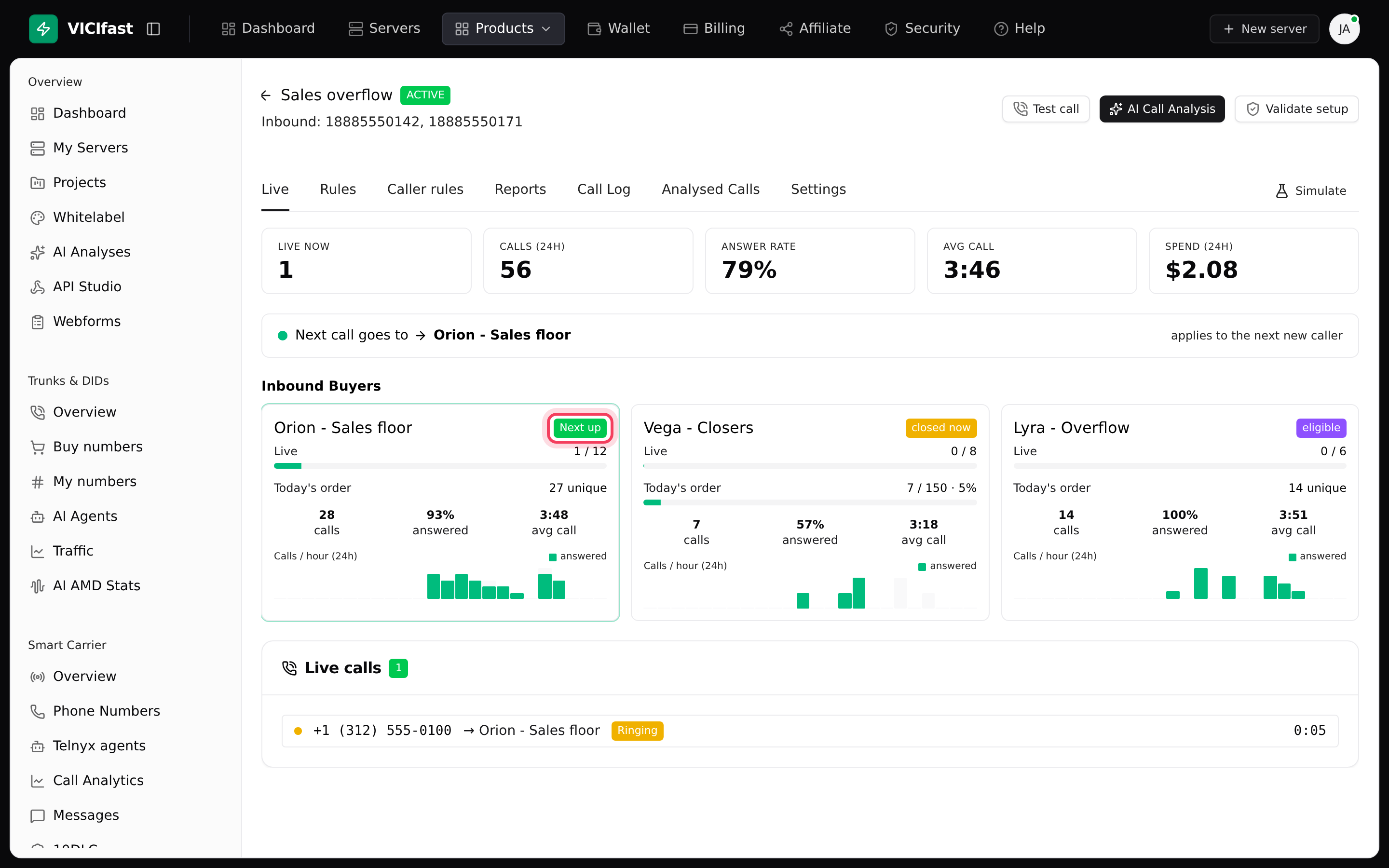
- Observe la pestaña En vivo. La llamada aparece en Llamadas en vivo como Sonando y luego En conversación. Cada tarjeta de comprador muestra su estado, y Lo que sigue marca al que recibe la próxima llamada.
- Abra la pestaña Registro de llamadas y active Mostrar llamadas de prueba. Su llamada de prueba tiene una etiqueta Prueba. Haga clic en la flecha de su fila para ver cada paso: llamada recibida, enviada a un comprador, contestada, finalizada.
Paso 7: Modificar el flujo más adelante
Abra el flujo desde la página de Inbound Seller. Las pestañas de la parte superior son donde lo administra.
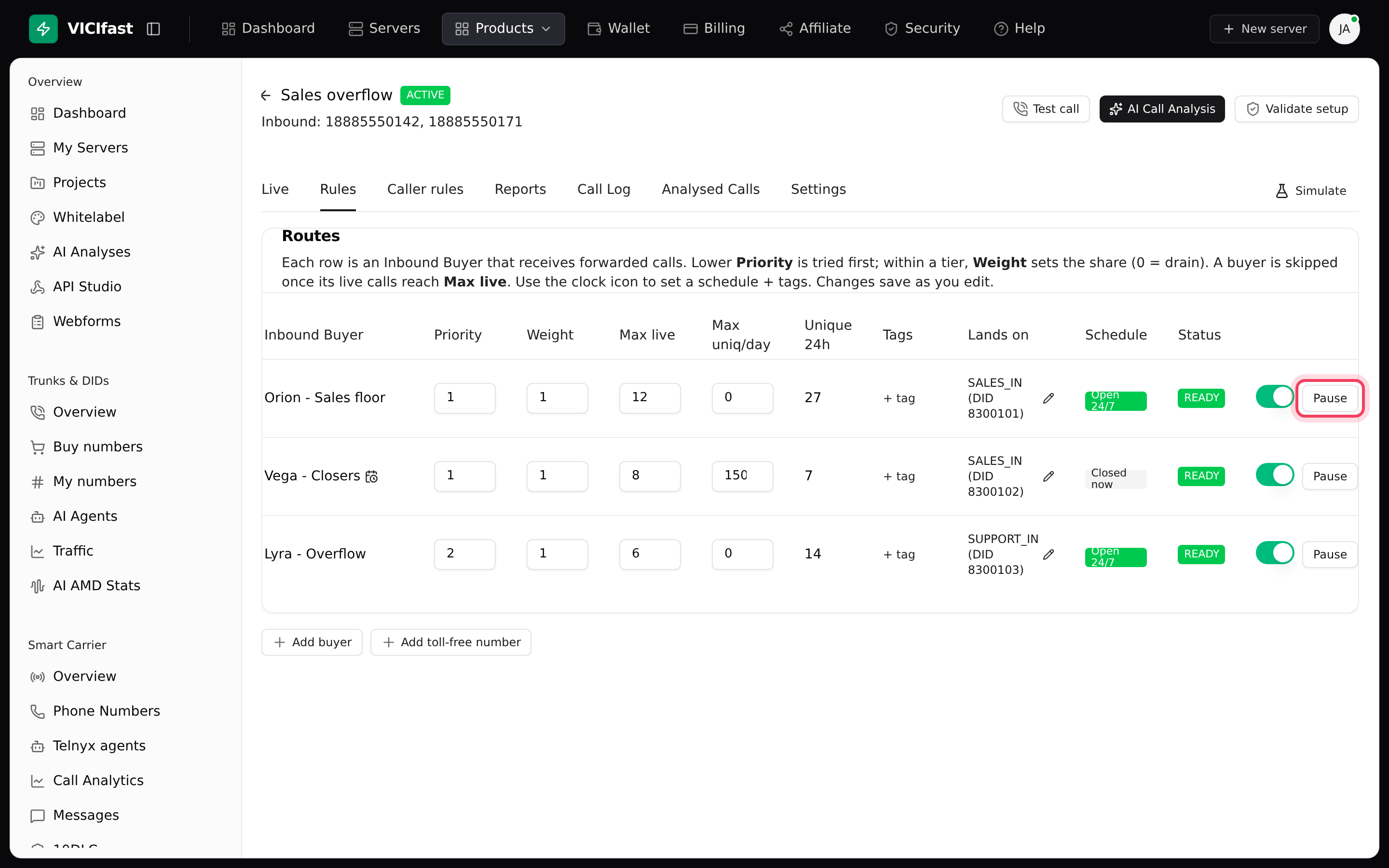
- Reglas: una fila por destino. Edite Prioridad, Peso, Máx. en vivo y Máx. únicos/día (máximo de llamantes distintos por día; 0 significa sin límite). Pausar detiene las llamadas a un comprador hasta que haga clic en Reanudar; el interruptor activa o desactiva un destino. El botón del reloj define el horario de atención (Agregar ventana y luego Guardar horario y etiquetas); si no hay horario definido, muestra Abierto 24/7. Agregar comprador y Agregar número gratuito están debajo de la tabla.
- Reglas de llamantes: cambie el reparto, la afinidad y la regla de Llamadas repetidas.
- Configuración: cambie la zona horaria; agregue, pause o quite números en DID entrantes, o archive el flujo.
- Simular: pase tráfico ficticio por sus reglas reales para ver cómo se repartirían las llamadas. No se hacen llamadas reales y no se factura nada.
Si algo sale mal
Preguntas frecuentes
- Los compradores deben ser otros servidores activos de su cuenta, no el propio maestro. Si solo tiene un servidor activo, solo puede agregar números gratuitos, o necesita un segundo servidor.
- La configuración muestra: Los destinos de números gratuitos aún no están disponibles en la plataforma. Es una configuración de la plataforma, no de su cuenta: escriba a soporte por chat.
- Cada número puede pertenecer a un solo flujo. Quítelo del otro flujo (pestaña Configuración, DID entrantes) o use un número diferente.
- El flujo todavía se está creando o tiene un error. Espere hasta que el estado muestre ACTIVO. Si muestra ERROR, haga clic en Validar configuración y siga lo que encuentre.
- Revise su tarjeta en la pestaña En vivo. Muestra el motivo: en pausa, cerrado ahora (fuera de su horario), drenando (peso 0), al tope (se alcanzó Máx. en vivo) o desactivado.
› El botón Agregar comprador aparece en gris.
› El botón Agregar número gratuito aparece en gris.
› Recibo el mensaje 'uno de esos DID entrantes ya está en uso'.
› La llamada de prueba indica 'El flujo no está activo.'
› Las llamadas no llegan a un comprador.
Artículos relacionados
Etiquetas: forwarding, setup