Inbound Seller: reportes y exportaciones
Vea cuántas llamadas entregó cada flujo, por qué se perdieron llamadas y cuánto gastó, descargue las cifras, envíelas por correo de forma programada y escuche las llamadas grabadas.
Llamadas entrantes · 5 min de lectura
Inbound Seller guarda un registro de cada llamada que reciben sus flujos. Use los reportes para revisar cuántas llamadas recibió cada comprador, por qué se perdieron algunas llamadas y cuánto gastó, y para enviar las cifras a sus compradores o a su equipo.
Lo que necesita
- Usted es el propietario de la cuenta e Inbound Seller está activado.
- Al menos un flujo que haya recibido llamadas. Las llamadas de prueba quedan fuera de todos los reportes.
Paso 1: Abrir los reportes de todos los flujos
- En la barra superior, haga clic en Productos y luego en Inbound Seller.
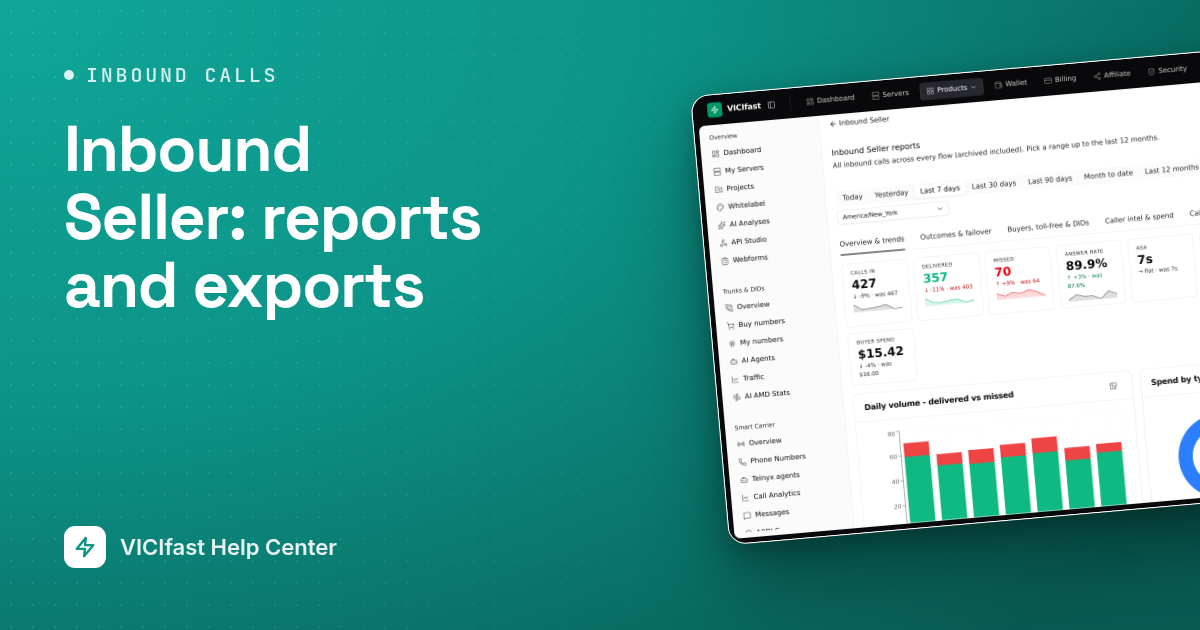
- Haga clic en Reportes, arriba a la derecha. La página se llama Reportes de Inbound Seller.
- Elija un periodo: Hoy, Ayer, Últimos 7 días, Últimos 30 días, Últimos 90 días, Mes en curso, Últimos 12 meses o Personalizado (y luego elija las fechas). Se abre en Hoy.
- Para ver un solo flujo, cambie Todos los flujos por ese flujo. Los flujos archivados también aparecen en la lista.
- Revise el cuadro de zona horaria que está al lado. Los días y las horas se cuentan en esa zona horaria. Comienza con la zona horaria de su cuenta.
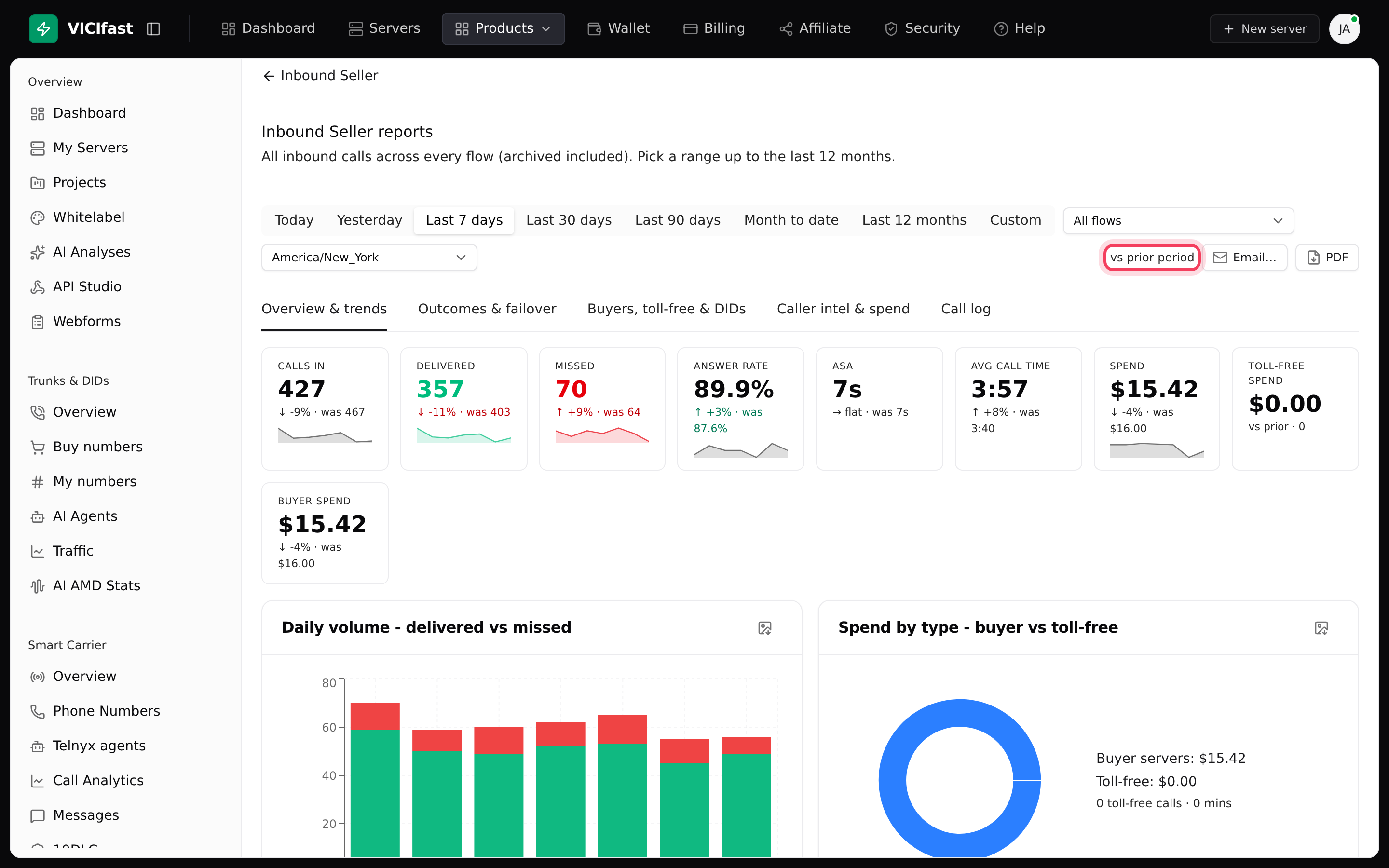
Cada cifra principal se compara con el periodo inmediatamente anterior (por ejemplo, los últimos 7 días frente a los 7 días previos). Eso es lo que significa vs. periodo anterior, arriba a la derecha.
Paso 2: Leer las pestañas
- Resumen y tendencias: Entrantes, Entregado, Perdidas, Tasa de respuesta, ASA (cuánto tiempo sonaron las llamadas contestadas antes de que alguien atendiera), Duración prom. de llamada, Gasto, Gasto en gratuitos y Gasto en compradores. Los gráficos muestran las llamadas entregadas frente a las perdidas por día, el gasto por tipo, sus horas de mayor actividad y una cuadrícula de día de la semana por hora.
- Resultados y respaldo: a dónde fueron sus llamadas, por qué se perdieron llamadas, la Tasa de respaldo (llamadas que tuvieron que pasar a otro destino) y una tabla Por flujo.
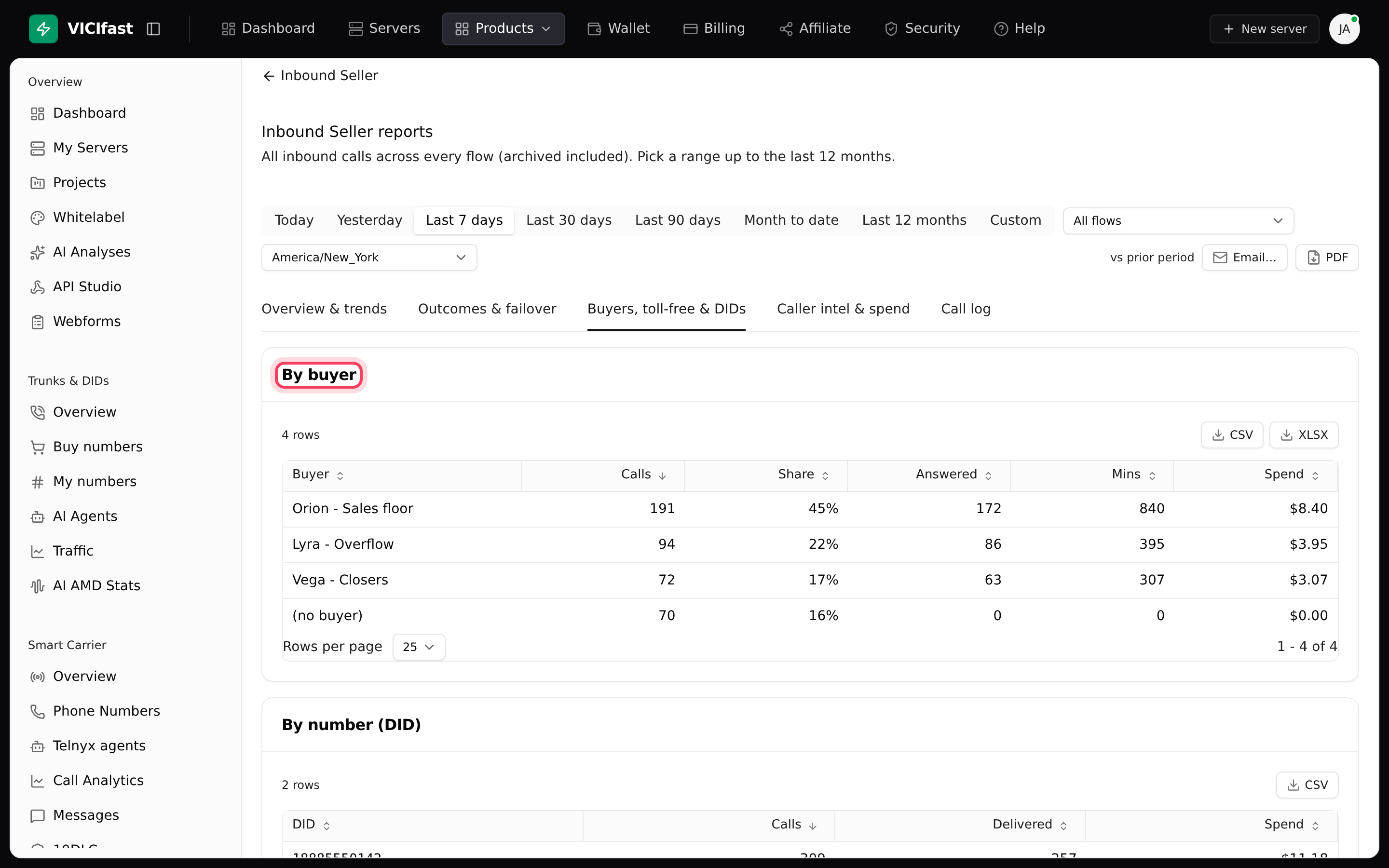
- Compradores, gratuitos y DID: tablas Por comprador, Por número gratuito y Por número (DID). Úselas cuando liquide cuentas con un comprador.
- Información del llamante y gasto: Tasa de repetición, Gasto pendiente, tipos de línea de los llamantes, Principales llamantes que repiten y cómo cambió su gasto durante el periodo.
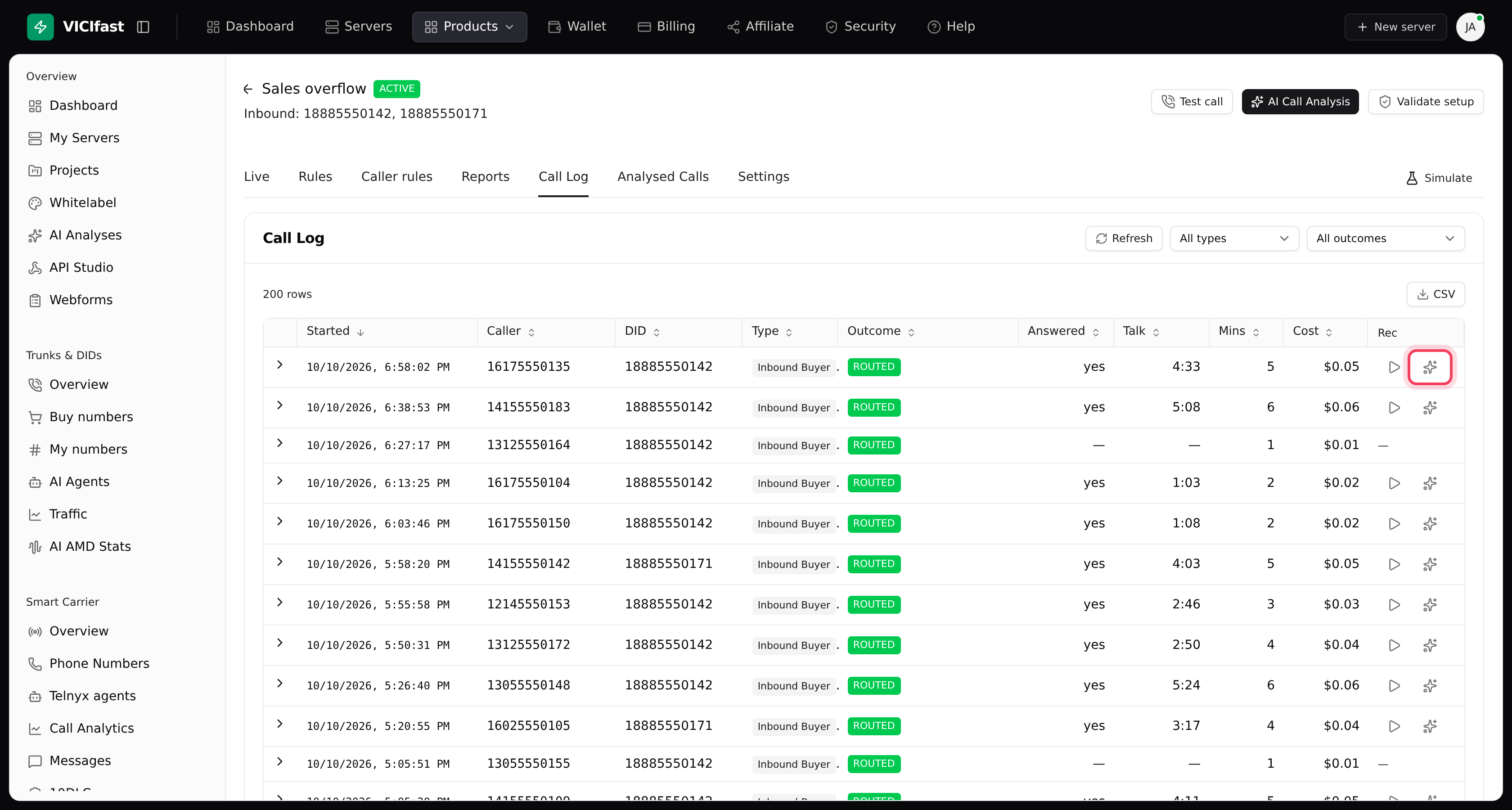
- Registro de llamadas: una fila por llamada con el flujo, el llamante, el número, el tipo, el resultado, el destino, los minutos y el costo. Filtre por tipo y resultado. Haga clic en Cargar más para ver llamadas más antiguas.
Paso 3: Descargar lo que ve
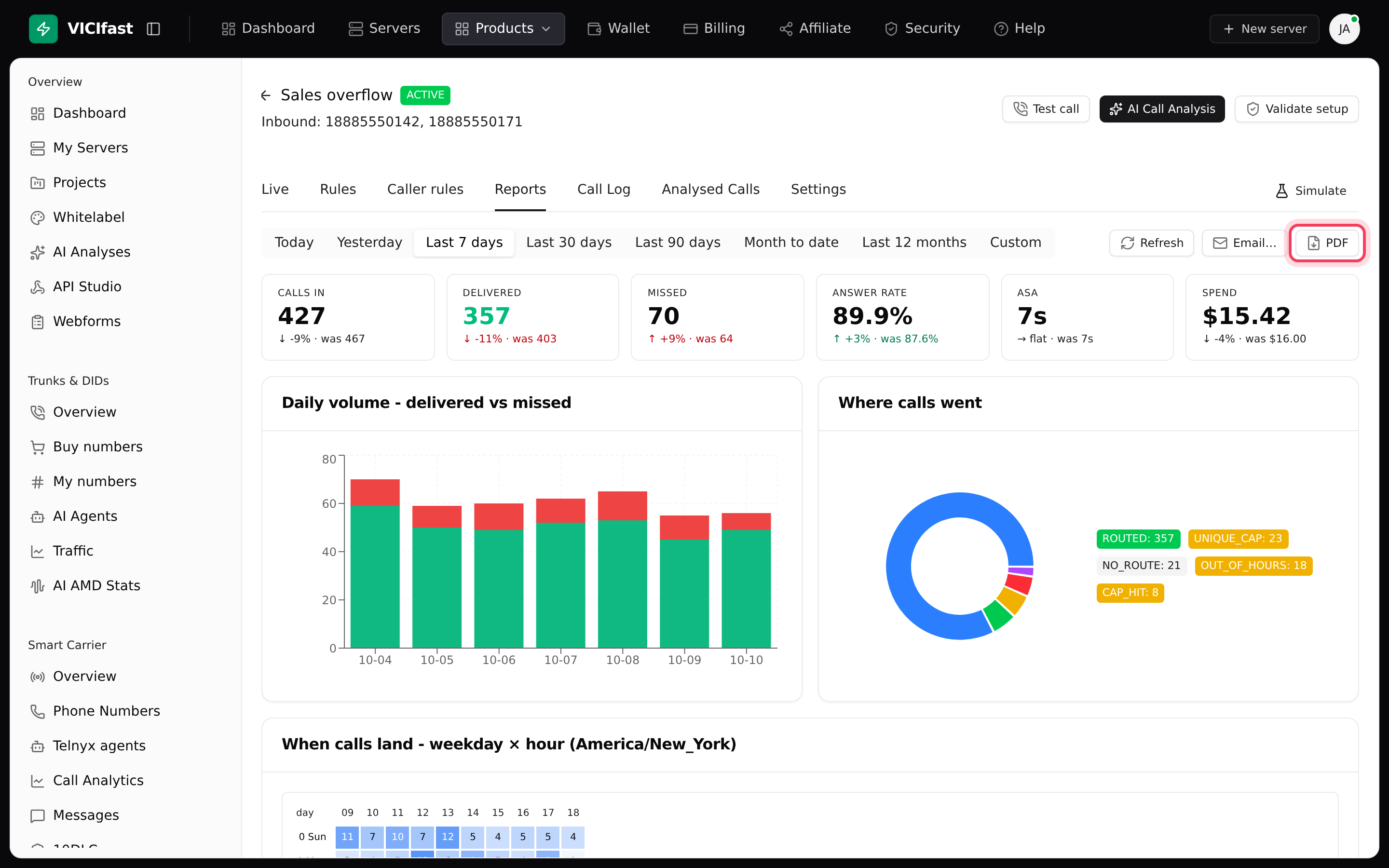
- PDF (arriba a la derecha) guarda la pestaña en la que está, con gráficos y tablas incluidos.
- Cada gráfico tiene un pequeño botón de descarga que lo guarda como imagen (PNG).
- Cada tabla tiene un botón CSV, y algunas también tienen XLSX para Excel.
Paso 4: Enviar un reporte por correo ahora o de forma programada
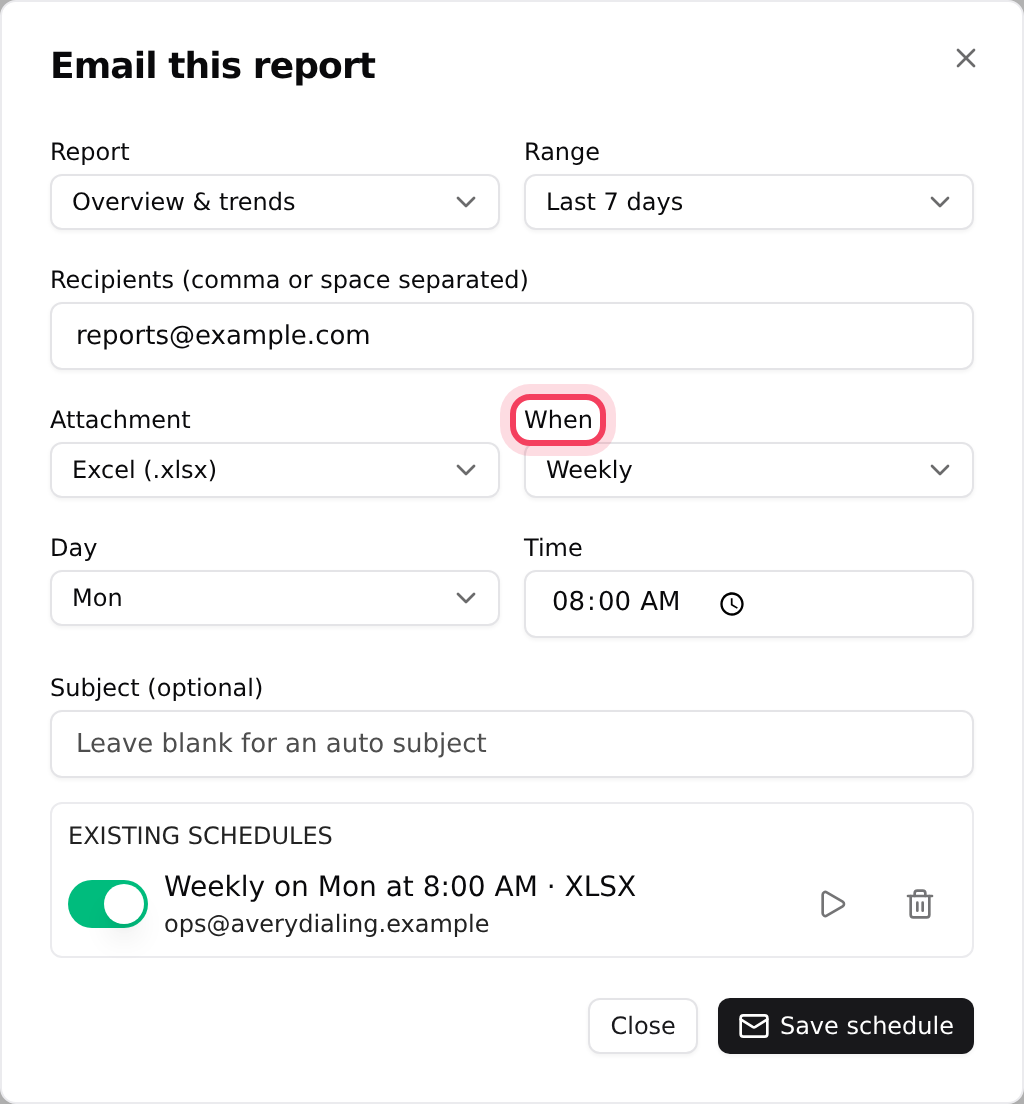
- Haga clic en Enviar por correo…, junto a PDF. Se abre el cuadro Enviar este reporte por correo.
- Elija el Reporte (una de las cuatro primeras pestañas) y el Rango.
- Escriba los Destinatarios, separados por comas o espacios. Puede agregar hasta 10.
- Elija el Adjunto: Excel (.xlsx), CSV o Solo resumen (sin archivo).
- En Cuándo, elija Enviar ahora, Diario o Semanal. Para una programación, configure la Hora (y el Día si es semanal). Las horas usan la zona horaria de su cuenta.
- Haga clic en Enviar ahora o en Guardar programación.
Sus programaciones aparecen en el mismo cuadro, en Programaciones existentes. Use el interruptor para pausar una, el botón de reproducir para enviarla ahora o la papelera para eliminarla.
Paso 5: Revisar un solo flujo
- En la página de Inbound Seller, haga clic en el nombre del flujo y luego en la pestaña Reportes.
- Elija un periodo. Comienza en Hoy, contado en la zona horaria del flujo.
- Use Actualizar, Enviar por correo… y PDF de la misma forma que en la página principal de reportes. Una programación creada aquí cubre solo este flujo.
Paso 6: Escuchar llamadas y obtener una revisión con IA
Las grabaciones están en la pestaña Registro de llamadas de cada flujo, no en la página de reportes.
- Abra el flujo y haga clic en la pestaña Registro de llamadas.
- En la columna Grab., haga clic en el botón de reproducir para escuchar. Un guion significa que la llamada no tiene grabación.
- Haga clic en el botón de destellos que está al lado (Analizar con IA) para obtener una revisión de la llamada con IA: una transcripción y una calificación de calidad. Primero, un cuadro muestra el Costo estimado y el saldo de su billetera. Se cobra de su billetera. Haga clic en Analizar para comenzar.
- Las revisiones terminadas del flujo están en su pestaña Llamadas analizadas. Haga clic en Análisis de llamadas con IA, en la parte superior de cualquier flujo, para ver las llamadas analizadas de todos sus flujos.
Si algo sale mal
Preguntas frecuentes
- Se abre en Hoy. Elija un periodo más largo y revise la zona horaria: una llamada muy tarde en la noche puede caer en otro día en una zona horaria diferente.
- Los reportes dejan fuera las llamadas de prueba, y la página principal de reportes incluye los flujos archivados. Asegúrese de que ambos usen el mismo periodo y la misma zona horaria.
- Solo se pueden reproducir las llamadas contestadas que tienen una grabación guardada. Las llamadas rechazadas o que nunca se contestaron muestran un guion.
- Un reporte puede enviarse a 10 direcciones como máximo. Divida la lista en dos programaciones o envíelo a un buzón compartido.
- Puede tener hasta 20 programaciones activas. Pause o elimine las que ya no necesite.
- Su billetera no cubre el costo estimado. Recargue su billetera y vuelva a intentarlo.
› El reporte está vacío.
› Mis cifras no coinciden con el Registro de llamadas del flujo.
› Una llamada no tiene botón de reproducir.
› La programación falla con 'Máximo 10 destinatarios.'
› La programación falla con 'Demasiadas programaciones activas.'
› Analizar con IA muestra Agregar fondos a la billetera.
Artículos relacionados
Etiquetas: forwarding, reports, analytics, export