Obtener ayuda: chat, correo electrónico y este centro de ayuda
Busque en el centro de ayuda, chatee con nuestro equipo desde su panel o envíenos un correo. Además, qué incluir en su primer mensaje para que podamos resolverlo rápido.
Su servidor y solución de problemas · 3 min de lectura
¿Tiene algún problema? Busque primero en este centro de ayuda, luego chatee con nuestro equipo desde su panel o envíenos un correo electrónico. Esta página también muestra qué incluir en su primer mensaje para que podamos ayudarle en la primera respuesta.
Paso 1: Busque en el centro de ayuda
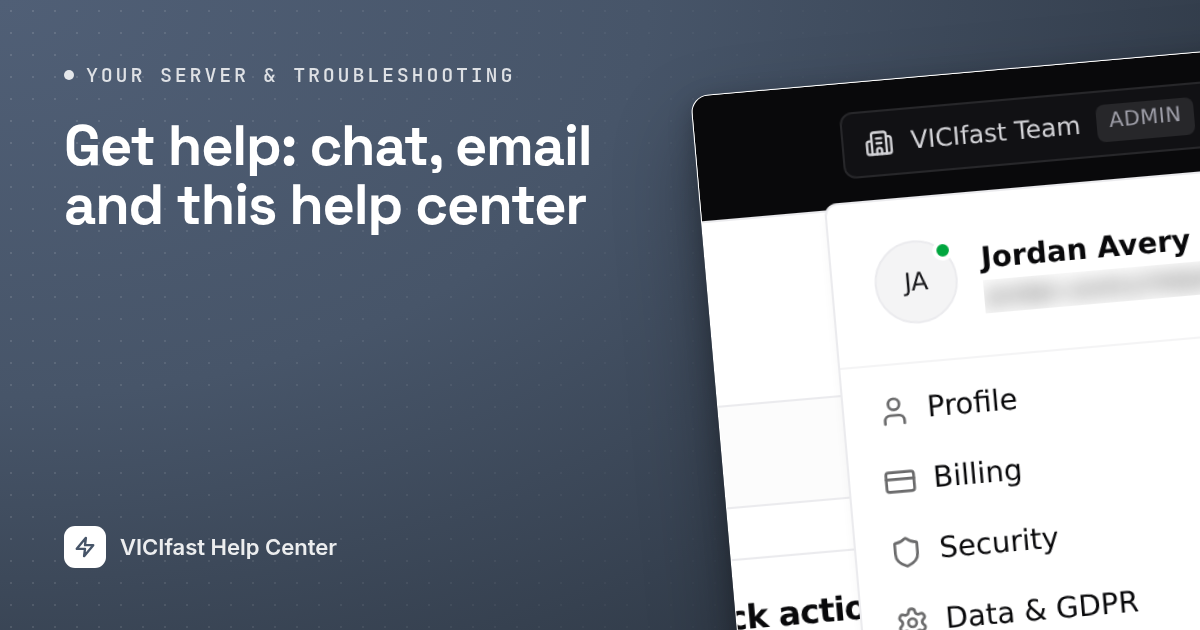
- Abra el centro de ayuda: haga clic en la imagen redonda con sus iniciales en la parte superior derecha del panel y luego en Centro de ayuda. También está en la barra lateral, en Soporte.
- Escriba algunas palabras en el cuadro Buscar artículos de ayuda…, por ejemplo "el agente no puede iniciar sesión" o "subir leads".
- Abra el artículo que corresponda. Cada uno le guía en la tarea paso a paso.

Paso 2: Revise la página de su servidor
Cuando algo falla en un servidor, la página del servidor muchas veces ya indica por qué.
- En la barra lateral, haga clic en Mis servidores y luego abra el servidor.
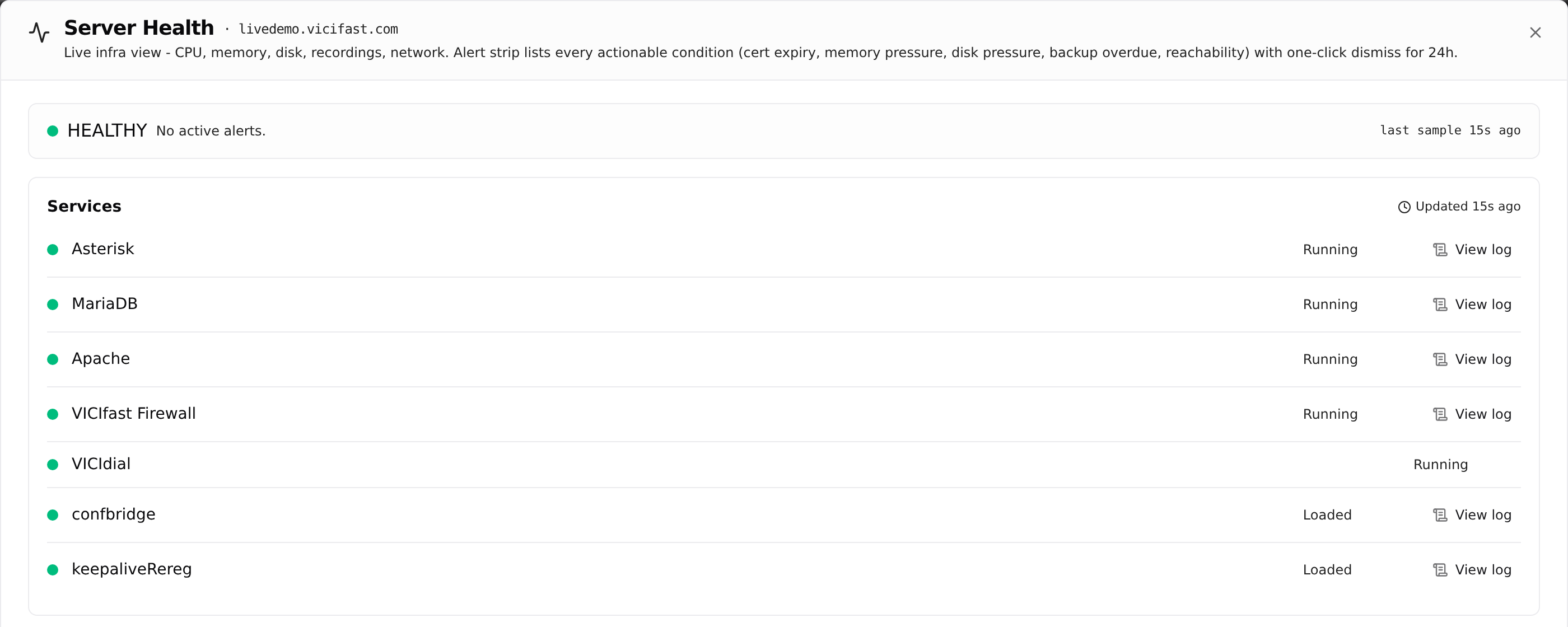
- Revise la etiqueta de estado junto al estado: SALUDABLE, DEGRADADO o INALCANZABLE. Haga clic en ella para abrir Estado del servidor. Ahí se muestra todo lo que requiere atención, como un disco que se está llenando o un certificado a punto de vencer.
- Revise la etiqueta Firewall. Si se pone ámbar y dice ningún agente puede llegar al marcador, sus agentes todavía no tienen acceso. Consulte Su firewall: quién puede llegar a su marcador.
Paso 3: Chatee con nosotros
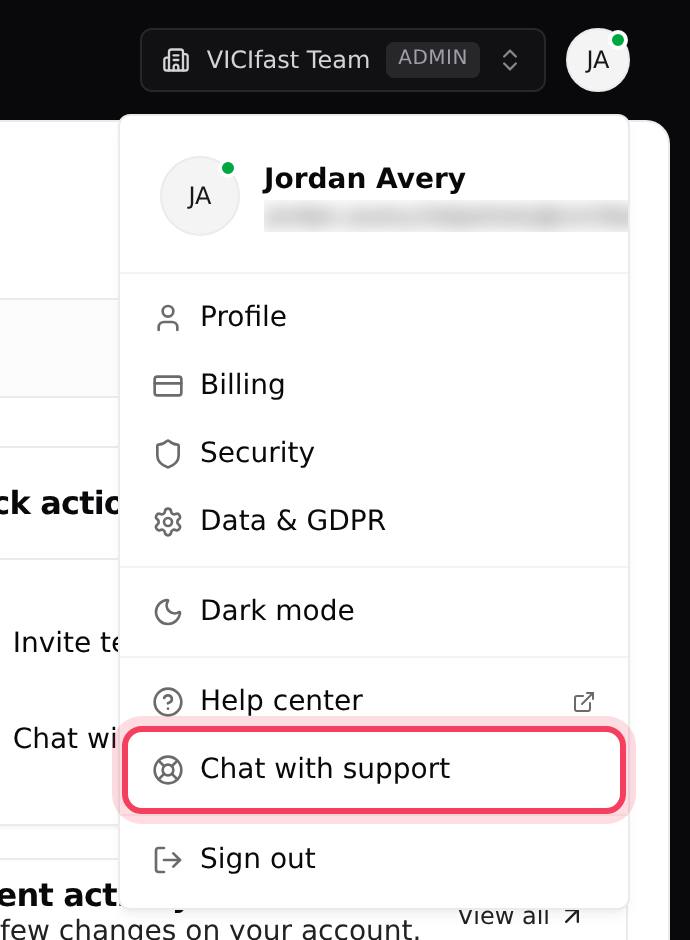
- Haga clic en la imagen redonda con sus iniciales en la parte superior derecha del panel.
- Haga clic en Chatear con soporte. Se abre una ventana de chat en la misma página.
- Escriba su mensaje y envíelo. Nuestras respuestas llegan a la misma ventana de chat.
También puede hacer clic en la burbuja de chat en la esquina inferior del panel o de nuestro sitio web. Cuando ha iniciado sesión, el chat sabe desde qué cuenta nos escribe, y sus conversaciones anteriores quedan guardadas en su cuenta. No hay una página de tickets aparte.
Paso 4: O envíenos un correo
Escriba a support@vicifast.com o use el enlace Escribir a una persona del centro de ayuda. Escriba desde la dirección de correo con la que inicia sesión, para que podamos encontrar su cuenta.
Qué incluir en su primer mensaje
- Qué servidor: su dirección, por ejemplo livedemo.vicifast.com.
- Qué estaba haciendo y en qué hizo clic.
- Qué ocurrió. Copie cualquier mensaje palabra por palabra o agregue una captura de pantalla.
- Cuándo ocurrió y su zona horaria.
- A quién afecta: a un agente, a una campaña o a todos.
Encontrar un correo que le enviamos
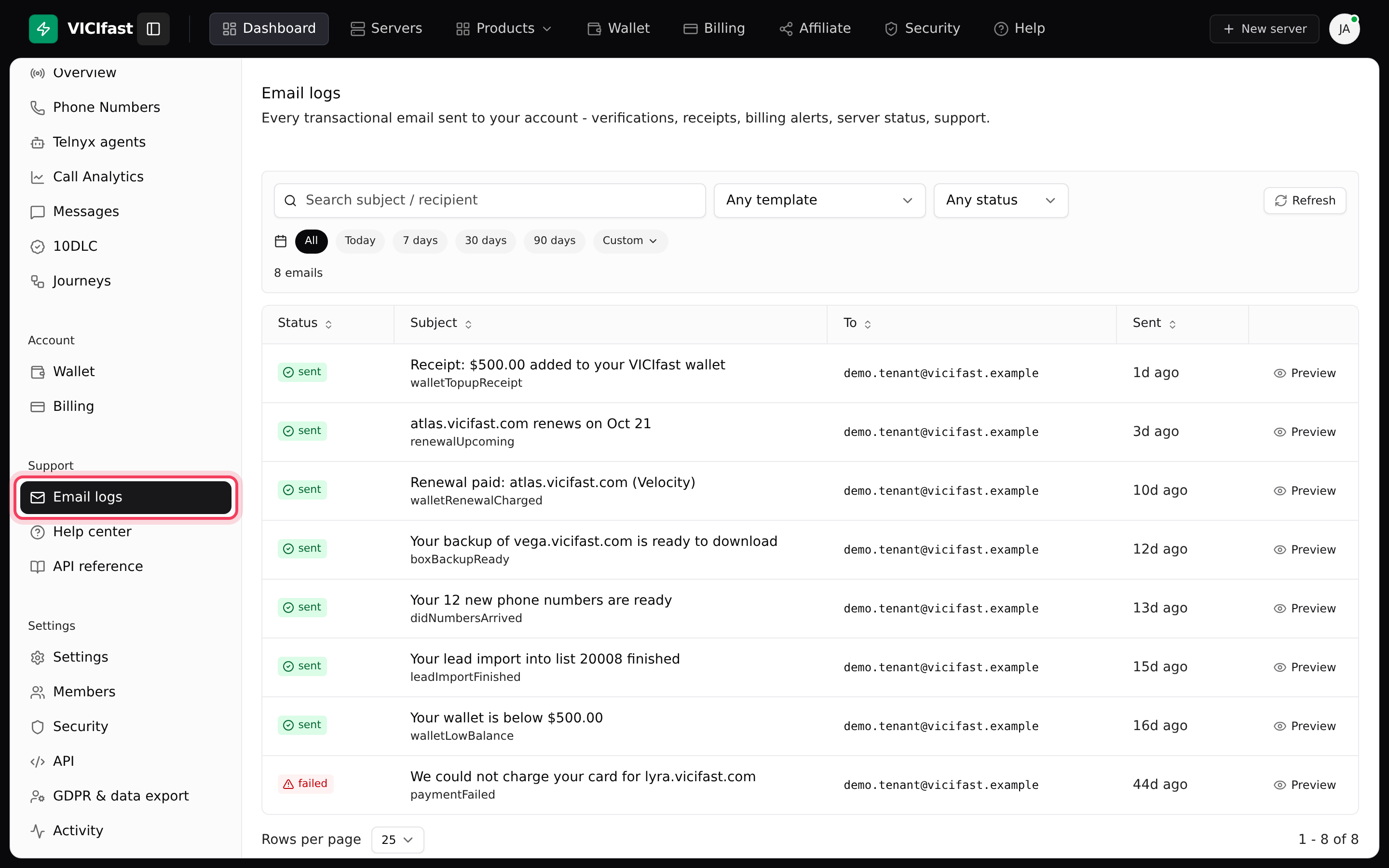
¿Busca un enlace de copia de seguridad, un correo de contraseña o un recibo? En la barra lateral, en Soporte, haga clic en Registro de correos (solo el propietario de la cuenta). Ahí se muestra cada correo que enviamos a su cuenta, pero los correos con un enlace de descarga o de inicio de sesión aparecen sin su contenido. Busque por asunto o destinatario, o filtre por plantilla o resultado.
Si algo sale mal
Preguntas frecuentes
- Vuelva a cargar la página. Un bloqueador de anuncios del navegador puede impedir que el chat cargue, así que intente permitir el panel en él. Si el chat sigue sin abrirse, escriba a support@vicifast.com.
- Se eliminó. Ahora el soporte funciona a través del chat. Sus conversaciones anteriores están en la ventana de chat, y los enlaces antiguos a la página de soporte ahora abren su panel.
- Escriba a support@vicifast.com desde la dirección de su cuenta y díganos qué ve en la página de inicio de sesión.
- La mayoría de las veces, la computadora del agente simplemente todavía no tiene acceso. Siga las verificaciones de "Un agente no puede llegar a la página de inicio de sesión" antes de escribirnos.
- Primero siga el artículo de solución de problemas que corresponda. Cada uno termina indicando exactamente qué enviarnos por el chat si las verificaciones no lo resolvieron.
› No encuentro Chatear con soporte ni la burbuja de chat.
› Antes tenía una página de tickets. ¿Dónde quedó?
› No puedo iniciar sesión en el panel.
› Un agente no puede llegar a la página de inicio de sesión y está esperando.
› Las llamadas fallan o no se está marcando a nadie.
Artículos relacionados
Etiquetas: getting-started, support, help