Su firewall: quién puede acceder a su marcador
Solo las direcciones que usted permite pueden acceder a su marcador. Cómo los agentes se dan acceso a sí mismos, cómo permitir una oficina manualmente y cómo bloquear países.
Su servidor y solución de problemas · 6 min de lectura
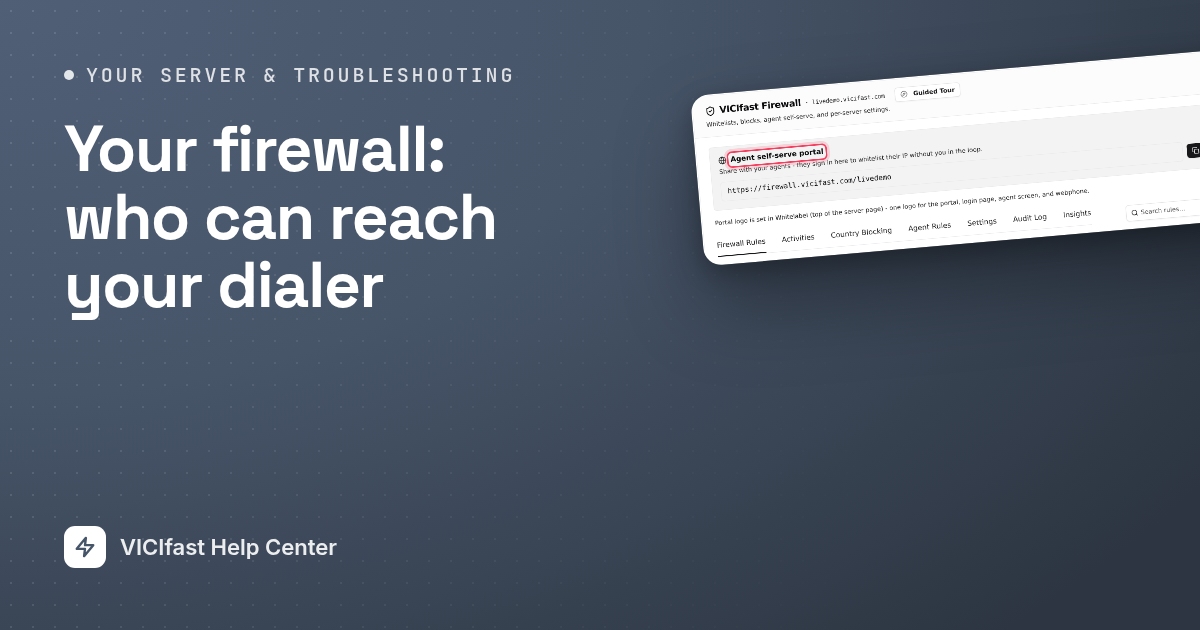
Su marcador rechaza a todos los que no conoce. Solo las direcciones que usted permite pueden acceder a él. Esto mantiene a los desconocidos lejos de sus páginas de inicio de sesión de agentes y de administración. Esta página muestra cómo entran sus agentes, cómo dar acceso a una oficina manualmente y cómo mantener fuera el tráfico no deseado.
Lo que necesita
- Ser el propietario de la cuenta o un miembro del equipo con el permiso Firewall.
- El servidor está Activo.
Cómo entran las personas
- Los agentes se dan acceso a sí mismos. Usted les envía un enlace. Inician sesión con su usuario y contraseña habituales de VICIdial, y se permite la dirección de la computadora que están usando.
- Usted mismo permite una dirección, por ejemplo, la de su oficina.
- Su carrier telefónico obtiene acceso automáticamente.
El audio de las llamadas nunca se bloquea, así que una llamada en curso conserva su sonido. Cuando usted, el propietario de la cuenta, abre la página de su servidor, la dirección que está usando se permite automáticamente con acceso completo. La primera vez, verá Se permitió su IP junto con la dirección.
Paso 1: Abrir el firewall
- En la barra lateral, haga clic en Mis servidores y luego abra su servidor.
- En la franja debajo del nombre del servidor, haga clic en el indicador Firewall. Muestra cuántas reglas tiene y, una vez que podamos leerlo desde su servidor, cuántas direcciones de agentes están aprobadas.
- Se abre la ventana Firewall de VICIfast. La primera vez, puede iniciarse un breve recorrido guiado. Haga clic en Instrucciones en cualquier momento para ver un resumen sencillo de quién puede entrar.
Si el indicador está en ámbar y dice ningún agente puede llegar al marcador, usted tiene usuarios de agente, pero ningún agente se ha dado acceso todavía. Realice el Paso 2.

Paso 2: Enviar el enlace a sus agentes
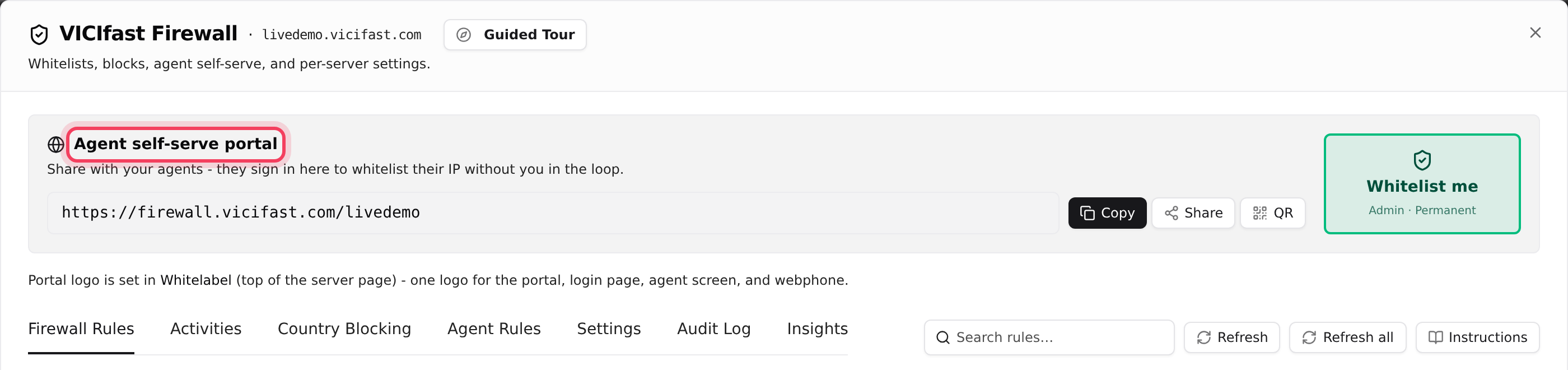
- En la parte superior de la ventana, busque Portal de autoservicio para agentes.
- Haga clic en Copiar y pegue el enlace en el chat de su equipo, o haga clic en Proporción. Haga clic en QR para mostrar un código que los agentes pueden escanear con un teléfono. Como propietario de la cuenta, también encontrará este enlace en Su enlace para agentes al hacer clic en el indicador Acceso OK junto al estado de su servidor.
- Cada agente abre el enlace e inicia sesión con su usuario y contraseña de VICIdial. Su dirección queda permitida durante el tiempo definido en Configuración (24 horas, a menos que usted lo cambie).
Los agentes deben repetir esto cuando cambia su conexión a internet, por ejemplo, con una nueva red Wi-Fi o al reiniciar el router. La app móvil de VICIfast lo hace por ellos. Sus supervisores (nivel de usuario 7 o superior en VICIdial) obtienen acceso completo cuando usan el enlace.
Paso 3: Permitir una oficina o una persona manualmente
Use esto para una oficina con una dirección fija o para un agente que no puede usar el enlace.
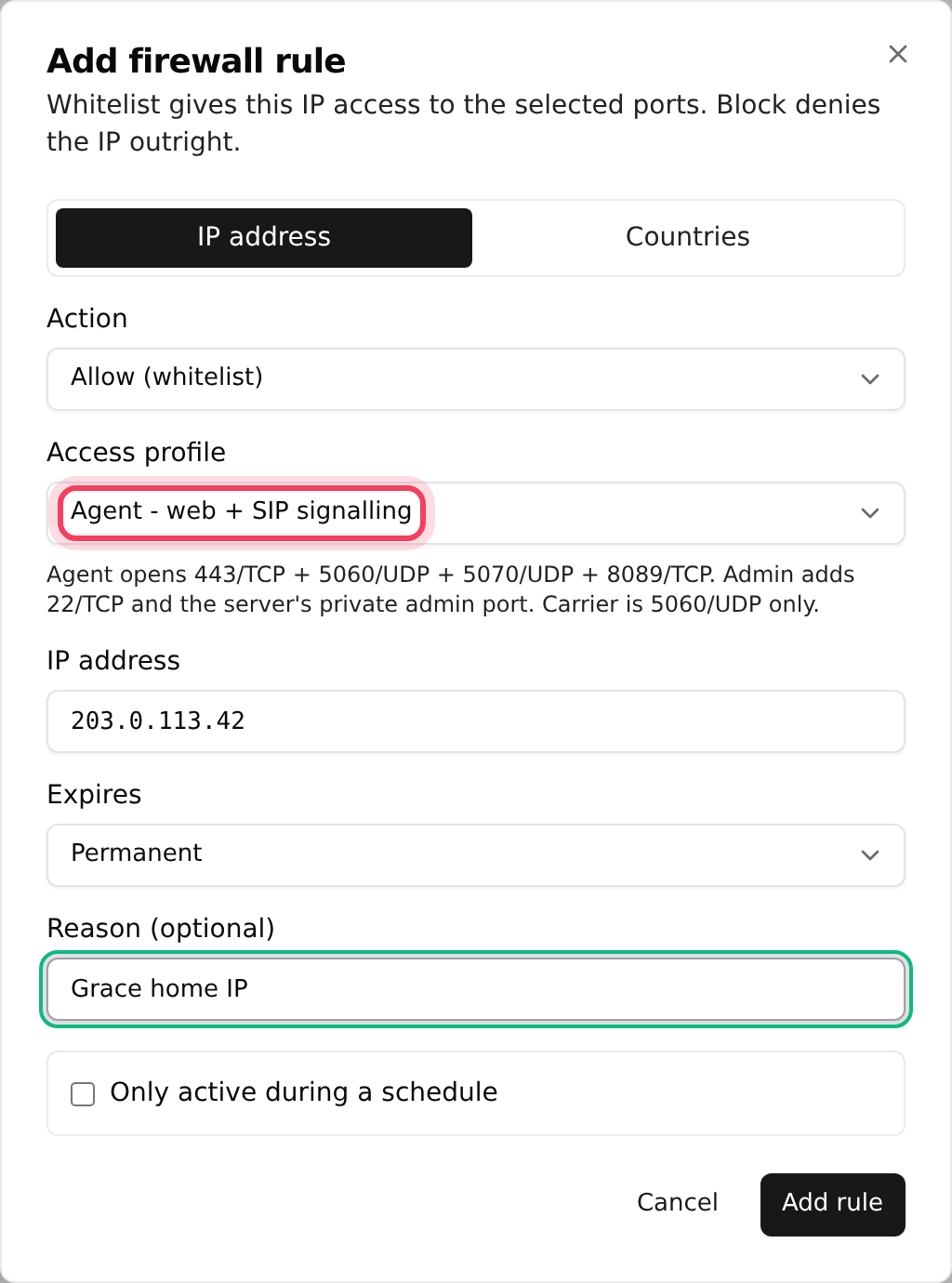
- En la pestaña Reglas del firewall, haga clic en Agregar regla.
- En Acción, elija Permitir (lista de permitidas).
- En Perfil de acceso, elija Agente: web + señalización SIP para agentes (pantalla de agente, teléfono y webphone), Carrier: solo señalización SIP para un carrier telefónico, o Admin: completo (web + SIP + SSH) para usted (todo, incluida la administración de VICIdial).
- Escriba una sola Dirección IP, por ejemplo, 203.0.113.42. No se aceptan rangos.
- En Vence, elija Permanente, o en 24, 48 o 72 horas o 7 días. Agregue un Motivo (opcional), como "IP de casa de Grace".
- Opcional: marque Activa solo durante un horario para permitirla solo ciertos días y horas.
- Haga clic en Agregar regla. Llega a su servidor en cuestión de segundos.
Si el cuadro de diálogo muestra Dirección IP y Países en la parte superior, también puede dar acceso a un país completo según un horario (hasta 5 países por regla), por ejemplo, para un turno nocturno en el extranjero. Esto abre solo la pantalla de agente y el webphone, y debe marcar la casilla que confirma que entiende quién puede acceder a sus páginas de inicio de sesión.
Paso 4: Ver quién intentó iniciar sesión
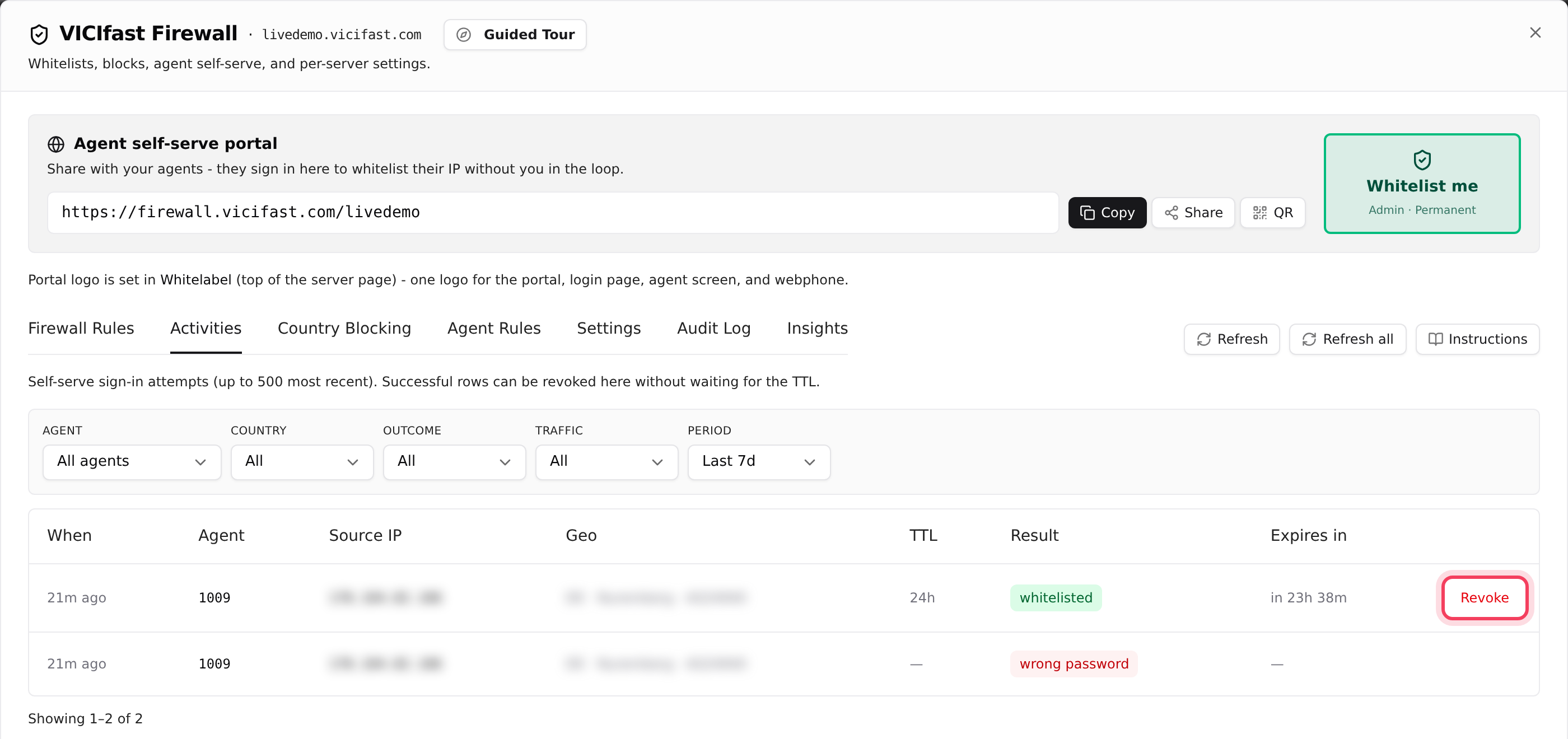
- Haga clic en la pestaña Actividades. Se muestra cada intento en el enlace para agentes, del más reciente al más antiguo, con el agente, la dirección, la ubicación y el Resultado.
- Use los filtros (Agente, País, Resultado, Tráfico, Periodo) para encontrar a una persona.
- Resultados que verá: permitido, contraseña incorrecta, código incorrecto, captcha mostrado, límite de intentos y cuenta desactivada.
- Para quitarle el acceso a un agente de inmediato, por ejemplo, por una laptop perdida, haga clic en Revocar en su fila de permitido.
Paso 5: Mantener fuera el tráfico no deseado
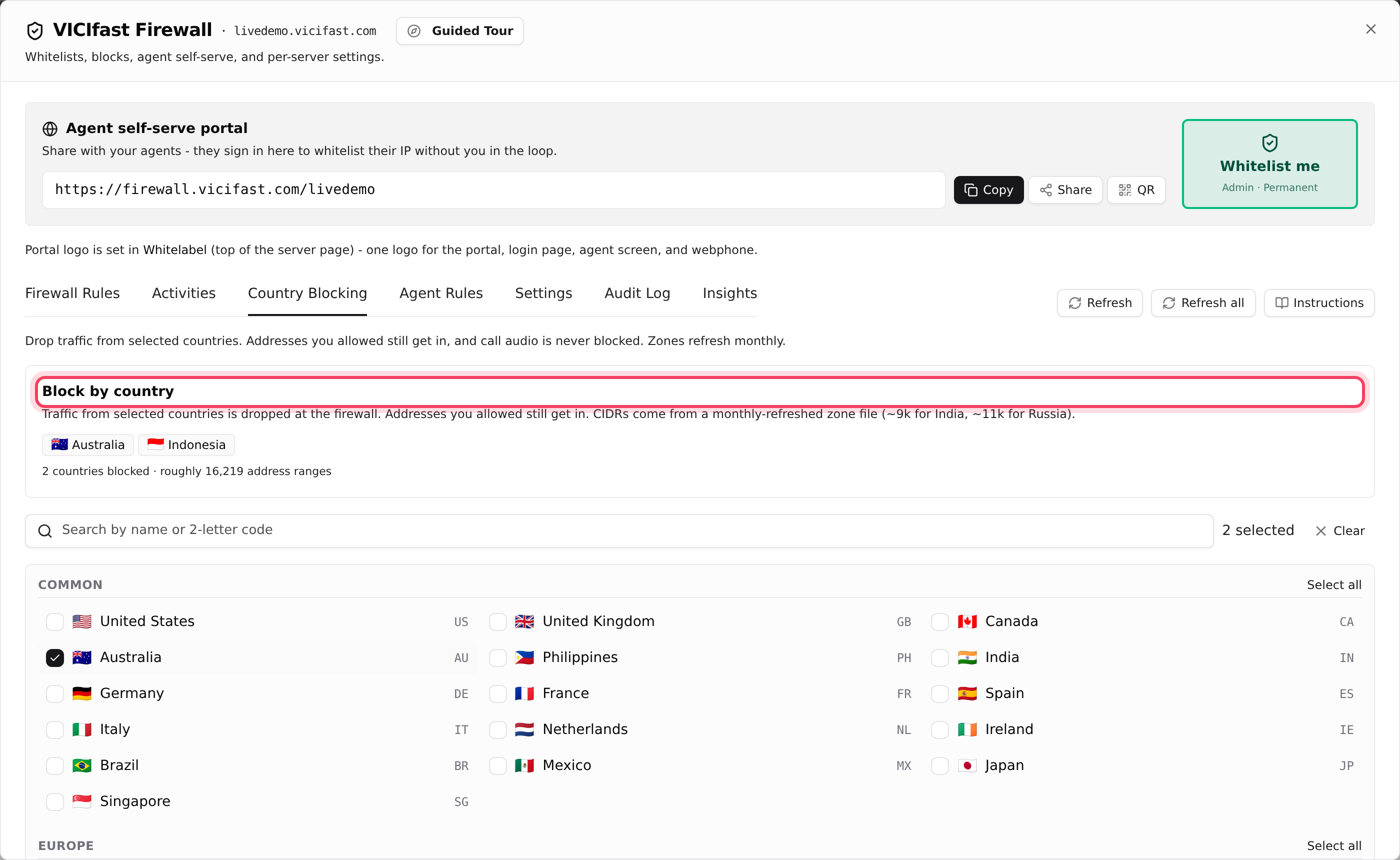
- Haga clic en la pestaña Bloqueo por país. Busque un país o haga clic en él en la lista. Cada continente tiene Seleccionar todo.
- Haga clic en Guardar en la barra amarilla que aparece.
- Para bloquear una dirección, use Agregar regla y elija Bloquear (lista de bloqueo).
Las direcciones que usted permitió siguen entrando, incluso desde un país bloqueado, y el audio de las llamadas nunca se bloquea. Bloquear una dirección no detiene a un agente con un usuario de VICIdial que funciona: al iniciar sesión mediante el enlace, se le vuelve a permitir. Para mantener fuera a una persona, desactive también su usuario de VICIdial.
Paso 6: Revisar la configuración
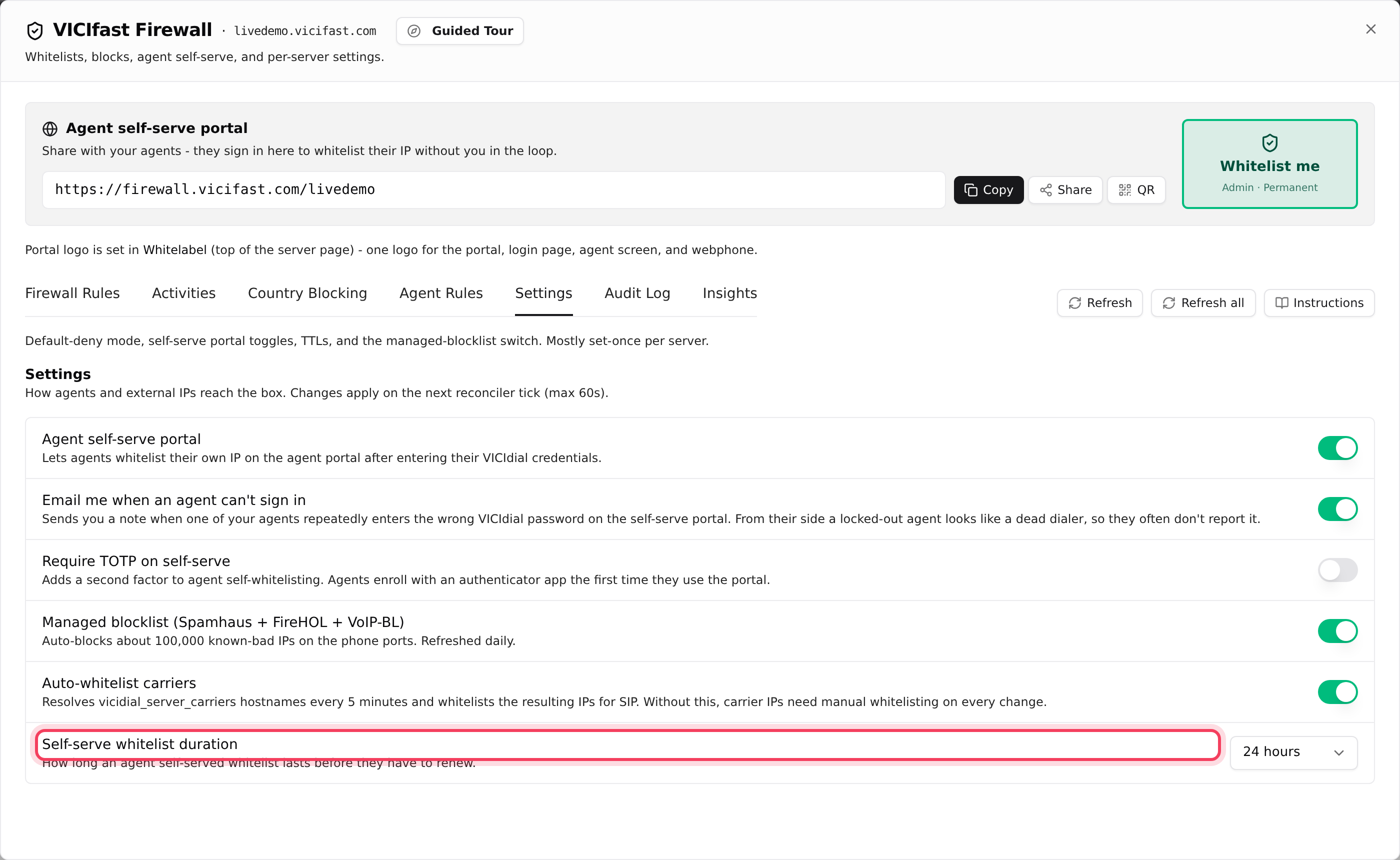
Haga clic en la pestaña Configuración. Cada interruptor se guarda en el momento en que lo cambia.
- Portal de autoservicio para agentes (activado): permite que los agentes usen el enlace.
- Enviarme un correo cuando un agente no pueda iniciar sesión (activado): le envía un correo cuando un agente sigue escribiendo una contraseña incorrecta en el enlace.
- Exigir TOTP en el autoservicio (desactivado): los agentes también escriben un código de 6 dígitos de una app de autenticación. Para configurarlo para un agente, vaya a Reglas de agentes, haga clic en Inscribir agente, escriba su usuario de VICIdial y haga clic en Generar secreto. Entréguele el secreto y los 10 códigos de respaldo; se muestran una sola vez.
- Lista de bloqueo administrada (activado): mantiene unas 100,000 direcciones maliciosas conocidas fuera de sus conexiones telefónicas.
- Permitir carriers automáticamente (activado): da acceso a sus carriers y vuelve a verificar sus direcciones cada 5 minutos.
- Duración del permiso de autoservicio: cuánto tiempo conserva el acceso un agente, de 24 horas a 7 días.
La pestaña Registro de auditoría muestra cada cambio en el firewall y quién lo hizo. Indicadores muestra si el firewall de su servidor está sincronizado, con un botón Sincronizar ahora.
Si algo sale mal
Preguntas frecuentes
- Escriba una sola dirección. Para muchas personas, envíeles el enlace para agentes. Para un país completo según un horario, use la opción Países en Agregar regla.
- Su computadora no tiene acceso o cambió su conexión a internet. Pídale que abra el enlace para agentes e inicie sesión de nuevo; luego revise su fila en la pestaña Actividades. Consulte "Un agente no puede acceder a la página de inicio de sesión".
- Las direcciones permitidas tienen prioridad sobre los bloqueos, y al iniciar sesión mediante el enlace para agentes se vuelve a permitir la dirección. Desactive también el usuario de VICIdial del agente.
- Las nuevas reglas no están llegando a su servidor en este momento. Seguimos reintentando. Si continúa por más de 10 minutos, escriba al chat de soporte.
- Vaya a Configuración y active Portal de autoservicio para agentes. Los agentes pueden volver a usar el enlace de inmediato.
- En Reglas de agentes, abra el agente y elimine su inscripción; luego vuelva a inscribirlo con Inscribir agente.