Copias de seguridad y restauración
Active las copias de seguridad diarias de sus leads, su configuración y sus grabaciones, descargue una copia de seguridad en cualquier momento, copie las copias de seguridad a su propio almacenamiento y recupere sus datos.
Su servidor y solución de problemas · 5 min de lectura
Las copias de seguridad guardan una copia de su marcador: campañas, listas y leads, agentes, configuración y grabaciones de llamadas. Esta página muestra cómo activar las copias de seguridad diarias, obtener una copia de seguridad cuando la necesite, copiar las copias de seguridad a su propio almacenamiento y recuperar sus datos.
Qué necesita
- Ser el propietario de la cuenta. Los miembros del equipo con el permiso Configuración del servidor pueden ver el estado de las copias de seguridad, pero no pueden comprar complementos ni descargar una copia de seguridad.
- Para las copias de seguridad diarias: el complemento Platform 7-Day Backup.
- Para las copias a su propio almacenamiento: nada adicional. Las Copias de seguridad externas están incluidas en todos los planes. Copian las copias de seguridad de la plataforma, así que una copia diaria también requiere el complemento anterior.
Paso 1: Vea lo que tiene
- En la barra lateral, haga clic en Mis servidores y luego abra su servidor.
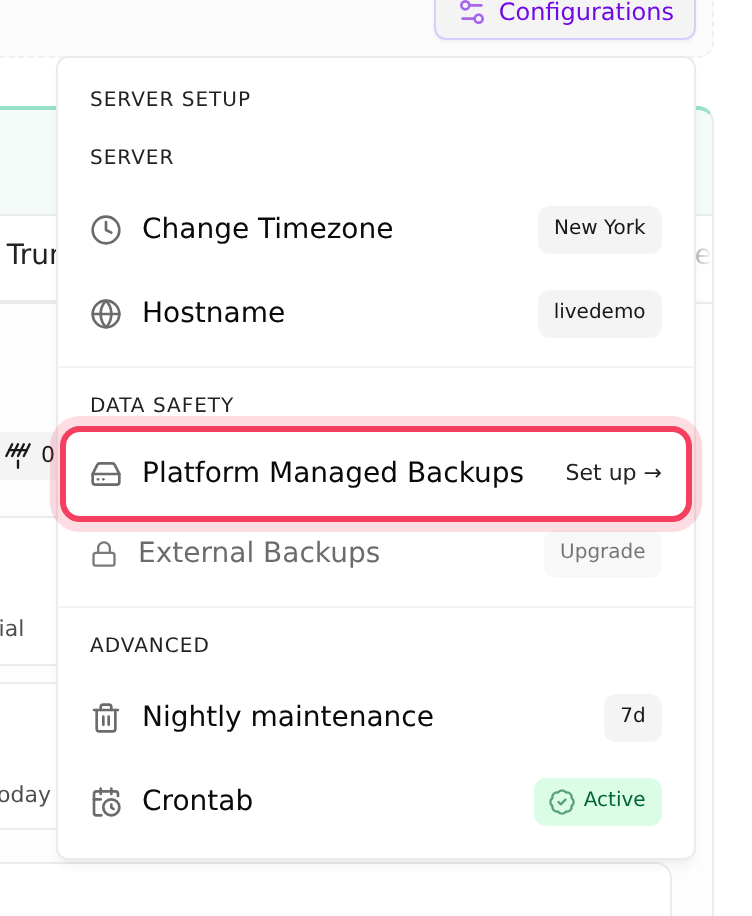
- Haga clic en Configuraciones. En Seguridad de datos verá Copias de seguridad administradas y Copias de seguridad externas.
- Cada fila indica Activo cuando está activada, Configurar → cuando su plan la incluye pero no está configurada, o muestra un candado y Mejorar plan cuando su plan no la incluye.
Paso 2: Active las copias de seguridad diarias
- Haga clic en el botón ⋮ (Más acciones del servidor) en la parte superior derecha de la página del servidor y luego en Administrar complementos.
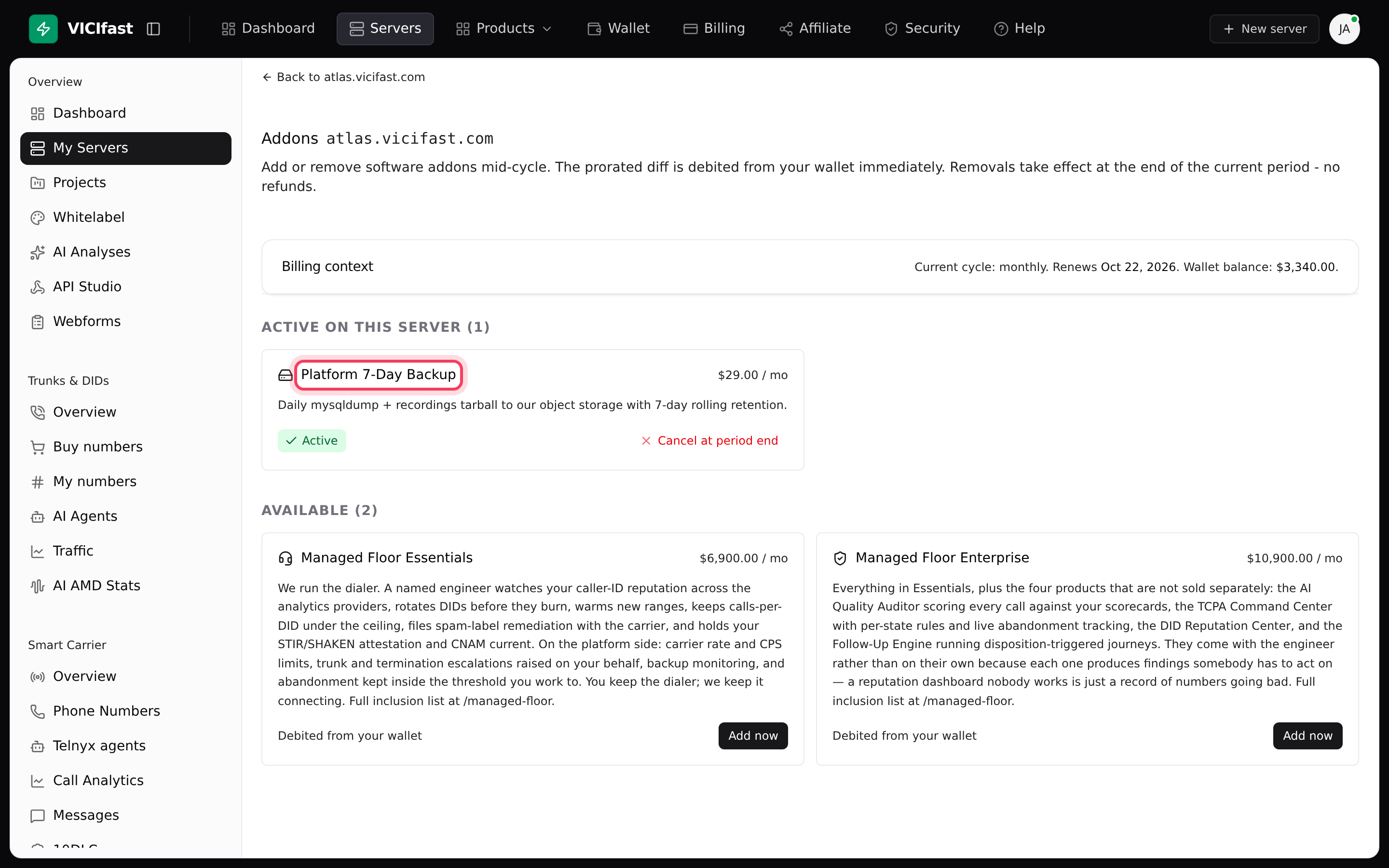
- En Disponibles, busque Platform 7-Day Backup y haga clic en Agregar ahora.
- Verá lo que paga hoy (prorrateado) y En cada renovación posterior. Haga clic en el botón Pagar para confirmar. En una cuenta con billetera, se paga desde su billetera.
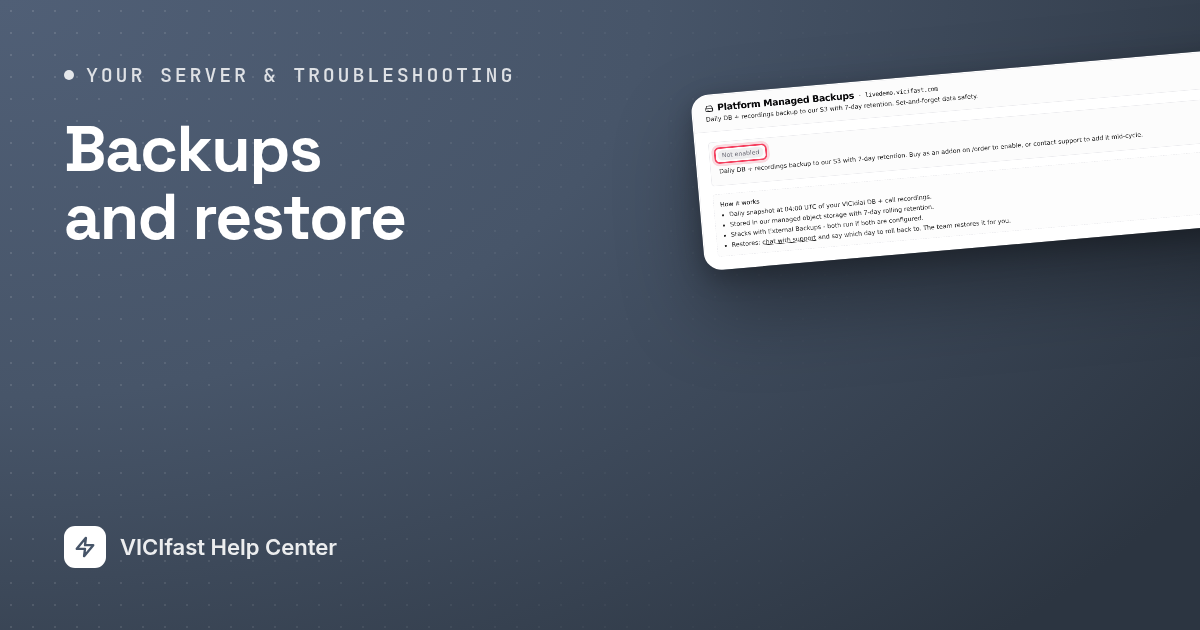
Una vez activado, no hay nada que configurar. Todos los días a las 04:00 UTC hacemos una copia de seguridad de su base de datos de VICIdial y de sus grabaciones de llamadas, y conservamos los últimos 7 días. Después de cada copia de seguridad le enviamos por correo un enlace de descarga, con un asunto como "scheduled backup for atlas.vicifast.com is ready". El enlace funciona durante 7 días.
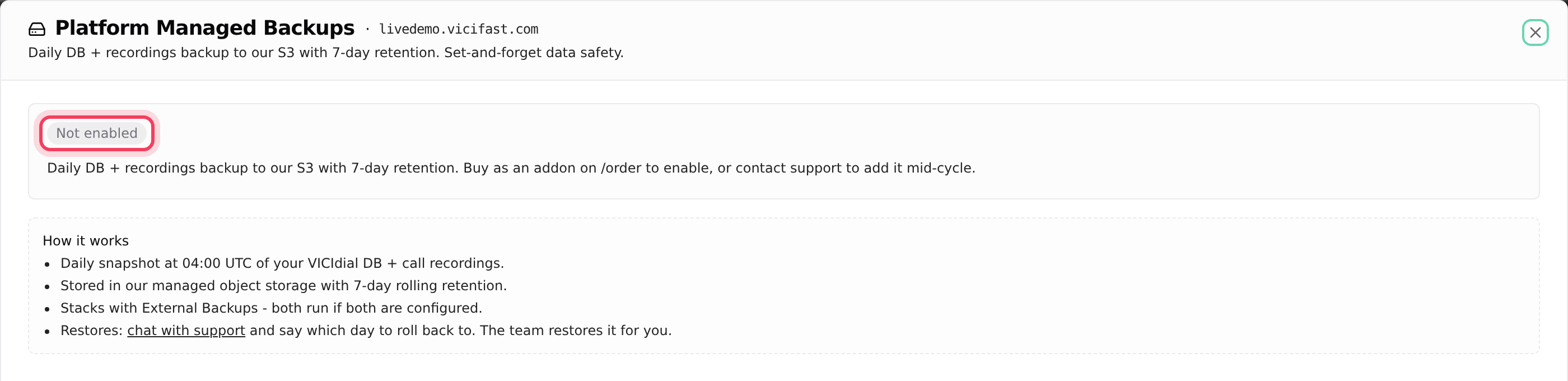
Para revisarlo, abra Configuraciones y luego Copias de seguridad administradas. Verá Habilitado y la Última copia de seguridad con su hora y tamaño. Mientras el complemento no esté activado, indica No activado.
Paso 3: Descargue una copia de seguridad ahora mismo
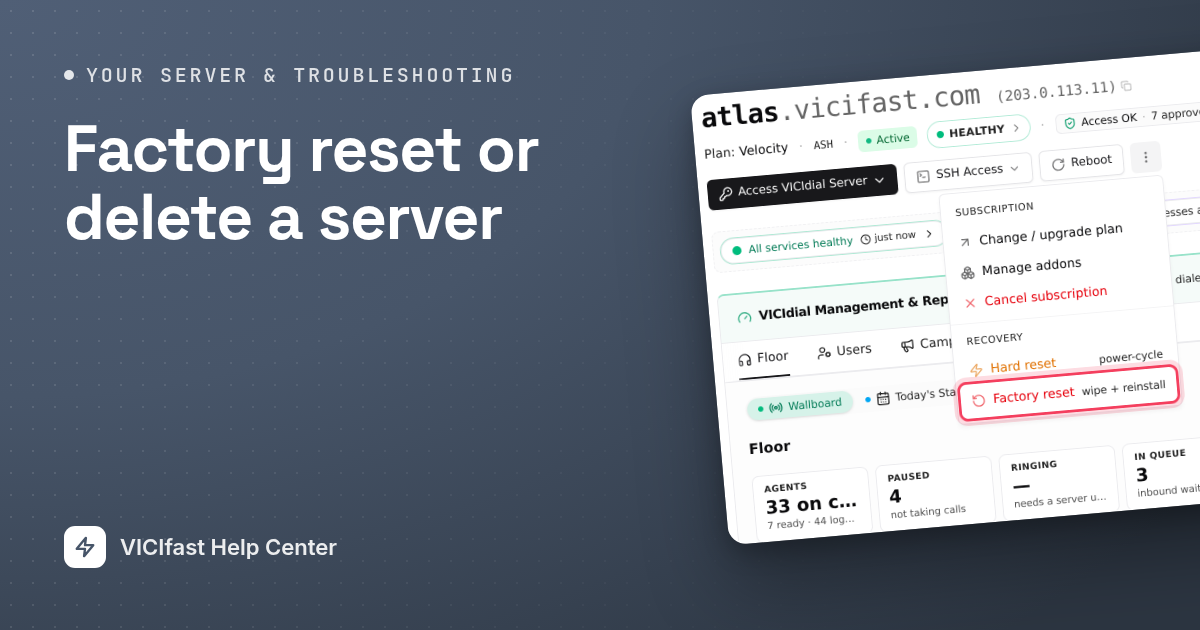
No tiene que esperar a la copia de seguridad diaria. La descarga se encuentra dentro de la ventana de restablecimiento de fábrica, y abrir esa ventana no restablece nada.
- Haga clic en ⋮ (Más acciones del servidor) y luego en Restablecimiento de fábrica.
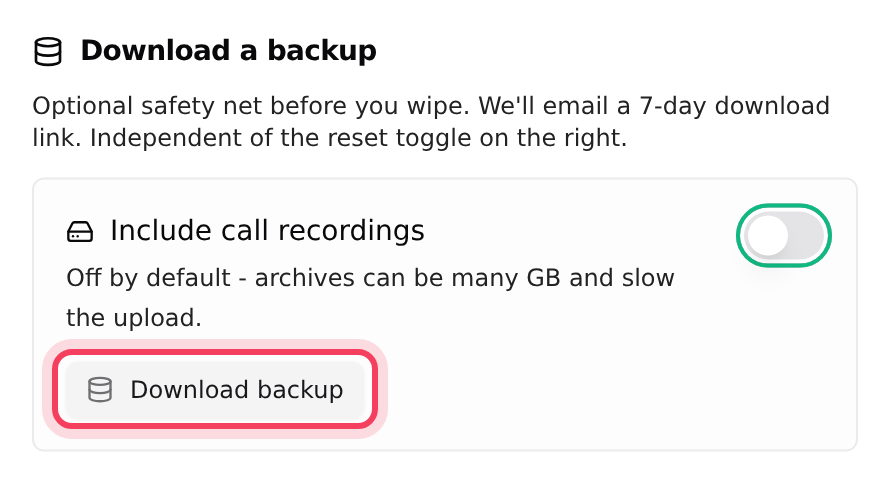
- A la izquierda, en Descargar una copia de seguridad, active Incluir grabaciones de llamadas si las desea. Está desactivado de forma predeterminada porque las grabaciones pueden ser muy grandes.
- Haga clic en Descargar copia de seguridad. Verá Copia de seguridad en cola.
- Haga clic en Cancelar para cerrar la ventana. No se restableció nada.
Le enviamos por correo un enlace de descarga que funciona durante 7 días. La base de datos llega en pocos minutos; las grabaciones pueden tardar de 5 a 30 minutos. Puede hacer esto hasta 3 veces por hora por servidor.
Paso 4: Copie las copias de seguridad a su propio almacenamiento
Si su plan lo incluye, cada copia de seguridad que hacemos de este servidor también puede copiarse a un almacenamiento de su propiedad, como Backblaze B2, Wasabi, Cloudflare R2, MinIO o AWS S3, o a su propio servidor por SFTP. Las copias diarias requieren Platform 7-Day Backup; sin él, solo se copian las copias de seguridad que usted mismo inicie. Nuestras copias se eliminan después de 7 días; las suyas se conservan el tiempo que usted quiera.
- Haga clic en Configuraciones y luego en Copias de seguridad externas.
- En Tipo de destino, elija Compatible con S3 (B2 / Wasabi / R2 / MinIO / AWS), o SFTP para su propio servidor.
- Complete Etiqueta, URL del endpoint, Región, Grupo y, si lo desea, Prefijo (opcional) (una carpeta dentro del bucket).
- Pegue el ID de clave de acceso y la Clave de acceso secreta de su proveedor de almacenamiento. Use una clave que solo pueda escribir en este bucket. Para SFTP, complete Host, Puerto, Nombre de usuario, una Contraseña o una clave privada SSH (PEM) y, si lo desea, una Carpeta (opcional). Cada archivo se sube con un nombre temporal y se renombra cuando está completo. Su servidor SFTP debe aceptar conexiones de nuestra parte: escriba a soporte por chat para obtener la dirección que debe permitir.
- Deje Habilitado activado y haga clic en Guardar destino.
Después de la siguiente copia de seguridad, el panel muestra Conectado y Última copia exitosa con una hora. Si la copia falla, el error aparece ahí. Para dejar de copiar, haga clic en Desconectar; nuestras propias copias de seguridad continúan.
Paso 5: Recupere sus datos
No hay un botón de restauración, a propósito: una restauración reemplaza todo lo que hay en su servidor por la copia anterior. Para restaurar, escriba a soporte por chat. Indíquenos el servidor y qué día desea recuperar (cualquiera de los últimos 7 días con Platform 7-Day Backup). Después, su servidor conserva la misma dirección e IP.
Si algo sale mal
Preguntas frecuentes
- La primera copia de seguridad diaria se ejecuta a las 04:00 UTC siguientes a que agregue Platform 7-Day Backup. Vuelva a revisar al día siguiente.
- Los enlaces funcionan durante 7 días. Haga clic de nuevo en Descargar copia de seguridad para obtener una copia nueva, o escriba a soporte por chat si necesita un día anterior.
- Puede iniciar hasta 3 copias de seguridad por servidor por hora. Espere un poco y vuelva a intentarlo.
- Su plan no incluye copias a su propio almacenamiento. Al hacer clic en la fila, irá a los planes.
- Revise su carpeta de spam y luego consulte Registros de correo en la barra lateral, en Soporte. Ahí se muestra si el correo se envió y se entregó, pero no el enlace en sí; escriba a soporte por chat para obtener un enlace nuevo.