Cambiar su plan o sus complementos
Pase un servidor a un plan más grande, o agregue y quite complementos, y vea lo que paga hoy antes de confirmar.
Facturación y cuenta · 4 min de lectura
Cuando su piso crezca, pase el servidor a un plan más grande. Cuando necesite un extra, como copias de seguridad diarias o Managed Floor, agréguelo desde el mismo menú. Ambos muestran lo que paga hoy antes de que se cobre nada.
Qué necesita
- Usted es el propietario de la cuenta. Los miembros, incluidos los Admins, no ven estas opciones.
- El servidor está Activo. Un servidor con pago vencido o suspendido no puede cambiar de plan hasta que se pague; uno con una cancelación programada debe reanudarse primero.
- Un servidor que usted aloja por su cuenta (servidor propio) no tiene opciones de plan ni de complementos. Un servidor Bare Metal no permite cambiar de plan.
Paso 1: Abrir Cambiar plan
- Haga clic en Mis servidores en la barra lateral izquierda y luego en su servidor.
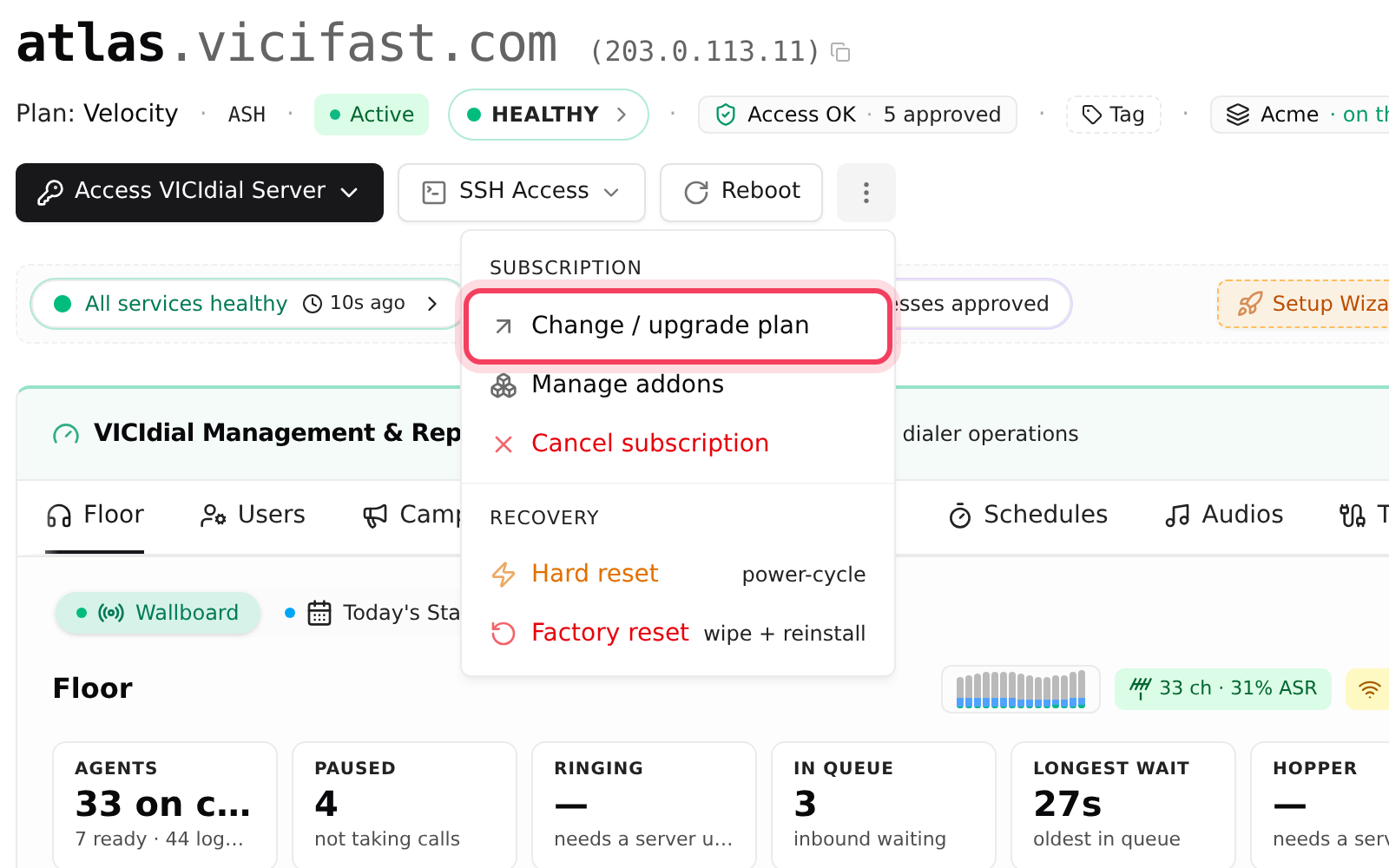
- Haga clic en el botón ⋮ (Más acciones del servidor) en la parte superior derecha de la página del servidor.
- En Suscripción, haga clic en Cambiar / mejorar plan. Se abre la ventana Cambiar plan.
Paso 2: Elegir un plan más grande y revisar el precio
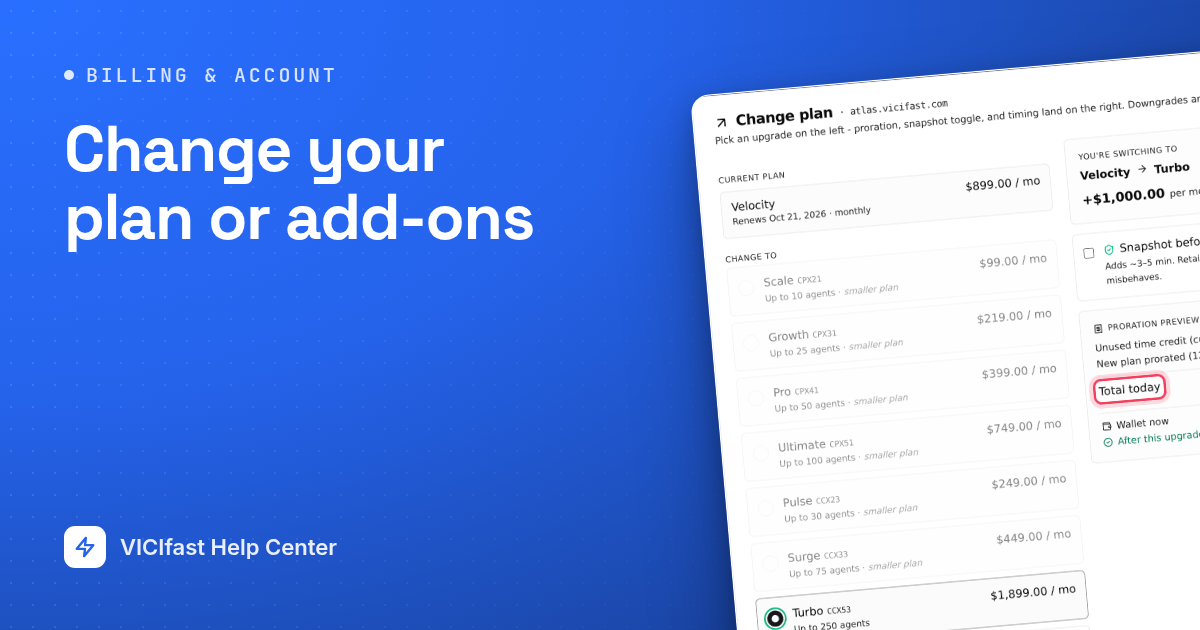
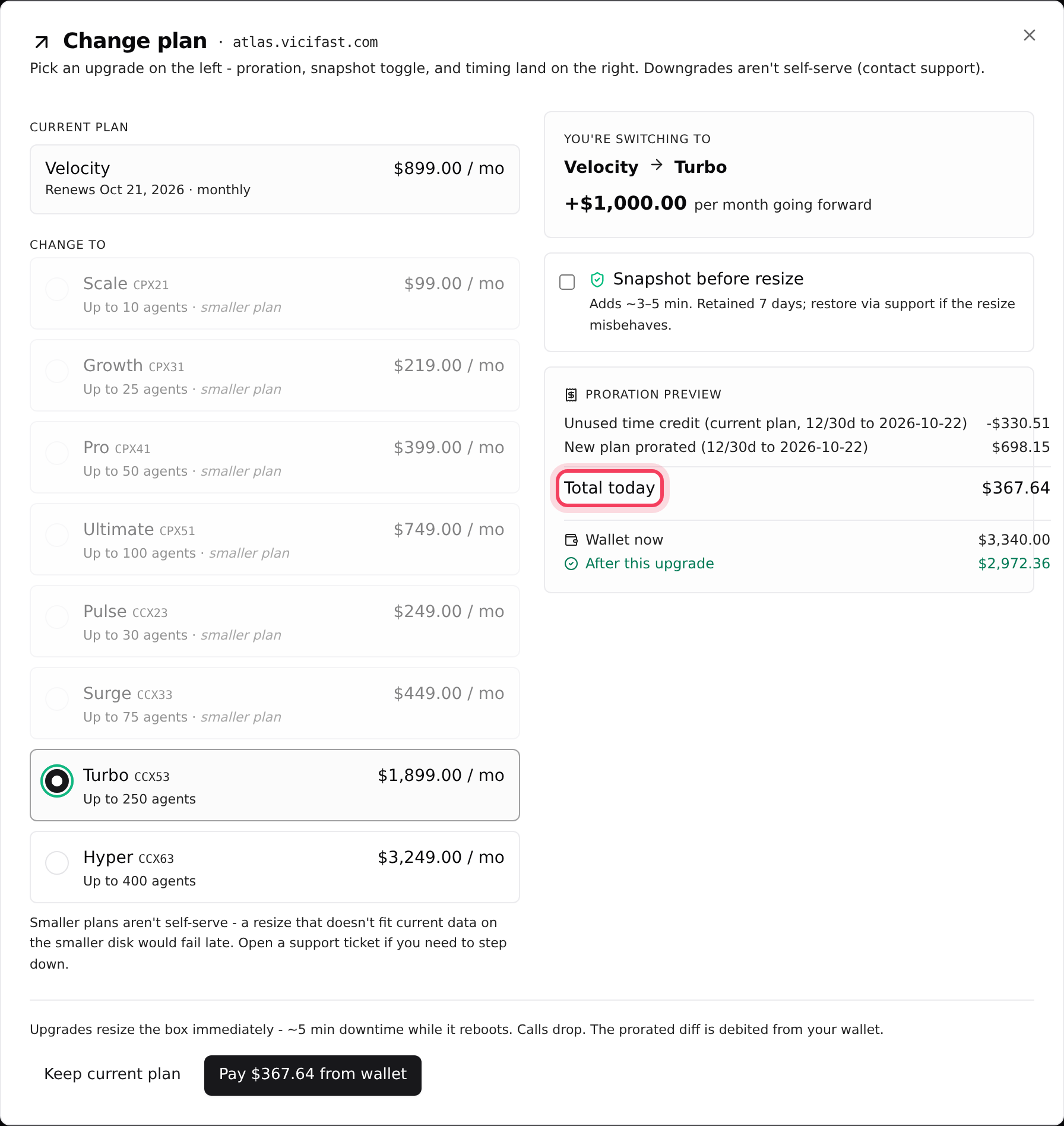
- A la izquierda, Plan actual muestra su plan, su precio y cuándo se renueva.
- En Cambiar a, elija un plan. Cada uno muestra su precio y para cuántos agentes está pensado. Los planes más pequeños aparecen en gris.
- A la derecha verá el cambio de precio por mes (o por año) y la Vista previa del prorrateo: un crédito por el tiempo no usado de su plan actual, el nuevo plan por los mismos días y el Total hoy.
- En un servidor facturado con billetera, también verá el saldo de su billetera ahora y después de la mejora.
- Opcional: marque Instantánea antes del cambio de tamaño para tener un punto de restauración. Agrega de 3 a 5 minutos y se conserva durante 7 días.
Paso 3: Confirmar la mejora
- Elija un momento tranquilo. La mejora reinicia el servidor.
- Haga clic en Cambiar de plan ahora (facturación con tarjeta) o en Pagar … desde la billetera (facturación con billetera). Para retroceder, haga clic en Conservar plan actual.
- El servidor cambia de tamaño de inmediato, con unos 5 minutos de inactividad. Conserva la misma dirección IP y la misma dirección web.
Cómo se paga: usted paga hoy la diferencia por los días que quedan del período actual. A un servidor facturado con tarjeta se le cobra en su tarjeta guardada; a un servidor facturado con billetera se le cobra de su billetera. Su fecha de renovación no cambia y, a partir de la próxima renovación, paga el precio completo del nuevo plan.
Si su billetera no tiene suficiente saldo, verá Debe recargar la billetera con el monto que falta. Haga clic en Recargar billetera →, agregue el dinero y vuelva a intentarlo.
Paso 4: Agregar un complemento
- Haga clic de nuevo en el botón ⋮ y elija Administrar complementos. Se abre la página Complementos.
- Contexto de facturación muestra su ciclo de facturación, su fecha de renovación y cómo paga. Debajo están Activo en este servidor y Disponibles.
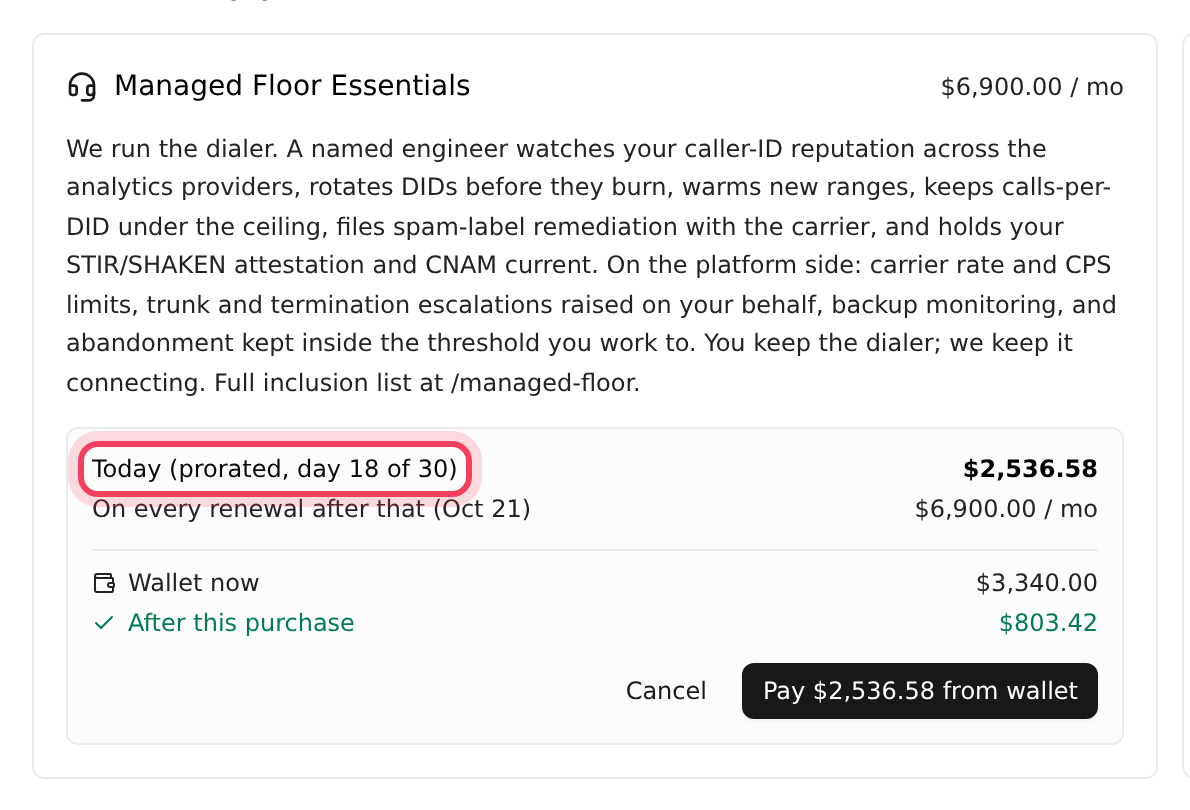
- En el complemento que desea, haga clic en Agregar ahora. Se abre una revisión de precio en la tarjeta: Hoy (prorrateado, día … de …) y En cada renovación posterior. Las opciones de pago único, como el onboarding, muestran en su lugar Hoy (cargo único, no mensual).
- Haga clic en Pagar … (tarjeta) o en Pagar … desde la billetera (billetera) para agregarlo, o en Cancelar para cerrar la revisión.
Lo que puede encontrar allí:
- Platform 7-Day Backup: una copia de seguridad diaria de su base de datos y de las grabaciones de llamadas, que se conserva durante 7 días. Consulte Copias de seguridad y restauración.
- Ayuda de onboarding, con un solo cargo. Consulte Ayuda de onboarding: qué incluye cada opción.
- Managed Floor Essentials y Managed Floor Enterprise. Consulte Managed Floor: qué incluye.
En un plan anual, un complemento cuesta 12 veces su precio mensual en cada renovación. El almacenamiento adicional se elige al hacer el pedido; para agregarlo después, pídanoslo por chat.
Paso 5: Quitar un complemento
- En la página Complementos, busque el complemento en Activo en este servidor.
- Haga clic en Cancelar al final del período. Una ventana le pide confirmar: haga clic de nuevo en Cancelar al final del período.
- La tarjeta ahora indica que se cancela en su fecha de renovación, sin reembolso, y que lo conserva hasta entonces. ¿Cambió de opinión? Haga clic en Conservar.
Las opciones de pago único, como el onboarding, muestran Comprado y no hay nada que cancelar.

Pasar a un plan más pequeño
Los planes más pequeños no están disponibles por autoservicio, porque un servidor solo puede reducirse de forma segura cuando sus datos caben en el disco más pequeño. Haga clic en su avatar y luego en Chatear con soporte, y lo planificaremos con usted.
Si algo sale mal
Preguntas frecuentes
- Solo el propietario de la cuenta ve el menú ⋮. En un servidor que usted aloja por su cuenta no se ofrecen las opciones de plan ni de complementos, y un servidor Bare Metal no permite cambiar de plan.
- El servidor tiene un pago vencido, está suspendido o todavía se está configurando. Pague primero cualquier factura pendiente (consulte la página Facturación) y vuelva a intentarlo.
- Cierre la ventana y vuelva a intentarlo en un minuto. En un servidor facturado con tarjeta, igualmente puede continuar: el cargo usa el monto que calcula Stripe.
- Agregue al menos el monto indicado con Recargar billetera, luego regrese y haga clic de nuevo en Agregar ahora.
- Los dos niveles se reemplazan entre sí. Use Mejorar a Enterprise en la tarjeta Enterprise, o pídanos por chat bajar de nivel.
- No. Se mantiene hasta su fecha de renovación y, después de esa fecha, no se le cobra.