Cómo leer el tráfico de su línea telefónica
Qué le indican las páginas Resumen y Tráfico de VICIfast Voice sobre su línea de VICIfast Voice: tasa de respuesta, demora de timbrado, llamadas fallidas, identificadores de llamadas, costos y detección.
Líneas, números e identificador de llamadas · 6 min de lectura
Su línea telefónica (troncal) de VICIfast Voice tiene dos páginas que muestran lo que está haciendo. Resumen le indica si la línea está activa en este momento. Tráfico le indica qué pasó con sus llamadas: cuántas se contestaron, por qué fallaron las demás y cuánto costaron. Use esta guía cuando bajen las tasas de respuesta, se rechacen llamadas o desee revisar el gasto.
Lo que necesita
- Debe ser el propietario de la cuenta.
- Una línea de VICIfast Voice aprobada. Consulte VICIfast Voice: solicitar, comprar números y enrutarlos.
Paso 1: Verificar que la línea esté activa
- En la barra lateral, en VICIfast Voice, haga clic en Resumen.
- En la pestaña Estado, verifique que Cuenta en el carrier indique Activo y que sus servidores aparezcan como Permitido en Servidores autorizados para enviarnos llamadas. Si un servidor no está en esta lista, se rechazan todas sus llamadas.
- Haga clic en la pestaña Cuenta. Límites muestra Llamadas simultáneas, Llamadas nuevas por segundo y su Zona horaria. Facturación muestra su Saldo, Límite de crédito y Mínimo facturado.

Paso 2: Abrir Tráfico y elegir un período
- En VICIfast Voice, haga clic en Tráfico.
- Haga clic en el botón de período, arriba de las pestañas, y elija uno: Últimos 15 minutos, Última hora, Hora actual, Últimas 6 horas, Últimas 24 horas, Hoy, Ayer, Últimos 7, 30 o 90 días, Este mes o Mes pasado. O defina un Rango personalizado al minuto, de hasta 13 meses. Todas las pestañas lo usan, y la próxima página de Voice que abra lo recuerda.
- Las pestañas son Tráfico, Por qué fallan, Identificador de llamadas, Destinos y gasto, Campañas y servidores, Entrantes, Destinos, Detección y Llamadas.
Todo se muestra en el horario de su cuenta, la zona horaria de su perfil: Hoy comienza a su medianoche, y los gráficos, el mapa de calor y la lista de llamadas muestran su hora local. Los períodos de más de tres días se calculan a partir de resúmenes por hora, en horas completas, y la página indica cuándo lo hizo.
Paso 3: Leer las cifras principales
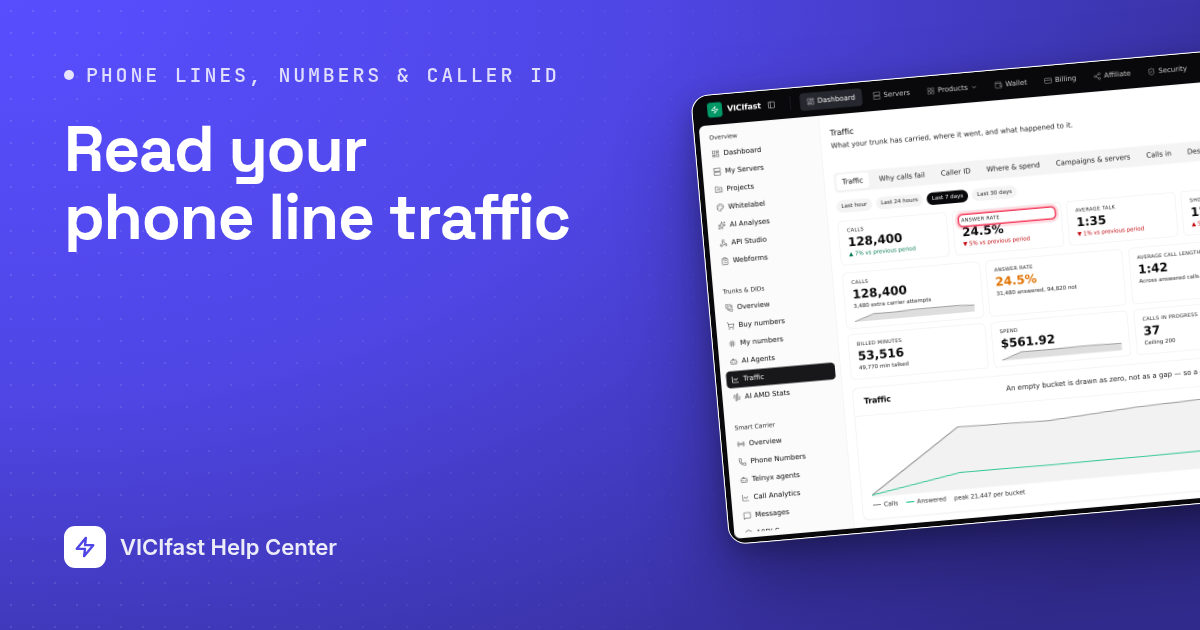
La pestaña Tráfico se abre primero. La fila superior compara este período con el anterior (por ejemplo, "▲ 12% vs. período anterior"). Debajo:
- Tasa de respuesta: llamadas contestadas sobre el total de llamadas. Verde desde 25%, ámbar de 10% a 25%, rojo por debajo de 10%.
- Duración promedio de llamada: solo llamadas contestadas.
- Demora de timbrado (mediana): tiempo desde que se envía la llamada hasta el primer timbre. Se pone en ámbar por encima de 4 segundos. Un guion significa que nada timbró en el período.
- Llamadas en curso frente a su tope, y Segundo más activo: la mayor cantidad de llamadas nuevas iniciadas en un segundo. Compárelo con Llamadas nuevas por segundo en la pestaña Cuenta cuando se rechacen llamadas.
Si ve "las llamadas necesitaron más de un carrier", volvimos a intentar esas llamadas por otro carrier antes de que se conectaran. No se le factura dos veces, pero aumenta la demora de timbrado.
Pronóstico de costo de Voice, en la parte superior de la pestaña Tráfico, muestra cuándo se agotará su saldo al ritmo de los últimos 14 días y cuánto costará este mes. Si se fuera a agotar durante su horario habitual de marcación, se pone en rojo y ofrece la recarga automática con un clic.

Paso 4: Averiguar por qué fallan las llamadas
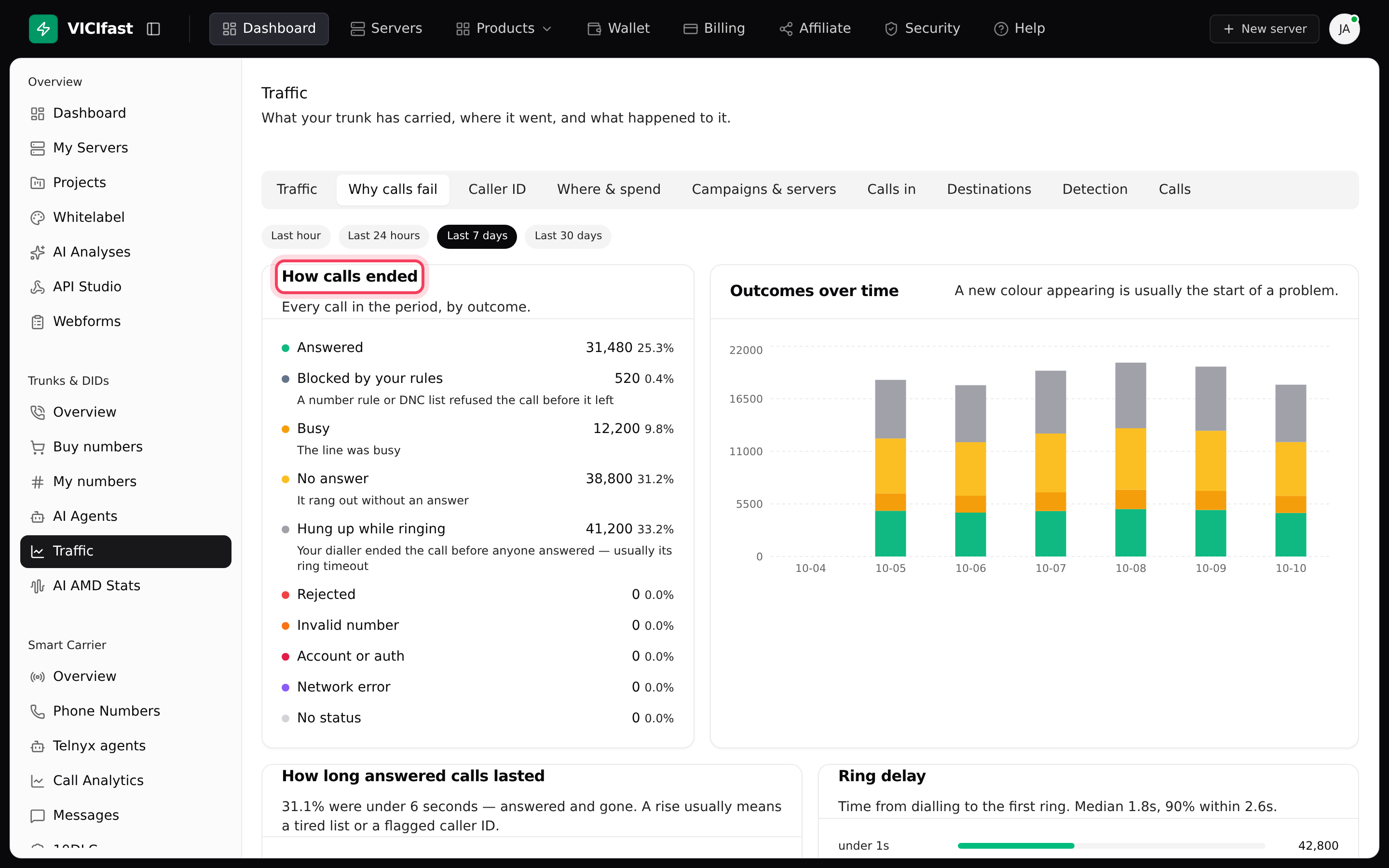
- Haga clic en Por qué fallan. Cómo terminaron las llamadas enumera todos los resultados. En Resultados en el tiempo, la aparición de un color nuevo suele ser el inicio de un problema.
- Revise Cuánto duraron las llamadas contestadas. Un aumento de llamadas de menos de 6 segundos suele indicar una lista desgastada o un identificador de llamadas que está siendo señalado.
- Mejor momento para llamar muestra la tasa de respuesta por día y hora, en el horario de su cuenta.
- Haga clic en Destinos para ver A dónde fueron sus llamadas (cada barra coloreada según la tasa de respuesta de ese destino), Respuestas del carrier (el código que devolvió el otro extremo) y Cuándo marca, que se muestra en la zona horaria de su cuenta.
Paso 5: Revisar sus identificadores de llamadas
- Haga clic en Identificador de llamadas. Tasa de respuesta en baja cuenta los identificadores de llamadas cuya tasa de respuesta bajó 15 puntos o más dentro del período.
- En la tabla Identificadores de llamadas (CID), la columna Tendencia compara la primera mitad del período con la segunda. Un número que cae así suele estar siendo etiquetado como spam: déjelo descansar o reemplácelo.
- Mismo código de área y Otro código de área muestran si los identificadores de llamadas locales obtienen mejor respuesta en su caso. Firma de llamadas (STIR/SHAKEN) muestra cómo se firmaron sus llamadas; A y B son normales.

Paso 6: Ver costos, campañas y llamadas entrantes
- Destinos y gasto: Costo por llamada contestada, Costo por minuto de conversación, Lo que costó el período (llamadas, minutos de agente de IA, consultas de números y alquiler de números) y luego el gasto por estado y ciudad.
- Campañas y servidores: tasa de respuesta y gasto Por campaña y Por servidor. Haga clic en una campaña para ver las demás pestañas solo de esa campaña.
- Entrantes: llamadas a sus números, cuántas se contestaron y Por número. Si algunas no pasaron, un recuadro indica por qué; esas llamadas se rechazaron antes de llegar a su servidor.

Paso 7: Revisar la detección y descargar sus llamadas
- Haga clic en Detección. Lea primero Cobertura: es la proporción de llamadas contestadas que recibieron un veredicto. Por debajo de 70% se pone en ámbar: el resto de sus llamadas se conectó sin veredicto, así que revise esto antes de confiar en las demás cifras.
- Contestó una persona y Máquina dividen los veredictos. Veredicto más lento (p95) se pone en ámbar por encima de 2 segundos. Lo que dijo realmente el detector enumera las respuestas sin procesar del detector.
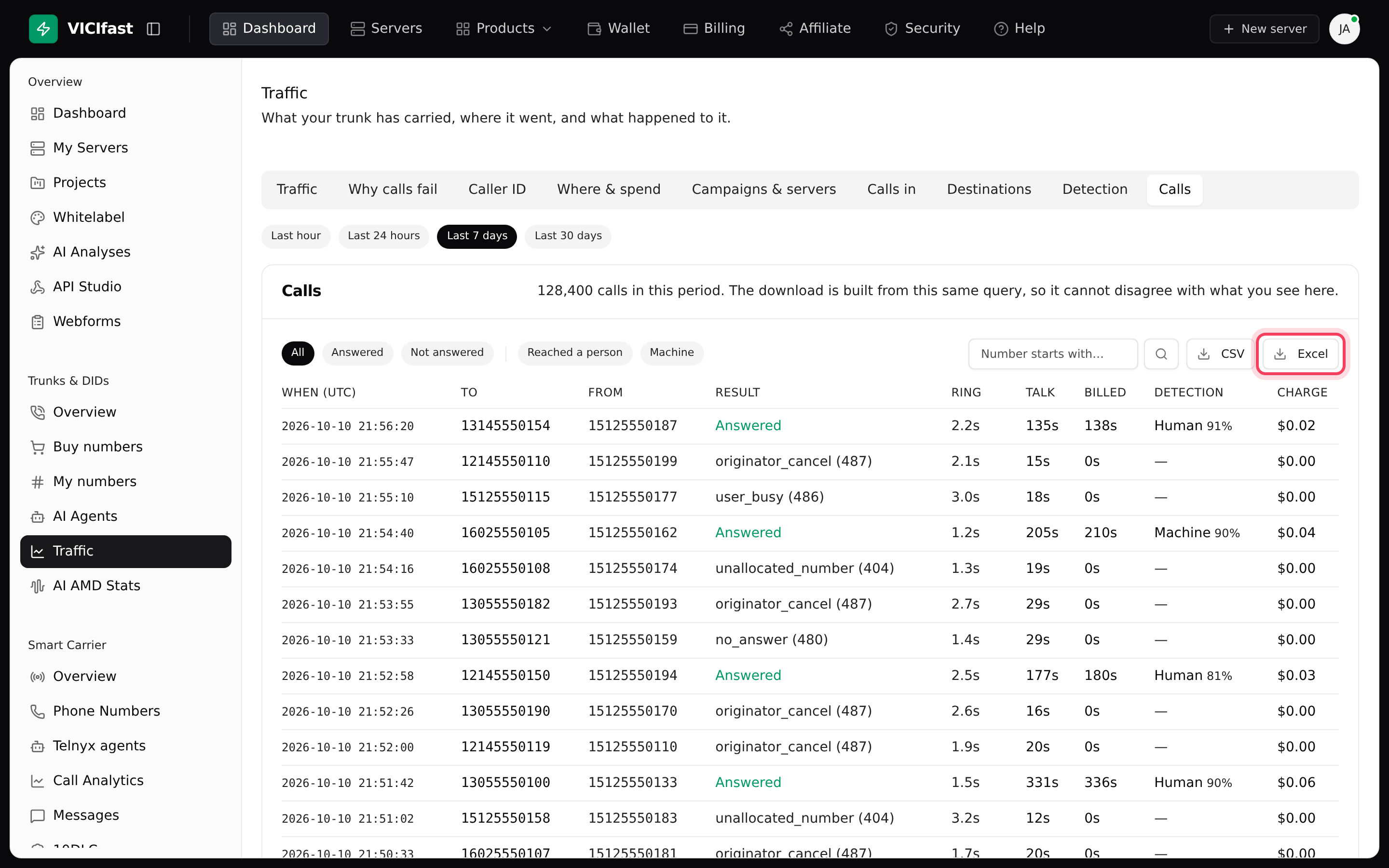
- Haga clic en Llamadas para ver la lista de llamadas del período, con tiempo de timbrado, tiempo de conversación, tiempo facturado, resultado de la detección y cargo. Las horas están en UTC.
- Haga clic en CSV o Excel para descargar las llamadas de todo el período, hasta 50,000 llamadas.
Si algo sale mal
Preguntas frecuentes
- No pudimos comunicarnos con el sistema de la línea por un momento. Esto no afecta las llamadas en curso. Actualice en un minuto; si persiste, escriba al soporte por chat.
- Solo ese panel no pudo cargarse. No significa que no tenga llamadas. Actualice en un momento.
- Su servidor se agrega automáticamente la próxima vez que aplique su configuración de troncal. Si sigue sin aparecer después de unos minutos, escriba al soporte por chat.
- Compare Llamadas en curso con su tope, y Segundo más activo con Llamadas nuevas por segundo en la pestaña Cuenta. Las llamadas que superan cualquiera de los dos límites se rechazan. Escriba al soporte por chat para aumentar un límite.
- Sus campañas no están enviando llamadas por esta línea. Configure el Campaign trunk de la campaña (pestaña Trunk / Routing) en VICIfast SIP, o elija un período más largo.
- La detección está incluida con la línea, pero aún no está activada para su cuenta. Escriba al soporte por chat y la activaremos; luego actívela en cada campaña.