Rutas de respaldo cuando falla una línea
Asigne a una campaña dos o más líneas telefónicas en orden, para que las llamadas pasen a la siguiente línea cuando la primera no pueda conectarlas.
Líneas, números e identificador de llamadas · 3 min de lectura
Si su servidor tiene más de una línea telefónica (troncal), una ruta de respaldo permite que una campaña las use en orden. Cada llamada sale por la primera línea. Si esa línea no puede cursar la llamada, la misma llamada se intenta por la siguiente línea. Configure una para que un problema con un carrier no detenga su piso.
Lo que necesita
- Al menos dos líneas telefónicas salientes activadas para este servidor, por ejemplo su línea de VICIfast Voice (que aparece como VICIfast SIP) y una línea de su propio carrier. Consulte Conectar su propio carrier SIP. Las líneas que solo reciben llamadas no se pueden usar.
- Debe ser el propietario de la cuenta, o un administrador u operador con acceso a la pestaña Troncales de este servidor y el permiso de Configuración del servidor.
Cómo funciona una ruta de respaldo
- Una ruta es una lista de 2 a 8 líneas en el orden que usted elija.
- Cada llamada comienza en la línea 1. Si la línea 1 no puede cursarla, por ejemplo porque la línea está caída o el carrier rechaza la llamada, la llamada se intenta por la línea 2, y así sucesivamente. Cada línea tiene hasta 30 segundos para que la llamada sea contestada.
- Un número ocupado, o una llamada que timbra y nadie contesta, es una respuesta real, por lo que no se vuelve a intentar por otra línea. La llamada termina ahí con su resultado, igual que sin una ruta.
- Solo las campañas que vincule a la ruta marcan a través de ella. Las demás campañas conservan su propia línea.
Paso 1: Abrir Rutas de respaldo
- En la barra lateral, haga clic en Mis servidores y luego en su servidor.
- Haga clic en la pestaña Troncales.
- Haga clic en Rutas de respaldo, junto a Troncales y Cumplimiento predeterminado.
- Si ve "Agregue al menos 2 troncales salientes o bidireccionales antes de crear una ruta de respaldo.", primero agregue otra línea.
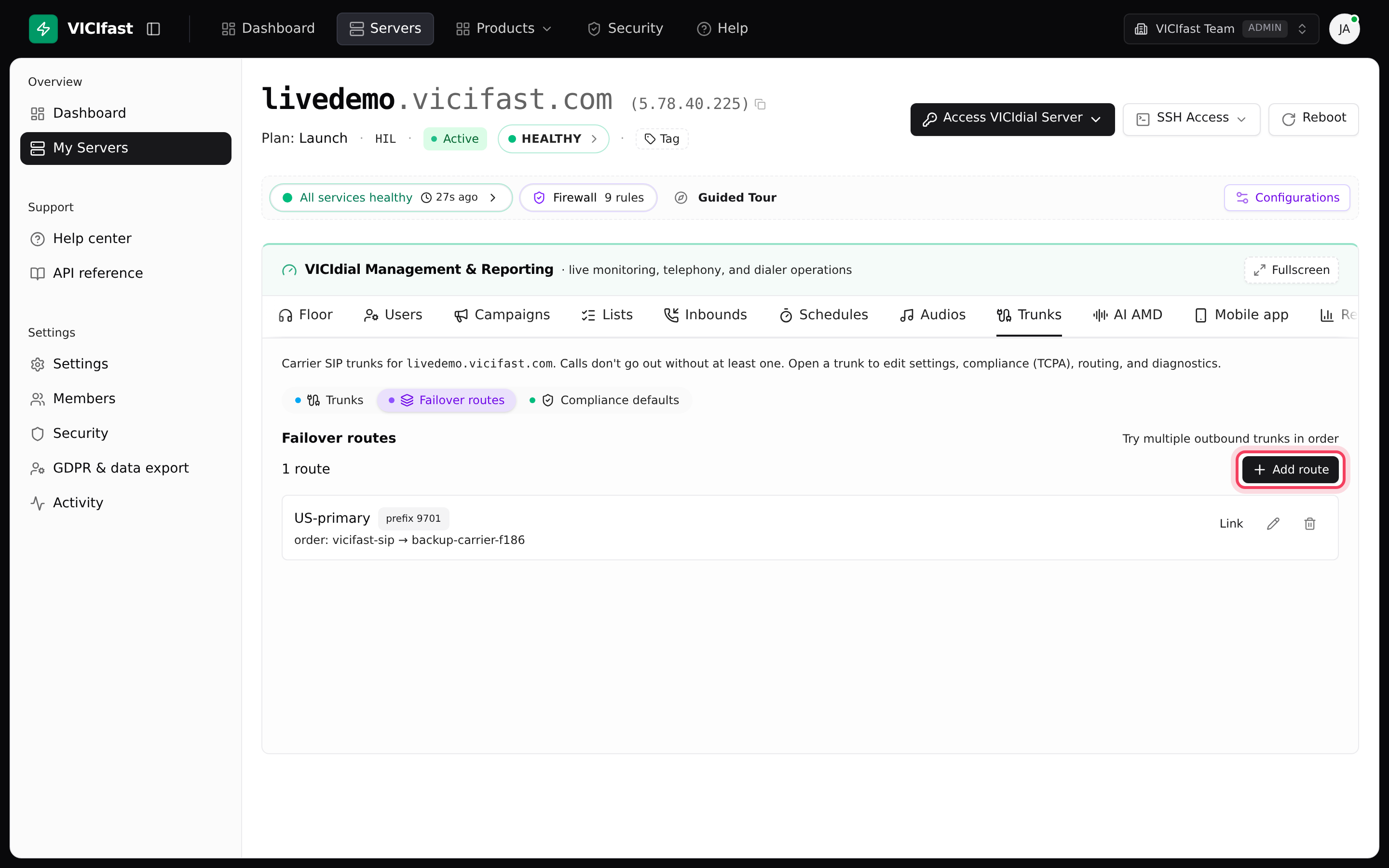
Paso 2: Crear la ruta
- Haga clic en Agregar ruta.
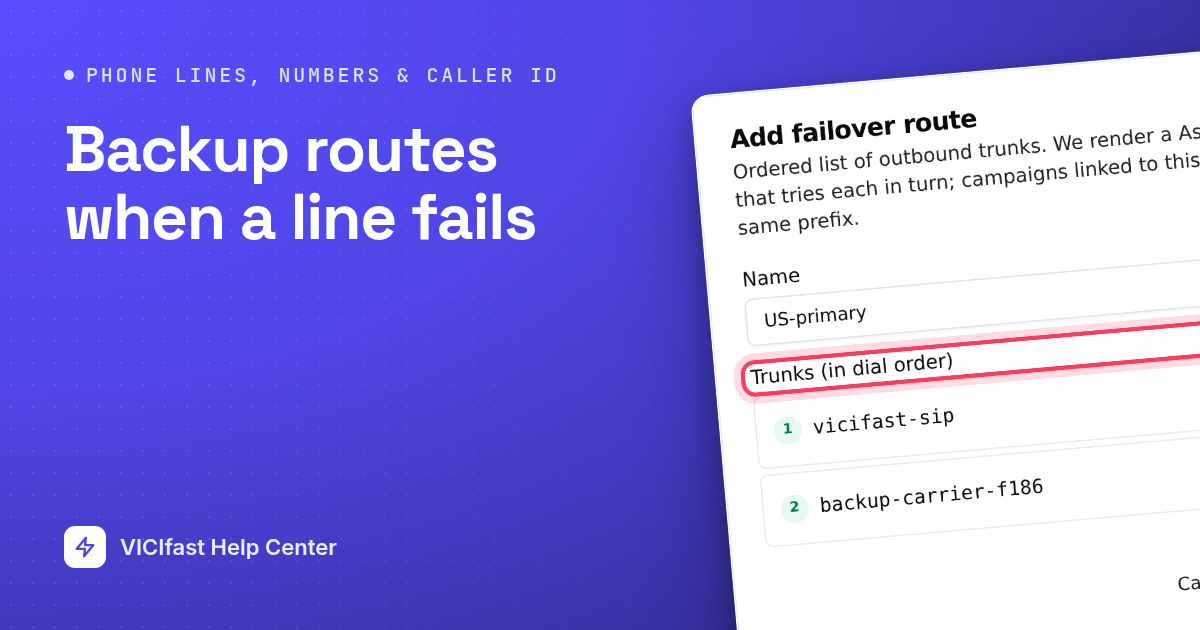
- En Nombre, escriba algo que pueda reconocer, como US-primary. Use de 2 a 40 letras, números, espacios, guiones o guiones bajos.
- En Agregar una troncal, haga clic en las líneas en el orden en que desea que se intenten. Las líneas aparecen con su nombre corto, por ejemplo vicifast-sip para su línea de VICIfast Voice. Aparecen en Troncales (en orden de marcación), numeradas 1, 2, etc.
- Use las flechas hacia arriba y hacia abajo para cambiar el orden, o la papelera para quitar una línea.
- Haga clic en Crear ruta. Verá "Ruta creada: aplicando…" y la ruta aparecerá en la lista.
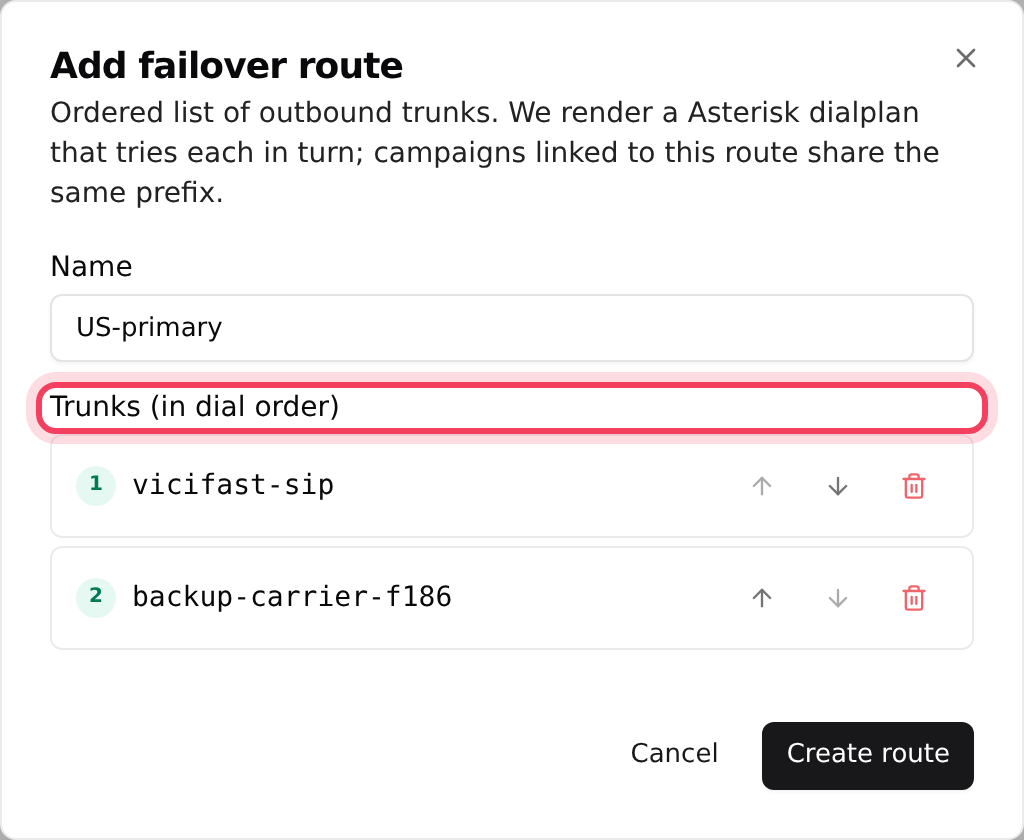
Paso 3: Vincular sus campañas
- En la fila de la ruta, haga clic en Enlace.
- En la ventana Vincular campañas, marque las campañas que deben marcar a través de esta ruta. Junto a cada campaña verá cómo marca actualmente: activado y el nombre de una línea, personalizado y un prefijo de marcación (por ejemplo personalizado 8000), o sin ruta. Al marcar una campaña, esta pasa a esta ruta.
- Haga clic en Aplicar enrutamiento. Verá "Enrutamiento actualizado: aplicando…".
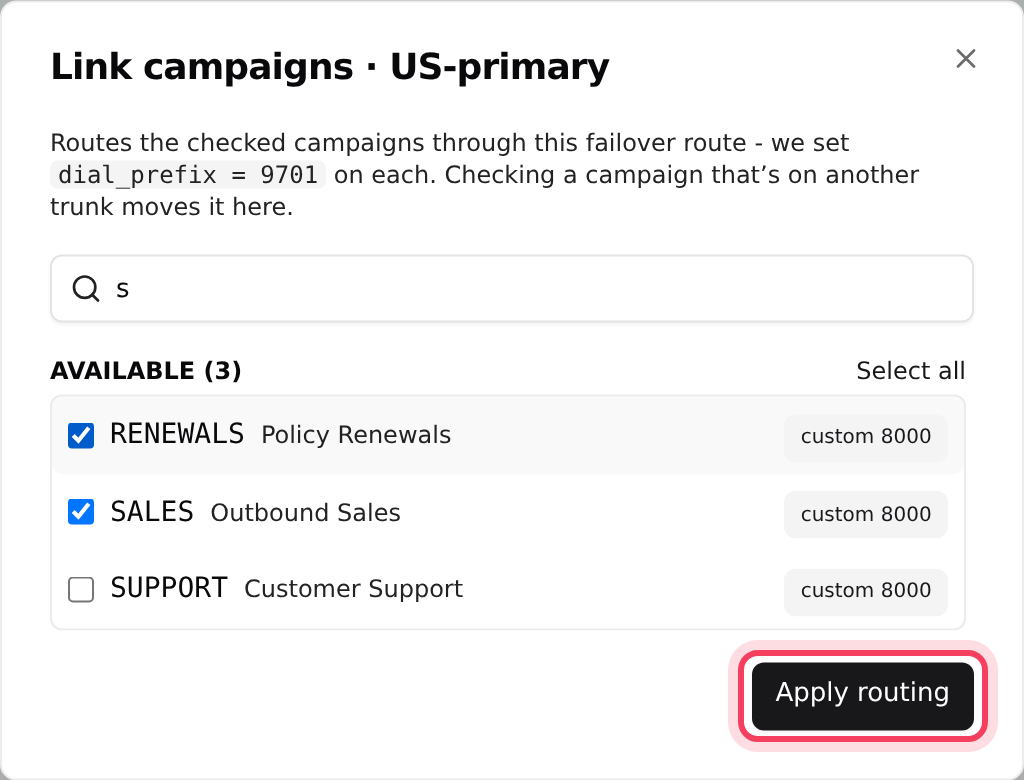
La fila de la ruta ahora muestra su orden (por ejemplo vicifast-sip → backup-carrier) y las campañas vinculadas. No es necesario cambiar nada más en las campañas.
Paso 4: Cambiar o eliminar la ruta más adelante
- Haga clic en el lápiz de la fila de la ruta para cambiarle el nombre o cambiar el orden. Las campañas vinculadas siguen vinculadas.
- Para ver a qué rutas pertenece una línea, haga clic en la línea en la lista de Troncales y abra Enrutamiento y campañas.
- Para eliminar una ruta, haga clic en la papelera de su fila y confirme. Sus campañas se desvinculan de ella.

Después de eliminar una ruta, vincule de inmediato sus campañas a una sola línea (en la sección Enrutamiento y campañas de esa línea), para que tengan una línea por la cual marcar.
Si algo sale mal
Preguntas frecuentes
- Este servidor tiene menos de dos líneas salientes activadas. Agregue una línea de su propio carrier, o active una línea que esté desactivada, y vuelva a intentarlo.
- Una ruta necesita una primera línea y al menos una de respaldo. Haga clic en una segunda línea en Agregar una troncal.
- Use de 2 a 40 caracteres: solo letras, números, espacios, guiones y guiones bajos. No se permiten paréntesis ni otros símbolos.
- Es normal mientras la línea 1 conecte sus llamadas: la ruta solo pasa a la siguiente línea cuando la primera no puede. Si esperaba que la campaña usara la ruta, verifique que aparezca como vinculada en la fila de la ruta.
- Necesita un rol de administrador u operador con acceso a la pestaña Troncales de este servidor y el permiso de Configuración del servidor. Pida al propietario de la cuenta que haga el cambio o que le otorgue ese acceso.