API Studio: permita que sus proveedores de leads le envíen leads
Dé a un proveedor de leads o a un formulario web una sola URL para enviar leads, mapee sus campos con los suyos y vea llegar cada solicitud.
Avanzado · 4 min de lectura
API Studio le da a un proveedor de leads, a un formulario web o a cualquier otro sistema una dirección web (URL) a la que enviar leads. VICIfast convierte lo que envían en un lead en su marcador. Sus computadoras nunca necesitan llegar a su servidor, así que usted no abre su firewall a direcciones que cambian constantemente, y nadie fuera de VICIfast obtiene el acceso a su marcador. Úselo cuando compre leads o los reúna en un sitio web.
Lo que necesita
- Ser el propietario de la cuenta. Los miembros del equipo no ven API Studio.
- Un servidor en funcionamiento, con la lista a la que deben ir los leads.
- Un ejemplo real de lo que envía el proveedor (JSON o campos de formulario). Pídale una muestra.
Paso 1: Crear un endpoint
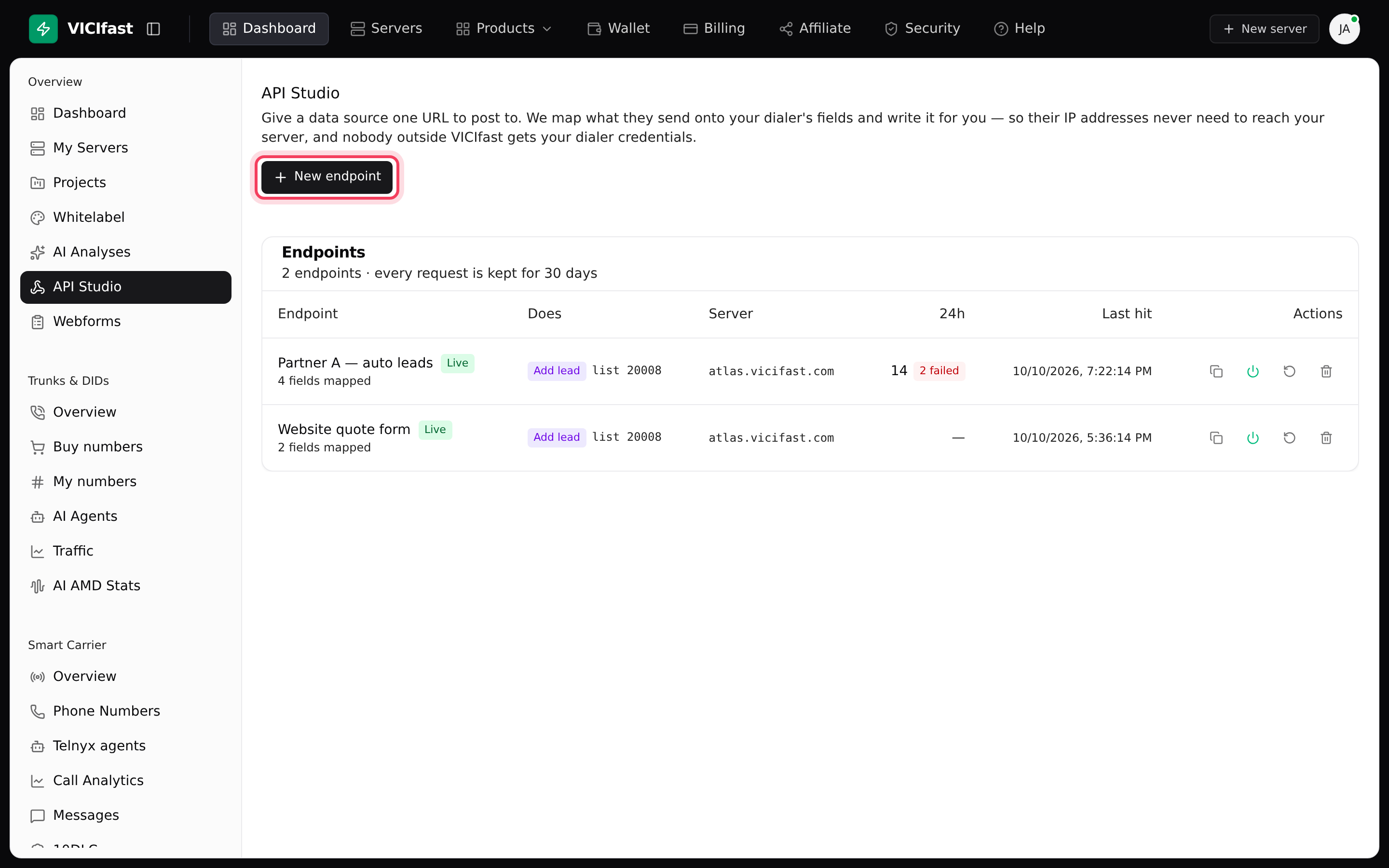
- Haga clic en API Studio en la barra lateral.
- Haga clic en Nuevo endpoint.
Paso 2: Elegir dónde escribe
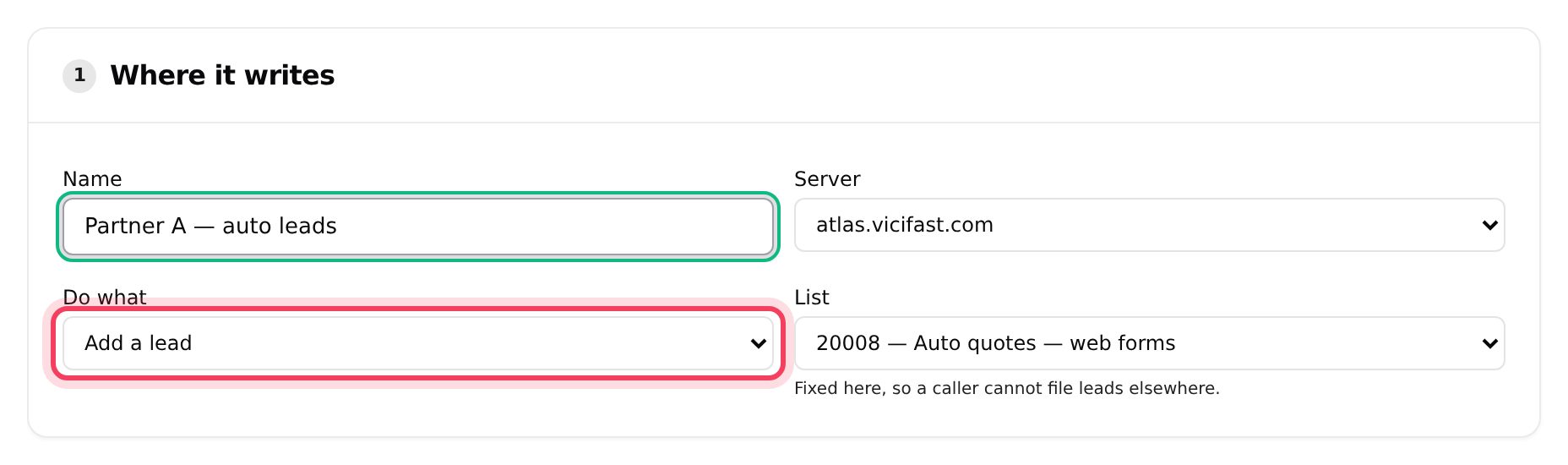
- En Dónde escribe, asígnele un Nombre, por ejemplo "Socio A — leads de autos".
- Elija el Servidor.
- En Qué hace, elija la tarea: Agregar un lead, Actualizar un lead, Programar una rellamada, Adelantar un lead en la cola de marcación, Buscar un lead, Agregar a DNC o Quitar de DNC.
- Para Agregar un lead, elija la Lista. Queda fija aquí, así que un remitente no puede guardar leads en ningún otro lugar.
Paso 3: Pegar lo que envían
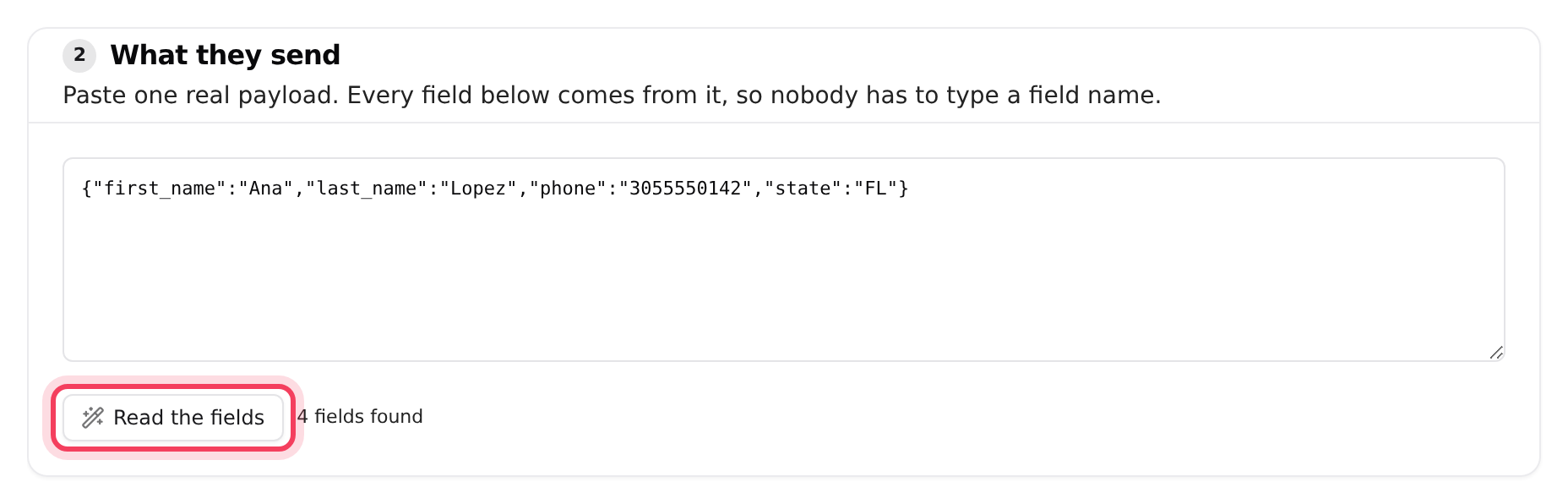
- En Lo que envían, pegue una muestra real del proveedor.
- Haga clic en Leer los campos. Muestra cuántos campos encontró.
Paso 4: Vincular sus campos con los suyos
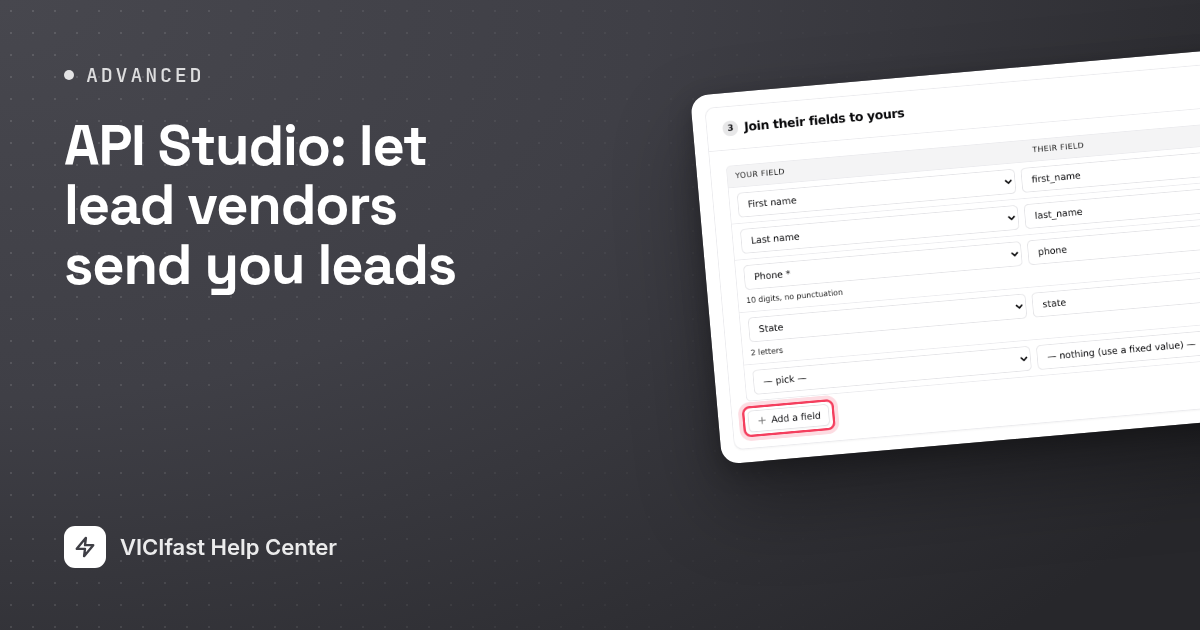
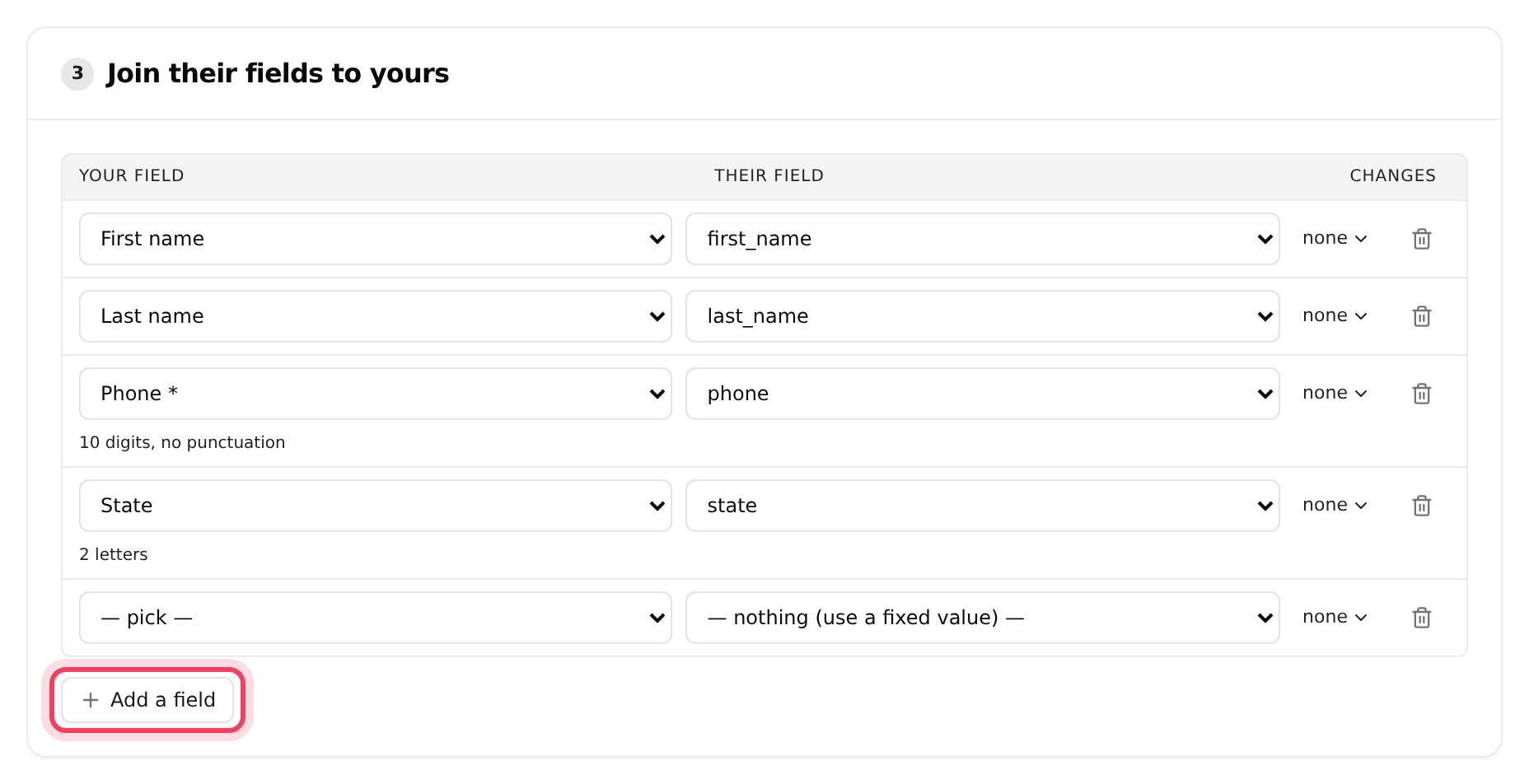
- En Vincule los campos externos con los suyos, revise las filas. En un endpoint nuevo, Leer los campos ya vincula los campos cuyos nombres coinciden con los suyos, como first_name o phone.
- Para lo que no haya vinculado, haga clic en Agregar un campo y luego elija Su campo (por ejemplo, el número de teléfono) y el Campo externo de la muestra. Use Cambios para depurar un valor al entrar.
- En Comprobar, haga clic en Vista previa de lo que se envía. No escribe nada. Un valor que aparece como "la clave está vacía" significa que ese campo no encontró nada en la muestra.
Paso 5: Configuración y creación
- Para Agregar un lead, Duplicados decide qué pasa con un número que usted ya tiene: Permitir duplicados, Omitir si ya está en esta lista, Omitir si ya está en la campaña u Omitir si está en cualquier parte del marcador.
- Máximo por minuto limita cuántas solicitudes se aceptan cada minuto (6000 al inicio, es decir, 100 por segundo). Por encima de eso, se le indica al remitente que vaya más despacio. Todo lo que esté por debajo se acepta y luego se entrega a su marcador solo tan rápido como pueda recibirlo, así que una ráfaga nunca hace más lentas las llamadas de su piso.
- Solo estas IP (opcional): déjelo vacío si las direcciones del proveedor cambian.
- Opcional: Reenviarlo (opcional) reenvía cada lead entregado a otro sistema, como su CRM, después de que el proveedor haya recibido su respuesta.
- Haga clic en Crear endpoint. Envíe a esta URL muestra la dirección. Haga clic en Copiar y entréguesela al proveedor. Ellos envían a ella con POST.
Paso 6: Revisar lo que llega
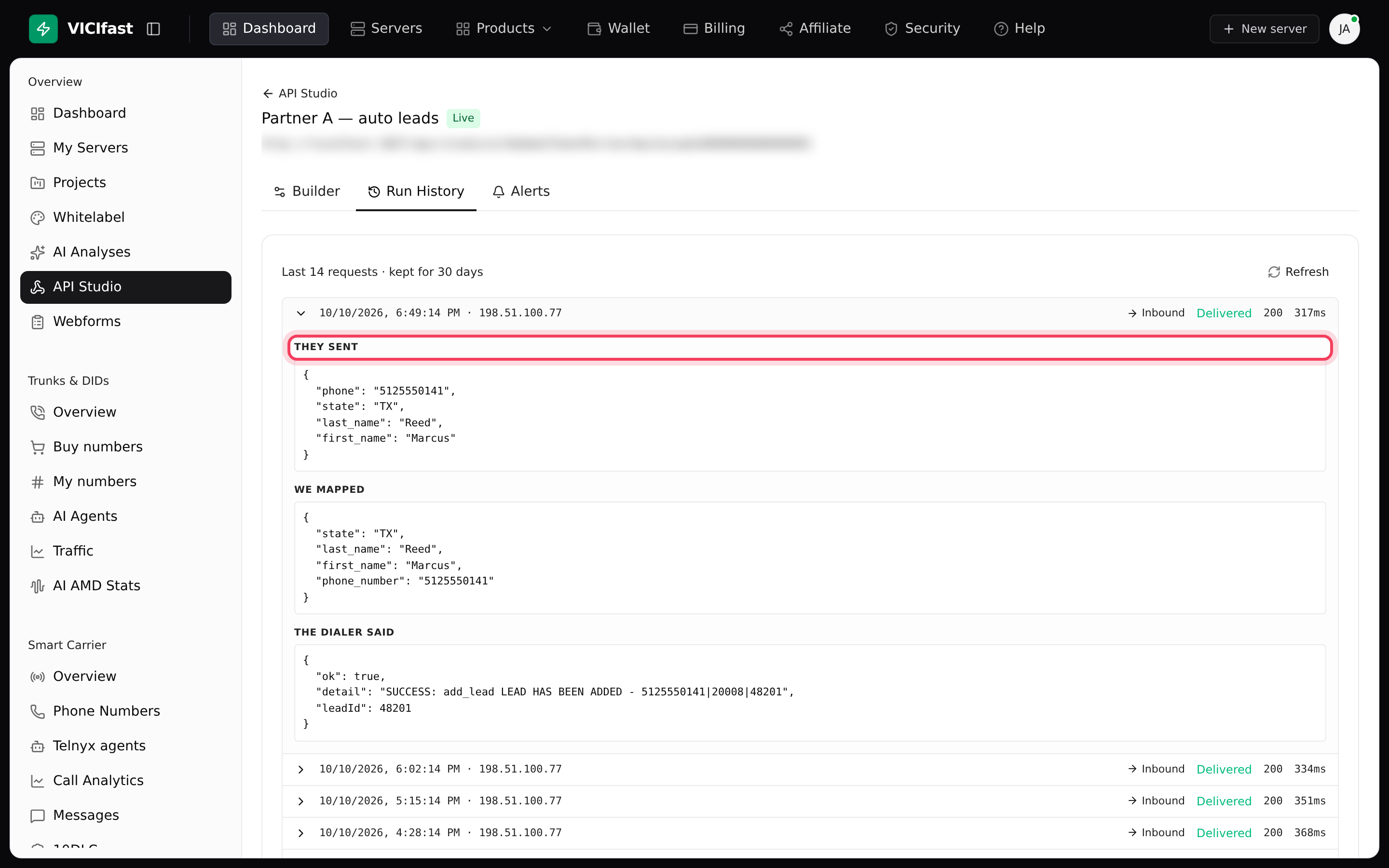
- Abra el endpoint y haga clic en Historial. Cada solicitud muestra Entregado, En cola, Reintentando, Falló, Nada mapeado, Rechazada o Límite alcanzado. En cola y Reintentando significan que VICIfast tiene el lead y todavía lo está entregando.
- Abra una solicitud para ver Lo que enviaron, Lo que mapeamos y Lo que respondió el marcador. Las solicitudes se conservan durante 30 días.
- En Alertas, active Avisarme cuando empiece a fallar (un correo al propietario de la cuenta, como máximo 3 al día) y Resumen diario (un resumen a las 08:00 UTC). Haga clic en Guardar.
Para detener un endpoint por un tiempo, use el botón de encendido de su fila (En vivo pasa a En pausa). El botón de papelera lo elimina; todo lo que siga enviándole fallará.
Si algo sale mal
Preguntas frecuentes
- La URL es incorrecta, el endpoint está en pausa o eliminado, o usted le asignó una URL nueva. Compruebe que el endpoint esté En vivo y envíele la URL actual.
- Enviaron más que su Máximo por minuto. Aumente el número en la pestaña Constructor o pídales que envíen más despacio.
- Enviaron desde una dirección que no está en Solo estas IP. Agréguela o vacíe el campo.
- El campo del número de teléfono no coincidió con nada de lo que enviaron. Revise Vincule los campos externos con los suyos con una muestra reciente.
- VICIfast tiene el lead, y al proveedor se le informó que llegó. En cola significa que su marcador estaba ocupado, así que se envía unos segundos después. Reintentando significa que su marcador no respondió, así que VICIfast sigue enviándolo por su cuenta durante hasta 16 horas. Si Reintentando dura más de unos minutos, compruebe que su servidor esté en funcionamiento.
- Su marcador rechazó el lead, por ejemplo por ser un duplicado o un número al que no puede llamar, o permaneció inaccesible durante 16 horas. Abra la solicitud para ver lo que respondió el marcador, corrija la causa y luego haga clic en Enviar de nuevo.