Cambiar la zona horaria de su servidor
Ajuste el reloj de su marcador a la zona horaria en la que trabaja su call center, para que los horarios de las llamadas, los reportes y los horarios de llamada coincidan con su día.
Su servidor y solución de problemas · 3 min de lectura
Su servidor tiene su propio reloj y su propia zona horaria. Estos determinan la hora registrada en cada llamada, dónde empieza y termina "hoy" en sus reportes, y cómo el marcador calcula la hora local de cada lead para los horarios de llamada. Los servidores nuevos empiezan con la hora del este de EE. UU. (Nueva York). Cámbiela si su call center trabaja en otra zona horaria.
Qué necesita
- Ser el propietario de la cuenta, o un miembro del equipo con el permiso Configuración del servidor.
- Que el servidor esté en funcionamiento.
- Un momento tranquilo: el marcado saliente se pausa durante aproximadamente un minuto mientras se aplica el cambio.
Paso 1: Abrir Cambiar zona horaria
- En la barra lateral, haga clic en Mis servidores y luego abra su servidor.
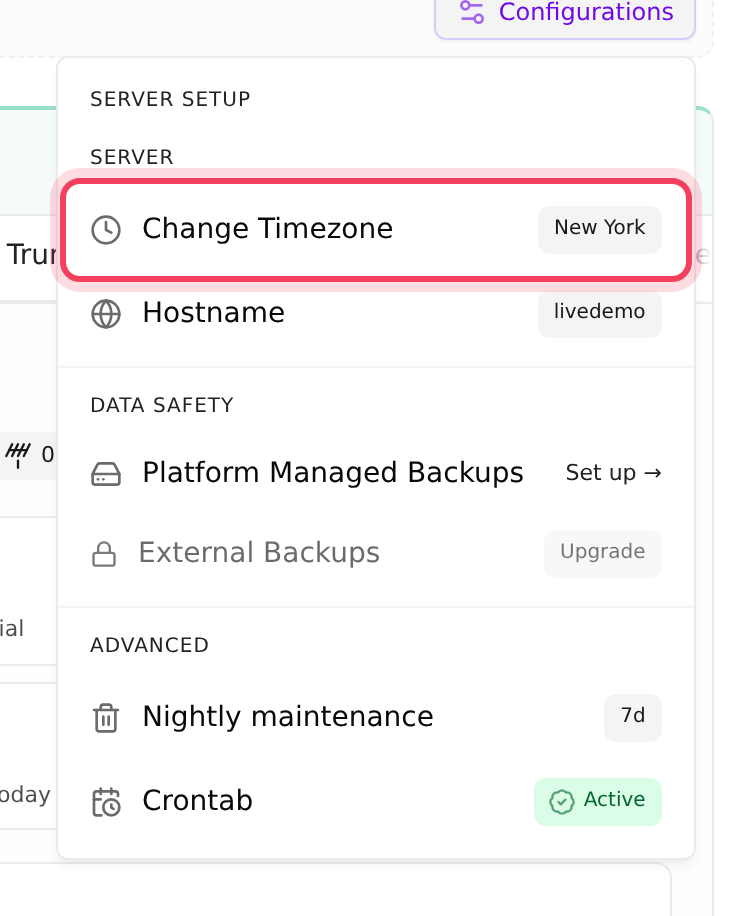
- Haga clic en Configuraciones. En Servidor, la fila Cambiar zona horaria muestra la zona actual, por ejemplo New York.
- Haga clic en Cambiar zona horaria.
Paso 2: Elegir la nueva zona horaria
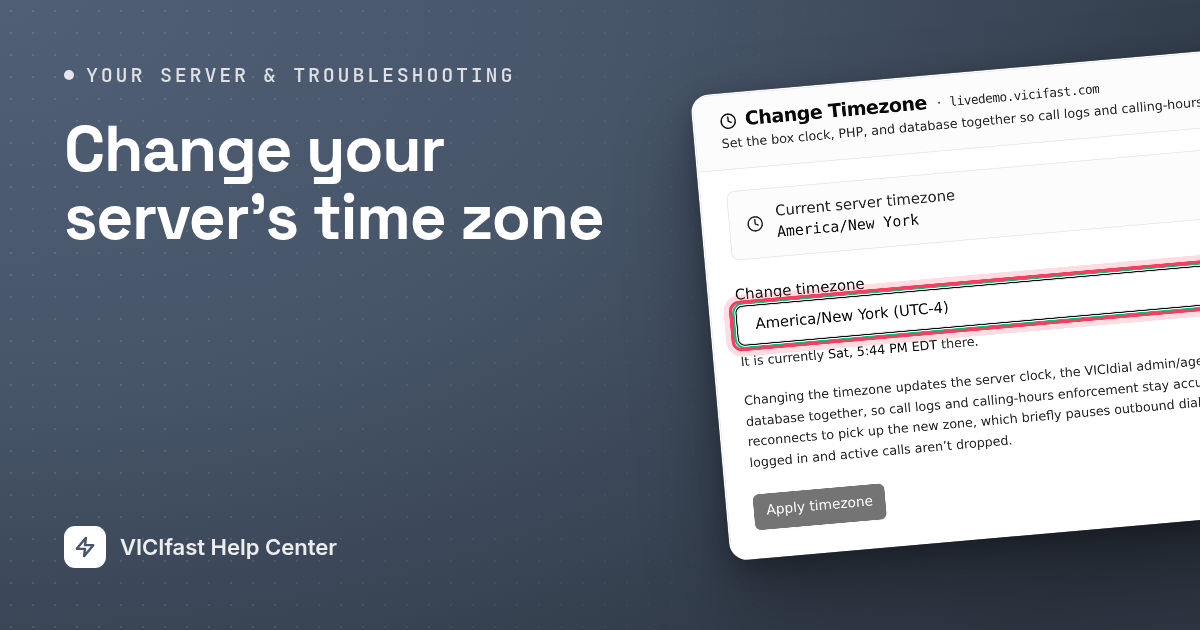
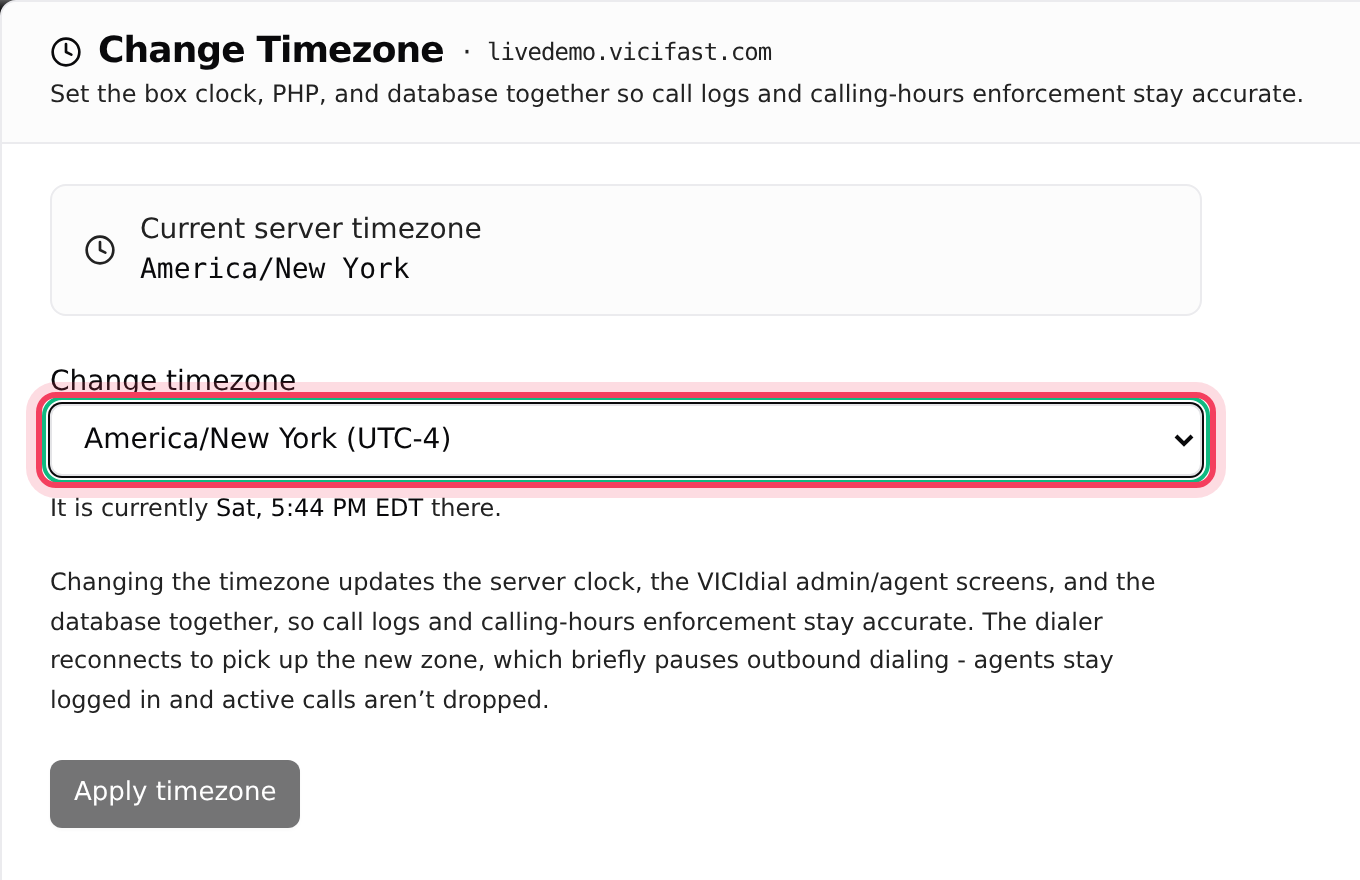
- En la parte superior verá Zona horaria actual del servidor.
- Abra la lista Cambiar zona horaria. Las zonas están agrupadas por región y muestran su diferencia horaria, por ejemplo America/Chicago (UTC-5).
- Elija la zona de la ciudad correspondiente a su área. Debajo de la lista verá qué hora es allí en este momento, para comprobar que eligió la correcta.
Paso 3: Aplicarla
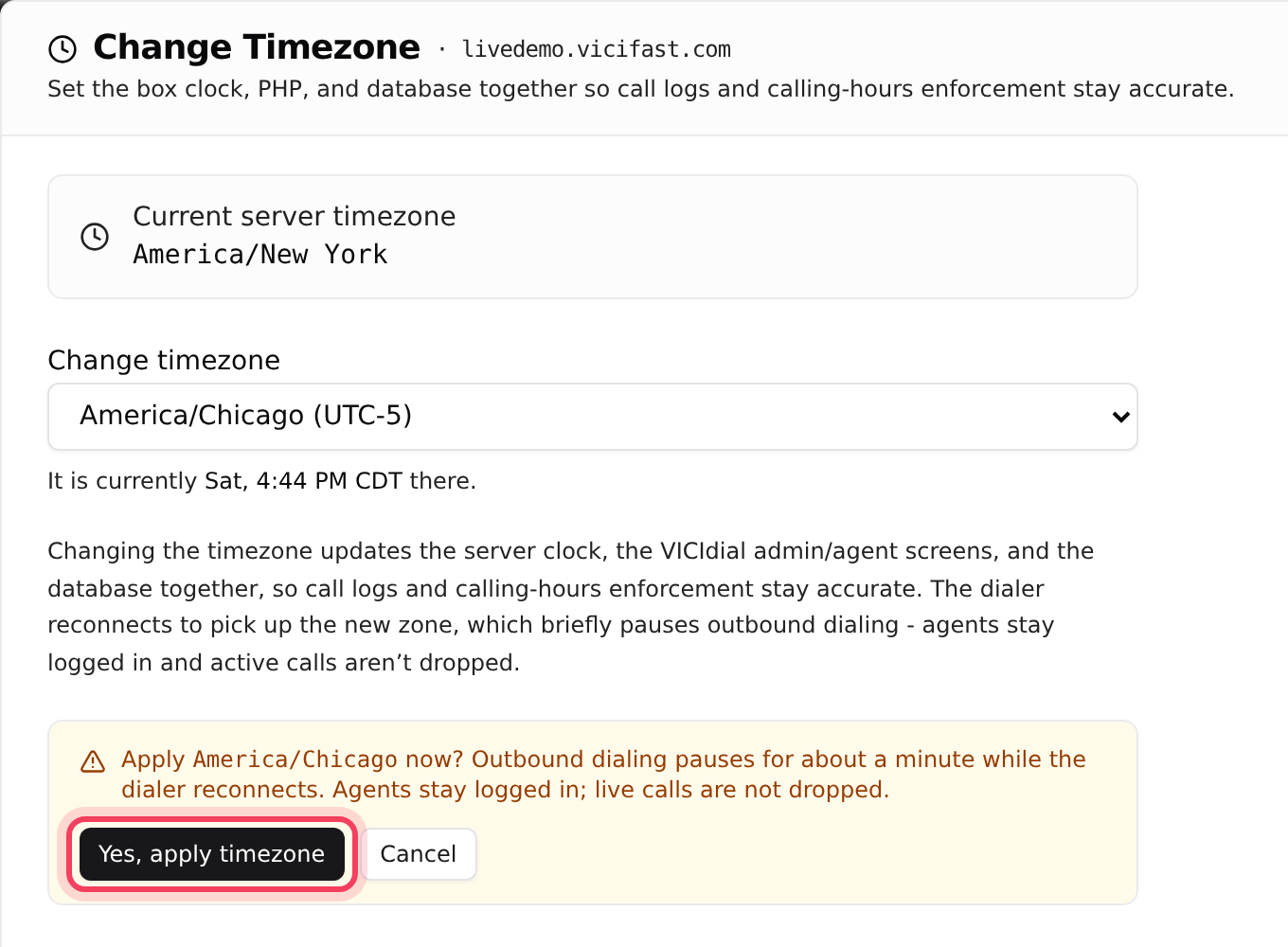
- Haga clic en Aplicar zona horaria.
- Lea el recuadro amarillo: el marcado saliente se pausa durante aproximadamente un minuto mientras el marcador se vuelve a conectar. Los agentes siguen con la sesión iniciada y las llamadas en curso no se cortan.
- Haga clic en Sí, aplicar la zona horaria.
Verá "Zona horaria establecida en" seguido de su nueva zona, y que se está aplicando en su servidor en este momento. Después de aproximadamente un minuto, el marcador vuelve a funcionar con normalidad.
Qué cambia y qué no
- Cambios: el reloj del servidor, las horas en el administrador de VICIdial y en la pantalla del agente, las horas registradas en las llamadas a partir de ahora, y la hora que usa el marcador para calcular los horarios de llamada de cada lead.
- Cambios: los reportes de la página de su servidor cuentan cada día en la zona horaria del servidor, por lo que "hoy" en Piso y Reportes empieza a la medianoche en la nueva zona.
- No cambia: las llamadas ya realizadas conservan las horas con las que se registraron.
- No cambia: su propia Zona horaria en Configuración. Esa solo controla cómo se le muestran las fechas y horas en el panel.
Si algo sale mal
Preguntas frecuentes
- Primero elija una zona distinta de la actual. Si el panel indica "El servidor debe estar en funcionamiento para cambiar su zona horaria", espere hasta que el servidor esté Activo.
- Su rol solo permite ver este servidor. Pida al propietario de la cuenta que le otorgue el permiso Configuración del servidor, o que realice el cambio.
- No se cambió nada en el servidor. Espere un momento y vuelva a hacer clic en Aplicar zona horaria. Si sigue fallando, escriba a soporte por el chat.
- Su panel muestra las horas en su propia zona horaria, definida en Configuración. Cámbiela allí si desea que coincidan.
- Ahora los reportes cuentan el día desde la medianoche en la nueva zona. Los días anteriores al cambio conservan las horas con las que se registraron sus llamadas.