Teclas rápidas: guardar el resultado de una llamada con una sola tecla
Permita que los agentes cuelguen y guarden el resultado de una llamada presionando una tecla numérica. Configure las teclas rápidas por campaña en el panel y agregue las teclas de buzón de voz y de número alterno de VICIdial en VICIdial admin.
Avanzado · 5 min de lectura
Una tecla rápida permite que un agente termine una llamada y guarde su resultado presionando una tecla numérica, en lugar de hacer clic en HANGUP CUSTOMER, elegir un resultado y hacer clic en SUBMIT. En un piso saliente con mucho movimiento, esos segundos se acumulan. Esta guía explica la configuración, lo que hacen los agentes y las teclas adicionales que solo ofrece VICIdial admin.
Cómo funcionan las teclas rápidas
- Cada campaña puede tener hasta nueve teclas rápidas, en las teclas numéricas del 1 al 9. Cada tecla está vinculada a un resultado de llamada (tipificación), por ejemplo, 1 para SALE y 4 para NI.
- Durante una llamada en curso, el agente activa las teclas rápidas y presiona un número. La llamada se cuelga y se guarda con ese resultado en un solo paso, y el agente pasa a la siguiente llamada.
- Las teclas rápidas solo funcionan mientras hay una llamada en curso. Presionar un número durante una pausa no hace nada.
La parte técnica: las teclas rápidas se guardan por campaña en VICIdial (la tabla vicidial_campaign_hotkeys), y la pantalla del agente las carga cuando el agente inicia sesión en la campaña.
Qué necesita
- Ser el propietario de la cuenta o un miembro del equipo con permiso para hacer cambios en la pestaña Campañas.
- Que los resultados que desea asignar a las teclas ya existan. Consulte Resultados de llamada (tipificaciones).
- Para el paso 4: su inicio de sesión de VICIdial admin. Consulte Abrir VICIdial admin y la pantalla del agente.
Paso 1: Agregar teclas rápidas a una campaña
- Abra su servidor desde Mis servidores y haga clic en la pestaña Campañas.
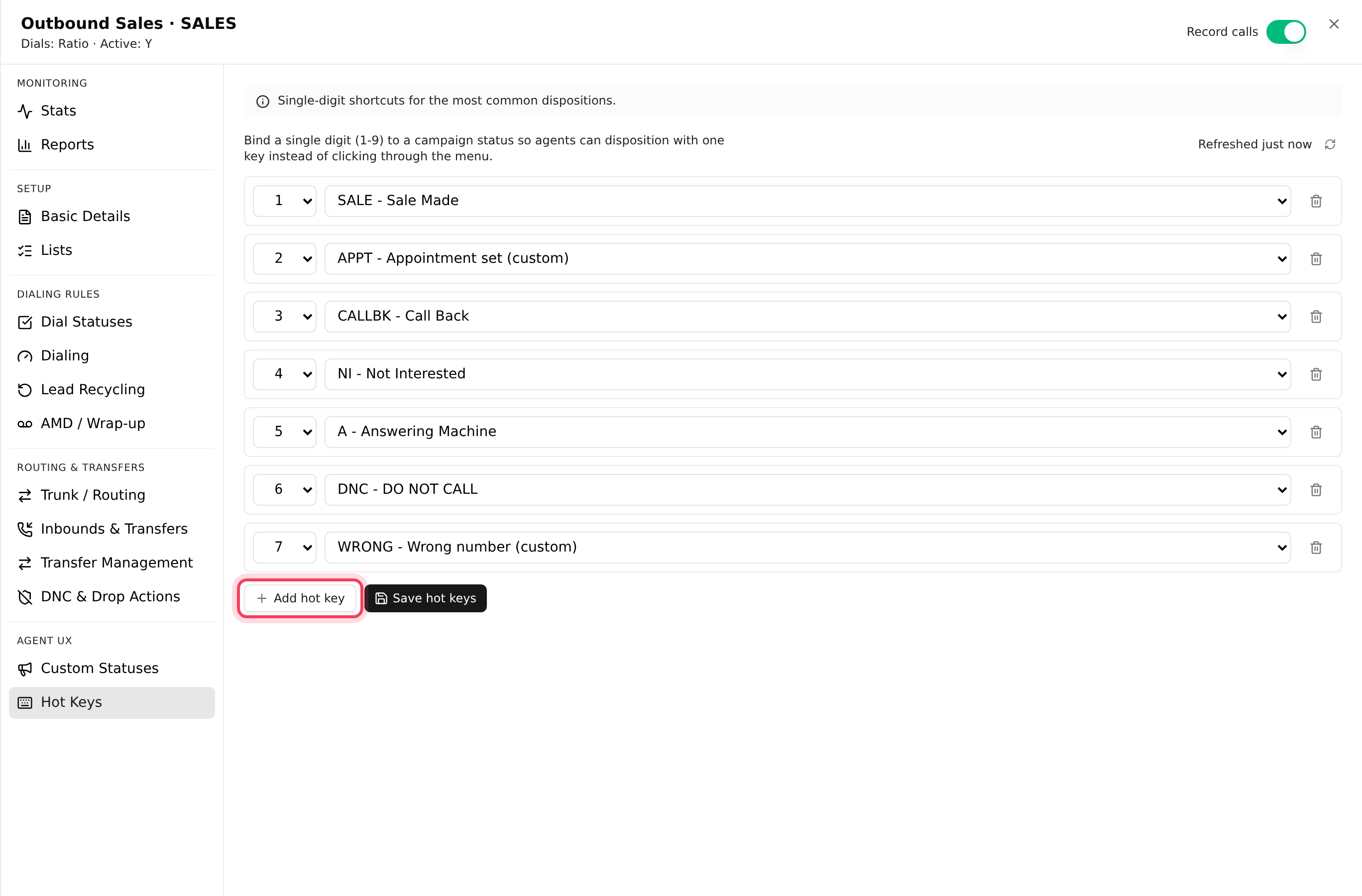
- Haga clic en su campaña, por ejemplo SALES, y abra la pestaña Teclas rápidas.
- Haga clic en Agregar hot key. En el primer cuadro, elija una tecla del 1 al 9. Las teclas que ya usa otra fila aparecen marcadas como "(en uso)".
- En el segundo cuadro (Elija un estado…), elija el resultado. La lista incluye los resultados integrados de VICIdial y los propios de la campaña, marcados como "(personalizado)".
- Repita para cada tecla y luego haga clic en Guardar hot keys. Verá "Hot keys guardadas".
Los agentes que ya iniciaron sesión reciben las teclas nuevas la próxima vez que inicien sesión en la campaña. Al copiar una campaña con Clonar, también se copian sus teclas rápidas.
Paso 2: Verificar que cada agente pueda usar las teclas rápidas
Las teclas rápidas también se activan o desactivan por agente. Los agentes que crea en la pestaña Usuarios, de forma masiva o con el Asistente de configuración las tienen activadas.
Los agentes creados en VICIdial admin empiezan con las teclas rápidas desactivadas, porque ese es el valor predeterminado de VICIdial. Los agentes traídos de otro servidor VICIdial conservan la configuración que tenían allí. Para activarlas:
- En su servidor, haga clic en la pestaña Usuarios y luego en el lápiz (Editar) de la fila del agente.
- Active Teclas rápidas y haga clic en Guardar.
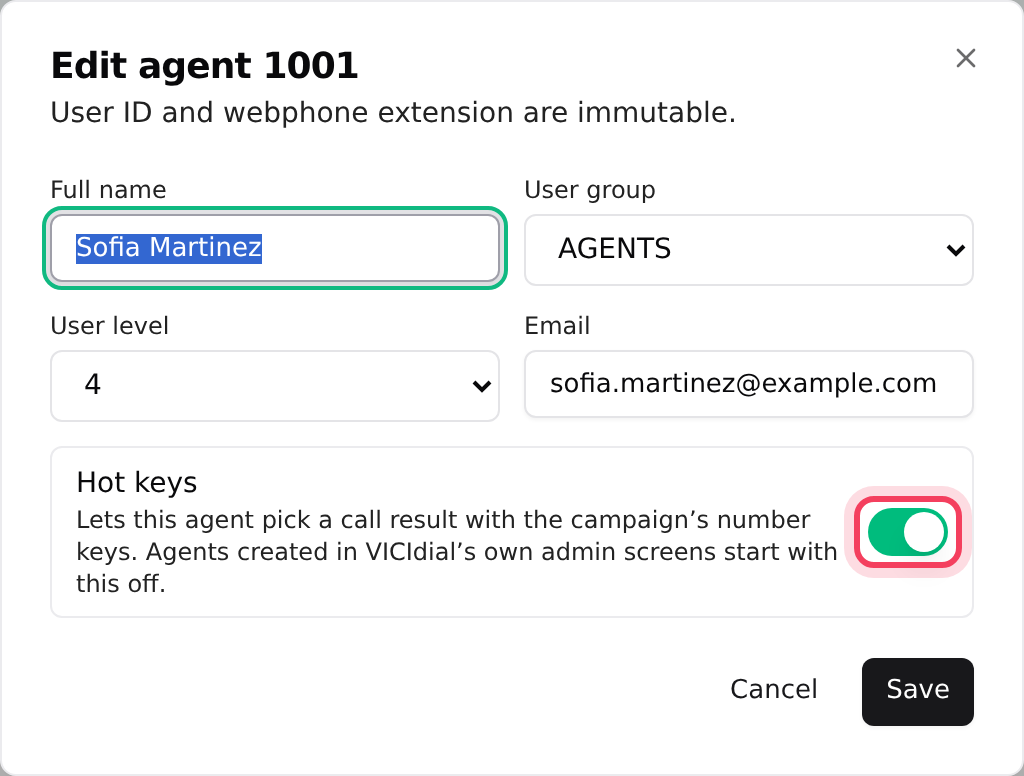
La misma configuración es HotKeys Active en la página del agente en VICIdial admin, si prefiere cambiarla allí.
Paso 3: Qué hacen sus agentes
En la pantalla clásica del agente, el botón HOT KEYS INACTIVE está en la esquina inferior derecha. Solo aparece cuando la campaña tiene teclas rápidas y el agente tiene permiso para usarlas.
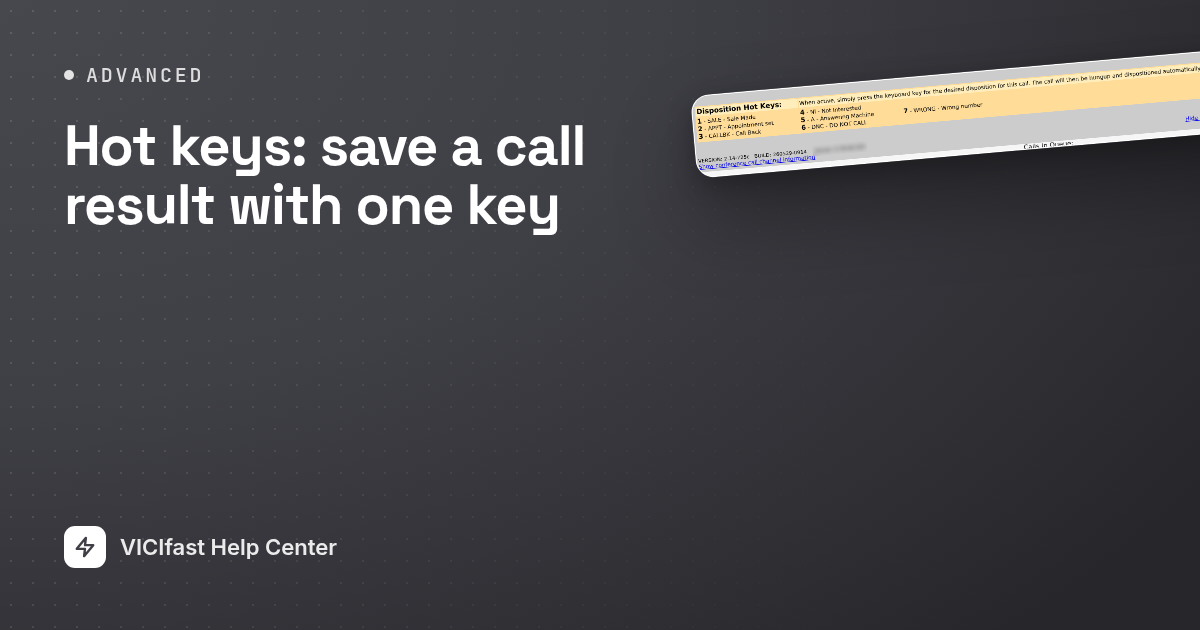
- Durante una llamada en curso, el agente deja el puntero del mouse sobre HOT KEYS INACTIVE. Cambia a HOT KEYS ACTIVE y el panel Disposition Hot Keys: muestra las teclas.
- Con el puntero ahí, el agente presiona el número. La llamada se cuelga, el resultado aparece por un momento y se guarda.
- Al quitar el puntero del botón, las teclas rápidas se desactivan de nuevo.

En la pantalla más reciente de VICIfast, el agente hace clic una vez en Teclas rápidas. El botón muestra Teclas rápidas activadas hasta que vuelva a hacer clic, y cada tecla aparece como una pequeña etiqueta con su número y resultado.
¿Desea una pausa breve después de una llamada con tecla rápida? El temporizador de cierre de VICIdial se omite después de una tecla rápida, a menos que lo active: en VICIdial admin, abra la campaña, haga clic en Detail y configure Wrap Up After Hotkey en ENABLED. El temporizador en sí es Segundos de cierre en la pestaña AMD / Cierre de la campaña en el panel.

Paso 4: Teclas rápidas adicionales desde VICIdial admin (opcional)
VICIdial admin tiene su propia pantalla de teclas rápidas con seis acciones especiales. No son resultados de llamada, por lo que la lista del panel no las ofrece.
- En VICIdial admin, haga clic en Campaigns, luego en HotKeys en el menú y luego en MODIFY HOTKEYS junto a su campaña.
- En ADD NEW CUSTOM CAMPAIGN HOT KEY, elija un Hotkey y un Status, y luego haga clic en ADD.
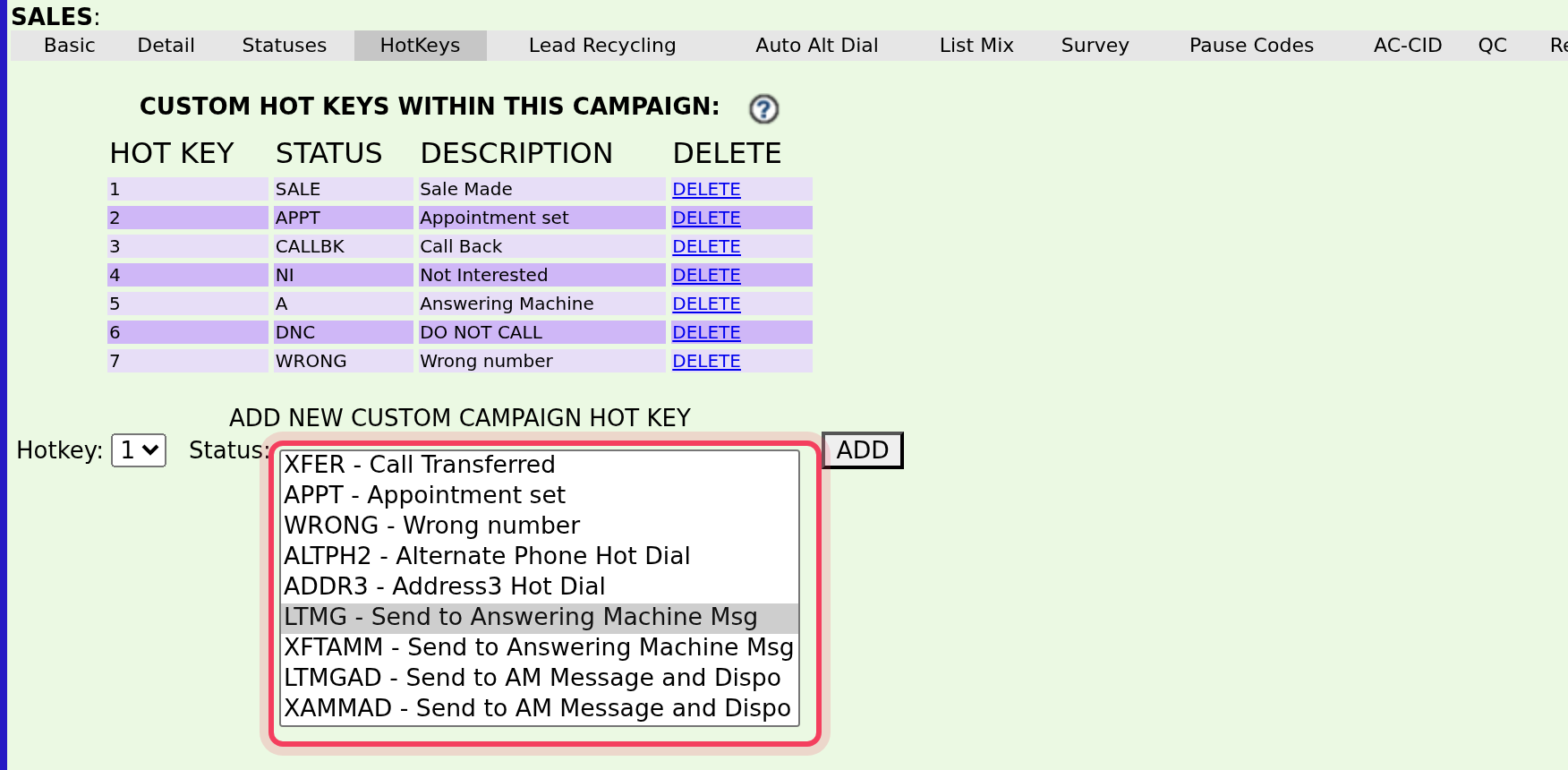
Las acciones especiales:
- LTMG y XFTAMM ("Send to Answering Machine Msg"): para cuando contesta una contestadora. La llamada pasa al mensaje para contestadoras de la campaña, que se reproduce en la contestadora, y la pantalla de resultados del agente se abre como siempre.
- LTMGAD y XAMMAD ("Send to AM Message and Dispo"): lo mismo, y además la llamada se guarda de inmediato con ese código como resultado, por lo que el agente queda libre al instante.
- ALTPH2 ("Alternate Phone Hot Dial") y ADDR3 ("Address3 Hot Dial"): cuelgan y llaman al número de teléfono alterno del mismo lead, o al número guardado en su campo Address3. Solo funcionan en campañas que tienen Manual Alt Num Dialing activado en la vista Detail de la campaña.
El mensaje que reproducen las teclas de buzón de voz es el Answering Machine Message de la campaña en VICIdial admin. En el panel es Mensaje para contestadoras en la pestaña AMD / Cierre. Consulte Detección de contestadora (AI AMD).
Si algo sale mal
Preguntas frecuentes
- La campaña todavía no tiene teclas rápidas, o la configuración HotKeys Active del agente está en 0. Agregue teclas en la pestaña Teclas rápidas de la campaña y, para los agentes creados en VICIdial admin, active Teclas rápidas en Editar agente en la pestaña Usuarios (paso 2). Luego, el agente debe cerrar sesión y volver a iniciarla.
- Las teclas rápidas solo funcionan durante una llamada en curso y solo mientras están activadas: en la pantalla clásica, el puntero debe estar sobre HOT KEYS ACTIVE. Tampoco se pueden activar mientras el panel TRANSFER - CONF está abierto.
- Ese resultado tiene una duración mínima o máxima de llamada, y esta llamada está fuera de ese rango. Elija el resultado desde la pantalla de resultados normal o cambie los límites del resultado.
- La pantalla del agente carga las teclas rápidas cuando el agente inicia sesión en la campaña. Pídale que cierre sesión y vuelva a iniciarla.
- Es una de las acciones especiales de VICIdial, como LTMG, agregada en VICIdial admin. Sigue funcionando. Elimine la fila si no la desea.