Facturación, facturas y métodos de pago
Vea lo que paga, descargue facturas y recibos, cambie su tarjeta y solucione un pago que falló.
Facturación y cuenta · 5 min de lectura
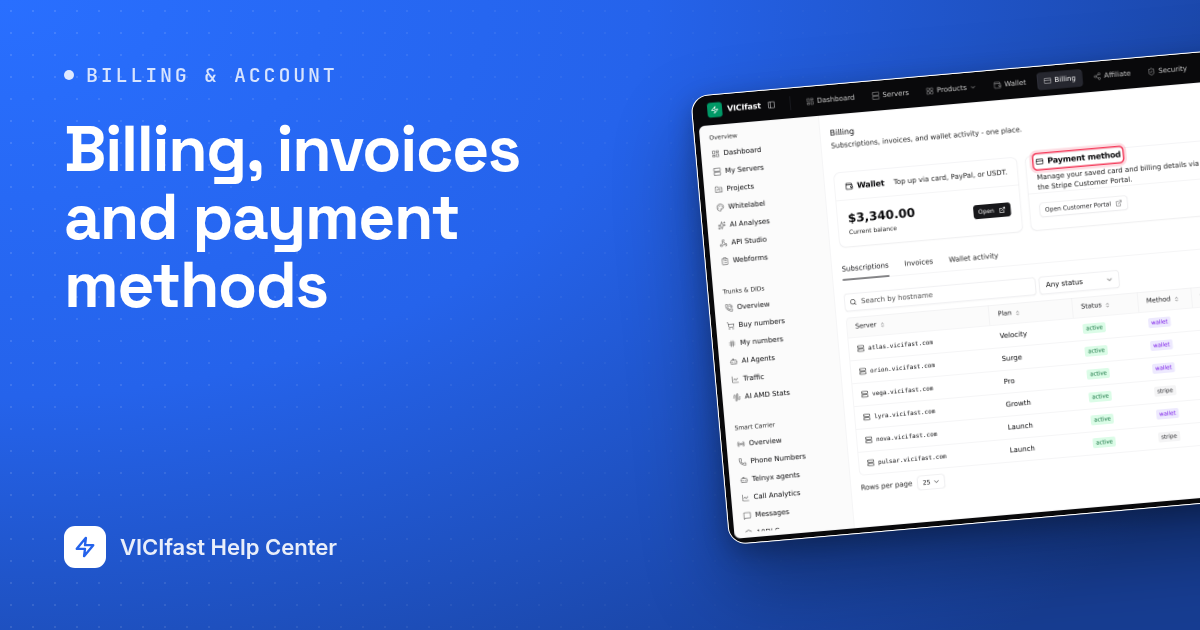
La página Facturación muestra cada servidor que usted paga, cada factura y cada movimiento de su billetera. Úsela para descargar una factura para su contador, cambiar la tarjeta registrada o pagar un cobro que falló.
Lo que necesita
- Usted es el propietario de la cuenta o un miembro con el rol Facturación. Un miembro que recibió el permiso Facturación con otro rol puede ver, pero solo el rol Facturación puede pagar o cambiar la tarjeta.
- Para cambiar una tarjeta, debe haber pagado con tarjeta al menos una vez.
Paso 1: Abrir Facturación
- En la barra lateral izquierda, en Cuenta, haga clic en Facturación. También puede hacer clic en su avatar, arriba a la derecha, y elegir Facturación.
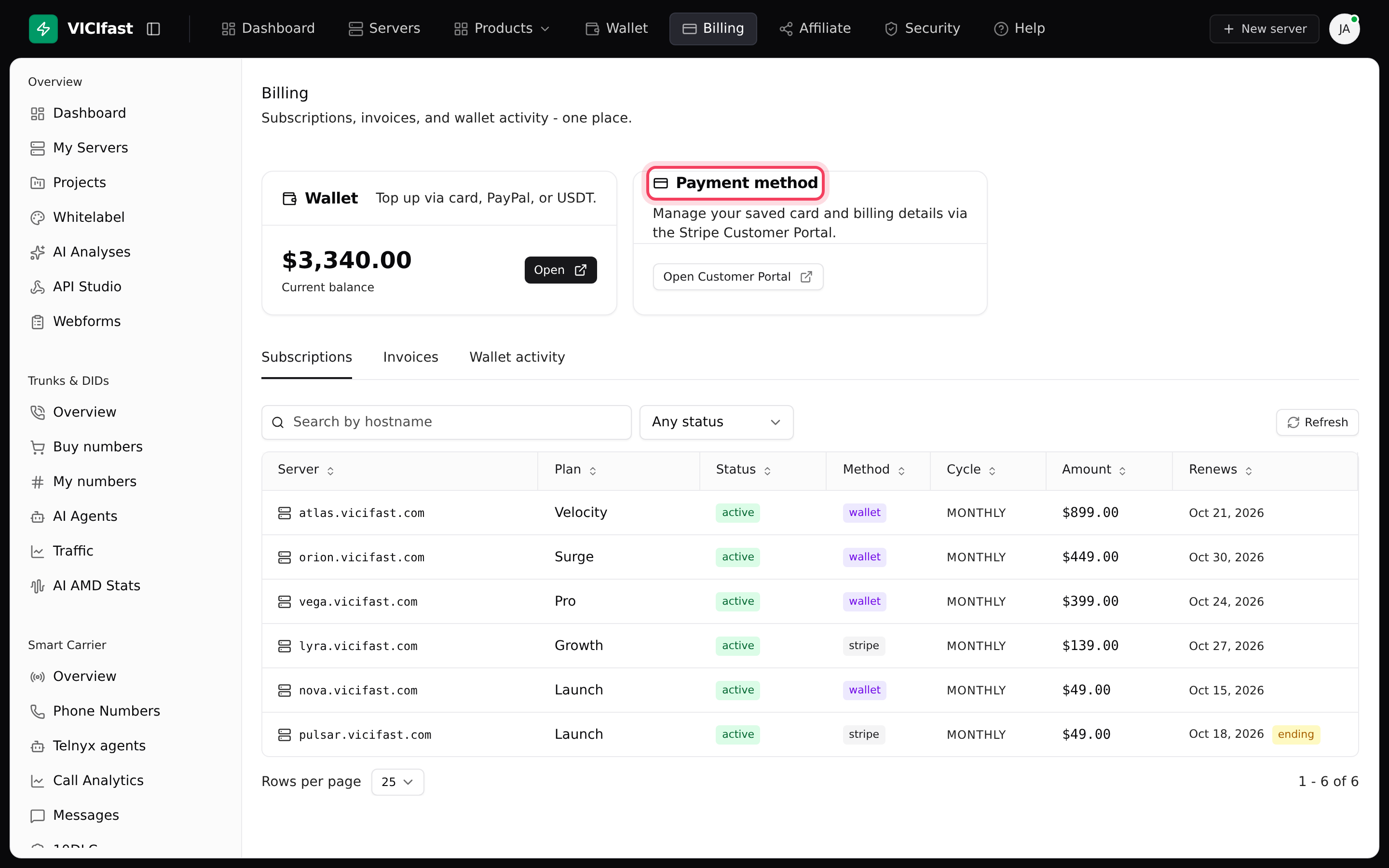
- En la parte superior verá hasta tres tarjetas: Billetera (su saldo, con Abrir para ir a la página de la billetera), Método de pago (con Abrir portal de clientes) y Suscripciones de PayPal (solo si un pago recurrente de PayPal recarga su billetera).
- Debajo hay tres pestañas: Suscripciones, Facturas y Actividad de la billetera.
Paso 2: Revisar lo que paga
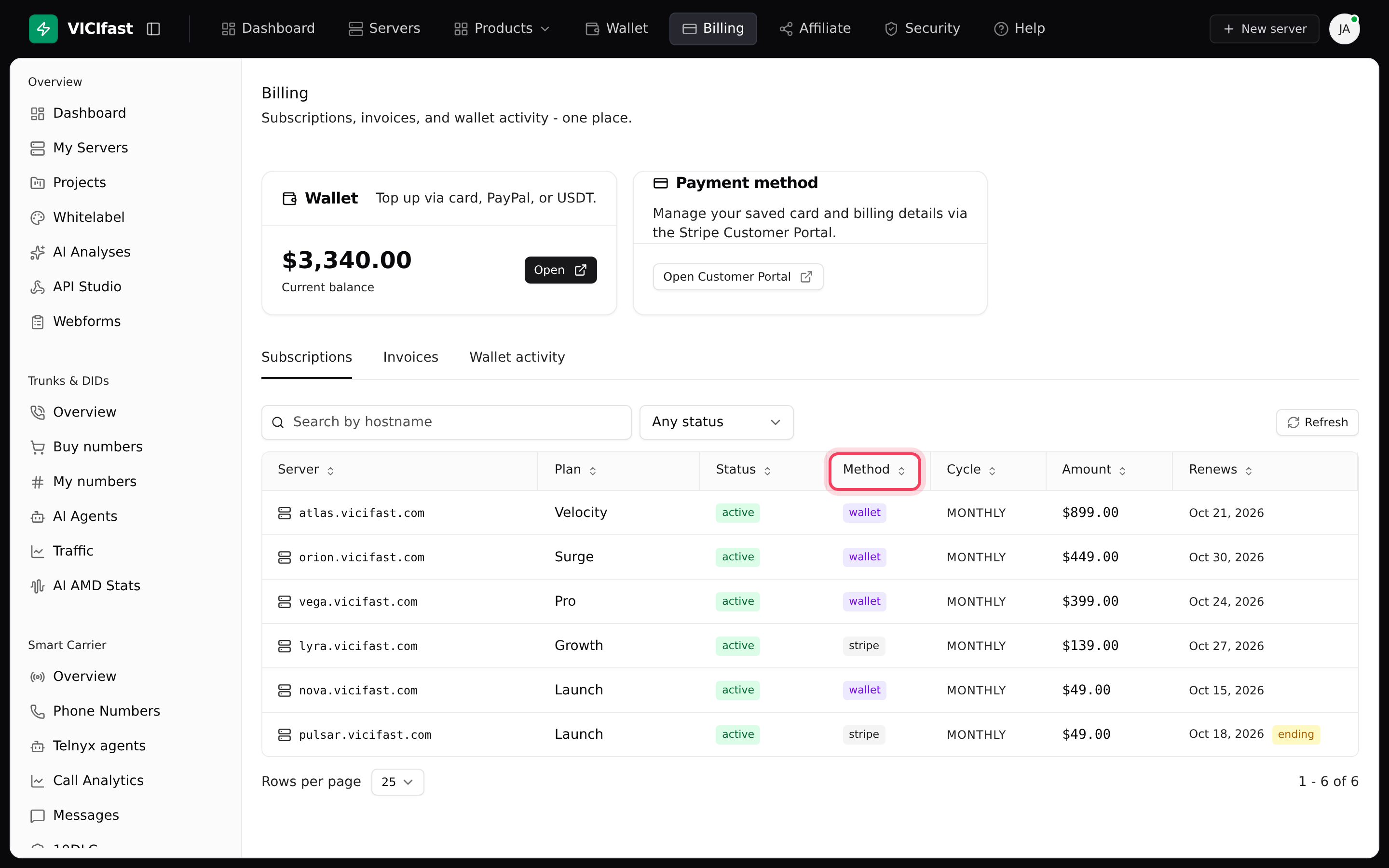
- La pestaña Suscripciones se abre primero. Hay una fila por servidor, con su Plan, Estado, Método, Ciclo, Monto y fecha en que Se renueva.
- Método indica stripe para un servidor que se cobra a su tarjeta y billetera para un servidor que se renueva con el saldo de su billetera.
- Una etiqueta por terminar junto a la fecha significa que el servidor está programado para cancelarse en esa fecha.
- Para encontrar un servidor, escriba en Buscar por nombre de host o elija un estado: Activo, En prueba, Pago vencido, Suspendido o Cancelado.
Paso 3: Descargar una factura o un recibo
- Haga clic en la pestaña Facturas.
- Encuentre la factura con Buscar n.º de factura / nombre de host, el filtro de estado (Pagado, Abrir, Borrador, Anulada, Incobrable) o los botones de fecha (Hoy, 7 días, 30 días, 90 días).
- Haga clic en el ícono de enlace de una fila para abrir la página de la factura, o haga clic en PDF para descargarla.
- Las recargas de billetera también aparecen aquí, como filas de Recarga de billetera. Su PDF abre un recibo. Haga clic en Imprimir / guardar como PDF para guardar una copia.

Paso 4: Cambiar su tarjeta o sus datos de facturación
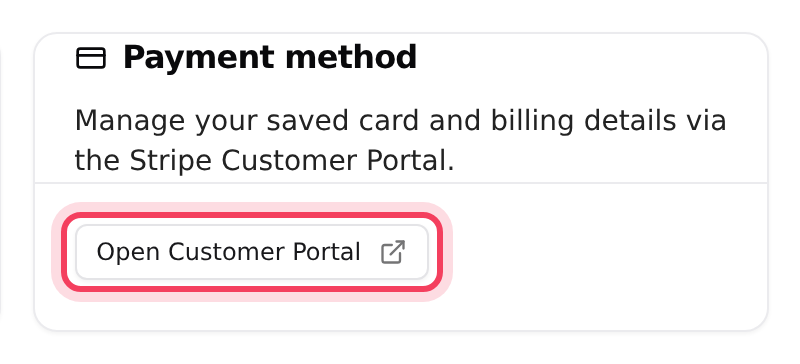
- En la tarjeta Método de pago, haga clic en Abrir portal de clientes.
- Se abre una página segura de Stripe. Actualice allí su tarjeta o sus datos de facturación.
- Cuando termine, use el enlace de esa página para volver a su página de Facturación.
La tarjeta registrada paga las renovaciones de los servidores que se cobran a su tarjeta, y cualquier mejora de plan o complemento que compre para ellos.
Paso 5: Ver cada movimiento de la billetera
- Haga clic en la pestaña Actividad de la billetera.
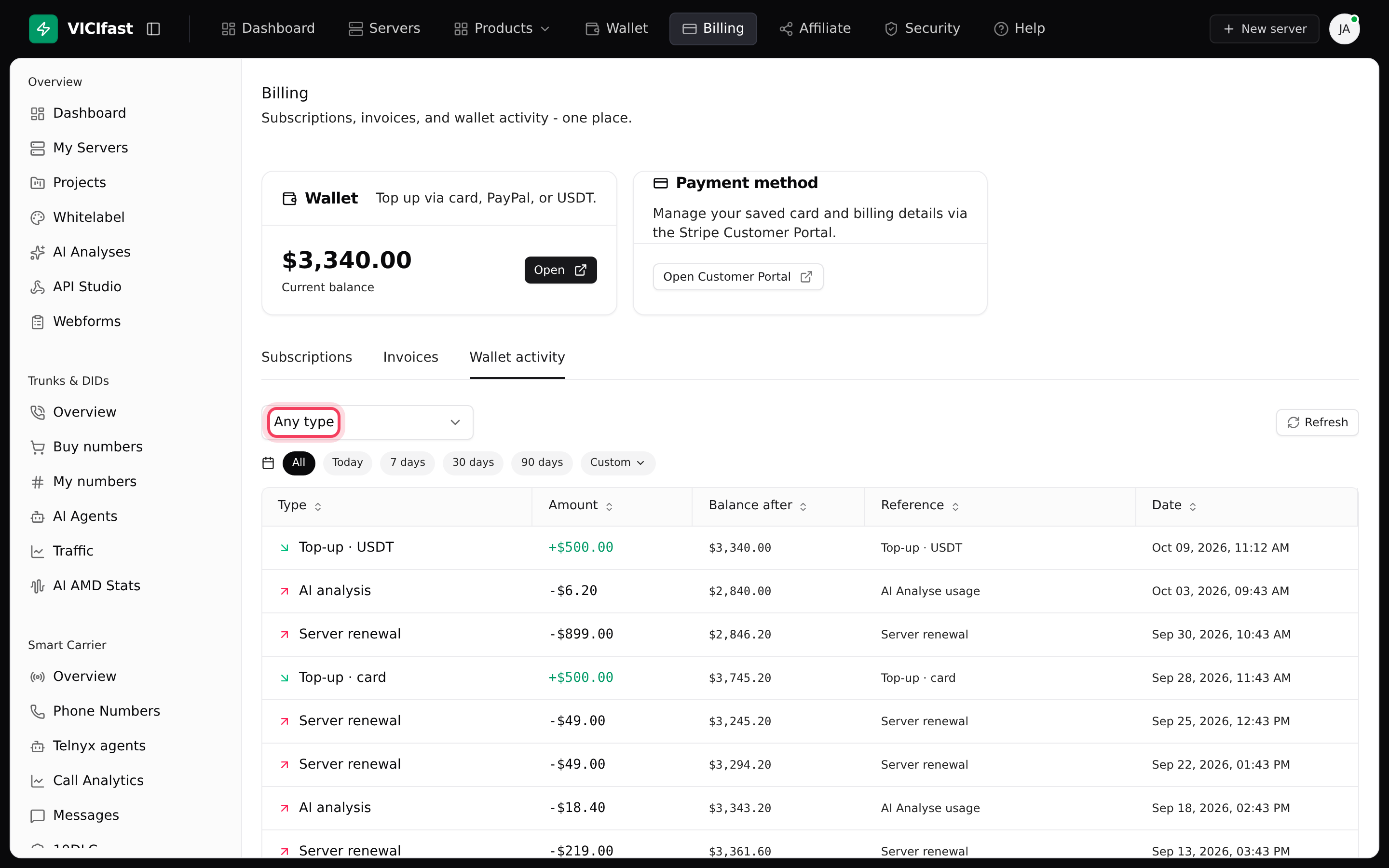
- Cada recarga y cada cargo aparece con su monto. Filtre por tipo con Cualquier tipo o use los botones de fecha.
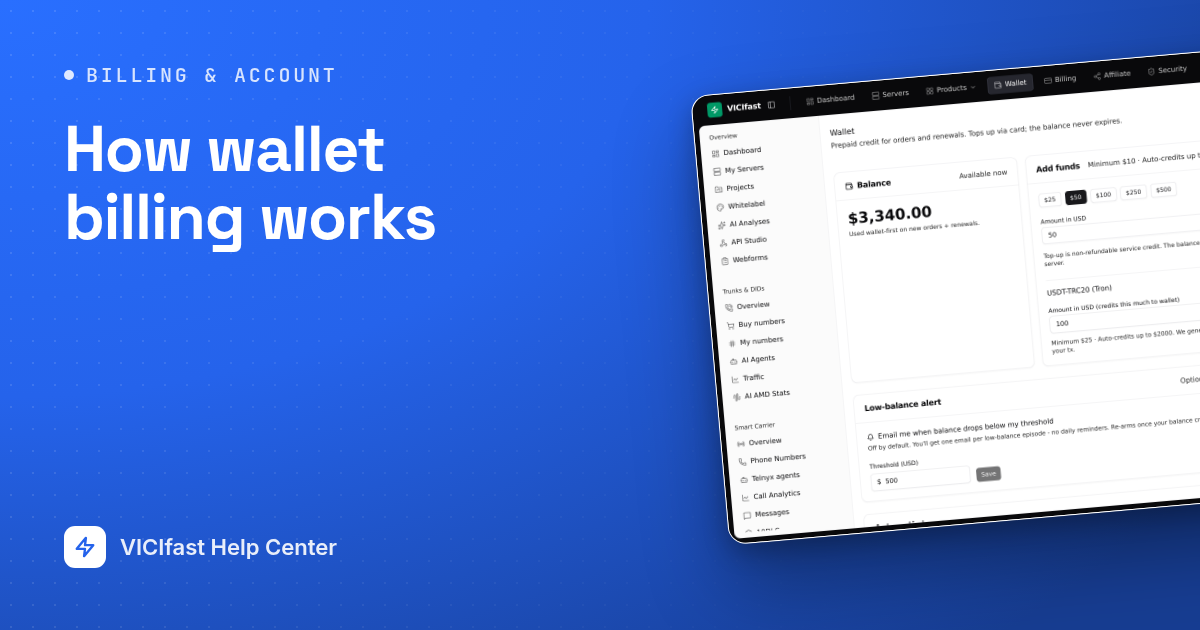
- Para agregar dinero, haga clic en Abrir en la tarjeta Billetera. La billetera se explica en Cómo funciona la facturación con billetera.
Paso 6: Ver cuánto costará Voice
Si usa VICIfast Voice, el Pronóstico de costo de Voice en la página de la billetera muestra cuándo se agotará su saldo al ritmo de los últimos 14 días y cuánto costará este mes. El ritmo se lee hora por hora en los días en que usted marca, de modo que las noches y los fines de semana en que no marca no cuestan nada, y las renovaciones ya programadas para sus números y servidores se suman en sus fechas. Un rango debajo de cada cifra compara una semana tranquila con una de mucha actividad.
Si el saldo se agotara durante su horario habitual de marcación, el pronóstico se pone en rojo y le ofrece activar la recarga automática con un clic, que agrega aproximadamente un día de llamadas cada vez que el saldo baja de medio día. Abra Este mes por servidor para ver a qué servidor y campaña va el dinero. Las cuentas nuevas ven el pronóstico después de tres días de marcación.
Si un pago falla
Cuando no se puede pagar una renovación, el servidor queda suspendido: se apaga y sus datos permanecen en él. Verá un aviso en su Panel, y la parte superior de la página Facturación le indica qué debe pagar:
- Factura sin pagar (facturación con tarjeta): haga clic en Pagar con Stripe para pagar la factura pendiente con su tarjeta en la página segura de Stripe.
- Pago requerido (facturación con billetera): indica los servidores y el monto que debe agregar. Haga clic en Recargar billetera.
Un pago con tarjeta vuelve a encender el servidor automáticamente en pocos minutos. Una recarga de billetera lo hace en la siguiente ejecución diaria de renovaciones. Si no se paga nada en 7 días, el servidor se elimina. El cronograma completo está en Cancelar, reanudar o eliminar un servidor.
Reembolsos
- Si un servidor nuevo falla mientras se está creando, dentro de la hora siguiente a su pago, el cargo se reembolsa automáticamente: a su tarjeta si pagó con tarjeta, o a su billetera si pagó con billetera, USDT o PayPal.
- Las recargas de billetera son crédito de servicio. No son reembolsables y el saldo nunca vence.
- Cancelar ahora elimina un servidor antes de tiempo y no reembolsa los días no utilizados. Cancelar al final del período de facturación le permite usar el tiempo que pagó.
- ¿Le cobraron dos veces o por error? Haga clic en su avatar, luego en Chatear con soporte, e indíquenos cuál es la factura.
Si algo sale mal
Preguntas frecuentes
- Usted es miembro de la cuenta de otra persona sin acceso a facturación. Pida al propietario de la cuenta que le asigne el rol Facturación, o el permiso Facturación, en la página Miembros.
- Aparece después de su primer pago con tarjeta. Si siempre ha pagado desde su billetera, no hay ninguna tarjeta que administrar. Un miembro también necesita el rol Facturación para verla.
- En la pestaña Facturas, como una fila de Recarga de billetera. Haga clic en PDF en esa fila para abrir el recibo y luego en Imprimir / guardar como PDF.
- No. Cancele desde la página del servidor: haga clic en el botón ⋮, arriba a la derecha, y elija Cancelar suscripción. Solo el propietario de la cuenta puede hacerlo.
- Falló el cargo de su última renovación. Haga clic en Pagar con Stripe en el aviso Factura sin pagar, en la parte superior de la página Facturación, y el servidor volverá a encenderse automáticamente. Si Método indica billetera, haga clic en cambio en Recargar billetera en el aviso Pago requerido; el servidor vuelve a funcionar en la siguiente ejecución de renovaciones de las 02:30 UTC.