La pestaña App móvil: qué hace cada opción de configuración
Entregue a los agentes el código de empresa, elija qué les muestra VICIfast Phone, establezca la versión más antigua permitida de la app y vea o cierre la sesión de los teléfonos conectados ahora.
App móvil · 4 min de lectura
Cada servidor tiene una pestaña App móvil. Es donde usted entrega a los agentes el código de empresa para VICIfast Phone, elige qué les muestra la app, establece la versión más antigua permitida de la app y ve qué agentes tienen sesión iniciada en un teléfono en este momento. La app es gratuita en todos los servidores; no hay nada que comprar ni activar.
Lo que necesita
- Para cambiar la configuración: ser el propietario de la cuenta, o un miembro del equipo con el permiso Configuración del servidor.
- Para cerrar la sesión del teléfono de un agente: ser el propietario, o un Administrador u Operador con la pestaña Piso.
- Agentes con un usuario de agente de VICIdial. Consulte Agregar agentes y grupos de usuarios.
Paso 1: Abrir la pestaña App móvil
- En la barra lateral izquierda, haga clic en Mis servidores y luego en el nombre de su servidor.
- Haga clic en la pestaña App móvil, o presione p.
Paso 2: Entregar a los agentes el código de empresa
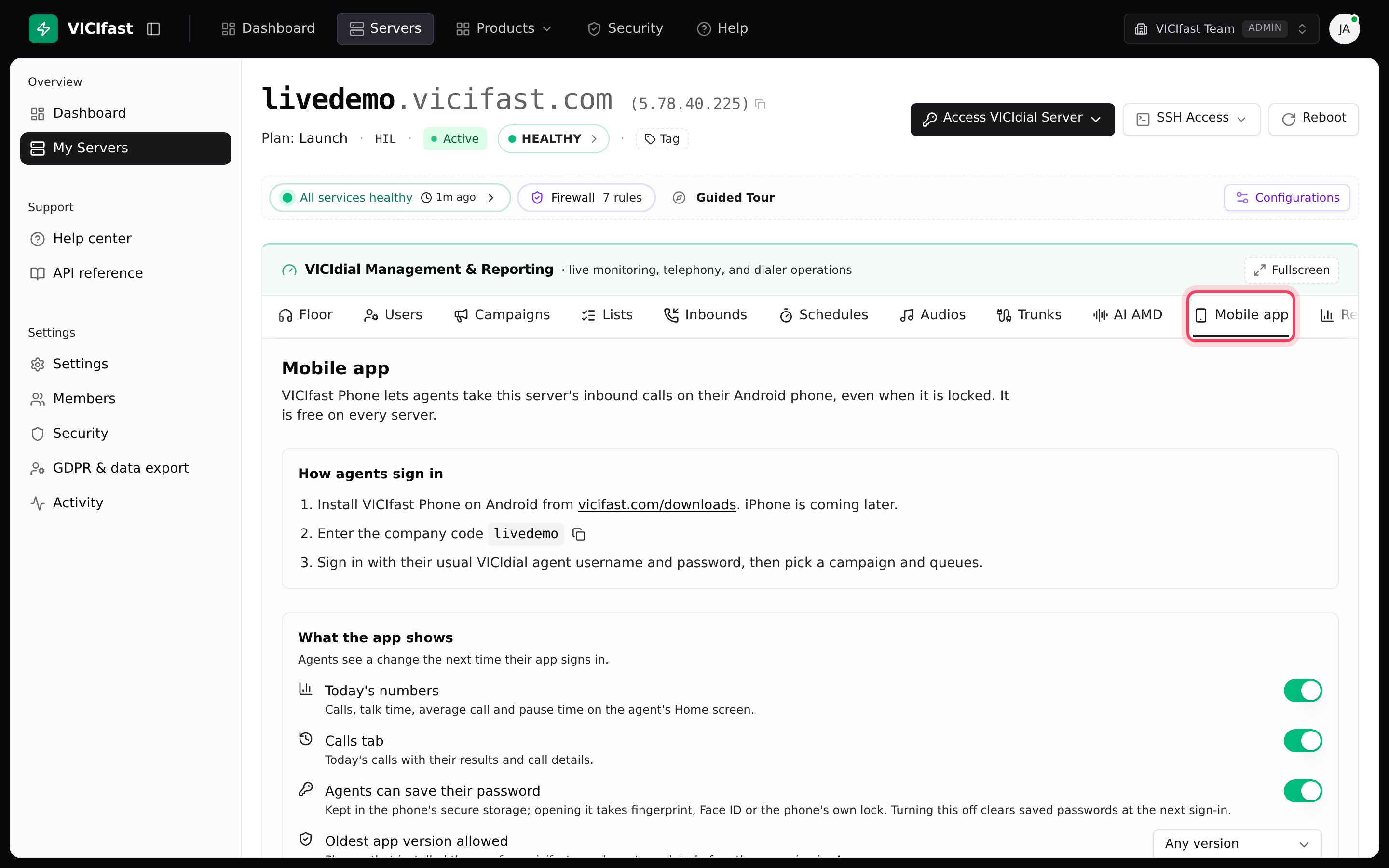
En Cómo inician sesión los agentes verá las tres cosas que hace un agente:
- Instalar VICIfast Phone en Android desde vicifast.com/downloads. iPhone llegará más adelante.
- Ingresar el código de empresa. Haga clic en el ícono de copiar junto al código para copiarlo y luego envíelo a sus agentes. En nuestro servidor de demostración, el código es livedemo.
- Iniciar sesión con su usuario y contraseña habituales de agente de VICIdial, y luego elegir una campaña y colas.
Todos los agentes del mismo servidor usan el mismo código de empresa. Para una guía paso a paso que puede entregar a sus agentes, consulte Uso de VICIfast Phone (para agentes).

Paso 3: Elegir qué muestra la app
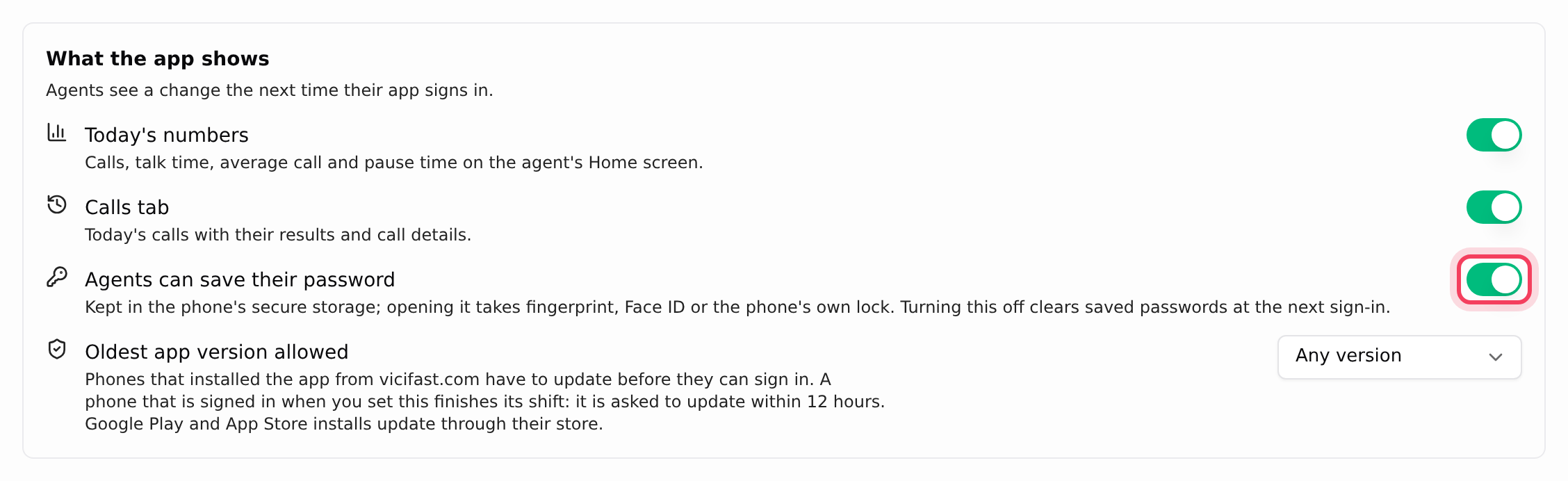
En Qué muestra la app, cada interruptor se guarda en cuanto lo cambia. Los agentes ven el cambio la próxima vez que su app inicie sesión.
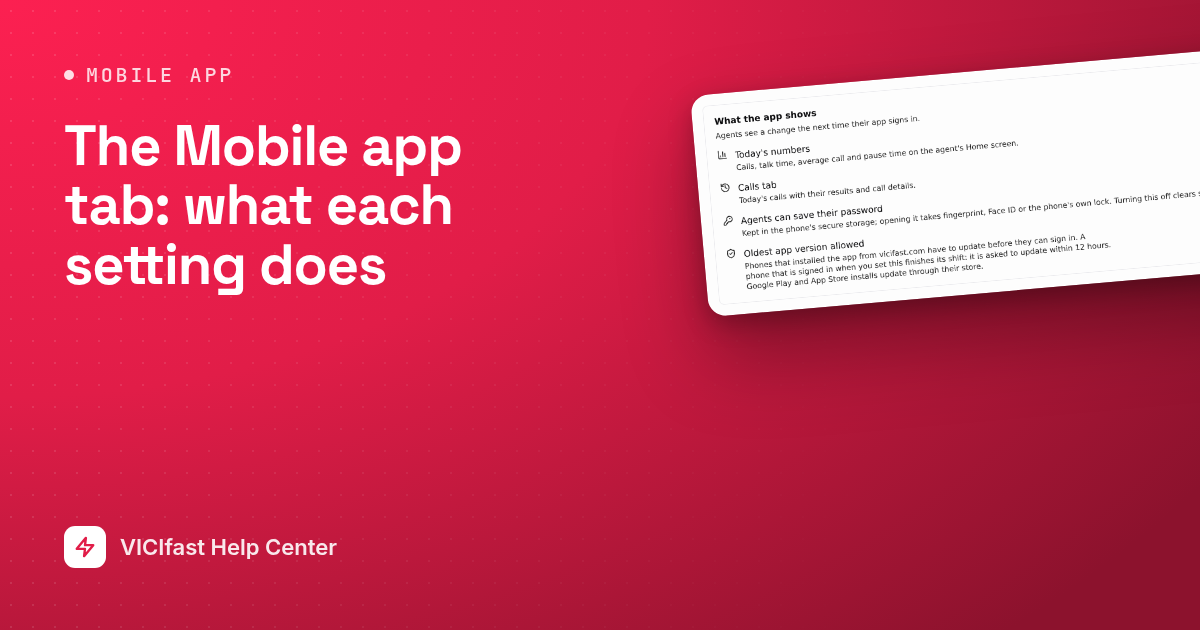
- Cifras de hoy: llamadas, tiempo en llamada, promedio por llamada y tiempo en pausa en la pantalla de inicio del agente. Desactívelo para ocultarlas.
- Pestaña Llamadas: las llamadas de hoy con sus resultados y detalles. Si lo desactiva, la app deja de mostrar las llamadas de hoy.
- Los agentes pueden guardar su contraseña: los agentes pueden activar Guardar mi contraseña en este teléfono al iniciar sesión. Se guarda en el almacenamiento seguro del teléfono y se abre con huella digital, Face ID o el bloqueo del propio teléfono. Al desactivar el interruptor, las contraseñas guardadas se borran en el siguiente inicio de sesión.
- Versión más antigua permitida de la app: elija Cualquier versión o una versión publicada. Los teléfonos que instalaron la app desde vicifast.com deben actualizarse antes de poder iniciar sesión de nuevo. Un teléfono que ya tenga sesión iniciada cuando usted cambie esto termina su turno: se le pide actualizar dentro de 12 horas. Las instalaciones de Google Play se actualizan a través de la tienda.
Paso 4: Ver quién tiene sesión iniciada en un teléfono
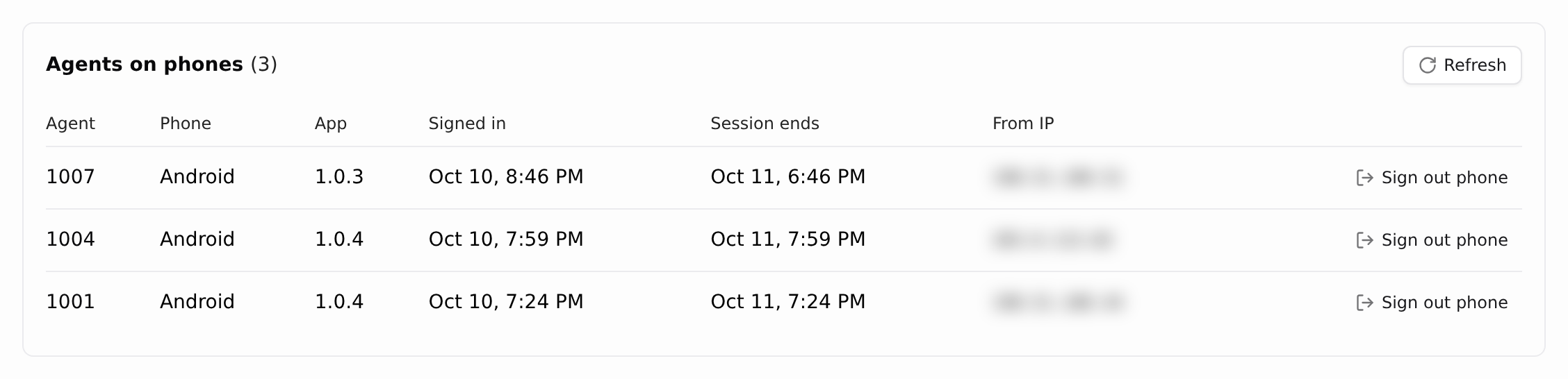
Agentes en teléfonos muestra cada agente con sesión iniciada en la app en este momento, con el total entre paréntesis. Para cada uno verá:
- Agente, Teléfono (Android o iPhone) y App (la versión de la app). Necesita actualizarse aparece cuando la versión es anterior a la que usted permite. Aún no se sabe significa que el teléfono todavía no nos ha informado su versión; se completa en su siguiente inicio de sesión.
- Sesión iniciada, Fin de la sesión (Sin fin si la sesión no expira) y Desde IP, la dirección de internet desde la que el teléfono inició sesión.
Haga clic en Actualizar para actualizar la lista.
Paso 5: Cerrar la sesión de un teléfono
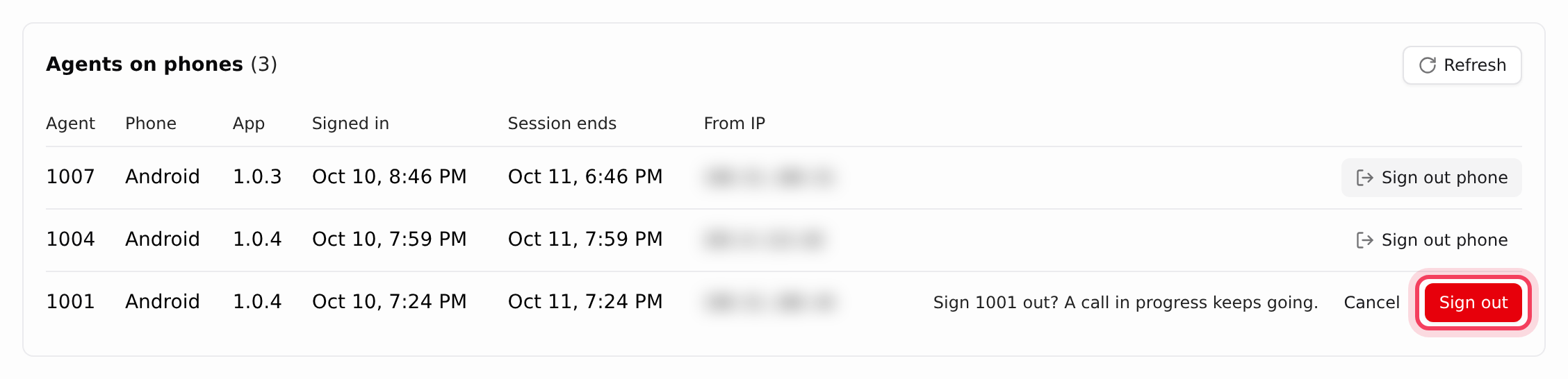
- En la fila del agente, haga clic en Cerrar sesión del teléfono.
- Lea la confirmación, por ejemplo ¿Cerrar la sesión de 1001? Una llamada en curso continúa.
- Haga clic en Cerrar sesión, o en Cancelar para mantener su sesión iniciada.
La sesión del agente en el marcador se cierra y debe iniciar sesión de nuevo para recibir llamadas. Use esto cuando se pierde un teléfono o cuando un agente terminó su turno sin cerrar sesión.
Paso 6: Revisar el uso de la app
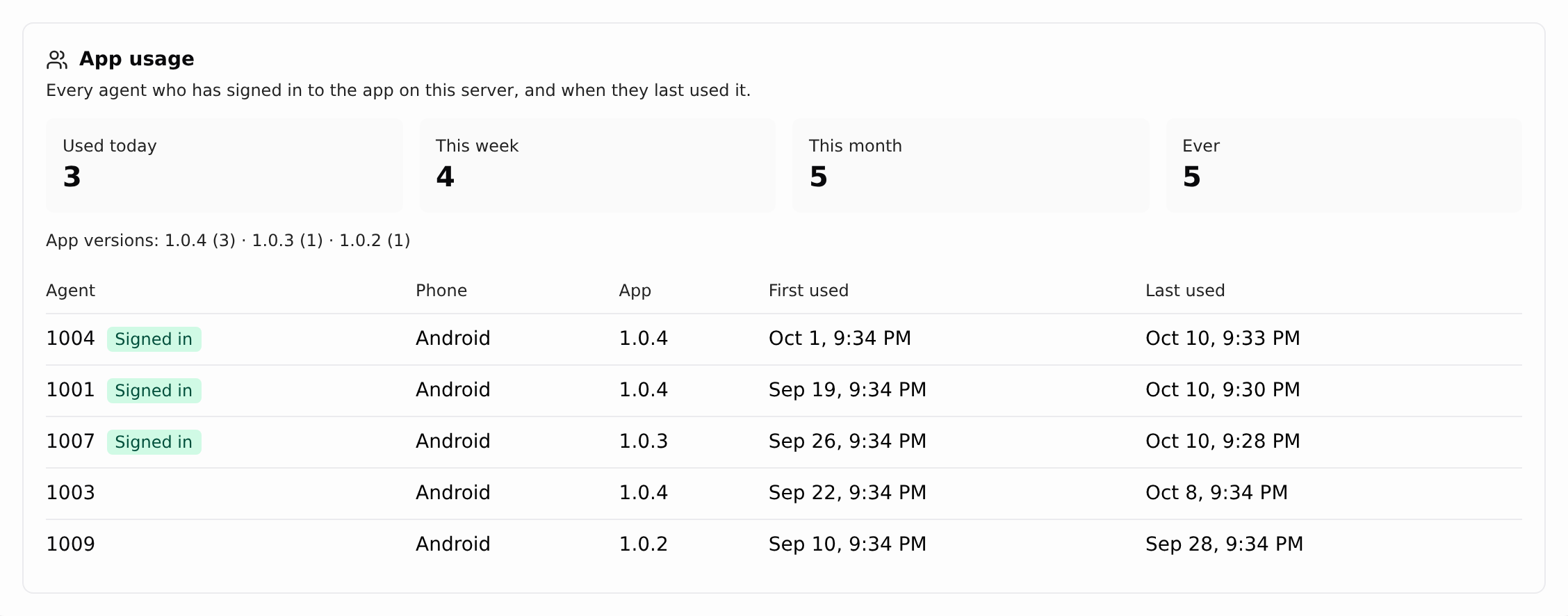
Uso de la app muestra cada agente que alguna vez inició sesión en la app en este servidor. Los recuadros cuentan los agentes que la usaron: Usada hoy, Esta semana, Este mes y Desde siempre. Debajo, Versiones de la app muestra cuántos agentes tienen cada versión, y la tabla muestra el Teléfono, la App, el Primer uso y el Último uso de cada agente. Los agentes con sesión iniciada en este momento se marcan como Sesión iniciada.
Si algo sale mal
Preguntas frecuentes
- Su servidor todavía se está configurando. El código aparece cuando el servidor tiene su dirección.
- Para cambiarlos se necesita el permiso Configuración del servidor. Pídaselo al propietario de la cuenta.
- Los cambios llegan a la app la próxima vez que inicia sesión. Pida al agente que cierre sesión y vuelva a iniciarla.
- Usted estableció una Versión más antigua permitida de la app superior a la de su teléfono. Pídale que actualice desde vicifast.com/downloads, o elija Cualquier versión.
- El teléfono todavía no ha informado su versión. Aparece después del siguiente inicio de sesión del teléfono.
- Para cerrar la sesión de teléfonos se necesita ser el propietario, o un Administrador u Operador con la pestaña Piso.